
Sommaire
- Comprendre l’importance de l’interface UEFI avant de lancer son premier jeu
- Les étapes préparatoires pour flasher et mettre à jour votre carte mère
- Activer les profils XMP ou EXPO pour libérer la puissance de votre mémoire vive
- Ajuster la courbe de ventilation pour un silence absolu et des températures glaciales
- Configurer le redimensionnement de la barre d’accès pour booster vos cartes graphiques
- Désactiver les fonctionnalités superflues pour réduire la latence système
- Sauvegarder vos paramètres et vérifier la stabilité de votre machine
- Questions fréquemment posées
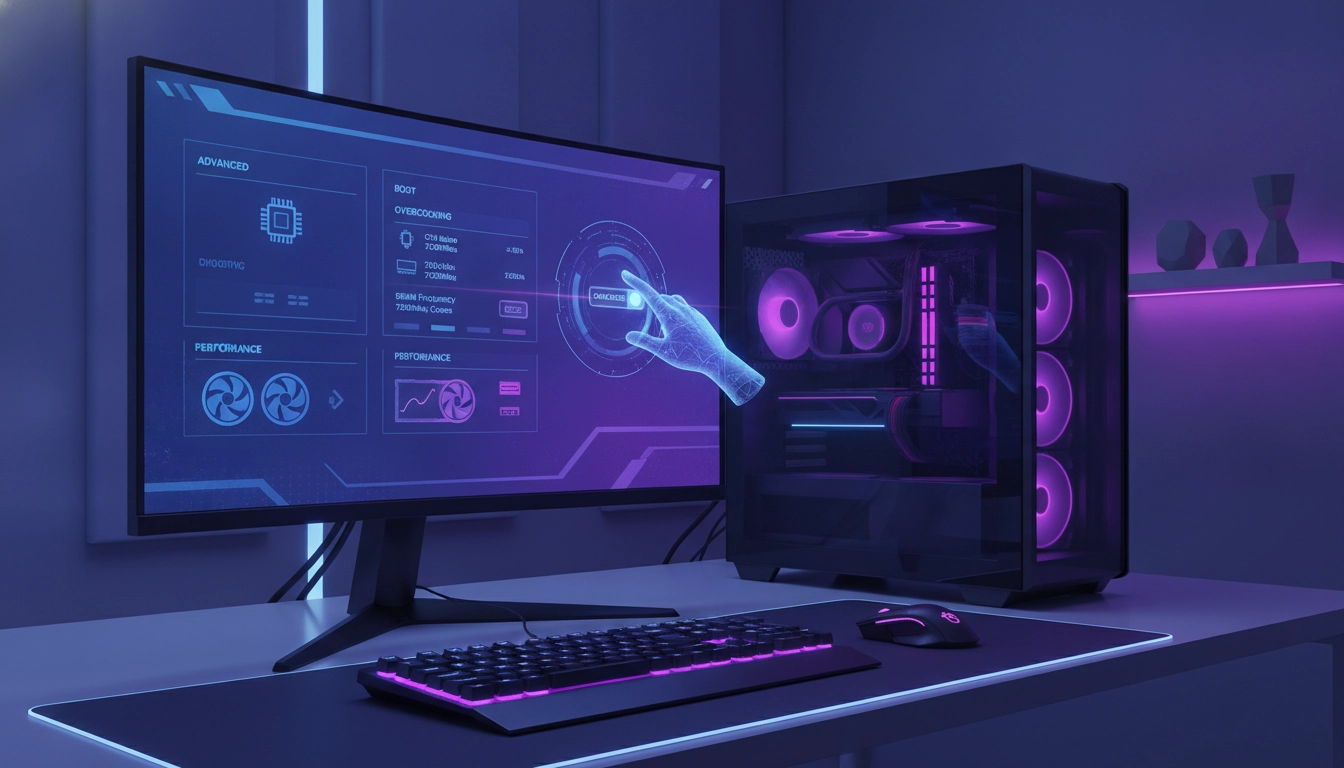
Vous venez de refermer le panneau latéral de votre boîtier. Les ventilateurs tournent, les LED s’illuminent. Magnifique. Mais attendez. Avant même d’installer votre système d’exploitation ou de lancer votre jeu favori, une étape critique vous attend. Vous devez absolument optimiser bios gaming premier démarrage pc. Pourquoi ? Parce que les réglages d’usine brident systématiquement vos composants. C’est mathématique. Les constructeurs règlent les cartes mères sur des paramètres de compatibilité maximale, sacrifiant ainsi la vitesse brute et la réactivité. Imaginez acheter une voiture de course et refuser de passer la seconde vitesse. C’est exactement ce qui se produit si vous ignorez cette interface austère mais redoutablement puissante. Prenez le contrôle. Chaque milliseconde de latence compte en jeu. Chaque degré en moins prolonge la durée de vie de votre processeur. Nous allons plonger dans les entrailles de votre système pour réveiller la bête qui sommeille sous ce dissipateur thermique.
Comprendre l’importance de l’interface UEFI avant de lancer son premier jeu
Le BIOS, ou plutôt l’UEFI de nos jours, agit comme le chef d’orchestre de votre matériel. Il dicte comment le processeur communique avec la mémoire, à quelle vitesse les ventilateurs doivent tourner, et comment l’énergie est distribuée. La plupart des utilisateurs ont peur de cet écran noir et bleu. Grosse erreur.
Si vous avez minutieusement suivi les étapes de votre assemblage de PC gaming, vous savez que chaque pièce a été choisie pour une raison précise. Laisser la carte mère décider seule des paramètres revient à confier les clés de votre bolide à un algorithme conservateur. Vous perdez instantanément entre 10 et 20% de performances potentielles. Rien de moins.
La différence fondamentale entre les réglages d’usine et le potentiel réel
Prenons un exemple concret. Vous rentrez du travail, vous allumez votre PC flambant neuf. Vous lancez un jeu compétitif. Vous remarquez des saccades. Pourquoi ? Parce que votre mémoire vive tourne à sa vitesse de base, souvent 4800 MHz pour de la DDR5, alors que vous avez payé pour des barrettes certifiées à 6000 MHz ou plus. Le processeur, lui, est alimenté avec une tension générique qui le fait chauffer inutilement.
Pour bien visualiser l’impact de ces réglages, voici un tableau comparatif direct de ce qui se passe sous le capot de votre machine.
| Composant | Comportement par défaut (Usine) | Comportement après optimisation (Gaming) |
|---|---|---|
| Mémoire RAM | Fréquence JEDEC de base (ex: 4800 MHz) | Profil XMP/EXPO activé (ex: 6000+ MHz) |
| Processeur (CPU) | Tension élevée, chauffe rapide | Tension ajustée (Undervolting), boost prolongé |
| Ventilation | Courbe agressive et bruyante | Courbe lissée, silence en bureautique, efficace en jeu |
| Carte Graphique (GPU) | Accès mémoire standard (256 Mo) | Re-Size BAR activé (Accès mémoire total) |
Les risques d’ignorer cette étape cruciale
Ne pas prendre le temps d’optimiser bios gaming premier démarrage pc expose votre matériel à une usure prématurée. Une tension trop élevée sur le processeur entraîne une température excessive. Les ventilateurs vont alors s’emballer, créant un bruit de turbine d’avion dans votre salon. C’est insupportable au quotidien.
De plus, l’instabilité peut survenir. Ironiquement, les réglages d’usine ne sont pas toujours les plus stables pour des composants haut de gamme. Prenez le contrôle manuel. Cela demande dix minutes. Le retour sur investissement est colossal.
Les étapes préparatoires pour flasher et mettre à jour votre carte mère
Avant de modifier la moindre valeur, il faut s’assurer d’avoir une base saine. Les fabricants de cartes mères sortent des mises à jour régulières. Ces fichiers corrigent des bugs, améliorent la stabilité de la mémoire et ajoutent le support pour de nouveaux processeurs. C’est la fondation de votre système.
Réaliser cette opération lors de votre premier démarrage PC est la meilleure habitude à prendre. Vous évitez ainsi de corrompre une installation Windows existante en cas de problème de compatibilité soudain.
Trouver la bonne version du micrologiciel
Munissez-vous d’un ordinateur portable ou utilisez votre smartphone. Allez sur le site officiel du fabricant de votre carte mère. Cherchez exactement votre modèle. Attention aux révisions (Rev 1.0, Rev 2.0). Téléchargez le dernier BIOS stable. Évitez les versions bêta, sauf si elles corrigent un problème critique reconnu par la communauté.
Comme l’expliquent régulièrement les experts de Hardware.fr, une mise à jour du BIOS peut parfois résoudre des problèmes de compatibilité insolubles autrement, notamment avec les kits de mémoire très rapides.
La procédure sécurisée via une clé USB
Formatez une clé USB en FAT32. Extrayez le fichier téléchargé à la racine de cette clé. Redémarrez votre PC, entrez dans l’UEFI en martelant la touche Suppr ou F2. Cherchez l’outil de flashage (souvent appelé EZ Flash, M-Flash ou Q-Flash). Sélectionnez votre fichier. Lancez la procédure.
Règle d’or absolue. Ne touchez plus à rien. Ne respirez plus. Si une coupure de courant survient à cet instant, votre carte mère risque d’être bloquée. Heureusement, beaucoup de modèles récents possèdent un bouton physique de récupération à l’arrière, mais mieux vaut ne pas tenter le diable.
Activer les profils XMP ou EXPO pour libérer la puissance de votre mémoire vive
C’est l’erreur numéro un des joueurs. Acheter un kit RAM hors de prix, l’installer, et ne jamais activer le profil d’overclocking d’usine. La mémoire vive est le pont entre votre processeur et le reste du système. Si ce pont est étroit, les données s’entassent. Les performances s’effondrent.
Pour optimiser bios gaming premier démarrage pc efficacement, la case XMP (Extreme Memory Profile) chez Intel, ou EXPO chez AMD, doit être cochée immédiatement. C’est une manipulation qui prend littéralement trois clics.
Pourquoi votre RAM tourne au ralenti par défaut
Les normes industrielles (JEDEC) imposent des fréquences de base très basses pour garantir qu’absolument tous les PC puissent démarrer. C’est une sécurité. Le fabricant de votre RAM a testé ses puces à des fréquences bien plus hautes et a enregistré ces paramètres optimaux directement sur la barrette.
Si vous rencontrez des difficultés après cette activation, n’hésitez pas à consulter notre ressource sur le problème d’écran noir au premier démarrage du PC: notre guide complet pour une solution rapide et garantie.. Parfois, la carte mère a besoin d’un petit ajustement manuel de la tension pour accepter ces hautes fréquences.
La méthode d’activation selon la marque de votre carte mère
Sur l’écran d’accueil de votre BIOS (souvent le mode simplifié ou EZ Mode), repérez un gros bouton virtuel nommé XMP ou EXPO. Cliquez dessus. Choisissez le Profil 1. C’est tout. La carte mère va automatiquement ajuster la fréquence, les timings et la tension de la RAM.
Vérifiez toujours que la fréquence affichée correspond bien à celle indiquée sur la boîte de vos barrettes. Si vous avez acheté de la 6400 MHz, le chiffre 6400 doit apparaître clairement après le redémarrage.
Ajuster la courbe de ventilation pour un silence absolu et des températures glaciales
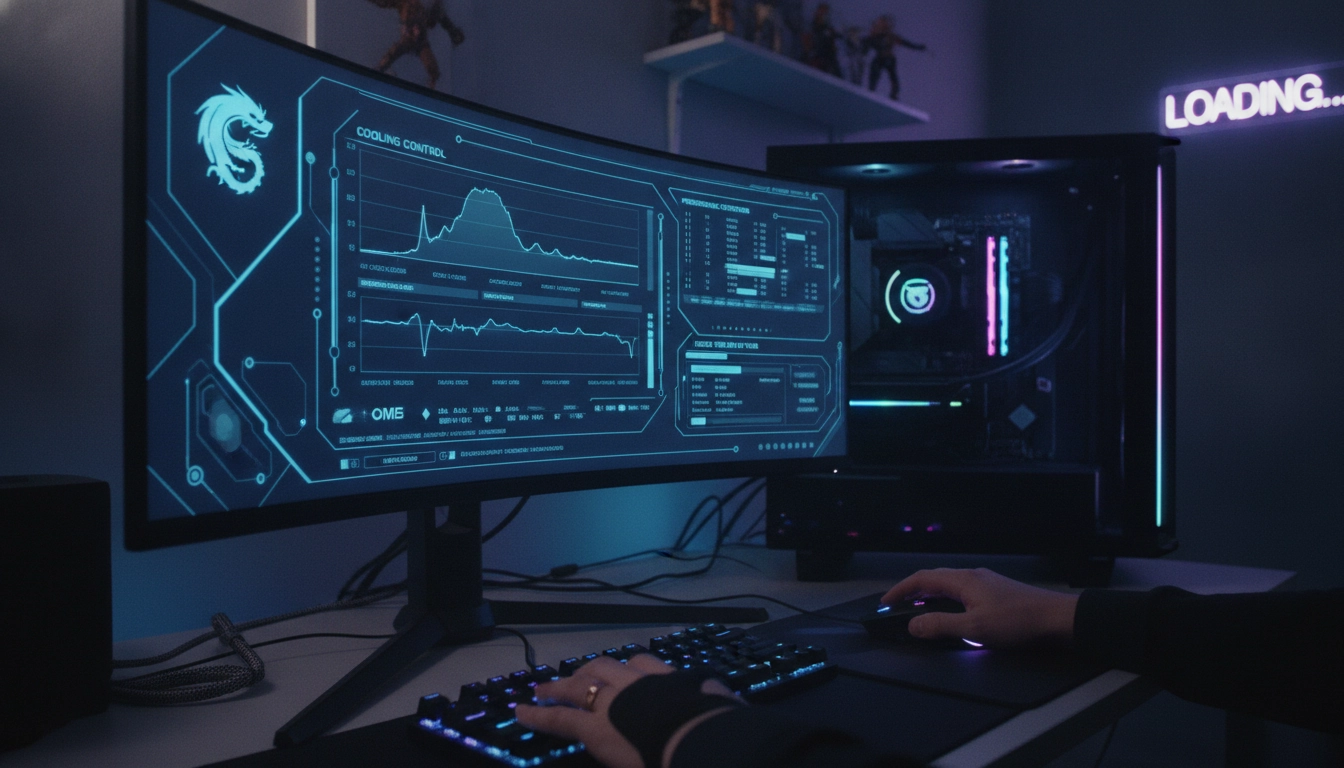
Le refroidissement est le nerf de la guerre. Un composant qui chauffe est un composant qui ralentit. C’est le phénomène de thermal throttling. Cependant, faire tourner vos ventilateurs à 100% en permanence va vous rendre fou. Il faut trouver l’équilibre parfait entre flux d’air et confort acoustique.
L’interface UEFI propose des outils redoutables pour cela, souvent nommés Q-Fan Control ou Smart Fan. L’objectif est de dire à la carte mère : reste silencieuse en dessous de 50 degrés, et accélère progressivement ensuite.
Analyser l’acoustique de votre boîtier
Imaginez la scène. Vous regardez un film calmement ou vous naviguez sur internet. Votre PC n’a aucune raison de faire du bruit. Pourtant, par défaut, de nombreuses cartes mères appliquent une courbe de ventilation très nerveuse. Le moindre pic de température du processeur déclenche une accélération brutale des ventilateurs.
Voici un aperçu de l’impact des différentes stratégies de ventilation sur votre expérience globale de jeu.
| Type de courbe de ventilation | Température en charge | Nuisance sonore | Impact sur la concentration |
|---|---|---|---|
| Standard (Usine) | Moyenne (75°C) | Variable, pics très audibles | Gênant lors des scènes calmes |
| Silencieuse (Bureautique) | Haute (85°C+) | Inaudible | Risque de perte de FPS (Throttling) |
| Personnalisée (Gaming optimisé) | Basse (65-70°C) | Constante, bruit de souffle doux | Idéal, immersion totale préservée |
Créer un profil de refroidissement sur mesure
Basculez dans le menu de contrôle des ventilateurs. Sélectionnez chaque ventilateur branché (CPU_FAN, SYS_FAN). Passez-les en mode PWM si ce sont des ventilateurs à 4 broches. Ensuite, dessinez votre courbe. Fixez la vitesse à 30% jusqu’à 50°C. Montez doucement à 60% pour 70°C. Et réservez les 100% uniquement si le processeur dépasse les 85°C.
N’oubliez pas de régler le temps de lissage (step-up/step-down time). Ajoutez un délai de 2 ou 3 secondes. Cela empêche les ventilateurs de s’emballer pour un pic de chaleur d’une fraction de seconde lors de l’ouverture d’une application.
Configurer le redimensionnement de la barre d’accès pour booster vos cartes graphiques
Voici une technologie qui a bouleversé le monde du matériel PC ces dernières années. Le Re-Size BAR (ou Smart Access Memory chez AMD). Historiquement, le processeur ne pouvait accéder qu’à 256 Mo de la mémoire vidéo de votre carte graphique à la fois. C’était un goulot d’étranglement sévère.
Aujourd’hui, il est impératif d’activer cette fonction pour optimiser bios gaming premier démarrage pc. Elle permet au processeur d’accéder à l’intégralité de la VRAM en une seule fois. Le gain de performances dans certains jeux peut atteindre 15%, totalement gratuitement.
Le principe du Smart Access Memory
Imaginez un entrepôt gigantesque rempli de textures 4K ultra-détaillées. Sans le Re-Size BAR, les ouvriers (le processeur) doivent passer par une toute petite porte pour récupérer les marchandises. Avec cette technologie activée, on ouvre la grande porte de garage de l’entrepôt. Le transfert de données devient massif et instantané.
La presse spécialisée, comme on peut le lire sur les actualités du jeu vidéo, souligne régulièrement à quel point les moteurs graphiques modernes dépendent de cette bande passante pour afficher des mondes ouverts sans saccades.
Les conditions préalables pour en profiter
Pour activer cette merveille, vous devez d’abord désactiver le module CSM (Compatibility Support Module) dans les options de démarrage. Votre système doit fonctionner en mode UEFI pur. Ensuite, cherchez l’option Above 4G Decoding et activez-la. Enfin, passez le Re-Size BAR sur Auto ou Enabled.
Si vous avez des doutes sur la navigation dans ces menus avancés, lisez comment configurer efficacement le BIOS/UEFI lors du premier démarrage de votre PC.. Cela vous évitera de modifier des paramètres critiques par erreur.
Désactiver les fonctionnalités superflues pour réduire la latence système
Une carte mère moderne embarque des dizaines de puces et de contrôleurs. Audio, réseau, Wi-Fi, ports SATA, ports série ancestraux. Si vous n’utilisez pas certains de ces éléments, ils consomment tout de même des ressources, ralentissent le temps de démarrage et peuvent créer des conflits d’interruptions matérielles (IRQ) sous Windows.
Faire le ménage dans ces options est une étape souvent négligée par les joueurs pressés. Pourtant, la chasse à la latence passe par une désactivation méthodique de tout ce qui est inutile.
Identifier les ports et puces inutilisés
Si vous utilisez une carte son dédiée ou un DAC USB, désactivez la puce audio intégrée (HD Audio Controller). Vous n’utilisez que des disques durs NVMe M.2 ? Désactivez les contrôleurs SATA. Vous êtes branché en câble Ethernet ? Coupez le module Wi-Fi et Bluetooth directement à la racine.
Ces petites optimisations s’additionnent. Moins le processeur a de périphériques matériels à interroger en permanence, plus il peut se concentrer sur le calcul des trajectoires de vos ennemis en jeu.
Le mode démarrage rapide et ses subtilités
L’option Fast Boot semble séduisante. Elle zappe l’initialisation de certains périphériques USB pour démarrer Windows plus vite. Cependant, cela peut vous empêcher de retourner facilement dans le BIOS par la suite, ou causer des soucis avec des claviers gaming complexes.
Nous recommandons souvent de laisser le Fast Boot désactivé. Les SSD NVMe actuels sont tellement rapides que la différence de temps de démarrage est négligeable (environ 2 secondes). Privilégiez la stabilité et l’accessibilité de votre interface.
Sauvegarder vos paramètres et vérifier la stabilité de votre machine
Vous avez fait le tour. Votre RAM respire, vos ventilateurs sont domptés, votre carte graphique est libérée. Il est temps de concrétiser tout ce travail. Ne quittez jamais cette interface sans avoir sauvegardé vos précieux réglages. Une simple erreur de manipulation et tout serait à refaire.
Savoir optimiser bios gaming premier démarrage pc, c’est aussi anticiper les futurs problèmes. La création de profils utilisateurs est votre filet de sécurité.
L’importance des profils utilisateurs dans le BIOS
Allez dans l’onglet Tool ou Save & Exit de votre UEFI. Cherchez l’option User Profile. Sauvegardez vos réglages actuels sous le nom Profil Gaming Stable. Si un jour votre PC plante suite à une coupure de courant et réinitialise le BIOS, il vous suffira de charger ce profil en un clic. Un gain de temps monumental.
Vous pouvez même exporter ce profil sur une clé USB. C’est extrêmement pratique si vous comptez mettre à jour le firmware plus tard, car les mises à jour effacent généralement tous les réglages personnalisés.
Les premiers tests de charge sous Windows
Appuyez sur F10. Sauvegardez et redémarrez. Installez votre système d’exploitation. La première chose à faire sous Windows est de télécharger des logiciels de surveillance comme HWiNFO64 et des outils de stress test comme Cinebench ou 3DMark. Lancez-les. Surveillez les températures. Vérifiez que la fréquence de la RAM est correcte dans le gestionnaire des tâches.
Si la machine tient la charge sans planter et sans surchauffer, félicitations. Vous avez réussi avec brio à optimiser bios gaming premier démarrage pc. Votre machine est maintenant une arme de précision, prête à pulvériser les classements en ligne. Profitez de chaque image par seconde, vous l’avez bien mérité.
Questions fréquemment posées
Pourquoi dois-je optimiser le BIOS au premier démarrage de mon PC ?
Les paramètres d’usine des cartes mères sont conçus pour une compatibilité maximale, pas pour la performance. Optimiser le BIOS permet d’activer la pleine vitesse de votre mémoire RAM, d’ajuster les courbes de ventilation pour le silence et d’activer des technologies comme le Re-Size BAR pour booster vos jeux.
Qu’est-ce que le profil XMP ou EXPO et est-ce risqué de l’activer ?
Le XMP (Intel) et l’EXPO (AMD) sont des profils d’overclocking d’usine certifiés par le fabricant de votre mémoire RAM. Les activer n’est pas risqué, c’est même indispensable. Sans cela, votre mémoire fonctionnera à une vitesse de base très lente, bridant considérablement les performances de votre processeur.
Faut-il mettre à jour le BIOS avant d’installer Windows ?
Oui, c’est fortement recommandé. Mettre à jour le BIOS dès le premier démarrage permet d’obtenir les derniers correctifs de sécurité, d’améliorer la compatibilité matérielle (surtout pour la RAM et le processeur) et d’éviter des plantages lors de l’installation de votre système d’exploitation.
Comment accéder au BIOS lors du démarrage de l’ordinateur ?
Dès que vous allumez votre ordinateur, tapotez de manière répétée la touche ‘Suppr’ (Delete) ou ‘F2’ de votre clavier jusqu’à ce que l’interface du BIOS s’affiche. Si votre PC démarre trop vite sous Windows, vous pouvez forcer l’accès via les options de récupération avancées de Windows.
Qu’est-ce que le Re-Size BAR et comment l’activer ?
Le Re-Size BAR (ou Smart Access Memory) permet à votre processeur d’accéder à l’intégralité de la mémoire de votre carte graphique en une seule fois, améliorant les performances en jeu. Pour l’activer, vous devez désactiver le mode CSM dans le BIOS, activer ‘Above 4G Decoding’, puis activer l’option ‘Re-Size BAR’.