
Sommaire
- Comprendre pourquoi votre moniteur refuse de s’allumer après le montage
- Les vérifications électriques et connectiques indispensables
- Décrypter les voyants d’erreur de votre carte mère
- Manipuler la mémoire vive pour forcer l’affichage
- Gérer les incompatibilités de processeur avec une mise à jour du BIOS
- Isoler les composants et tester hors boîtier
- Que faire si le diagnostic final confirme une panne matérielle ?
- Questions fréquemment posées
Vous venez de passer des heures à assembler avec amour chaque composant de votre nouvelle machine de guerre. Les câbles sont parfaitement rangés, les ventilateurs tournent silencieusement, les LED s’illuminent de mille feux. Vous appuyez sur le bouton d’alimentation, le cœur battant, et là… rien. Un vide sidéral à l’écran. Pas de panique. Trouver une écran noir premier démarrage pc solution est souvent beaucoup plus simple qu’il n’y paraît. Ce moment d’angoisse intense, chaque monteur amateur ou professionnel l’a connu un jour ou l’autre. Respirez un grand coup. Votre matériel n’est probablement pas défectueux. Nous allons diagnostiquer méthodiquement ce problème pour faire revivre votre configuration et vous permettre de profiter enfin de votre investissement.
Comprendre pourquoi votre moniteur refuse de s’allumer après le montage
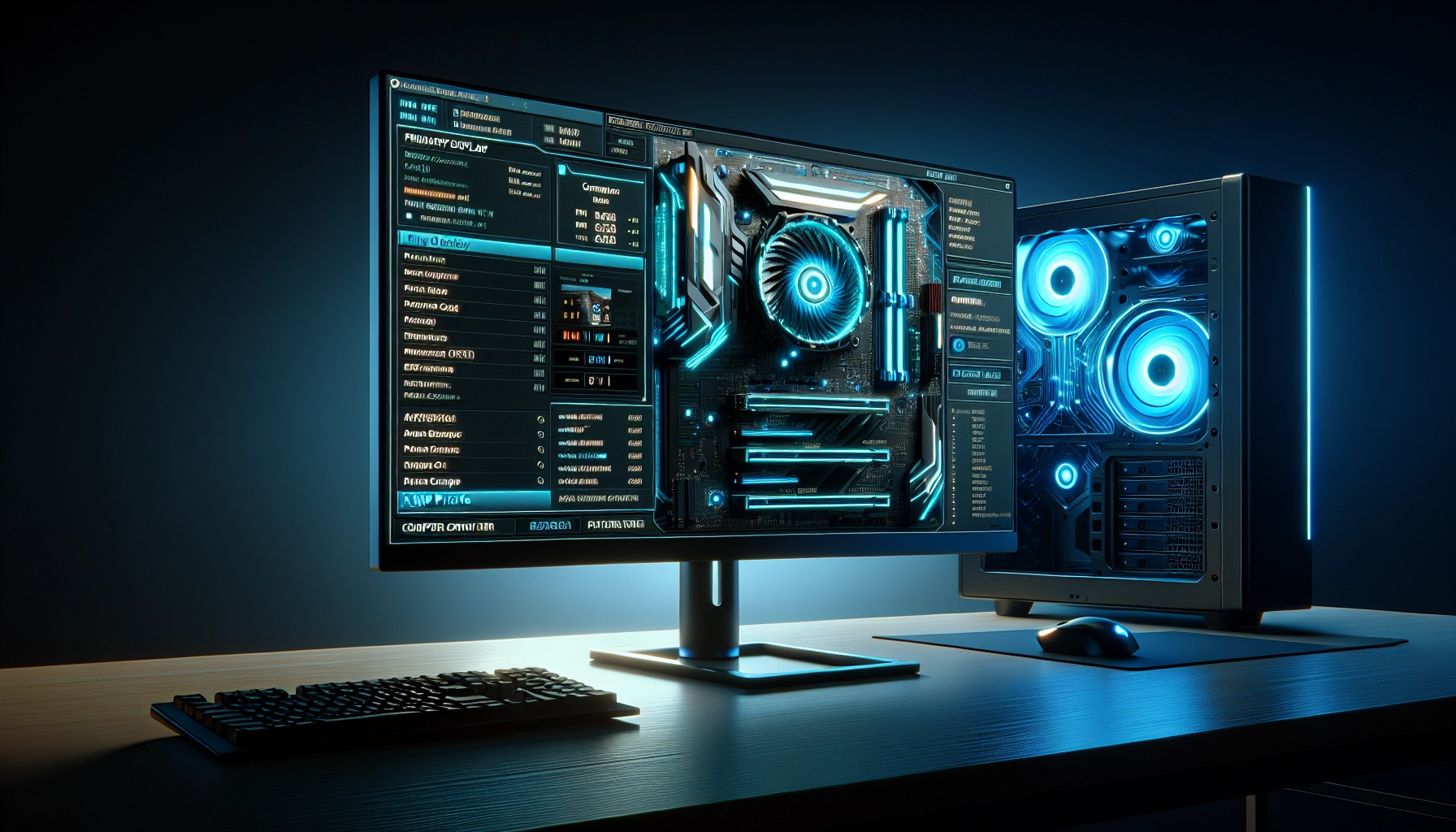
Lorsqu’un ordinateur s’allume pour la toute première fois, il doit effectuer une série de vérifications matérielles appelée le POST (Power-On Self-Test). C’est une sorte d’appel général où la carte mère vérifie que le processeur, la mémoire vive et la carte graphique sont bien présents et fonctionnels. Si l’un de ces éléments manque à l’appel ou communique mal, le processus s’interrompt net. Le résultat visuel de cette interruption est exactement ce que vous vivez actuellement. Obtenir la bonne écran noir premier démarrage pc solution demande donc de reprendre ce processus de vérification étape par étape, exactement comme le ferait votre carte mère.
Imaginez que vous essayez de démarrer une voiture. Le moteur tourne, la batterie fonctionne, mais si l’antidémarrage ne reconnaît pas la clé, vous n’irez nulle part. C’est le même principe ici. Un simple câble légèrement débranché ou une barrette de RAM mal clipsée agit comme un coupe-circuit de sécurité. Il ne sert à rien de s’énerver ou d’appuyer frénétiquement sur le bouton reset. La clé réside dans une approche logique et séquentielle. Beaucoup d’utilisateurs se précipitent pour renvoyer leurs composants au service client, perdant ainsi des semaines précieuses, alors que la faille se trouvait sous leurs yeux.
Avant de plonger dans les entrailles de votre tour, prenez le temps d’observer votre environnement de travail. Avez-vous bien branché l’alimentation de votre écran ? Le bouton situé à l’arrière de l’alimentation du PC est-il basculé sur la position « I » ? Ces questions peuvent sembler d’une banalité affligeante, mais l’excitation du montage fait souvent oublier les fondamentaux. C’est d’ailleurs ce que rappellent régulièrement les experts qui testent les dernières générations de cartes graphiques : la précipitation est l’ennemi numéro un du monteur de PC. Une fois ces évidences écartées, nous pouvons véritablement commencer l’investigation matérielle.
Les vérifications électriques et connectiques indispensables
L’erreur la plus classique, celle qui fait sourire tous les techniciens informatiques, concerne le branchement du câble vidéo. Sur une configuration destinée au jeu, vous avez installé une carte graphique dédiée. Pourtant, par pur réflexe, de nombreux utilisateurs branchent leur câble HDMI ou DisplayPort sur les connecteurs situés en haut, directement sur la carte mère. Or, lorsque vous installez un GPU dédié, la carte mère désactive automatiquement ses propres sorties vidéo. Votre écran attend un signal de la carte mère qui n’arrivera jamais. Déplacez simplement votre câble vers les ports horizontaux de votre carte graphique située plus bas. Souvent, cette simple manipulation s’avère être la parfaite écran noir premier démarrage pc solution.
Inspecter l’alimentation du processeur et de la carte graphique
Une autre source fréquente de défaillance au démarrage concerne l’alimentation du processeur (CPU). En haut à gauche de votre carte mère se trouve un connecteur de 8 broches (parfois 4, parfois 8+4). Ce câble EPS fournit l’énergie nécessaire au cerveau de votre machine. S’il est oublié, ou si vous avez forcé un câble PCIe (destiné à la carte graphique) à la place, le PC s’allumera, les ventilateurs tourneront, mais l’écran restera désespérément noir. Vérifiez l’inscription sur le câble de votre bloc d’alimentation. Il doit impérativement porter la mention « CPU ».
Il en va de même pour votre carte graphique. Les modèles récents sont extrêmement gourmands en énergie. Si votre GPU nécessite deux ou trois connecteurs de 8 broches, vous devez tous les remplir. Évitez autant que possible d’utiliser les câbles dédoublés (daisy chain) fournis avec certaines alimentations. Tirez des câbles individuels depuis le bloc d’alimentation jusqu’à la carte graphique pour assurer une stabilité électrique parfaite. C’est une étape cruciale qui fait partie intégrante de les vérifications absolument indispensables avant le premier démarrage de votre PC gaming.
| Symptôme observé | Cause probable | Solution immédiate |
|---|---|---|
| Ventilateurs tournent, pas d’affichage | Câble vidéo sur la carte mère | Brancher sur la carte graphique dédiée |
| PC s’allume une seconde puis s’éteint | Câble CPU 8-pin manquant | Connecter le câble EPS en haut à gauche |
| LED rouge sur la carte graphique | Alimentation PCIe insuffisante | Vérifier l’enfoncement des câbles GPU |
| L’écran affiche « No Signal » | Mauvaise source sélectionnée | Changer la source (HDMI/DP) sur l’écran |
Prenez également le temps de vérifier le câble vidéo lui-même. Un câble DisplayPort mal enfoncé est un grand classique. Contrairement au HDMI, le DisplayPort possède souvent des petits crochets de rétention. Il faut parfois pousser fermement pour entendre le clic libérateur. N’hésitez pas à tester avec un autre câble ou un autre écran, voire une télévision, pour isoler définitivement le moniteur de l’équation. Parfois, la meilleure écran noir premier démarrage pc solution consiste simplement à changer un câble défectueux sorti d’usine.
Décrypter les voyants d’erreur de votre carte mère
Les fabricants de matériel informatique savent que le diagnostic à l’aveugle est un cauchemar. C’est pourquoi la quasi-totalité des cartes mères modernes sont équipées d’un système de diagnostic appelé « EZ Debug LED ». Il s’agit de quatre petites diodes lumineuses situées généralement près du connecteur d’alimentation principal à 24 broches. Elles sont sobrement étiquetées : CPU, DRAM, VGA et BOOT. Lors de l’allumage, ces lumières vont s’allumer les unes après les autres. Si le processus bloque sur l’une d’entre elles et reste allumé en continu, vous avez trouvé le coupable.
Interpréter chaque diode de diagnostic
Si la diode CPU reste allumée, le problème vient du processeur. Il peut s’agir d’un défaut d’alimentation (comme vu précédemment), d’un processeur mal positionné dans son socket, ou, dans le pire des cas, de broches tordues. Si vous avez monté un processeur AMD avec des pins sous la puce, un simple cheveu ou une poussière peut empêcher le contact. Si c’est la diode VGA qui bloque, la carte mère ne détecte pas la carte graphique. Essayez de la retirer de son port PCIe et de la réinsérer fermement jusqu’à entendre le loquet se verrouiller. Ce niveau de détail est essentiel et souvent abordé dans notre guide dédié à l’assemblage PC gaming.
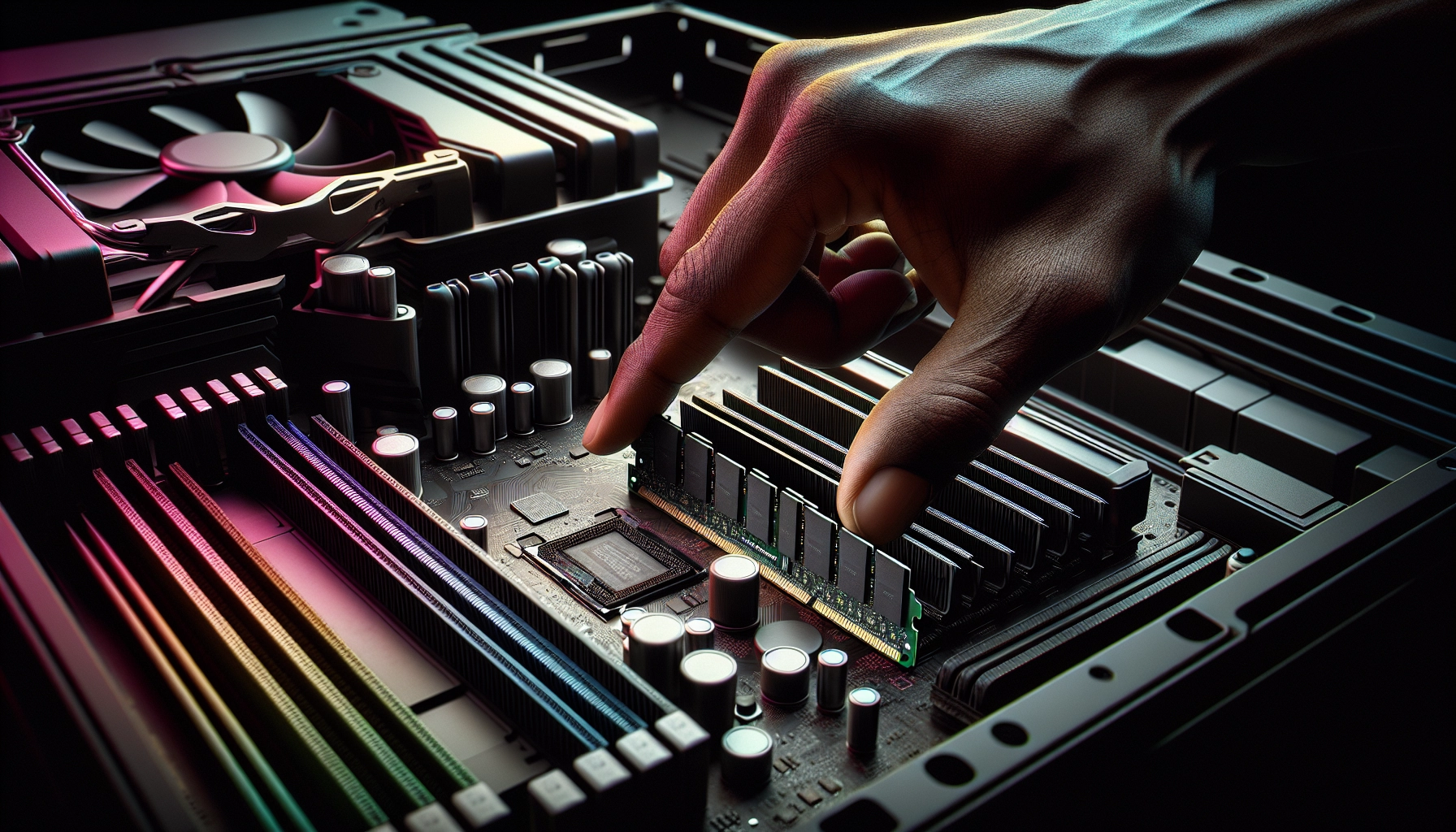
La diode DRAM est statistiquement celle qui s’allume le plus souvent lors d’un premier montage. La mémoire vive est particulièrement capricieuse. Les slots de RAM modernes ne possèdent souvent un loquet que d’un seul côté. Il faut donc insérer la barrette en biais, puis appuyer extrêmement fort des deux côtés simultanément jusqu’à entendre un double « clic » franc et massif. Beaucoup de monteurs débutants n’osent pas appliquer la force nécessaire de peur de casser la carte mère. Soyez ferme. Si la carte mère plie légèrement, c’est normal, elle est conçue pour encaisser cette pression. Trouver votre écran noir premier démarrage pc solution passe très souvent par ce simple réajustement physique.
Enfin, la diode BOOT indique que le système a passé tous les tests matériels mais ne trouve pas de système d’exploitation (Windows) sur vos disques durs ou SSD. Dans ce cas précis, vous ne devriez pas avoir d’écran noir, mais plutôt un message vous invitant à insérer un média de démarrage ou un accès direct au BIOS. Si la diode BOOT est allumée mais que l’écran reste noir, le problème se situe entre la carte graphique et le moniteur (câble, port défectueux, ou firmware de l’écran).
Manipuler la mémoire vive pour forcer l’affichage
Si vous avez vérifié l’enfoncement de vos barrettes de RAM et que le problème persiste, il va falloir ruser. L’architecture de la mémoire est complexe et le contrôleur mémoire de votre processeur peut parfois s’emmêler les pinceaux lors de la première initialisation. La technique la plus efficace consiste à ne conserver qu’une seule barrette de mémoire vive sur la carte mère. Retirez toutes les autres. Placez cette unique barrette dans le slot recommandé par le manuel de votre carte mère (généralement le deuxième en partant du processeur, appelé A2).
La réinitialisation du CMOS : une arme redoutable
Si le démarrage avec une seule barrette ne donne rien, il est temps de sortir l’artillerie lourde : le Clear CMOS. Cette manipulation permet de remettre à zéro tous les paramètres de la carte mère, effaçant ainsi toute configuration erronée qui bloquerait l’affichage. C’est une manipulation sans aucun danger pour votre matériel, mais qui s’avère être une écran noir premier démarrage pc solution extrêmement puissante dans 80% des cas complexes.
| Méthode de Clear CMOS | Procédure détaillée | Avantages |
|---|---|---|
| Bouton dédié (I/O Shield) | Appuyer 10 secondes sur le bouton à l’arrière du PC éteint. | Rapide, sûr, idéal pour les cartes haut de gamme. |
| Cavaliers (Jumpers) | Faire contact entre les deux pins « JBAT1 » avec un tournevis plat. | Efficace et présent sur toutes les cartes mères. |
| Retrait de la pile bouton | Enlever la pile CR2032 pendant 5 minutes (câble d’alimentation débranché). | Infaillible, réinitialisation matérielle profonde garantie. |
Après avoir effectué un Clear CMOS, rebranchez l’alimentation et rallumez le PC. Attention, le premier démarrage après cette opération peut être particulièrement long. La carte mère va s’éteindre et se rallumer plusieurs fois toute seule pour réapprendre la configuration de la mémoire (Memory Training). Laissez-la faire pendant au moins 5 bonnes minutes sans rien toucher. La patience est une vertu cardinale pour quiconque souhaite réussir votre premier démarrage PC du premier coup. Ne coupez surtout pas l’alimentation pendant ce processus, sous peine de corrompre le BIOS.
Si l’affichage revient enfin, vous pourrez éteindre proprement la machine et rajouter votre deuxième barrette de RAM (dans le slot B2, le quatrième en partant du processeur) pour profiter du Dual Channel. C’est souvent une histoire de timing mémoire capricieux qui se résout de lui-même une fois que la carte mère a réussi à accrocher un premier signal stable.
Gérer les incompatibilités de processeur avec une mise à jour du BIOS
Il existe un scénario redoutable où tout votre montage est parfait, tous vos composants fonctionnent, mais l’écran reste obstinément noir. Ce scénario se produit lorsque vous installez un processeur très récent sur une carte mère sortie plusieurs mois auparavant. Bien que le socket soit compatible physiquement (par exemple l’AM5 chez AMD ou le LGA 1700 chez Intel), la carte mère ne possède pas le code informatique nécessaire pour reconnaître ce nouveau processeur. Elle refuse donc de démarrer. C’est un problème classique qui requiert une écran noir premier démarrage pc solution logicielle plutôt que matérielle.
Utiliser la fonction Flash BIOS Button
Heureusement, la plupart des fabricants intègrent désormais une fonctionnalité salvatrice : le bouton Flash BIOS (ou Q-Flash, ou BIOS FlashBack selon les marques). Cette technologie permet de mettre à jour le microprogramme de la carte mère sans avoir besoin d’un processeur reconnu, ni de mémoire vive, ni même de carte graphique. Il vous suffit d’une simple clé USB formatée en FAT32 et d’un autre ordinateur portable pour télécharger le fichier.
La procédure est stricte mais simple. Téléchargez la dernière version du BIOS sur le site officiel du fabricant de votre carte mère. Renommez le fichier exactement comme indiqué dans le manuel (par exemple « MSI.ROM » ou « GIGABYTE.bin »). Placez ce fichier à la racine de votre clé USB. Insérez la clé dans le port USB spécifique à l’arrière de la carte mère (généralement encadré ou identifié par une couleur différente). Appuyez sur le petit bouton Flash BIOS. Une LED va se mettre à clignoter pendant environ 5 à 10 minutes. Lorsqu’elle s’arrête, la mise à jour est terminée. C’est une étape fondamentale pour comprendre comment configurer efficacement le BIOS/UEFI lors du premier démarrage de votre PC.
Cette manipulation sauve quotidiennement des milliers de configurations. Les experts qui rédigent les analyses approfondies sur l’architecture des composants rappellent souvent que l’obsolescence logicielle des cartes mères en sortie de boîte est le premier facteur d’échec au montage. Si votre diode EZ Debug reste bloquée sur « CPU » malgré une installation physique irréprochable, ne cherchez pas plus loin : la mise à jour du BIOS est votre unique salut.
Isoler les composants et tester hors boîtier
Vous avez tout essayé. Les câbles sont parfaits, la RAM a été testée individuellement, le BIOS est à jour, le Clear CMOS a été fait, et pourtant, cette satanée écran noir premier démarrage pc solution semble vous échapper. Il est temps de passer à l’étape de diagnostic ultime : le « breadboarding », ou test hors boîtier. Il arrive parfois que le boîtier du PC lui-même soit la cause du problème. Une entretoise métallique mal placée derrière la carte mère peut créer un court-circuit invisible. Par sécurité, l’alimentation se met en mode protection et empêche l’affichage.
La méthode du montage minimal
Démontez entièrement votre ordinateur. Oui, c’est frustrant après des heures de travail, mais c’est absolument nécessaire. Posez la carte mère sur sa boîte en carton d’origine (n’utilisez jamais le sachet antistatique, son extérieur est conducteur). Ne laissez que le processeur, son ventirad, et une seule barrette de RAM. Branchez l’alimentation principale (24 pins) et celle du CPU (8 pins). Si votre processeur possède une puce graphique intégrée, branchez votre écran directement sur la carte mère. Sinon, installez votre carte graphique dédiée et alimentez-la.
Pour allumer le système sans le bouton du boîtier, utilisez un tournevis plat pour faire contact délicatement entre les deux broches « Power Switch » (PWR_SW) situées en bas à droite de la carte mère. Si le système démarre et affiche le BIOS, bingo ! Le problème venait d’un court-circuit dans le boîtier ou d’un périphérique défectueux (un ventilateur de boîtier en court-circuit, un port USB façade endommagé). Vous pouvez alors remonter les composants un par un, en testant l’affichage à chaque nouvelle pièce ajoutée. C’est fastidieux, mais c’est la méthode scientifique par excellence pour isoler une panne récalcitrante.
Que faire si le diagnostic final confirme une panne matérielle ?
Si, même hors du boîtier, avec le strict minimum et un BIOS à jour, l’écran refuse de s’allumer, il faut se rendre à l’évidence. Il est possible que vous soyez victime d’un composant DOA (Dead On Arrival). C’est rare, mais cela arrive avec la production de masse électronique. Dans ce cas, la seule véritable écran noir premier démarrage pc solution sera de faire jouer la garantie de vos pièces.
Comment savoir quelle pièce renvoyer ? Fiez-vous aux LED de diagnostic vues précédemment. Si la LED CPU est allumée, renvoyez la carte mère et le processeur (il est souvent difficile de savoir lequel des deux est fautif sans matériel de rechange). Si c’est la RAM, faites remplacer votre kit. Si c’est la carte graphique, testez-la si possible dans le PC d’un ami pour confirmer le diagnostic avant de contacter le service client. Ne vous laissez pas abattre par cet obstacle. L’assemblage d’un PC est une aventure technique incroyablement gratifiante. Les pannes font partie de l’apprentissage. En appliquant la méthodologie décrite dans ce guide, vous avez acquis des compétences de diagnostic supérieures à la majorité des utilisateurs. Votre machine finira par démarrer, et la satisfaction de l’avoir réparée vous-même n’en sera que plus grande.
Questions fréquemment posées
Pourquoi mon PC s’allume mais mon écran reste noir ?
Cela indique généralement que le PC n’a pas réussi son test matériel initial (POST). Les causes les plus fréquentes sont un câble vidéo branché sur la carte mère au lieu de la carte graphique, une barrette de RAM mal enclenchée, ou l’oubli du câble d’alimentation du processeur.
Comment savoir si ma carte mère est morte ou si c’est un autre composant ?
Regardez les diodes EZ Debug LED situées sur votre carte mère. Si elles s’allument, la carte mère est en vie et tente d’identifier le composant défaillant (CPU, DRAM, VGA ou BOOT). Si absolument aucune lumière ne s’allume et qu’aucun ventilateur ne tourne, le problème vient souvent de l’alimentation ou d’une carte mère défectueuse.
Est-ce qu’une mauvaise mise à jour du BIOS peut causer un écran noir ?
Oui. Si la mise à jour du BIOS a été interrompue (coupure de courant) ou si la version installée n’est pas la bonne, la carte mère ne peut plus démarrer. Utilisez la fonction Flash BIOS Button avec une clé USB pour réinstaller proprement la bonne version.
Dois-je brancher mon écran sur la carte mère ou la carte graphique ?
Si vous avez acheté une carte graphique dédiée pour jouer, vous devez impérativement brancher votre écran sur les ports de cette dernière (généralement situés plus bas à l’arrière du boîtier). Les ports de la carte mère sont désactivés automatiquement.
Qu’est-ce que le Clear CMOS et comment le faire ?
Le Clear CMOS réinitialise les paramètres de la carte mère à leur état d’usine. Pour le faire, débranchez le PC de la prise murale, retirez la petite pile ronde (CR2032) située sur la carte mère pendant 5 minutes, puis remettez-la. Cela résout de nombreux problèmes de démarrage.