Sommaire
- Comprendre ce qu’est le BIOS/UEFI et pourquoi le configurer dès le départ
- Configurer l’ordre de démarrage pour installer votre système d’exploitation
- Activer le profil XMP ou EXPO pour libérer les performances de votre RAM
- Activer le Secure Boot et le TPM 2.0 pour sécuriser votre système
- Les réglages avancés à connaître pour optimiser votre configuration
- Sauvegarder vos paramètres et adopter les bons réflexes pour la suite
- Questions fréquemment posées
Vous venez de terminer votre montage ou de recevoir votre nouveau PC. L’excitation est là. Vous appuyez sur le bouton d’alimentation… et voilà. Mais avant de foncer installer Windows ou votre jeu préféré, configurer le BIOS/UEFI lors du premier démarrage de votre PC est une étape que beaucoup négligent — et qui pourtant conditionne les performances, la stabilité et même la sécurité de tout votre système. Ce guide vous emmène pas à pas, sans jargon inutile, à travers chaque réglage fondamental.
Comprendre ce qu’est le BIOS/UEFI et pourquoi le configurer dès le départ
Le BIOS (Basic Input/Output System) et son successeur moderne, l’UEFI (Unified Extensible Firmware Interface), constituent le premier logiciel qui s’exécute sur votre PC au démarrage. Avant même que Windows ou Linux ne charge, c’est l’UEFI qui détecte vos composants, initialise la RAM, reconnaît vos disques et détermine sur quel périphérique démarrer. Ignorer cette étape, c’est laisser votre carte mère fonctionner avec des paramètres génériques qui ne correspondent pas forcément à votre configuration.
Concrètement : imaginez un chef cuisinier qui commence à préparer un plat sans allumer ses feux à la bonne puissance. Les ingrédients sont là, les ustensiles aussi, mais le résultat sera médiocre. Le BIOS/UEFI, c’est exactement ce réglage de puissance. Une RAM DDR5 à 6000 MHz qui tourne à 4800 MHz par défaut parce que le profil XMP n’a pas été activé — voilà un exemple classique de performances sacrifiées faute d’une configuration initiale correcte.
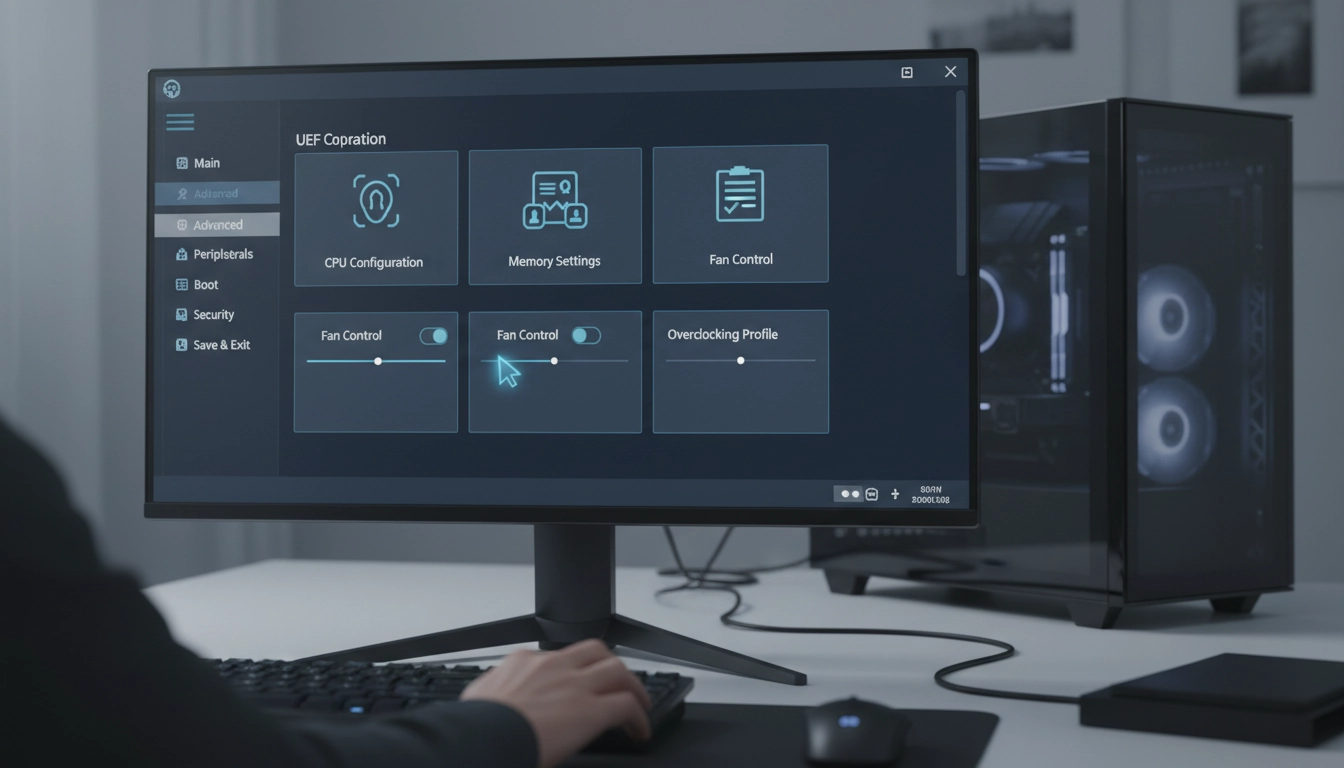
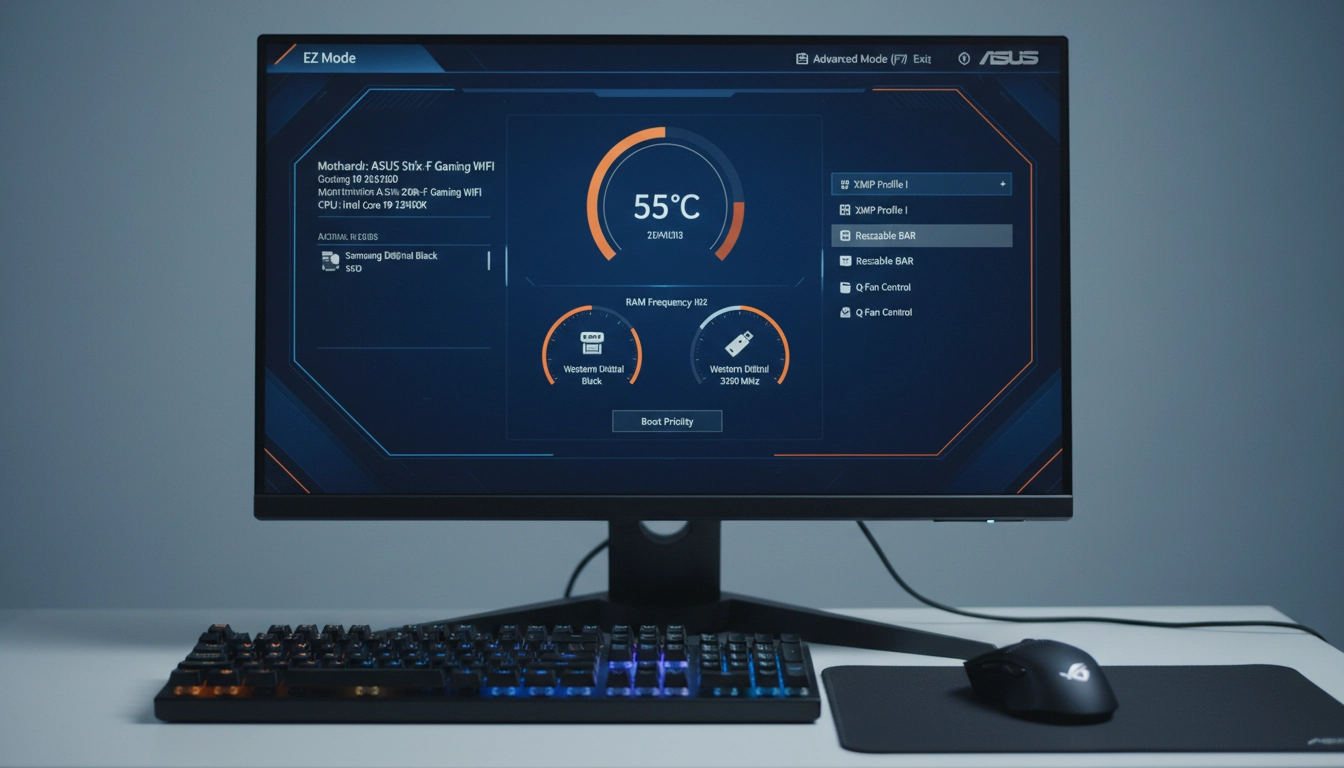
Les UEFI modernes proposent deux interfaces : un mode simplifié (souvent appelé « EZ Mode ») avec une vue graphique accessible à la souris, et un mode avancé (« Advanced Mode ») qui donne accès à tous les paramètres. Pour une configuration sérieuse, le mode avancé est indispensable. Pour y accéder au démarrage, appuyez sur Suppr, F2 ou F10 selon votre carte mère, dès l’apparition du logo constructeur.
Si vous débutez dans l’univers du montage maison, sachez que tout ce processus s’inscrit dans une démarche plus large. Nos guides sur l’assemblage PC gaming vous donnent une vision complète de chaque étape, du choix des composants jusqu’à ce premier démarrage réussi.
| Touche d’accès au BIOS/UEFI | Marques de cartes mères concernées | Remarque |
|---|---|---|
| Suppr (Delete) | ASUS, MSI, Gigabyte, ASRock | La plus courante sur PC de bureau |
| F2 | ASUS (laptops), Gigabyte, ASRock | Souvent en complément de Suppr |
| F10 | HP, certaines MSI | Surtout sur les PC préassemblés |
| F1 | Lenovo (ThinkPad, IdeaPad) | Spécifique à l’écosystème Lenovo |
Configurer l’ordre de démarrage pour installer votre système d’exploitation
L’ordre de démarrage (boot order) est sans doute le premier réglage à ajuster. Il indique à l’UEFI dans quel ordre chercher un système d’exploitation : d’abord le SSD interne, ensuite une clé USB, puis un DVD, etc. Lors d’une première installation de Windows ou Linux, vous devez placer votre clé USB bootable en tête de liste.
Pour cela, dans l’UEFI, repérez la section « Boot » ou « Démarrage ». Vous verrez une liste de périphériques. Glissez-déposez votre clé USB en position 1, ou utilisez les touches + / – pour modifier l’ordre. Pensez à enregistrer avec F10 avant de quitter. Une fois l’installation terminée, revenez dans l’UEFI et remettez votre SSD principal en premier — sinon, le PC tentera indéfiniment de démarrer sur la clé USB.
Erreur fréquente : ne pas distinguer le mode UEFI du mode Legacy (CSM) au moment de booter sur la clé. Si votre clé USB apparaît deux fois dans la liste de boot — une fois avec le préfixe « UEFI: » et une fois sans — choisissez toujours la version UEFI. Cela garantit une installation en mode GPT, compatible avec Secure Boot et les systèmes modernes.
Autre point à ne pas négliger : si votre écran reste noir après ce premier démarrage malgré un ordre de boot correct, le problème vient peut-être d’ailleurs. Notre guide complet sur l’écran noir au premier démarrage du PC liste toutes les causes probables et leurs solutions, étape par étape.
Activer le profil XMP ou EXPO pour libérer les performances de votre RAM
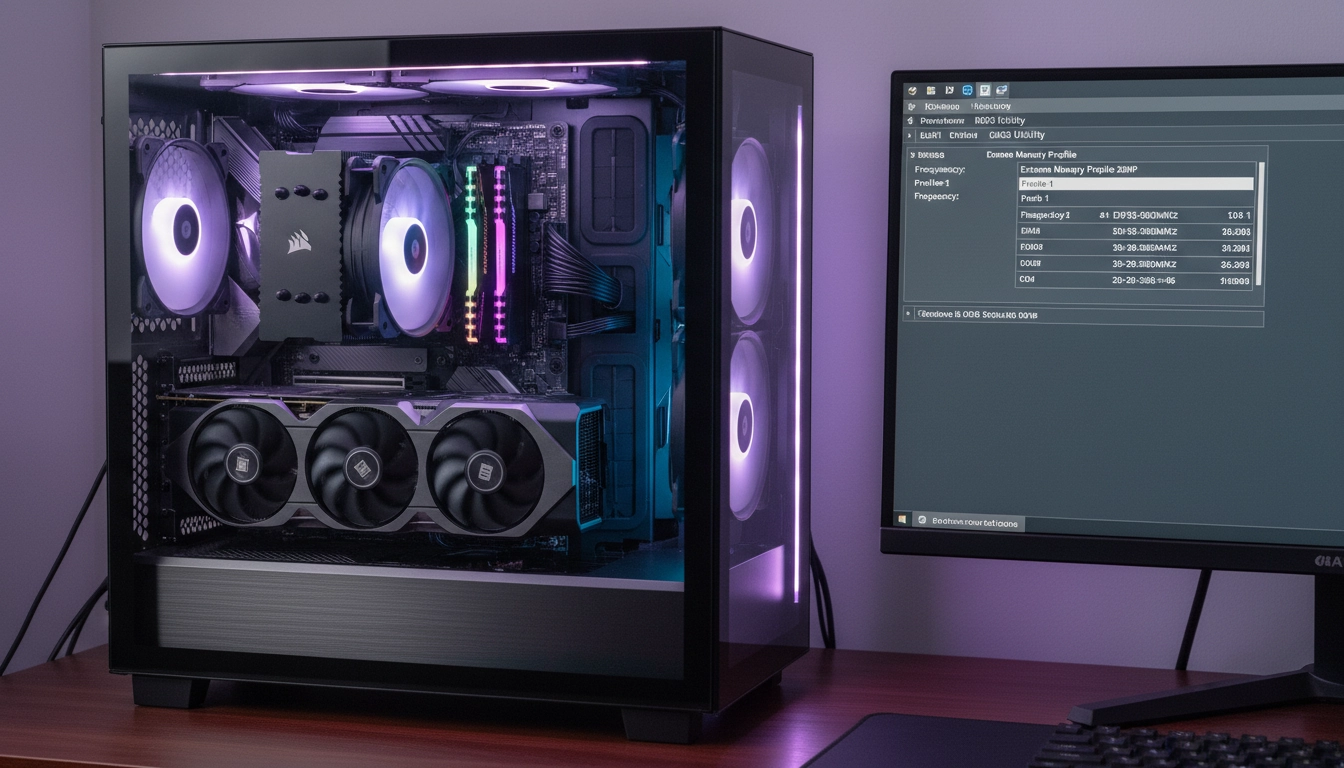
Par défaut, votre RAM fonctionne à sa fréquence de base JEDEC, souvent 3200 MHz ou 4800 MHz selon la génération, même si vous avez acheté des barrettes annoncées à 6000 MHz ou plus. Pour atteindre les vitesses réelles, il faut activer le profil XMP (Intel) ou EXPO (AMD). C’est l’un des réglages les plus simples et les plus impactants que vous puissiez faire.
Dans l’UEFI, rendez-vous dans la section « AI Tweaker » (ASUS), « OC » (MSI) ou « M.I.T. » (Gigabyte). Cherchez l’option « XMP » ou « EXPO » et sélectionnez le profil disponible — généralement « Profile 1 ». Sauvegardez, redémarrez. Vous pouvez vérifier que le changement a bien été pris en compte dans Windows via le Gestionnaire des tâches, onglet « Performances », section « Mémoire ».
Pourquoi ça change autant ? Prenons un exemple concret : un utilisateur qui monte un PC gaming avec 32 Go de DDR5 à 6000 MHz mais qui oublie d’activer XMP. Ses jeux tournent, ses benchmarks passent, mais ses scores en mémoire sont 30 à 40 % inférieurs à ce qu’ils devraient être. Il pense que sa carte mère est en cause, alors que la solution tient en trois clics dans le BIOS. Ce scénario est beaucoup plus courant qu’on ne le pense.
Notez que certaines cartes mères bas de gamme ou certaines combinaisons RAM/CPU peuvent nécessiter d’ajuster manuellement les timings ou la tension pour stabiliser le profil XMP. Si votre PC redémarre en boucle après activation, essayez un profil plus conservateur ou consultez la liste de compatibilité RAM (QVL) sur le site de votre carte mère. Des ressources comme Tom’s Hardware France proposent des guides détaillés sur l’overclocking mémoire pour aller plus loin.
| Paramètre BIOS/UEFI | Valeur par défaut | Valeur recommandée | Impact |
|---|---|---|---|
| Profil XMP/EXPO | Désactivé (JEDEC) | Profile 1 activé | Performances mémoire +30 à 40 % |
| Secure Boot | Activé (cartes récentes) | Activé | Sécurité système, requis pour Windows 11 |
| TPM 2.0 | Désactivé sur certaines cartes | Activé (fTPM ou dTPM) | Requis pour Windows 11 et BitLocker |
| Mode AHCI/NVMe | AHCI ou Auto | NVMe si SSD M.2 PCIe | Vitesses de transfert optimales |
| Virtualisation (VT-x/AMD-V) | Désactivée | Activée si besoin de VM | Indispensable pour VMware, WSL2, etc. |
Activer le Secure Boot et le TPM 2.0 pour sécuriser votre système
Secure Boot et TPM 2.0 sont devenus des prérequis officiels pour Windows 11. Mais au-delà de l’aspect administratif, ces deux fonctionnalités ont un vrai rôle à jouer dans la sécurité quotidienne de votre PC. Secure Boot empêche les logiciels non signés de s’exécuter au démarrage, ce qui bloque efficacement certains types de rootkits et de malwares persistants.
Dans l’UEFI, trouvez la section « Security » ou « Boot ». Le Secure Boot doit être en mode « Standard » ou « Activé ». Attention : si vous prévoyez de dual-booter avec une distribution Linux, certaines distributions nécessitent une configuration spécifique du Secure Boot (Shim UEFI). Ubuntu et Fedora gèrent nativement Secure Boot, mais pas toutes les distros.
Pour le TPM, cherchez les options « fTPM » (firmware TPM, intégré au processeur — disponible sur les CPU AMD Ryzen depuis la série 3000 et Intel depuis la 8e génération) ou « PTT » (Platform Trust Technology, terminologie Intel). Activez l’une de ces options selon votre plateforme. Sur les cartes ASUS, vous trouverez « AMD fTPM switch » dans la section « Advanced > AMD fTPM configuration ».
Un utilisateur qui installe Windows 11 sans vérifier ces paramètres obtient souvent un message d’erreur bloquant pendant l’installation. Résultat : il pense que sa version de Windows est corrompue, retélécharge l’ISO, recommence — et tombe sur le même écran. Cinq minutes dans le BIOS auraient suffi. Vérifiez toujours ces paramètres avant de lancer l’installateur. Pour en savoir plus sur toutes les vérifications à effectuer avant la première installation, consultez notre section dédiée au premier démarrage PC.
Les réglages avancés à connaître pour optimiser votre configuration
Au-delà des incontournables, quelques réglages supplémentaires méritent votre attention selon votre usage. Si vous utilisez des machines virtuelles (VMware, VirtualBox, WSL2 sous Windows), la virtualisation matérielle doit être activée. Sur les plateformes Intel, c’est « Intel VT-x » ; sur AMD, « SVM Mode ». Ces options se trouvent généralement dans la section « Advanced > CPU Configuration ».
Pour les utilisateurs qui disposent d’un SSD NVMe M.2, vérifiez que le mode de stockage est bien configuré en NVMe et non en AHCI. Sur certaines cartes mères, les slots M.2 peuvent partager des ressources PCIe avec d’autres slots, ce qui peut désactiver un port SATA ou réduire les lignes PCIe disponibles pour votre GPU. Consultez le manuel de votre carte mère pour connaître ces dépendances — c’est un détail qui peut faire la différence entre un SSD à 7000 Mo/s et un SSD bridé à 3500 Mo/s.
Les profils de ventilation méritent également un coup d’œil. Dans la section « Fan/Pump Control » ou « Hardware Monitor », vous pouvez ajuster les courbes de ventilation de vos ventilateurs de boîtier et de CPU. Par défaut, beaucoup de cartes mères poussent les ventilateurs trop fort dès 40 °C, ce qui génère du bruit inutile au repos. Un profil Silent avec une montée progressive entre 50 et 80 °C offre souvent le meilleur compromis bruit/thermique pour un usage bureautique ou gaming modéré.
Enfin, si vous montez une configuration avec plusieurs écrans ou si vous utilisez le GPU intégré de votre processeur en complément d’une carte graphique dédiée, configurez l’option « Primary Display » ou « Initial Display Output » pour indiquer à l’UEFI quelle sortie vidéo utiliser en priorité (PCIe pour le GPU dédié, ou iGPU pour le graphique intégré). Une erreur ici peut vous laisser face à un écran noir alors que votre PC fonctionne parfaitement — le signal vidéo sort simplement sur le mauvais port.
Sauvegarder vos paramètres et adopter les bons réflexes pour la suite
Une fois tous vos réglages effectués, ne quittez surtout pas l’UEFI via le bouton Reset ou en coupant l’alimentation. Utilisez toujours l’option « Save & Exit » ou appuyez sur F10, qui est la touche standard de sauvegarde sur la quasi-totalité des cartes mères. L’UEFI vous demandera une confirmation — validez. Le PC redémarrera automatiquement avec vos nouveaux paramètres.
Bonne pratique : notez ou prenez en photo les paramètres que vous avez modifiés. Si votre PC devient instable après une session d’overclocking ou un changement de tension, vous pourrez restaurer manuellement vos anciens réglages, ou utiliser l’option « Load Optimized Defaults » pour revenir aux valeurs d’usine et repartir de zéro. Cette option efface tous vos changements personnalisés — utile en dernier recours, mais à manier avec précaution.
Certaines cartes mères haut de gamme (notamment ASUS ROG et MSI MEG) proposent des profils de BIOS sauvegardables. Vous pouvez enregistrer jusqu’à 8 configurations différentes et basculer de l’une à l’autre en quelques secondes. C’est une fonctionnalité précieuse si vous jongler entre plusieurs usages : bureau silencieux en semaine, performance maximale le week-end pour les sessions gaming intensives.
Dernier conseil : mettez à jour votre UEFI si une version plus récente est disponible. Les constructeurs publient régulièrement des mises à jour qui corrigent des bugs, améliorent la compatibilité avec de nouveaux processeurs ou optimisent la gestion de la RAM. La procédure varie selon les marques — ASUS dispose d’un utilitaire intégré « EZ Flash », MSI propose « M-Flash » — mais elle prend rarement plus de cinq minutes. Une UEFI à jour, c’est souvent la solution à des problèmes inexpliqués de stabilité ou de reconnaissance de composants.
Questions fréquemment posées
Quelle touche appuyer pour accéder au BIOS/UEFI au démarrage de mon PC ?
Cela dépend de la marque de votre carte mère. La touche Suppr (Delete) est la plus courante sur les cartes ASUS, MSI, Gigabyte et ASRock. La touche F2 fonctionne également sur de nombreuses configurations. Sur les PC HP ou certains laptops, c’est souvent F10 ou F1. Appuyez rapidement et à plusieurs reprises dès l’apparition du logo constructeur, avant que Windows ne commence à se charger.
Est-ce dangereux de modifier des paramètres dans le BIOS/UEFI ?
Modifier des réglages courants comme l’ordre de boot, l’activation du profil XMP, du Secure Boot ou du TPM est tout à fait sans risque. Les réglages potentiellement risqués concernent surtout l’overclocking manuel (tension CPU/RAM). En cas de doute ou d’instabilité, l’option « Load Optimized Defaults » remet tout à zéro de façon sûre. Pensez aussi à noter vos changements avant de les appliquer.
Pourquoi ma RAM ne tourne pas à sa fréquence annoncée par défaut ?
Par défaut, l’UEFI initialise la RAM à sa fréquence de base JEDEC, qui est souvent inférieure à la fréquence commerciale. Pour atteindre les performances annoncées (ex : 6000 MHz DDR5), vous devez activer le profil XMP (sur plateforme Intel) ou EXPO (sur plateforme AMD) dans la section overclocking de votre UEFI. Cette opération est simple, réversible, et n’affecte pas la garantie de vos composants.
Dois-je obligatoirement activer le TPM 2.0 et le Secure Boot pour installer Windows 11 ?
Oui, Microsoft impose ces deux prérequis pour l’installation officielle de Windows 11. Le Secure Boot doit être en mode Standard et le TPM 2.0 activé (via fTPM sur AMD ou PTT sur Intel). Sans ces options, l’installateur de Windows 11 affichera un message d’erreur bloquant. Ces fonctionnalités sont présentes sur la quasi-totalité des cartes mères fabriquées depuis 2017 — il suffit souvent de les activer dans l’UEFI.