
Sommaire
- Les vérifications absolument indispensables avant le premier démarrage de votre PC gaming.
- Vérifier tous les branchements: un geste vital pour le premier démarrage de votre PC.
- Écran noir au premier démarrage du PC: notre guide complet pour une solution rapide et garantie.
- Comprendre les bips et codes POST: un guide clair pour le premier démarrage de votre PC.
- Ventilateurs tournent mais pas de signal: une solution simple pour un premier démarrage PC réussi.
- Une surchauffe suspecte au premier démarrage de votre PC: comment la résoudre efficacement et sereinement.
- Comment configurer efficacement le BIOS/UEFI lors du premier démarrage de votre PC.
- Optimiser le BIOS pour le gaming dès le premier démarrage de votre PC: un guide puissant et phénoménal.
- L’installation essentielle de Windows après le premier démarrage de votre PC gaming.
- Les drivers essentiels à installer après le premier démarrage de votre PC pour des performances dynamiques.
- Questions fréquemment posées
Le tournevis est posé. La vitre latérale est fermée. Vous fixez votre boîtier avec un mélange d’excitation et d’appréhension. Le premier démarrage pc est l’instant de vérité de tout monteur. Vos mains tremblent légèrement au-dessus du bouton d’alimentation. Vous venez de passer des heures à parfaire votre projet d’assemblage PC gaming. Chaque vis, chaque câble, chaque composant a été manipulé avec soin. Pourtant, une question subsiste : la machine va-t-elle s’animer ? Cet instant précis cristallise tous vos efforts. Un simple appui déclenche une réaction en chaîne complexe au sein de vos composants. L’alimentation distribue l’énergie. La carte mère interroge le processeur. La mémoire vive s’initialise. C’est une chorégraphie millimétrée. Aborder le premier démarrage pc sereinement demande de la méthode, de la rigueur et une bonne dose de connaissances. Pas de panique. Nous allons décortiquer chaque étape, chaque symptôme et chaque réglage pour transformer cette étape redoutée en une simple formalité.
Les vérifications absolument indispensables avant le premier démarrage de votre PC gaming.
L’impatience est votre pire ennemie. Avant même de songer à brancher le câble secteur au mur, une inspection visuelle minutieuse s’impose. Imaginez la frustration de griller un composant à plusieurs centaines d’euros simplement par précipitation. Le premier démarrage pc ne pardonne pas les oublis grossiers. Prenez une lampe torche. Inspectez le fond du boîtier. Aucune vis baladeuse ne doit traîner sur la carte mère. Un court-circuit est si vite arrivé. Vérifiez l’alignement de votre carte graphique dans son port PCIe. Elle doit être parfaitement droite, verrouillée par le loquet de sécurité et solidement vissée au châssis.
Une erreur classique consiste à oublier de retirer le film plastique protecteur sous le dissipateur du processeur. Ce petit bout de plastique transparent agit comme un isolant thermique redoutable. Si vous l’avez laissé, votre processeur montera à 100 degrés en quelques secondes lors du premier démarrage pc. Prenez le temps de vous remémorer vos actions. Avez-vous bien appliqué la pâte thermique ? Le ventirad ou la pompe du watercooling est-il fermement fixé, sans jeu ? Ces détails font la différence entre un système stable et une machine qui s’éteint brutalement par sécurité thermique.
Assurez-vous également que la mémoire vive est correctement insérée. Les barrettes de RAM nécessitent une pression ferme. Vous devez entendre un « clic » net aux extrémités. Si les loquets ne sont pas parfaitement rabattus, la carte mère refusera de démarrer. Pour approfondir cette phase critique, n’hésitez pas à consulter nos conseils sur les ultimes vérifications. Une fois ce tour du propriétaire achevé, vous pouvez passer à l’inspection du système nerveux de votre machine : l’alimentation.
| Composant à vérifier | Point de contrôle critique | Risque en cas d’oubli |
|---|---|---|
| Processeur (CPU) | Film plastique du ventirad retiré | Surchauffe immédiate et coupure de sécurité |
| Mémoire (RAM) | Loquets verrouillés avec un clic audible | Erreur POST, écran noir au démarrage |
| Carte mère | Absence de vis ou pièces métalliques libres | Court-circuit fatal des composants |
| Carte graphique | Enclenchement complet dans le port PCIe | Pas d’affichage, dommages sur le connecteur |
Vérifier tous les branchements: un geste vital pour le premier démarrage de votre PC.
Les câbles sont les artères de votre système. Un mauvais branchement est la cause numéro un des échecs lors du premier démarrage pc. Commencez par le câble le plus imposant : le connecteur ATX 24 broches de la carte mère. Il est rigide, difficile à manipuler. Poussez-le fermement jusqu’à ce que le clip de rétention s’enclenche. S’il y a un millimètre de jeu, la carte mère risque de ne pas recevoir une alimentation stable. Passez ensuite à l’alimentation du processeur. Ce connecteur 8 broches (ou 4+4) EPS se trouve généralement en haut à gauche de la carte mère. Ne le confondez surtout pas avec un câble PCIe destiné à la carte graphique. Les détrompeurs sont là pour vous aider, mais forcer est toujours une mauvaise idée.
Le câblage de la carte graphique mérite une attention particulière, surtout avec les modèles récents particulièrement gourmands en énergie. Utilisez des câbles PCIe distincts depuis l’alimentation. Évitez d’utiliser les câbles dédoublés (daisy chain) si votre carte consomme plus de 200 watts. Un apport électrique instable provoquera des crashs en jeu, ou pire, empêchera la machine de s’allumer correctement. Assurez-vous que les connecteurs 8 broches ou le nouveau connecteur 12VHPWR soient enfoncés jusqu’au bout. Le moindre espace peut entraîner une surchauffe du câble.
Enfin, le cauchemar de tout monteur : les connecteurs du panneau frontal (Front Panel). Ces minuscules câbles (Power SW, Reset SW, HDD LED, Power LED) relient le bouton d’allumage du boîtier à la carte mère. Une erreur de polarité (+/-) sur les LED les empêchera de s’allumer. Une erreur sur le Power SW empêchera tout simplement le PC de démarrer. Prenez le manuel de votre carte mère. Lisez le schéma attentivement. Si vous ressentez le besoin d’être guidé pas à pas sur cette étape fastidieuse, consultez notre méthode pour inspecter vos câbles. Branchez le câble secteur à l’alimentation, basculez l’interrupteur sur « I » (On). C’est le moment.
Écran noir au premier démarrage du PC: notre guide complet pour une solution rapide et garantie.
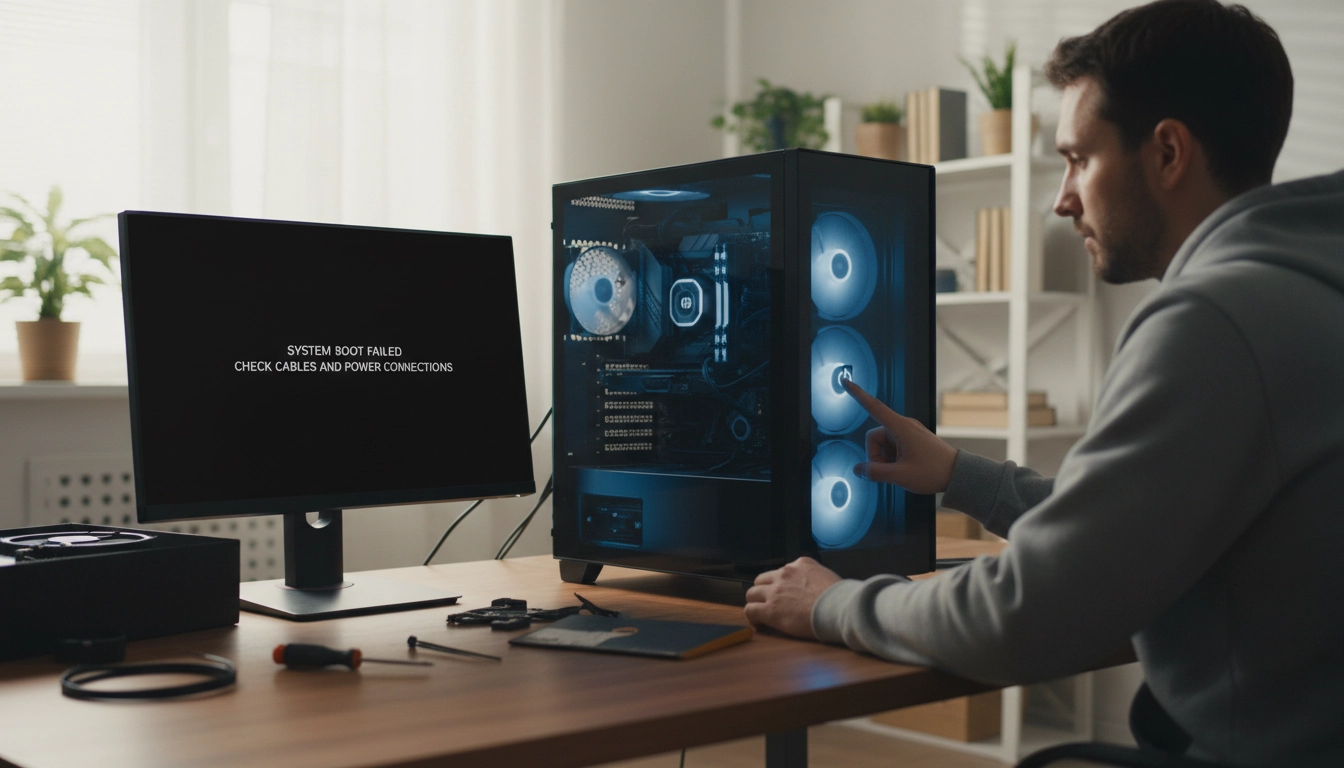
Vous appuyez sur le bouton. Les lumières s’allument. Les ventilateurs tournent. Mais l’écran reste désespérément noir. Votre cœur rate un battement. L’écran noir lors du premier démarrage pc est le baptême du feu de tout monteur. Respirez un grand coup. C’est extrêmement courant et rarement dramatique. La première erreur, la plus répandue au monde, concerne le branchement de l’écran. Avez-vous branché votre câble HDMI ou DisplayPort sur la carte mère ou sur la carte graphique ? Si vous avez un processeur sans puce graphique intégrée et que vous vous branchez sur la carte mère, vous n’aurez jamais d’image. Branchez toujours votre écran directement sur les ports horizontaux de votre carte graphique dédiée.
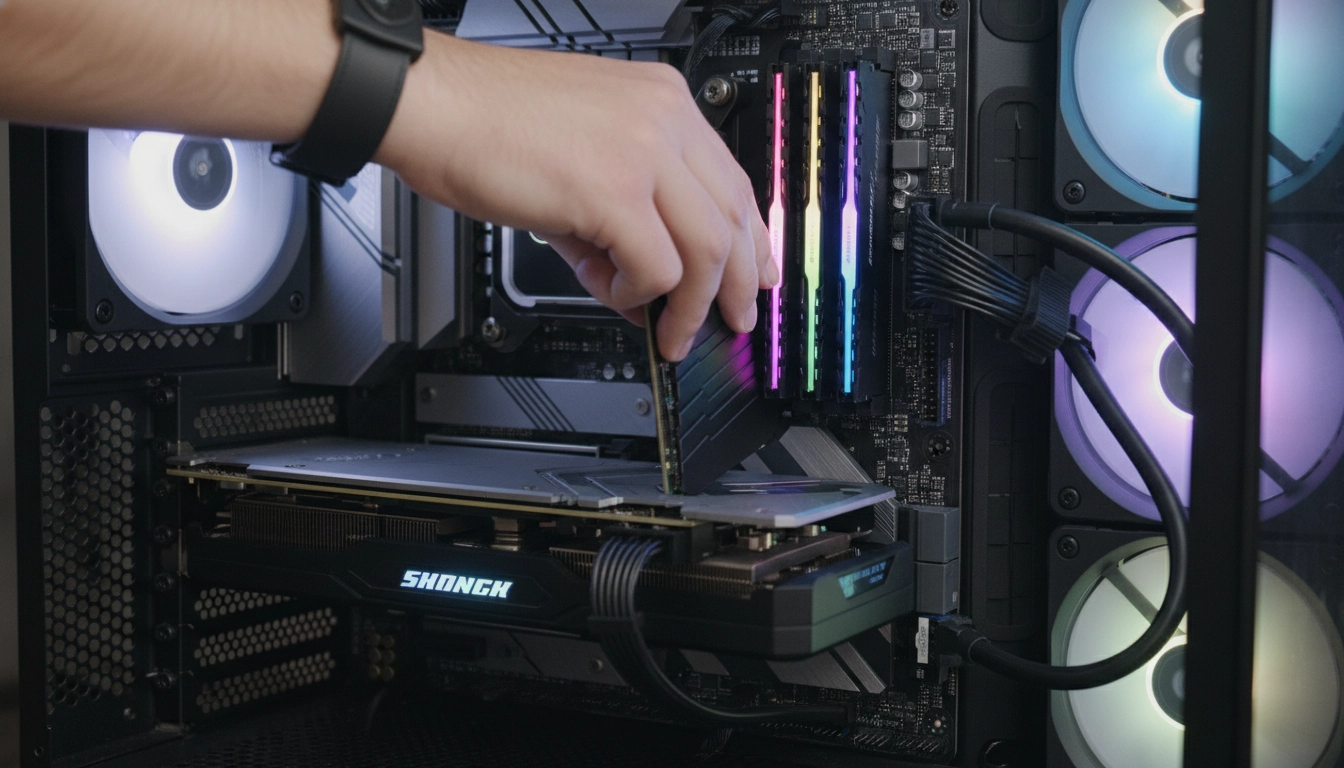
Si le câble est au bon endroit, vérifiez la source de votre moniteur. Les écrans modernes détectent souvent la source automatiquement, mais parfois, il faut sélectionner manuellement le bon port DisplayPort ou HDMI via les boutons de l’écran. Toujours rien ? Le problème vient probablement de la mémoire vive. Éteignez l’alimentation. Retirez vos barrettes de RAM. Soufflez doucement dans les slots pour chasser une éventuelle poussière. Replacez une seule barrette dans le slot recommandé par le manuel (souvent le slot A2, le deuxième en partant de la gauche). Tentez un nouveau démarrage. Cette manipulation simple résout une immense majorité des problèmes initiaux.
Si l’écran reste aveugle, il faut envisager un problème d’alimentation de la carte graphique ou un défaut de contact. Retirez la carte graphique, inspectez les connecteurs dorés, et replacez-la fermement. Pour explorer des solutions plus avancées, comme le flashage d’urgence, vous pouvez résoudre ce problème d’affichage sans paniquer en suivant nos procédures dédiées. Ne laissez pas la frustration l’emporter. L’informatique est logique. Chaque problème a une cause physique ou logicielle identifiable.
| Symptôme constaté | Cause probable | Solution immédiate |
|---|---|---|
| Écran indique « No Signal » | Câble vidéo mal branché | Connecter l’écran sur la carte graphique, pas la carte mère |
| PC tourne, pas d’affichage | RAM mal insérée ou défectueuse | Tester avec une seule barrette dans le slot A2 |
| Le moniteur reste en veille | Mauvaise source sélectionnée | Forcer la détection HDMI/DP via les boutons de l’écran |
| Redémarrages en boucle | Entraînement de la mémoire (DDR5) | Patienter 2 à 5 minutes sans toucher à rien |
Comprendre les bips et codes POST: un guide clair pour le premier démarrage de votre PC.
Votre carte mère essaie de vous parler. Lors du premier démarrage pc, elle exécute un processus appelé POST (Power-On Self-Test). C’est un diagnostic rapide de tous les composants vitaux. Si tout va bien, le système passe la main au BIOS. S’il y a un accroc, la carte mère vous alerte. Autrefois, on utilisait un petit haut-parleur (le fameux « speaker ») qui émettait des bips. Un bip court signifiait que tout était normal. Une rafale de bips longs et courts signalait une erreur spécifique. Aujourd’hui, les fabricants utilisent des méthodes plus visuelles.
Regardez attentivement le coin supérieur droit de votre carte mère. Vous y trouverez probablement quatre petites LED de diagnostic (souvent appelées EZ Debug LED). Elles sont généralement étiquetées BOOT, VGA, DRAM, et CPU. Lors de l’allumement, ces LED s’allument l’une après l’autre. Si la séquence se bloque et qu’une LED reste allumée en rouge ou en orange, vous avez trouvé le coupable. Une LED CPU allumée indique un problème avec le processeur (mal placé, broches tordues, ou câble EPS débranché). Une LED DRAM pointe vers la mémoire vive.
Certaines cartes mères haut de gamme disposent même d’un petit afficheur numérique à deux chiffres. Il affiche des codes POST hexadécimaux. Si le système bloque, notez le code affiché (par exemple, 0d, 55, ou 99) et cherchez sa signification dans le manuel. C’est un outil de diagnostic redoutable. Pour apprendre à déchiffrer le langage sonore de votre carte mère, il faut accepter de lire la documentation. Ne devinez pas. Les codes varient d’un fabricant à l’autre (Asus, MSI, Gigabyte ont leurs propres subtilités).
Ventilateurs tournent mais pas de signal: une solution simple pour un premier démarrage PC réussi.
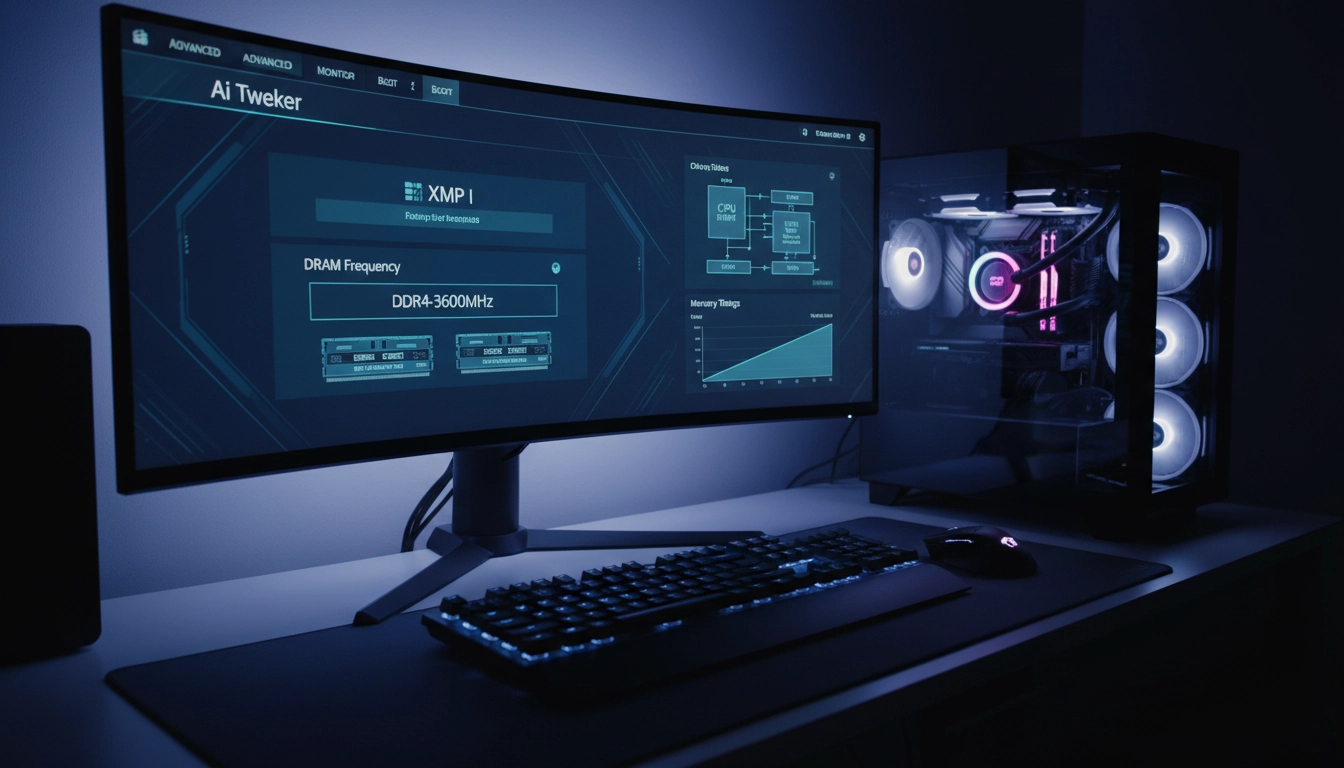
C’est la variante la plus frustrante de l’écran noir. Votre machine ressemble à un sapin de Noël. Le RGB illumine la pièce. Les ventilateurs du boîtier et du processeur tournent à plein régime. Vous entendez le léger bourdonnement de l’alimentation. Et pourtant, rien à l’écran. Ce faux espoir lors du premier démarrage pc déstabilise beaucoup de débutants. Le fait que les ventilateurs tournent signifie simplement que la carte mère reçoit de l’énergie. Cela ne garantit en rien que le processeur a réussi à communiquer avec la mémoire ou la carte graphique.
Avec l’avènement de la mémoire DDR5, un nouveau phénomène est apparu : le « Memory Training » (l’entraînement de la mémoire). Lors du tout premier allumage, la carte mère teste les barrettes de RAM pour déterminer les meilleurs timings de communication. Ce processus peut prendre de deux à cinq minutes. Pendant ce temps, le PC semble allumé, mais l’écran reste noir. Les ventilateurs tournent. Le réflexe naturel est d’éteindre de force. Ne faites surtout pas ça. Laissez la machine travailler. Si au bout de dix minutes rien ne se passe, alors vous avez un réel problème.
Si l’attente ne résout rien, le problème vient souvent du BIOS de la carte mère qui n’est pas à jour pour reconnaître votre processeur de dernière génération. Heureusement, la plupart des cartes mères modernes proposent un bouton « BIOS Flashback » à l’arrière. Il permet de mettre à jour le système avec une simple clé USB, sans même avoir besoin de processeur ou de RAM installés. C’est une manipulation salvatrice. Pour comprendre les subtilités de cette situation et comprendre pourquoi vos ventilateurs tournent dans le vide, il faut procéder par élimination, comme le confirment les experts en matériel de la presse spécialisée.
Une surchauffe suspecte au premier démarrage de votre PC: comment la résoudre efficacement et sereinement.
Vous avez enfin accès au BIOS. Victoire. Vous naviguez dans les menus et soudain, votre regard se fige sur la température du processeur. 75°C. 80°C. 90°C. Dans le BIOS, le processeur n’est soumis à aucune charge de travail lourde. Il devrait afficher une température comprise entre 30°C et 45°C. Une température élevée lors du premier démarrage pc est une alerte rouge absolue. Éteignez immédiatement la machine. Une surchauffe à ce stade indique un défaut majeur dans le système de refroidissement.
La cause la plus fréquente est une mauvaise application de la pâte thermique. Soit vous en avez mis trop peu, soit le contact entre la base du ventirad et le processeur n’est pas uniforme. Démontez le système de refroidissement. Nettoyez la pâte avec de l’alcool isopropylique et un chiffon doux. Appliquez une noisette de la taille d’un petit pois au centre du processeur, puis remontez le bloc en serrant les vis en croix (en diagonale) pour répartir la pression de manière homogène. Une pression inégale crée des poches d’air isolantes.
Si vous utilisez un refroidissement liquide (AIO), le problème peut venir de la pompe. Avez-vous branché le câble d’alimentation de la pompe sur le bon port de la carte mère (souvent étiqueté AIO_PUMP ou W_PUMP) ? Si la pompe ne tourne pas, l’eau stagne sur le processeur et bout littéralement. Écoutez attentivement le bloc de refroidissement : vous devriez entendre un léger gargouillis ou un bourdonnement sourd. Si le silence est total, la pompe n’est pas alimentée. Prenez le temps de gérer une température anormale du processeur avant même d’envisager d’installer un système d’exploitation.
| État du système | Température CPU attendue | Action requise |
|---|---|---|
| Dans les menus du BIOS | 30°C à 45°C | Aucune. Fonctionnement normal. |
| Dans les menus du BIOS | 50°C à 65°C | Surveiller. Courbe de ventilation peut-être trop basse. |
| Dans les menus du BIOS | 70°C et plus | Extinction immédiate. Vérifier le montage du ventirad. |
| Pompe AIO à l’arrêt | Montée rapide vers 90°C+ | Brancher le câble AIO_PUMP sur la carte mère. |
Comment configurer efficacement le BIOS/UEFI lors du premier démarrage de votre PC.
Le BIOS (ou UEFI de nos jours) est le centre de commandement de votre carte mère. C’est l’interface de base qui gère le matériel avant même que Windows n’entre en scène. Pour y accéder lors du premier démarrage pc, tapotez frénétiquement la touche Suppr (Del) ou F2 de votre clavier dès que vous appuyez sur le bouton d’alimentation. Vous arriverez sur une interface souvent rouge, bleue ou noire, remplie de chiffres et de graphiques. La première chose à faire est de vérifier que tous vos composants sont bien reconnus. Regardez la section CPU : le modèle correspond-il à ce que vous avez acheté ? Regardez la section RAM : la capacité totale est-elle correcte ? Regardez la section Stockage : vos SSD NVMe ou disques durs apparaissent-ils dans la liste ?
Si un composant manque à l’appel, éteignez tout et vérifiez les branchements. Si tout est là, réglez la date et l’heure. Cela paraît anodin, mais une horloge système déréglée peut bloquer l’installation de Windows ou générer des erreurs de certificats de sécurité sur internet. Ensuite, repérez la section dédiée à la ventilation (souvent appelée Q-Fan Control chez Asus ou Smart Fan chez MSI). Par défaut, les ventilateurs peuvent tourner très vite, générant un bruit désagréable. Choisissez un profil « Standard » ou « Silencieux ». Le système ajustera automatiquement la vitesse en fonction de la température.
Enfin, assurez-vous que les options de sécurité requises par les systèmes d’exploitation modernes sont activées. Le TPM 2.0 (Trusted Platform Module) et le Secure Boot sont indispensables pour installer Windows 11. Ces options se trouvent généralement dans les onglets « Security » ou « Advanced ». Prenez le temps de naviguer dans les menus de votre carte mère pour vous familiariser avec cet environnement austère mais fondamental. Sauvegardez vos modifications (généralement avec la touche F10) et redémarrez.
Optimiser le BIOS pour le gaming dès le premier démarrage de votre PC: un guide puissant et phénoménal.
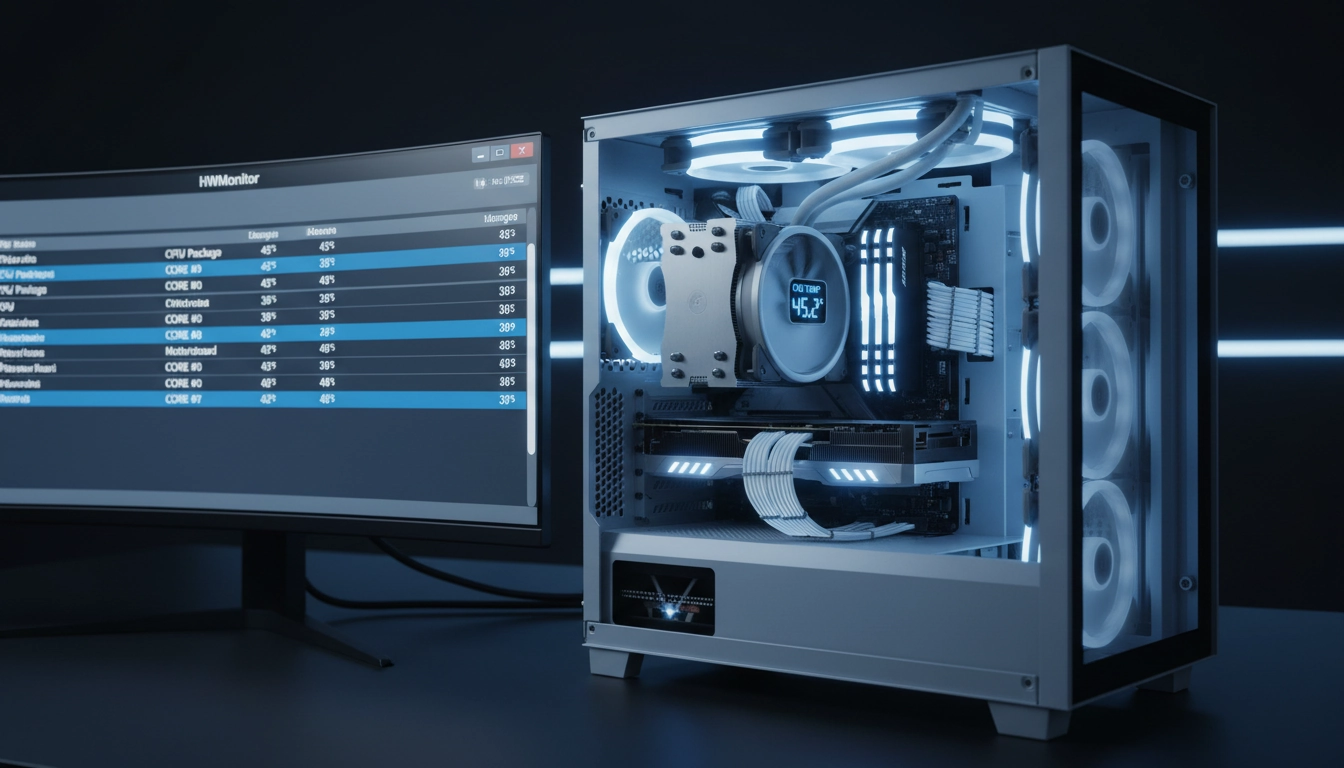
Votre PC fonctionne. Les composants sont reconnus. Les températures sont bonnes. Mais votre machine tourne avec le frein à main serré. Par défaut, les cartes mères appliquent des paramètres conservateurs pour garantir une stabilité maximale. Pour un joueur, c’est inacceptable. L’optimisation lors du premier démarrage pc passe obligatoirement par l’activation du profil XMP (pour Intel) ou EXPO/DOCP (pour AMD). Sans cela, votre mémoire vive ultra-rapide achetée à prix d’or fonctionnera à une fréquence de base ridicule (souvent 4800 MHz pour de la DDR5, même si elle est certifiée à 6000 MHz). Allez dans le BIOS, trouvez le gros bouton XMP/EXPO sur la page d’accueil, et activez le profil 1. C’est un gain de performances massif et gratuit.
La deuxième optimisation cruciale concerne la communication entre votre processeur et votre carte graphique. Cherchez l’option « Re-Size BAR Support » (ou Smart Access Memory chez AMD). Par défaut, le processeur ne peut accéder qu’à de minuscules blocs de la mémoire vidéo (VRAM) de la carte graphique. En activant cette option, vous déverrouillez l’accès complet. Le processeur peut traiter des textures entières en une seule fois. Dans certains jeux gourmands, cela se traduit par un gain de 5 à 15% d’images par seconde. Activez le paramètre « Above 4G Decoding », puis passez le Re-Size BAR sur « Auto » ou « Enabled ».
N’oubliez pas non plus d’ajuster les limites de puissance de votre processeur si vous avez un refroidissement solide. Les options PBO (Precision Boost Overdrive) chez AMD ou la suppression des Power Limits chez Intel permettent au processeur de maintenir ses fréquences Turbo plus longtemps. C’est le moment idéal pour booster vos fréquences pour le jeu en appliquant les dernières recommandations techniques partagées par les spécialistes de l’industrie. Sauvegardez avec F10. Le système va redémarrer. Il est temps de lui donner une âme.
L’installation essentielle de Windows après le premier démarrage de votre PC gaming.
Un PC sans système d’exploitation n’est qu’un tas de métal et de silicium hors de prix. Après avoir validé le premier démarrage pc et configuré le BIOS, l’installation de Windows est l’étape logique. Vous aurez besoin d’une clé USB vierge d’au moins 8 Go et d’un autre ordinateur fonctionnel. Téléchargez l’outil de création de support officiel (Media Creation Tool) sur le site de Microsoft. Laissez le logiciel transformer votre clé USB en un support d’installation amorçable. C’est gratuit et parfaitement légal. Insérez cette clé dans un port USB situé à l’arrière de votre nouvelle carte mère (évitez les ports de la façade avant, parfois capricieux).
Au démarrage, tapotez la touche F8, F11 ou F12 (selon la marque de votre carte mère) pour ouvrir le « Boot Menu ». Sélectionnez votre clé USB. Le logo de Windows apparaît. L’assistant d’installation vous prend par la main. Choisissez la langue, le clavier, et cliquez sur « Installer maintenant ». Lorsqu’on vous demande la clé de produit, vous pouvez cliquer sur « Je n’ai pas de clé de produit » pour le moment. Vous l’activerez plus tard. Choisissez la version (Famille ou Pro) correspondant à votre future licence.
L’étape critique arrive lors du choix du disque dur. Sélectionnez « Personnalisé : installer uniquement Windows (avancé) ». Vous verrez la liste de vos disques. Sélectionnez votre SSD NVMe le plus rapide (il apparaît souvent comme « Espace non alloué »). Ne créez pas de partitions manuellement, laissez Windows gérer la structure. Cliquez sur Suivant. L’installation commence. Le PC va redémarrer plusieurs fois. C’est normal. Retirez la clé USB lors du premier redémarrage pour éviter que l’installation ne boucle. Vous êtes prêt à déployer votre système d’exploitation proprement et à découvrir le bureau de Windows.
Les drivers essentiels à installer après le premier démarrage de votre PC pour des performances dynamiques.
Windows est installé. L’image est étirée, le son ne marche pas, et vous n’avez peut-être même pas accès à internet. Pas de panique. Windows utilise des pilotes génériques basiques pour fonctionner. Il faut maintenant installer les pilotes (drivers) spécifiques à votre matériel. C’est la touche finale du premier démarrage pc. Fuyez absolument les logiciels tiers magiques du type « Driver Booster » qui polluent votre système de malwares. Connectez-vous à internet (via un câble Ethernet si le Wi-Fi ne fonctionne pas encore, ou transférez les pilotes via USB depuis un autre PC).
La priorité absolue : les pilotes du chipset de la carte mère. Rendez-vous sur le site officiel du fabricant de votre processeur (AMD ou Intel), téléchargez et installez les pilotes chipset. Ils gèrent la communication entre tous les composants de la carte mère. Redémarrez. Ensuite, attaquez-vous au composant roi : la carte graphique. Allez sur le site de NVIDIA ou AMD. Téléchargez la dernière version des pilotes. Pendant l’installation, l’écran va clignoter et noircir quelques secondes. C’est normal. La résolution va s’ajuster d’elle-même, et la fluidité sera enfin au rendez-vous.
Terminez par les pilotes audio et réseau (LAN/Wi-Fi/Bluetooth) disponibles sur la page de support de votre modèle exact de carte mère. Ignorez les utilitaires superflus (les logiciels de contrôle RGB ou les suites d’optimisation douteuses des fabricants). Gardez un système léger et réactif. Prenez le temps de télécharger les pilotes indispensables un par un. Votre machine est désormais stable, optimisée, et prête à faire tourner vos jeux préférés dans des conditions exceptionnelles. Félicitations, vous avez dompté la bête.
Questions fréquemment posées
Combien de temps dure le premier démarrage d’un PC neuf ?
Le tout premier démarrage peut être plus long que d’habitude, particulièrement avec les plateformes récentes utilisant de la mémoire DDR5. La carte mère effectue un processus appelé ‘Memory Training’ qui peut durer de 2 à 5 minutes. Pendant ce temps, l’écran reste noir. Soyez patient et ne forcez pas l’extinction.
Est-il normal que le PC redémarre plusieurs fois tout seul lors du premier allumage ?
Oui, c’est un comportement tout à fait normal. La carte mère teste les différents composants, ajuste les tensions et configure la mémoire. Ces redémarrages automatiques font partie de la séquence d’initialisation matérielle. Laissez le système faire son travail jusqu’à l’apparition du logo de la marque ou du BIOS.
Faut-il mettre à jour le BIOS immédiatement après le montage ?
C’est fortement recommandé, surtout si vous utilisez un processeur de toute dernière génération sur une carte mère sortie quelques mois plus tôt. Les mises à jour du BIOS corrigent des bugs de stabilité, améliorent la compatibilité avec la RAM et optimisent les performances générales. Faites-le via une clé USB directement depuis les menus du BIOS.
Pourquoi mon clavier n’est-il pas reconnu pour entrer dans le BIOS ?
Certains claviers sans fil ou claviers mécaniques très complexes nécessitent des pilotes pour fonctionner correctement. Pour le premier démarrage, branchez de préférence un clavier filaire simple (USB) sur l’un des ports USB 2.0 noirs situés à l’arrière de la carte mère (souvent tout en haut), car ils sont reconnus nativement par le BIOS.
Dois-je brancher l’écran sur la carte mère ou la carte graphique ?
Si vous avez acheté une carte graphique dédiée pour jouer, vous devez impérativement brancher le câble de votre écran (HDMI ou DisplayPort) directement sur les ports horizontaux de la carte graphique. Les ports verticaux de la carte mère sont désactivés si le processeur ne possède pas de puce graphique intégrée.