
Sommaire
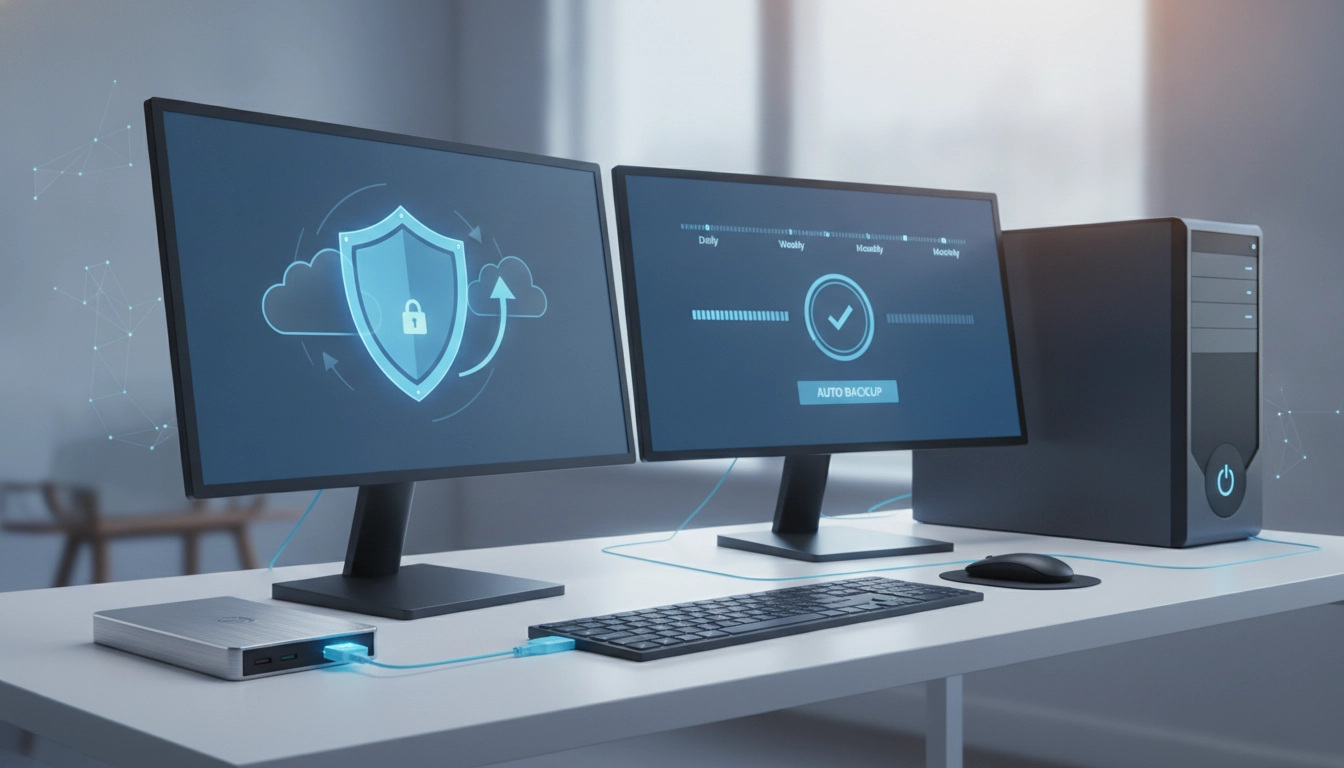
Perdre ses fichiers du jour au lendemain est un véritable cauchemar. Un disque dur lâche, un ransomware frappe, et vos précieuses données disparaissent. Pourtant, la parade prend littéralement cinq minutes. Vous devez configurer sauvegarde automatique données pc dès aujourd’hui. Ce geste simple garantit une tranquillité d’esprit totale. Oubliez les transferts manuels fastidieux. L’automatisation travaille pour vous en arrière-plan, sans la moindre intervention de votre part. Voyons comment mettre ce bouclier numérique en place de façon rapide et sécurisée.
Pourquoi automatiser la protection de ses fichiers personnels ?
La mémoire humaine reste faillible. Se promettre de copier ses dossiers manuellement chaque dimanche ne fonctionne jamais sur le long terme. L’oubli s’installe vite. En choisissant d’automatiser votre sauvegarde de données PC, vous éliminez le facteur humain. Le système s’occupe de tout. Vos photos de famille, vos documents fiscaux et vos projets professionnels restent à l’abri des pannes matérielles.
C’est également une étape incontournable de la maintenance de votre PC gaming ou de votre outil de travail. Un système bien entretenu inclut toujours un plan de récupération solide en cas de crash soudain. Voici un aperçu rapide des différentes méthodes de stockage disponibles.
| Méthode de stockage | Avantages principaux | Inconvénients majeurs |
|---|---|---|
| Support local (Disque dur) | Restauration très rapide, aucun abonnement mensuel | Vulnérable aux sinistres physiques comme le vol ou l’incendie |
| Stockage en ligne (Cloud) | Accessible partout, sécurité maximale hors site | Dépend de la connexion internet, coût financier récurrent |
Les outils natifs sous Windows pour protéger son système
Windows 10 et 11 intègrent nativement l’Historique des fichiers. Cet outil redoutable capture des instantanés de vos dossiers personnels à intervalles réguliers. Pour bien configurer sauvegarde automatique données pc via cet utilitaire, rendez-vous simplement dans les paramètres de mise à jour et de sécurité. Branchez votre support de stockage externe. Activez l’option dédiée. C’est terminé. Le système prend le relais.
Si vous cherchez des tests approfondis sur les performances globales de ces outils intégrés, les experts techniques de Les Numériques confirment régulièrement l’efficacité des solutions natives de Microsoft. Inutile de dépenser des fortunes dans des logiciels tiers complexes. Les fonctions de base suffisent amplement pour un usage personnel ou de petit bureau.
Le rôle central du support de stockage physique
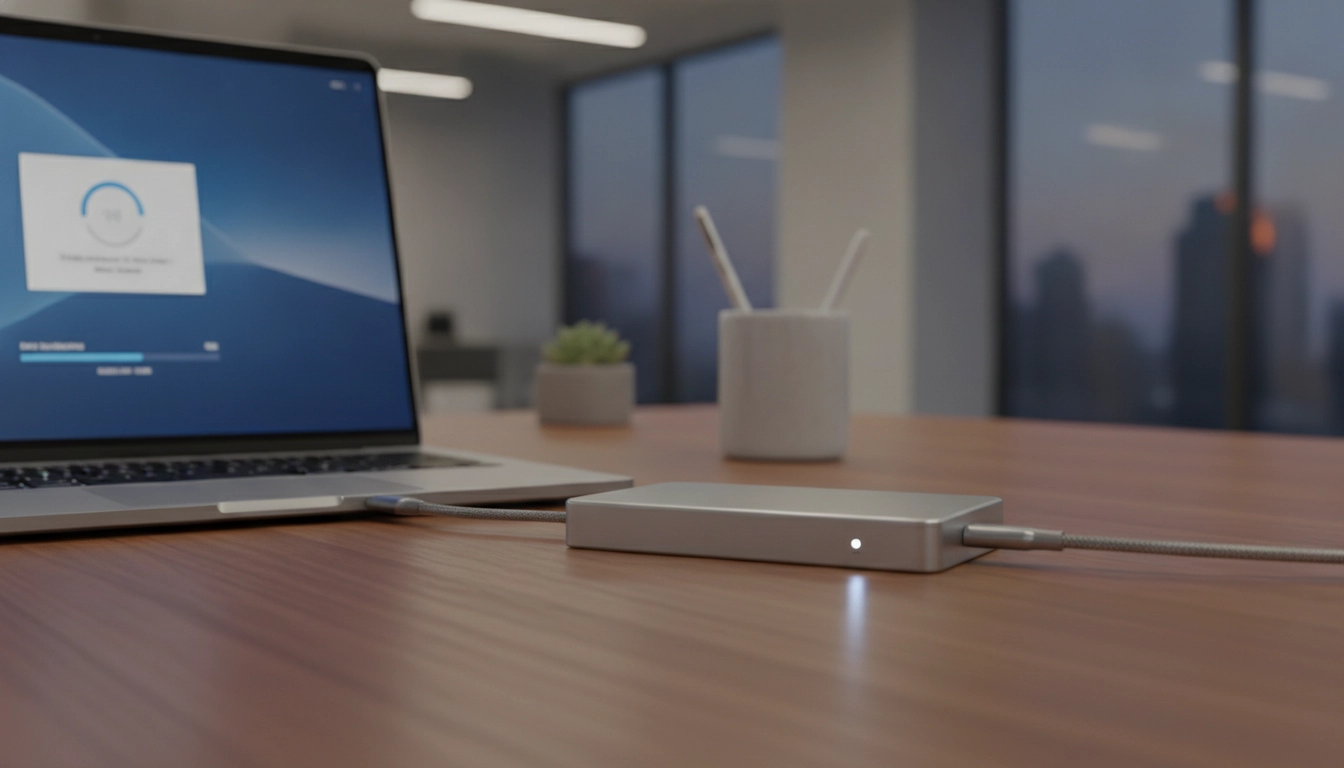
Le logiciel ne fait pas tout le travail. Sans un réceptacle matériel fiable, votre stratégie de protection s’effondre. Pour que ce système soit infaillible, choisir le meilleur disque dur externe pour une sauvegarde PC est un geste essentiel. Un SSD externe offre des débits de transfert fulgurants. Un disque dur classique (HDD) propose quant à lui un espace massif à un coût bien inférieur.
Branchez-le en permanence si vous utilisez un ordinateur de bureau. Pour un ordinateur portable, prenez le réflexe de le connecter dès que vous rentrez chez vous. Le processus d’archivage se lancera tout seul. C’est tout l’intérêt de configurer sauvegarde automatique données pc. Vous branchez le câble, le système détecte le lecteur, et la copie commence instantanément.
Vérifier et tester la restauration de ses fichiers
Sauvegarder vos dossiers est inutile si vous ne pouvez pas les restaurer. Prenez cinq minutes chaque mois pour vérifier vos archives. Ouvrez un fichier texte ou une photo au hasard depuis votre disque de secours. Assurez-vous qu’il s’ouvre correctement. Une archive corrompue donne une fausse illusion de sécurité.
Gardez le contrôle total de vos données. Votre tranquillité d’esprit repose entièrement sur cette simple vérification de routine. En appliquant ces conseils, vous blindez votre machine contre les pertes accidentelles.
Questions fréquemment posées
À quelle fréquence faut-il planifier la copie de ses fichiers ?
L’idéal est une fréquence quotidienne. Les outils modernes travaillent en arrière-plan de manière transparente sans ralentir votre machine pendant que vous l’utilisez.
Un disque dur externe doit-il rester branché en permanence ?
Sur un ordinateur de bureau, oui. Sur un PC portable, il suffit de le connecter régulièrement pour déclencher la copie planifiée dès la détection du périphérique.
Le stockage cloud remplace-t-il la copie physique locale ?
Non, ils sont complémentaires. Le cloud protège contre les sinistres physiques comme les incendies, tandis que le stockage local permet une restauration beaucoup plus rapide de gros volumes de fichiers.