
Sommaire
Votre ordinateur plante en pleine partie. Un écran bleu terrifiant fige votre travail. Les ralentissements s’enchaînent sans aucune logique. Vous soupçonnez fortement vos barrettes de mémoire. Savoir diagnostiquer probleme ram pc vous fera gagner un temps précieux et vous évitera des remplacements inutiles. Ce guide vous montre exactement comment identifier la source du dysfonctionnement avec des méthodes simples et éprouvées.
Les symptômes évidents qui prouvent que votre mémoire vive est défaillante
Une mémoire malade ne prévient pas toujours clairement. Les signes varient d’un simple gel d’écran à des redémarrages en boucle. L’écran bleu de la mort (BSOD) reste l’indicateur le plus fréquent. Des messages d’erreur mentionnant « Memory Management » ou « Page Fault In Nonpaged Area » pointent directement vers vos barrettes. Une bonne routine de maintenance de votre PC gaming permet souvent d’anticiper ces désagréments. Observez attentivement le comportement de votre machine lors des charges lourdes.
Certains signes s’avèrent beaucoup plus subtils. Des fichiers qui se corrompent soudainement lors d’une sauvegarde. Des archives compressées impossibles à extraire. Des applications gourmandes qui se ferment toutes seules sans le moindre message d’erreur. Pour vous aider à y voir plus clair, voici un récapitulatif des pannes fréquentes liées à la mémoire.
| Symptôme observé sur le système | Probabilité d’une panne de RAM | Action immédiate recommandée |
|---|---|---|
| Écran bleu (BSOD) aléatoire en jeu | Élevée | Lancer un diagnostic logiciel complet |
| Fichiers corrompus après enregistrement | Moyenne | Vérifier le stockage et la mémoire |
| Bips sonores au démarrage du PC (POST) | Très élevée | Vérifier l’insertion physique des barrettes |
Les meilleurs outils intégrés pour tester la stabilité de vos barrettes
Avant d’ouvrir votre boîtier, le logiciel est votre meilleur allié. Windows intègre nativement un outil très pratique et souvent méconnu. Tapez simplement « Diagnostic de mémoire Windows » dans votre barre de recherche. L’utilitaire vous proposera de redémarrer votre machine immédiatement. L’analyse se lance avant même le chargement du système d’exploitation. C’est la première étape indispensable pour diagnostiquer probleme ram pc efficacement. L’outil effectue plusieurs passages successifs et consigne les erreurs directement dans l’observateur d’événements de Windows.
Pour un test beaucoup plus approfondi, passez à la vitesse supérieure. Comme l’expliquent les experts sur Tom’s Hardware, MemTest86 reste la référence absolue pour stresser la mémoire. Créez une clé USB bootable avec ce petit programme. Démarrez dessus depuis le BIOS. Laissez tourner le test pendant plusieurs heures, idéalement toute une nuit. Une seule erreur rouge affichée à l’écran confirme la défaillance d’une puce. La surveillance de la santé de vos composants exige cette rigueur absolue.
Les manipulations physiques pour isoler la barrette défectueuse
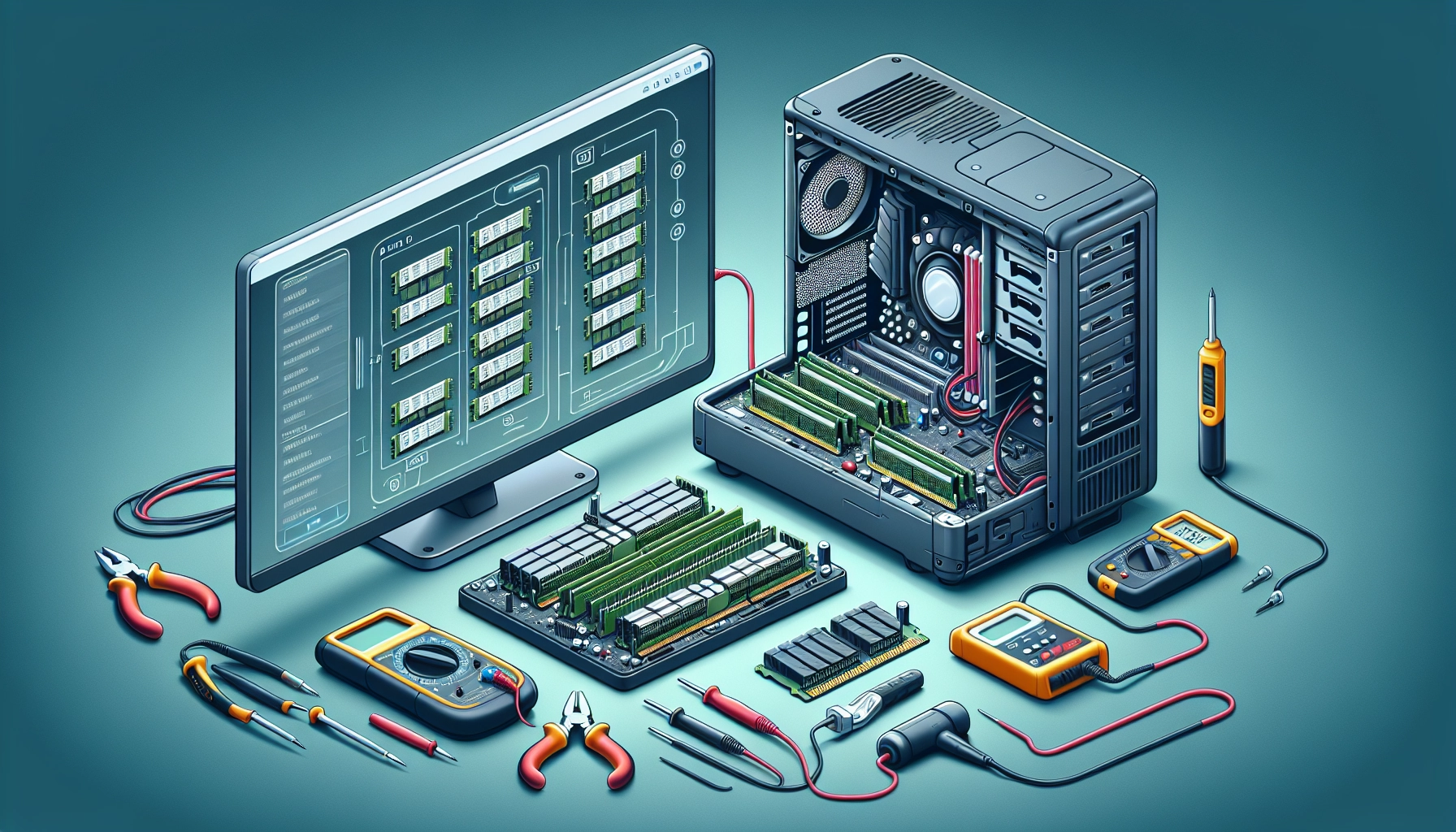
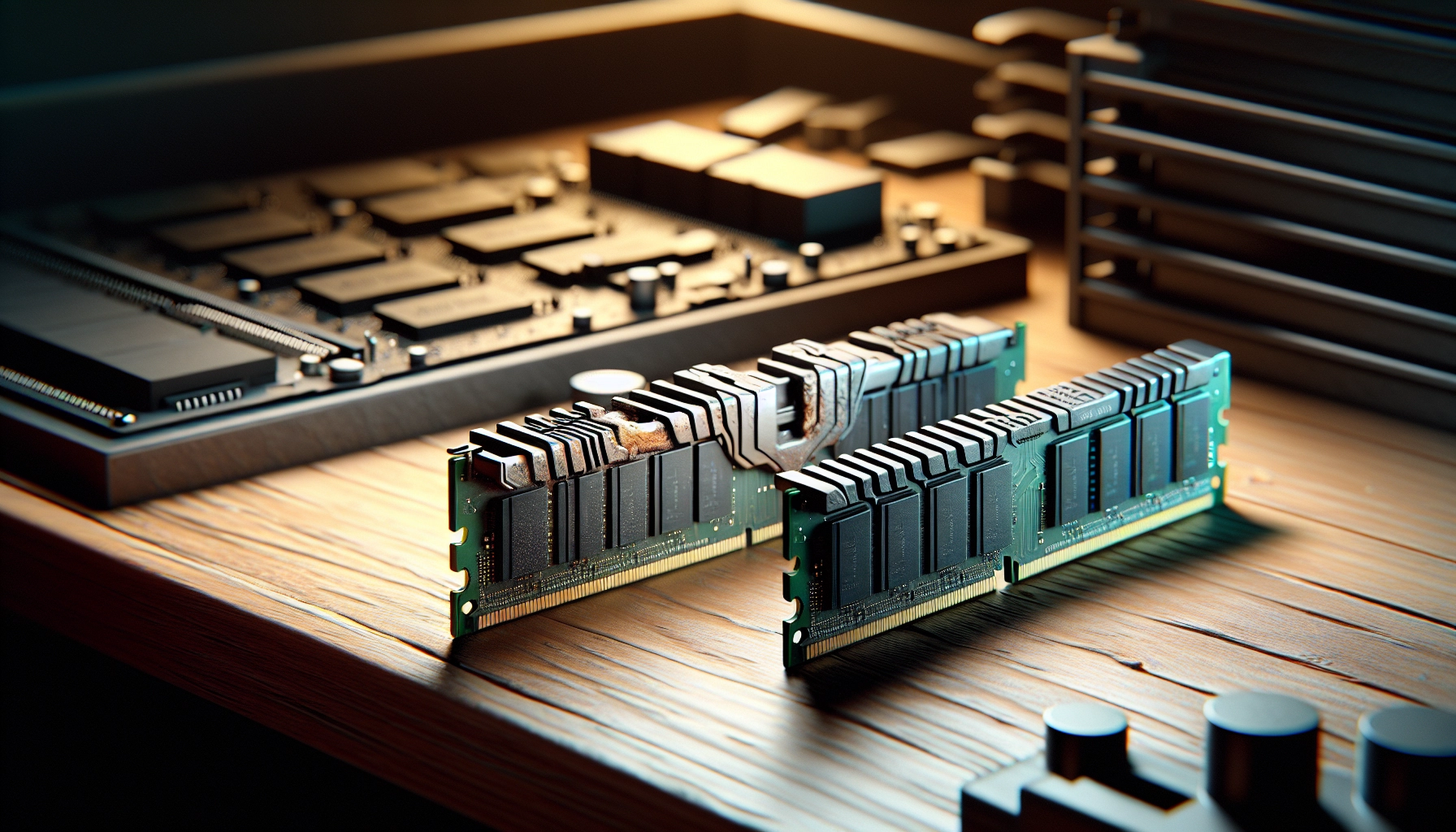
Le logiciel a détecté des erreurs. Il faut maintenant trouver la coupable exacte. Éteignez votre machine. Débranchez le câble d’alimentation. Touchez une partie métallique du boîtier pour vous décharger de toute électricité statique. Retirez toutes vos barrettes de RAM, sauf une. Relancez MemTest86 avec cette unique barrette. Répétez l’opération pour chaque module individuellement. Cette méthode croisée est la seule façon de diagnostiquer probleme ram pc avec une précision chirurgicale. Pensez également à tester chaque slot de la carte mère.
Parfois, le problème vient simplement d’un faux contact ou d’un mauvais réglage. Un peu de poussière dans le slot suffit à créer des instabilités. Nettoyez délicatement les connecteurs avec une bombe à air sec. Replacez fermement les barrettes jusqu’au clic de verrouillage. Désactivez temporairement le profil XMP ou EXPO dans le BIOS pour vérifier si l’instabilité provient d’un surcadençage. Si la RAM est finalement hors de cause après tous ces tests, le stockage est souvent le véritable coupable. Découvrez les 5 outils fantastiques pour une surveillance optimale de la santé de votre SSD.
Questions fréquemment posées
Combien de temps dure un test de RAM avec MemTest86 ?
Un test complet nécessite souvent plusieurs heures. Laissez-le tourner toute la nuit pour obtenir un résultat fiable et définitif.
Peut-on réparer une barrette de mémoire défectueuse ?
Non. Une fois qu’une puce mémoire présente des erreurs matérielles, le remplacement de la barrette entière s’impose.
Est-ce que mélanger différentes marques de RAM cause des erreurs ?
Oui, des fréquences ou des timings différents entre les barrettes provoquent très fréquemment des instabilités et des plantages du système.