
Sommaire
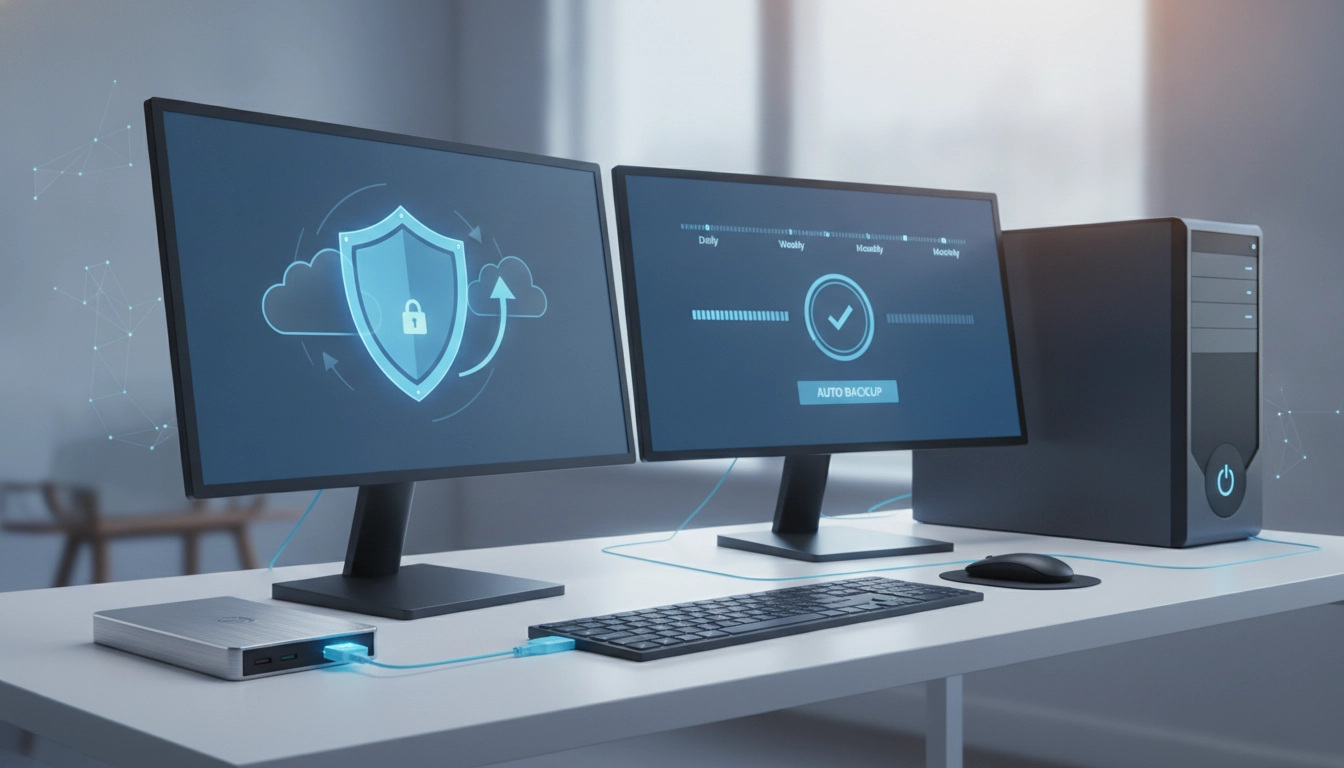
La perte soudaine de documents personnels ou professionnels est un scénario que personne ne souhaite vivre. Heureusement, configurer une sauvegarde automatique de vos données PC est une opération simple qui sécurise durablement votre environnement numérique. En automatisant ce processus, vous éliminez le risque d’oubli humain et garantissez que chaque nouveau fichier est immédiatement protégé.
Pour maintenir votre système en parfait état, il est recommandé de suivre les bonnes pratiques de la maintenance PC Gaming, qui incluent la gestion proactive de vos copies de sécurité. Une stratégie robuste repose sur une redondance efficace, souvent articulée autour d’un support de stockage fiable, comme expliqué dans notre guide pour choisir le meilleur disque dur externe pour une sauvegarde PC est un geste essentiel.
Pourquoi automatiser la protection de vos fichiers personnels
La sauvegarde manuelle est une pratique du passé. Elle est irrégulière et coûteuse en temps. L’automatisation, en revanche, travaille en arrière-plan sans intervention. Des experts techniques, comme ceux du portail Clubic, soulignent régulièrement que la régularité est le pilier central de toute stratégie de récupération après sinistre. Que vous utilisiez l’outil intégré de Windows ou des solutions logicielles tierces, l’objectif reste le même : créer des points de restauration automatisés.
La gestion de vos archives numériques doit être traitée avec sérieux au sein de votre routine de sauvegarde données PC. Voici un comparatif des méthodes les plus courantes pour automatiser vos tâches de copie de fichiers :
| Méthode | Avantages | Complexité |
|---|---|---|
| Historique des fichiers Windows | Intégré et simple | Faible |
| Services Cloud (OneDrive/Google Drive) | Accessible partout | Très faible |
| Logiciels de clonage tiers | Complet et personnalisable | Moyenne |
Les étapes clés pour réussir votre configuration
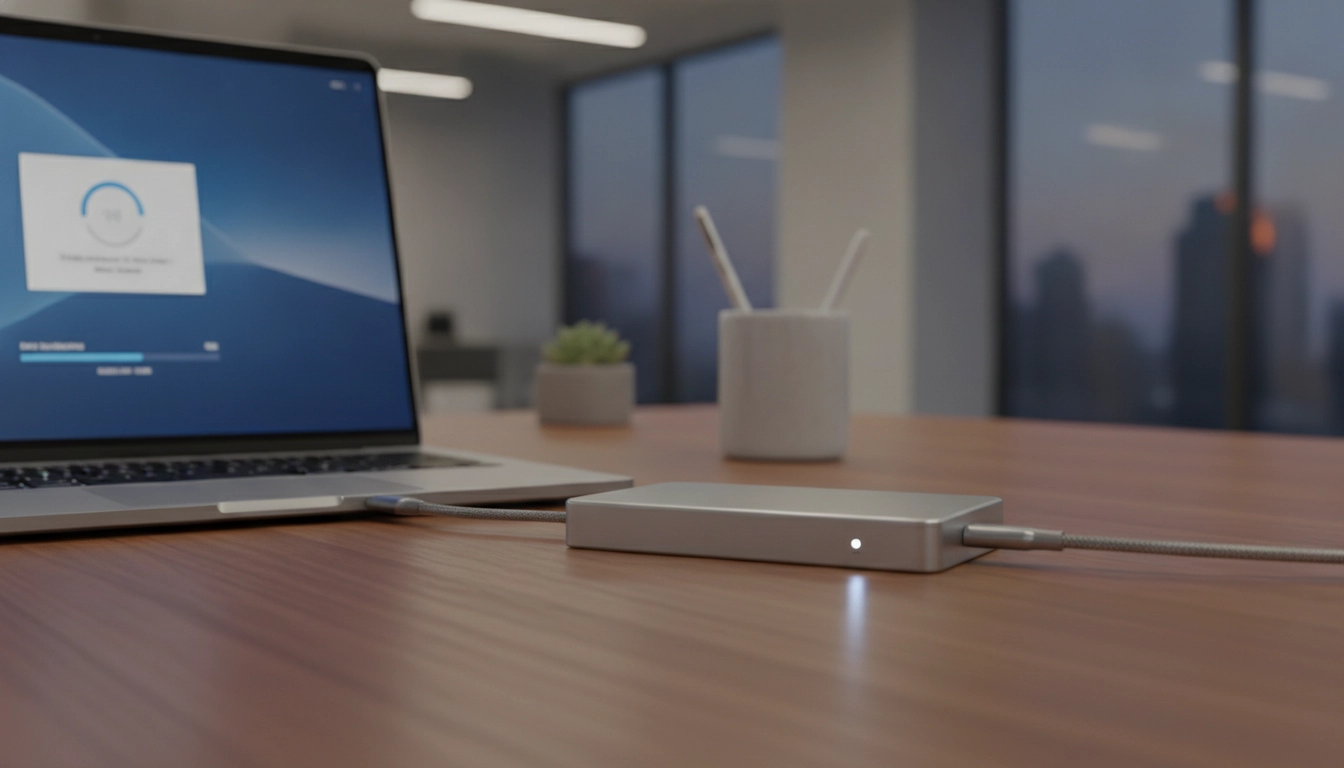
Pour commencer, ouvrez les paramètres de votre système d’exploitation. Recherchez la section dédiée à la sauvegarde. Activez l’option qui permet d’ajouter un lecteur externe. Une fois le disque reconnu, le système copiera vos dossiers importants selon une fréquence définie. Ne négligez pas les fichiers temporaires ou les projets en cours.
Vérifiez régulièrement l’intégrité de vos archives. Un système automatisé ne dispense pas d’un test de restauration occasionnel. Assurez-vous que les fichiers sont lisibles et complets. Cette vigilance garantit que, en cas de défaillance matérielle, vos données seront récupérables sans effort. La sérénité numérique commence par cette simple discipline de sauvegarde automatique.
Questions fréquemment posées
Quelle est la fréquence idéale pour une sauvegarde automatique ?
Pour un usage quotidien, une sauvegarde automatique quotidienne est recommandée. Pour des documents critiques, une fréquence horaire offre une sécurité maximale.
Faut-il privilégier le cloud ou un disque physique ?
La règle d’or est d’avoir les deux : une copie locale pour la rapidité et une copie cloud pour la protection contre les sinistres physiques comme les incendies ou le vol.
Est-ce que la sauvegarde automatique ralentit mon PC ?
Les systèmes modernes sont conçus pour limiter l’impact sur les performances. La plupart des outils permettent de planifier les sauvegardes durant les périodes d’inactivité.