

Sommaire
- Clair et net : la différence fondamentale entre VRAM et RAM et son impact prodigieux sur vos jeux.
- Une explication claire : comprenez les différences et l’impact des GDDR5, GDDR6 et HBM sur votre expérience de gestion VRAM gaming.
- Choc garanti : les symptômes révélateurs d’un manque de VRAM en gaming et comment résoudre ce problème efficacement.
- Absolument essentiel : comment vérifier l’utilisation de la VRAM en gaming en temps réel.
- Des outils fantastiques : les meilleurs logiciels de monitoring et d’optimisation pour une gestion VRAM gaming supérieure.
- Indispensable : combien de VRAM est vraiment nécessaire pour une expérience de jeu 4K ultra fluide ?
- Profond et clair : l’impact déterminant des textures et de la résolution sur la consommation de votre VRAM gaming.
- Économique et efficace : optimiser vos paramètres graphiques pour une gestion VRAM gaming impeccable.
- Révolutionnaire : des astuces avancées pour une gestion VRAM gaming qui garantit une performance maximale.
- Essentiel : anticiper vos besoins en VRAM pour les futurs jeux PC et rester performant.
- Questions fréquemment posées
Vous lancez votre titre préféré avec les graphismes poussés au maximum. L’image est sublime. Soudain, vous tournez la caméra et l’écran fige pendant une fraction de seconde. Une micro-saccade vient de ruiner votre immersion. Le coupable numéro un derrière ce cauchemar visuel ? Une mauvaise gestion vram gaming. La mémoire vidéo de votre carte graphique sature. Les textures peinent à charger. Le processeur graphique attend des données qui n’arrivent pas assez vite. Maîtriser cette ressource critique s’inscrit directement dans une démarche globale d’optimisation PC gaming réussie. Sans une quantité adaptée et bien configurée, même la puce la plus puissante du marché s’effondrera sous le poids des textures modernes.
Les jeux actuels dévorent la mémoire vidéo avec un appétit féroce. Le ray tracing, les textures ultra-haute définition, les mondes ouverts gigantesques : chaque élément visuel réclame sa part du gâteau. Comprendre les mécanismes de cette mémoire dédiée transforme radicalement votre expérience. Vous arrêtez de subir les baisses de framerate. Vous reprenez le contrôle total sur vos paramètres graphiques. Plongeons au cœur de votre carte graphique pour débloquer son véritable potentiel.
Clair et net : la différence fondamentale entre VRAM et RAM et son impact prodigieux sur vos jeux.
La confusion règne souvent entre la mémoire vive classique (RAM) et la mémoire vidéo (VRAM). Pourtant, leurs rôles diffèrent totalement. La RAM agit comme le bureau de votre processeur central (CPU). Elle stocke les données du système d’exploitation, les scripts du jeu, l’intelligence artificielle et la physique. La VRAM, elle, est l’atelier exclusif de votre processeur graphique (GPU). Elle conserve les textures, les modèles 3D, les ombres et le frame buffer (l’image en cours de création). Une excellente gestion vram gaming exige de comprendre cette séparation stricte. Si votre GPU manque de place dans son atelier, il doit aller chercher les textures dans la RAM classique. Ce trajet est lent. Terriblement lent. C’est ce délai qui provoque les saccades insupportables en pleine partie.
Imaginez un chef cuisinier (le GPU). Sa planche à découper représente la VRAM. Le grand garde-manger au fond du couloir incarne la RAM. Si la planche est trop petite pour tous les ingrédients d’une recette complexe (un jeu en 4K), le chef doit faire des allers-retours incessants vers le garde-manger. La préparation prend du retard. À l’écran, cela se traduit par un framerate qui s’effondre. Pour approfondir ce concept et découvrir l’impact de la RAM et de la VRAM sur vos performances globales, il faut analyser la bande passante. La mémoire vidéo bénéficie d’une architecture conçue pour transférer des blocs de données massifs en un temps record.
Comme l’expliquent parfaitement les experts dans les dossiers techniques de Clubic, la bande passante d’une puce graphique moderne écrase littéralement celle de la mémoire système. Une barrette DDR5 haut de gamme plafonne autour de 60 à 80 Go/s. Une mémoire vidéo GDDR6X dépasse allègrement les 1000 Go/s. Cette différence colossale explique pourquoi le débordement de la mémoire vidéo vers la mémoire système assassine vos performances. Le bus PCIe, malgré ses révisions récentes, agit comme un goulot d’étranglement sévère. Vous devez absolument garder vos données graphiques au plus près du GPU.
Les développeurs de jeux exploitent cette vitesse fulgurante. Ils chargent des environnements complets en arrière-plan pour éviter les temps de chargement. Si votre carte graphique dispose de 8 Go mais que le jeu en réclame 10, le moteur de rendu panique. Il vide et remplit la mémoire en permanence. Ce phénomène de « thrashing » use prématurément les performances. Optimiser ce flux de données garantit une image stable, même lors des scènes d’action les plus intenses.
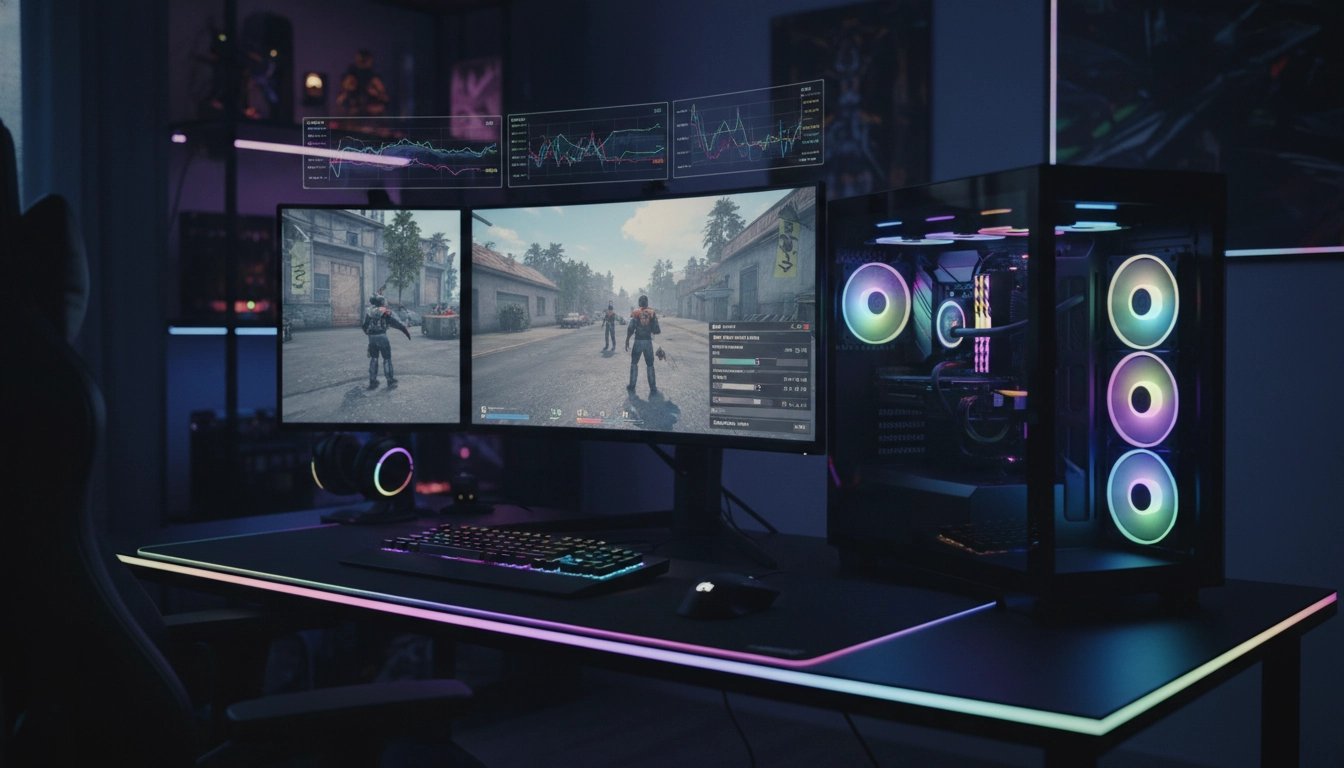
Une explication claire : comprenez les différences et l’impact des GDDR5, GDDR6 et HBM sur votre expérience de gestion VRAM gaming.
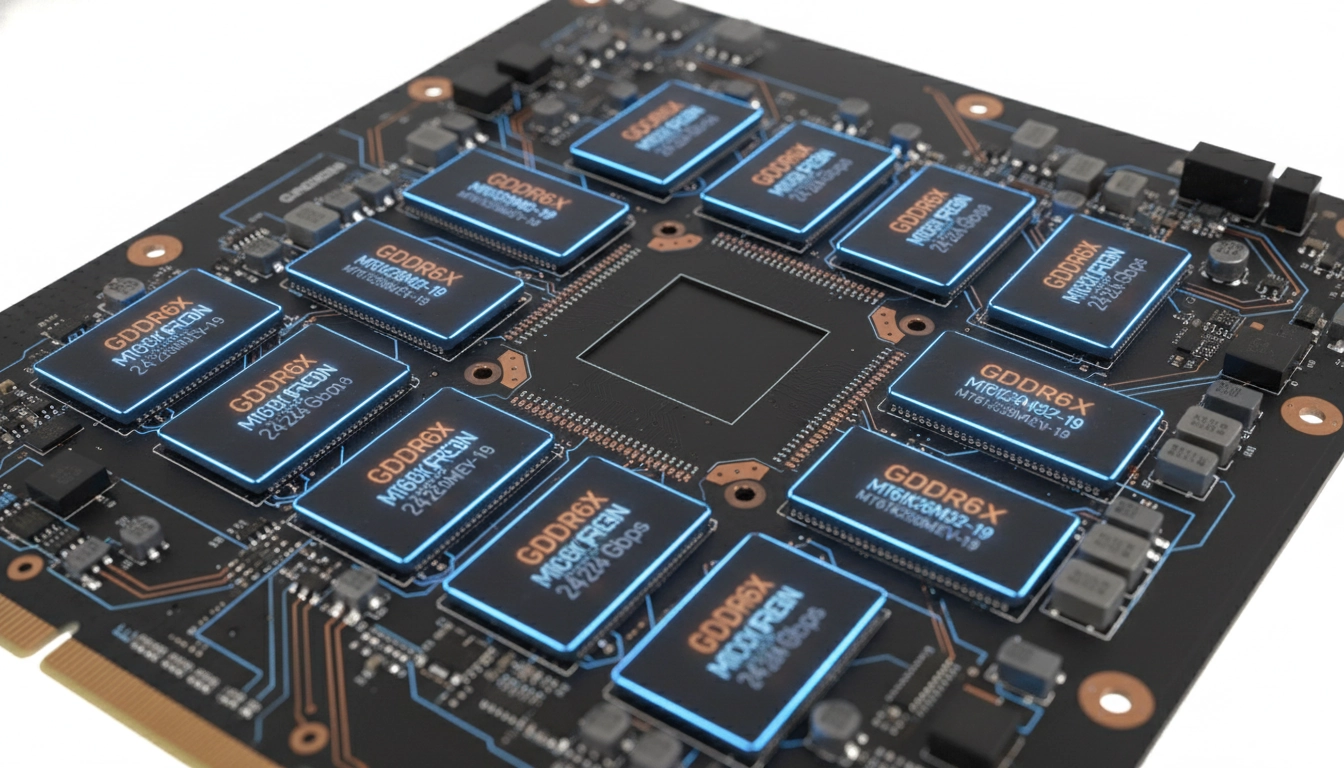
Toutes les mémoires vidéo ne se valent pas. L’évolution technologique a dicté plusieurs standards au fil des années. La GDDR5 a longtemps régné en maître, offrant un équilibre parfait entre coût et performance pour le 1080p. Aujourd’hui, elle montre ses limites face aux moteurs graphiques de nouvelle génération. La GDDR6 et sa variante GDDR6X dominent le marché actuel. Elles doublent la bande passante par rapport à la génération précédente. Cette vitesse de transfert phénoménale est le cœur même d’une gestion vram gaming efficace. Sans elle, le GPU attendrait constamment le chargement des textures lourdes.
La technologie HBM (High Bandwidth Memory) représente une approche radicalement différente. Au lieu d’étaler les puces de mémoire autour du processeur graphique, les ingénieurs les empilent directement à côté de la puce. Le bus de données devient gigantesque. Les fréquences peuvent baisser tout en offrant une bande passante délirante. Cependant, son coût de production faramineux la réserve souvent aux cartes professionnelles ou aux modèles ultra haut de gamme. Pour le joueur exigeant, comprendre les subtilités entre GDDR et HBM permet de faire un choix éclairé lors de l’achat d’un nouveau composant.
Voici une comparaison concrète des architectures mémoire actuelles pour mieux saisir leurs capacités :
| Type de Mémoire | Bande Passante Typique (Go/s) | Consommation Énergétique | Usage Gaming Recommandé |
|---|---|---|---|
| GDDR5 / GDDR5X | 200 – 500 | Moyenne | 1080p (Anciennes générations) |
| GDDR6 | 300 – 700 | Optimisée | 1440p et 4K (Majorité du marché) |
| GDDR6X | 700 – 1000+ | Élevée | 4K Ultra et Ray Tracing lourd |
| HBM2 / HBM3 | 500 – 2000+ | Très faible | Enthousiaste / VR complexe |
La GDDR6X, développée conjointement par Nvidia et Micron, utilise une signalisation PAM4. Au lieu de transmettre un seul bit par cycle d’horloge, elle en transmet deux. C’est une prouesse technique qui chauffe énormément. Les constructeurs doivent équiper leurs cartes de pads thermiques très performants. Si cette mémoire surchauffe, elle réduit automatiquement sa fréquence (thermal throttling). Votre jeu se mettra à ramer, non pas par manque d’espace, mais par sécurité thermique. Surveiller la température de ces puces est une habitude que tout joueur sérieux doit adopter.
Choc garanti : les symptômes révélateurs d’un manque de VRAM en gaming et comment résoudre ce problème efficacement.
Le manque d’espace vidéo se manifeste par des symptômes visuels violents. Le premier signe, et le plus courant, est le « stuttering » ou micro-saccade. Vous courez dans un monde ouvert, vous tournez à une intersection, et l’image gèle un dixième de seconde. Le moteur du jeu vient de purger d’anciennes textures pour charger celles de la nouvelle rue. Ce chargement forcé depuis la RAM système ou le SSD casse net la fluidité. Une bonne gestion vram gaming vise précisément à éradiquer ces interruptions frustrantes qui ruinent la précision, particulièrement dans les jeux compétitifs.
Le deuxième symptôme est le « texture pop-in ». Vous observez un bâtiment au loin. Il ressemble à une boîte en carton floue. Soudain, alors que vous vous approchez, les détails apparaissent brutalement. Le jeu, conscient du manque de mémoire, refuse de charger les textures haute définition tant que vous n’êtes pas à proximité immédiate. Certains titres modernes affichent même des messages d’erreur explicites ou crashent purement et simplement vers le bureau Windows. Identifier et résoudre un manque de VRAM demande de la méthode. Baissez immédiatement la qualité des textures d’un cran. C’est le paramètre le plus gourmand, et souvent, la différence visuelle entre « Ultra » et « Élevé » est imperceptible en pleine action.
Prenez l’exemple d’un jeu de course. À 300 km/h, votre cerveau n’a pas le temps d’analyser la netteté absolue du goudron. En réduisant la qualité des textures de la route, vous libérez plusieurs gigaoctets de mémoire vidéo. Le GPU respire. Le framerate se stabilise. Vous gagnez en confort de jeu sans sacrifier l’esthétique globale. Les ombres haute résolution consomment également une quantité astronomique de mémoire. Les passer en qualité moyenne libère de l’espace critique pour les éléments qui comptent vraiment, comme les modèles des personnages ou les effets de particules.
Absolument essentiel : comment vérifier l’utilisation de la VRAM en gaming en temps réel.
Piloter à l’aveugle mène droit dans le mur. Pour optimiser, il faut mesurer. Afficher les statistiques de votre carte graphique en surimpression (On-Screen Display ou OSD) pendant que vous jouez est la seule méthode fiable. Vous observez en direct le comportement de votre matériel. La jauge de mémoire vidéo vous indique si vous êtes dans la zone de confort ou au bord du gouffre. Cette surveillance active est la pierre angulaire d’une gestion vram gaming pointue. Elle vous permet de valider instantanément l’impact de chaque réglage graphique que vous modifiez dans les menus du jeu.
Attention à une erreur d’interprétation classique. La plupart des outils affichent la mémoire « allouée » (Allocation) et non la mémoire « réellement utilisée » (Usage). De nombreux moteurs de jeu modernes, prévoyants, réservent toute la mémoire vidéo disponible dès le lancement. Si vous avez une carte de 12 Go, le jeu en réquisitionne 11, même s’il n’en utilise que 6 pour afficher la scène. Il fait cela pour éviter que Windows ou d’autres applications ne viennent s’installer sur ce territoire. Savoir lire et vérifier l’utilisation de la VRAM vous évite de paniquer inutilement face à des chiffres gonflés artificiellement par le moteur graphique.
| Indicateur OSD | Signification Technique | Impact sur le Jeu |
|---|---|---|
| Allocation VRAM | Quantité réservée par le moteur du jeu. | Faible. Ne reflète pas le besoin réel. |
| Utilisation VRAM (Usage) | Données effectivement stockées et lues par le GPU. | Critique. Si proche de 100%, risque de saccades. |
| Utilisation RAM Système | Mémoire vive de l’ordinateur. | Si elle augmente subitement en jeu, le GPU y décharge des textures. |
Pour obtenir des données précises, vous devez configurer vos outils pour afficher la mémoire dédiée. Windows dispose d’un outil natif : le Gestionnaire des tâches. L’onglet Performance offre un aperçu de la mémoire GPU dédiée. Cependant, basculer (Alt-Tab) hors du jeu fausse souvent les données, car le moteur réduit sa consommation en arrière-plan. L’utilisation d’un overlay reste la solution souveraine. Xbox Game Bar propose un widget de performance basique mais suffisant pour un premier diagnostic. Raccourci Windows + G, épinglez le widget, et vous avez vos chiffres sous les yeux.
Des outils fantastiques : les meilleurs logiciels de monitoring et d’optimisation pour une gestion VRAM gaming supérieure.
Pour aller plus loin que les outils natifs, la communauté PC s’appuie sur des logiciels spécialisés. MSI Afterburner domine ce secteur depuis des années. Couplé à RivaTuner Statistics Server (RTSS), il affiche absolument toutes les métriques imaginables directement sur votre écran de jeu. Températures, fréquences, frametime, et bien sûr, la consommation exacte de la mémoire vidéo. C’est l’outil de diagnostic par excellence pour une gestion vram gaming chirurgicale. Son interface peut sembler austère, mais sa précision est inégalée.
HWiNFO64 est un autre titan du monitoring. Il ne se contente pas de mesurer la quantité de mémoire utilisée. Il surveille la température des puces mémoire individuelles (Memory Junction Temperature) et détecte les erreurs de correction (WHEA errors) liées à un overclocking trop agressif de la VRAM. Comme le soulignent les tests approfondis de Next INpact, surveiller la température de jonction de la mémoire GDDR6X est vital pour la longévité de votre matériel. Une mémoire qui dépasse les 105°C dégrade ses performances et son espérance de vie.
GPU-Z reste incontournable pour connaître les spécifications exactes de votre carte. Il vous indique le type de mémoire, le fabricant des puces (Samsung, Micron, SK Hynix), la largeur du bus et la bande passante théorique. Maîtriser ces logiciels de monitoring vous donne un avantage technique décisif. Vous ne subissez plus les caprices de votre machine. Vous diagnostiquez la source exacte d’un ralentissement. Si la courbe de frametime dans RTSS affiche des pics irréguliers (des « spikes ») au moment exact où la jauge de VRAM atteint 100%, le diagnostic est posé : vous devez baisser la qualité des textures.
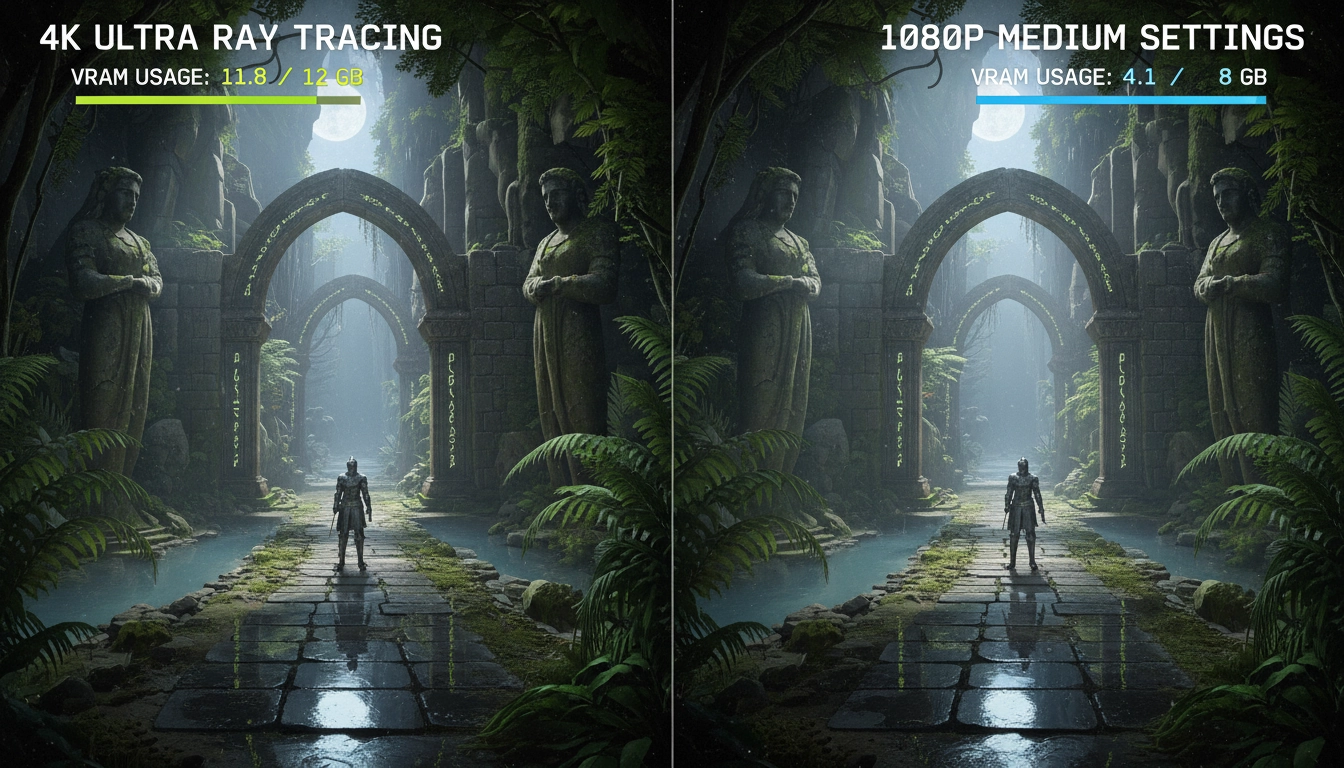
Indispensable : combien de VRAM est vraiment nécessaire pour une expérience de jeu 4K ultra fluide ?
La question de la quantité idéale déchire les forums de passionnés. La réponse dépend entièrement de la résolution de votre écran. Plus l’image contient de pixels, plus le frame buffer grossit, et plus les textures doivent être définies pour ne pas paraître baveuses. En 1080p, 8 Go de mémoire vidéo constituent encore aujourd’hui un standard très confortable. Vous pouvez pousser les détails en Ultra sur la quasi-totalité des titres sans souffrir de la moindre saccade. La gestion vram gaming à cette résolution pardonne beaucoup d’écarts.
Le passage au 1440p (QHD) change la donne. Les textures haute résolution deviennent obligatoires pour profiter de la finesse de l’écran. Une carte équipée de 10 à 12 Go devient la norme recommandée. Les 8 Go commencent à montrer des signes de faiblesse sur les jeux les plus récents et mal optimisés. Si vous visez la 4K, les exigences explosent. Le nombre de pixels est multiplié par quatre par rapport au 1080p. Définir la quantité de VRAM pour jouer en 4K n’est plus une option, c’est une nécessité absolue. 16 Go représentent aujourd’hui le strict minimum pour jouer sereinement en 4K Ultra avec le ray tracing activé.
| Résolution d’Écran | VRAM Minimum (Jeux récents) | VRAM Recommandée (Ultra + RT) |
|---|---|---|
| 1080p (FHD) | 6 Go | 8 Go |
| 1440p (QHD) | 8 Go | 12 Go |
| 2160p (4K UHD) | 12 Go | 16 Go à 24 Go |
Certains titres particulièrement gourmands consomment plus de 14 Go en 4K native. Si vous achetez une carte graphique haut de gamme aujourd’hui, lésiner sur la quantité de mémoire vidéo est une erreur stratégique majeure. Une puce surpuissante bridée par 12 Go de VRAM en 4K vieillira très mal. Elle sera incapable d’exploiter sa force brute à cause d’un atelier de travail trop étriqué. C’est le syndrome classique de l’obsolescence programmée par la mémoire.
Profond et clair : l’impact déterminant des textures et de la résolution sur la consommation de votre VRAM gaming.
Les textures sont les vêtements géants appliqués sur les squelettes 3D de vos jeux. Plus la résolution du jeu augmente, plus ces vêtements doivent être détaillés. Une texture en 4K pèse quatre fois plus lourd qu’une texture en 1080p. Lorsque vous entrez dans une nouvelle zone, le moteur charge des centaines de ces images simultanément. C’est ici que la gestion vram gaming prend tout son sens. Si vous manquez de place, le moteur compresse les textures à la volée ou charge des versions basse résolution. Le résultat visuel devient boueux.
Le ray tracing aggrave considérablement la situation. Pour calculer les rebonds de lumière physiquement réalistes, le GPU génère une structure de données appelée BVH (Bounding Volume Hierarchy). Cette carte tridimensionnelle de l’environnement indique à la lumière où se trouvent les obstacles. Les structures BVH sont extrêmement lourdes et s’installent directement dans la mémoire vidéo. Activer le ray tracing demande instantanément 1 à 3 Go de VRAM supplémentaires selon la complexité de la scène. Comprendre l’impact des textures et du ray tracing vous aide à prioriser vos réglages.
L’anticrénelage (Anti-Aliasing) traditionnel, comme le MSAA, est un autre gouffre à mémoire. Il calcule l’image à une résolution supérieure avant de la réduire pour lisser les bords en escalier. Ce processus multiplie la taille du frame buffer. Heureusement, les techniques modernes comme le TAA (Temporal Anti-Aliasing) sont beaucoup plus économes. Elles utilisent les images précédentes pour lisser l’image actuelle, consommant une fraction de la mémoire requise par les anciennes méthodes. Désactiver le MSAA au profit du TAA est une astuce redoutable pour récupérer de la VRAM instantanément.
Économique et efficace : optimiser vos paramètres graphiques pour une gestion VRAM gaming impeccable.
Vous n’avez pas besoin de changer de carte graphique pour retrouver de la fluidité. Le menu des options graphiques est votre meilleur allié. La règle d’or d’une gestion vram gaming intelligente consiste à identifier les paramètres qui consomment massivement de la mémoire sans apporter de bénéfice visuel flagrant. Les ombres volumétriques et la résolution des ombres en cascade (Cascade Shadow Maps) sont les premiers coupables. Passer la résolution des ombres de « Ultra » à « Élevé » ou « Moyen » libère énormément d’espace. En plein combat, vous ne remarquerez jamais que le contour de l’ombre d’un arbre est légèrement moins net.
La distance d’affichage (Draw Distance ou Level of Detail – LOD) dicte la quantité d’objets chargés dans la mémoire à un instant T. Réduire ce paramètre empêche le moteur de stocker des textures de montagnes situées à dix kilomètres de votre personnage. Optimiser intelligemment ces paramètres graphiques sauve vos performances. Le filtrage anisotrope (Anisotropic Filtering), en revanche, a un impact quasi nul sur la mémoire des cartes modernes. Vous pouvez le laisser sur x16 pour garder des textures nettes au sol au loin.
Les effets post-traitement, comme le flou de mouvement (Motion Blur) ou la profondeur de champ (Depth of Field), consomment peu de mémoire vidéo. Leur impact se situe davantage sur la puissance de calcul du GPU. Si vous êtes limité par la VRAM, concentrez-vous exclusivement sur les textures, les ombres, le ray tracing et la résolution de rendu. Ce sont les quatre piliers qui dictent l’occupation de votre espace vidéo. Un ajustement fin de ces quatre curseurs transforme un jeu injouable en une expérience parfaitement fluide.
Révolutionnaire : des astuces avancées pour une gestion VRAM gaming qui garantit une performance maximale.
Le monde du matériel PC regorge de technologies cachées. L’activation du Resizable BAR (ou Smart Access Memory chez AMD) est une étape incontournable. Historiquement, le processeur central (CPU) ne pouvait accéder à la mémoire de la carte graphique que par petits blocs de 256 Mo. C’était un péage autoroutier limitant. Le Resizable BAR supprime ce péage. Le CPU accède à l’intégralité de la mémoire vidéo en une seule fois. Les transferts de textures sont accélérés. Les saccades diminuent. L’activation se fait directement dans le BIOS de votre carte mère. C’est une fonction gratuite qui bonifie votre gestion vram gaming instantanément.
L’upscaling intelligent a révolutionné notre rapport à la résolution. Le DLSS de Nvidia, le FSR d’AMD et le XeSS d’Intel calculent le jeu à une résolution inférieure avant de l’agrandir grâce à des algorithmes avancés. Si vous jouez en 4K avec le DLSS en mode « Performance », le jeu est réellement rendu en 1080p. Conséquence directe : la consommation de mémoire vidéo s’effondre. Le frame buffer est minuscule. C’est la solution ultime pour faire tourner des jeux en 4K sur des cartes équipées de 8 Go de VRAM. Maîtriser ces astuces avancées prolonge drastiquement la durée de vie de votre matériel.
Cependant, attention à la génération d’images (Frame Generation). Le DLSS 3 et le FSR 3 créent de nouvelles images intercalées pour doubler le framerate. Cette technologie nécessite de stocker les images précédentes et futures dans la mémoire pour calculer l’image intermédiaire. Activer la génération d’images consomme donc de la VRAM supplémentaire (environ 1 à 1.5 Go). Si votre mémoire est déjà saturée, activer la Frame Generation provoquera des saccades horribles, annulant tout le bénéfice de la technologie. Vérifiez toujours votre marge avant d’activer cette option.
Essentiel : anticiper vos besoins en VRAM pour les futurs jeux PC et rester performant.
Le marché du jeu vidéo évolue à une vitesse fulgurante. Les moteurs de nouvelle génération, comme l’Unreal Engine 5, redéfinissent les standards visuels. La technologie Nanite, par exemple, permet d’afficher des modèles 3D composés de millions de polygones sans impacter massivement le CPU. Toutefois, ces géométries ultra-détaillées et les textures virtuelles associées exigent une bande passante et une capacité de stockage vidéo considérables. Une gestion vram gaming tournée vers l’avenir doit prendre en compte ces nouvelles architectures logicielles. Acheter une carte graphique aujourd’hui nécessite de regarder les prérequis des jeux de demain.
Les portages de jeux consoles vers le PC dictent souvent les configurations requises. La PlayStation 5 et la Xbox Series X disposent de 16 Go de mémoire unifiée (partagée entre le CPU et le GPU). Les développeurs ont pris l’habitude de remplir cet espace généreux. Lorsqu’ils portent le jeu sur PC, ils s’attendent à trouver une flexibilité similaire. Si votre PC dispose de 16 Go de RAM système mais seulement de 8 Go de VRAM, le portage souffrira. Anticiper vos futurs besoins en VRAM évite les déceptions cruelles lors des prochaines sorties majeures.
Pour rester performant sur les trois à cinq prochaines années, visez large. Si vous jouez en 1080p, 12 Go deviennent le nouveau standard de confort. En 1440p, considérez 16 Go comme la cible idéale pour activer le ray tracing sans arrière-pensée. La gestion de la mémoire vidéo n’est plus un détail technique réservé aux ingénieurs. C’est le nerf de la guerre de l’expérience PC moderne. En comprenant son fonctionnement, en surveillant son utilisation et en ajustant intelligemment vos paramètres, vous garantissez à votre machine une fluidité exemplaire, jeu après jeu, année après année.
Questions fréquemment posées
Qu’est-ce que la VRAM et à quoi sert-elle dans les jeux ?
La VRAM (Video Random Access Memory) est la mémoire dédiée de votre carte graphique. Elle stocke temporairement toutes les données visuelles nécessaires pour afficher le jeu : textures, modèles 3D, ombres et effets d’éclairage. Elle permet au processeur graphique d’accéder instantanément à ces éléments sans passer par la mémoire système (RAM) beaucoup plus lente.
Pourquoi mon jeu saccade-t-il alors que j’ai une bonne carte graphique ?
Les saccades (stuttering) sont très souvent dues à une saturation de la VRAM. Si le jeu demande plus de mémoire vidéo que votre carte n’en possède, le système doit faire des allers-retours avec la RAM classique de l’ordinateur. Ces transferts de données créent des micro-coupures et font chuter brutalement votre framerate.
Comment réduire la consommation de VRAM sans perdre en qualité visuelle ?
Le réglage le plus impactant est la qualité des textures. Baissez-la d’un cran (de Ultra à Élevé). Réduisez également la résolution des ombres et désactivez ou réduisez le ray tracing, qui consomme énormément de mémoire vidéo. L’utilisation du DLSS ou du FSR en mode Qualité aide aussi à réduire l’empreinte mémoire.
La génération d’images (DLSS 3 / FSR 3) consomme-t-elle de la VRAM ?
Oui. Pour générer une nouvelle image entre deux images réelles, la carte graphique doit conserver en mémoire les images précédentes et analyser les vecteurs de mouvement. Cela ajoute généralement entre 1 et 1.5 Go de consommation VRAM supplémentaire. Ne l’activez pas si votre mémoire est déjà saturée.
Est-il possible d’ajouter de la VRAM à ma carte graphique ?
Non, il est physiquement impossible d’ajouter de la VRAM à une carte graphique. Les puces de mémoire sont soudées directement sur le circuit imprimé autour du processeur graphique. La seule solution pour obtenir plus de VRAM est de changer de carte graphique ou d’optimiser vos paramètres en jeu.