
Sommaire
- Comprendre pourquoi un écran noir apparaît au premier démarrage
- Les vérifications physiques à effectuer en priorité absolue
- Diagnostiquer le problème grâce aux codes POST et aux bips
- Résoudre les problèmes liés au BIOS et aux paramètres de démarrage
- Les problèmes de compatibilité matérielle souvent négligés
- Tester les composants un par un pour isoler la panne
- Les solutions spécifiques selon le type de configuration
- Quand faut-il envisager un retour SAV ou un remplacement ?
- Questions fréquemment posées
Vous venez de terminer l’assemblage de votre machine, vous appuyez sur le bouton d’alimentation, et… rien. Un écran noir stupeéfiant, un ventilateur qui tourne dans le vide, et une angoisse qui monte. L’écran noir au premier démarrage du PC est l’une des expériences les plus frustrantes qui soit pour un builder débutant ou confirmé. Pourtant, dans la très grande majorité des cas, la solution est à portée de main. Ce guide complet vous donne toutes les clés pour diagnostiquer et résoudre ce problème méthodiquement, sans céder à la panique.
Comprendre pourquoi un écran noir apparaît au premier démarrage
Avant de toucher quoi que ce soit, prenez trente secondes pour observer. Les ventilateurs tournent-ils ? Des LED s’allument-elles sur la carte mère ? Entendez-vous un bip ? Ces indices sont précieux. Un écran noir ne signifie pas forcément que votre composant est grillé — il signale avant tout que le signal vidéo ne parvient pas à l’écran, ou que le système ne démarre pas assez loin pour l’afficher.
Les causes sont nombreuses et se regroupent en trois grandes familles : les problèmes de connexion physique, les erreurs de configuration matérielle, et les conflits liés au BIOS. Chaque famille mérite une investigation propre. La bonne nouvelle ? Un écran noir au premier démarrage est rarement le signe d’un composant mort. C’est souvent un câble mal branché, une barrette de RAM mal enfoncée, ou une sortie vidéo incorrecte.
Imaginez ce scénario classique : vous avez assemblé votre PC gaming un dimanche soir, branché le câble HDMI sur la sortie intégrée de la carte mère alors que vous avez une carte graphique dédiée. Résultat garanti : écran noir. La carte graphique dédiée désactive automatiquement la sortie intégrée dans la plupart des configurations. Ce type d’erreur représente à lui seul une part énorme des signalements sur les forums spécialisés.
Pour aller plus loin dans la compréhension de votre configuration avant même d’allumer la machine, consultez notre guide sur les vérifications absolument indispensables avant le premier démarrage de votre PC gaming. Vous y trouverez une checklist exhaustive qui vous évitera bien des sueurs froides.
| Symptôme observé | Cause probable | Niveau de gravité |
|---|---|---|
| Écran noir, ventilateurs actifs, pas de bip | RAM mal insérée ou incompatible, mauvaise sortie vidéo | Faible — souvent réparable en 5 min |
| Écran noir, aucune activité, LED éteintes | Problème d’alimentation (câbles, PSU défaillant) | Moyen — vérification électrique nécessaire |
| Écran noir avec bips répétés | Erreur POST (RAM, GPU, carte mère) | Moyen à élevé — diagnostic par bips requis |
| Écran noir intermittent après POST | Pilotes GPU absents, paramètre BIOS incorrect | Faible — configuration logicielle |
| Écran noir avec message d’erreur textuel | Problème de bootloader ou de stockage | Moyen — vérification du SSD/HDD et du boot order |
Les vérifications physiques à effectuer en priorité absolue
La règle d’or du dépannage hardware : toujours commencer par le plus simple. Inutile de plonger dans le BIOS si votre câble d’alimentation du CPU n’est pas branché. Ce connecteur 8 broches (ou 4+4) situé en haut à gauche de la carte mère est oublié dans une proportion surprenante de premiers assemblages. Sans lui, la machine peut s’allumer partiellement mais ne démarrera jamais correctement.
Vérifiez également chaque connecteur d’alimentation de votre carte graphique. Un GPU haut de gamme peut nécessiter deux connecteurs PCIe 8 broches. Si l’un d’eux est absent, certaines cartes affichent un écran noir par mesure de protection. D’autres cartes refusent tout simplement de démarrer. Pensez aussi à appuyer fermement sur chaque connecteur jusqu’à entendre le petit clic caractéristique.
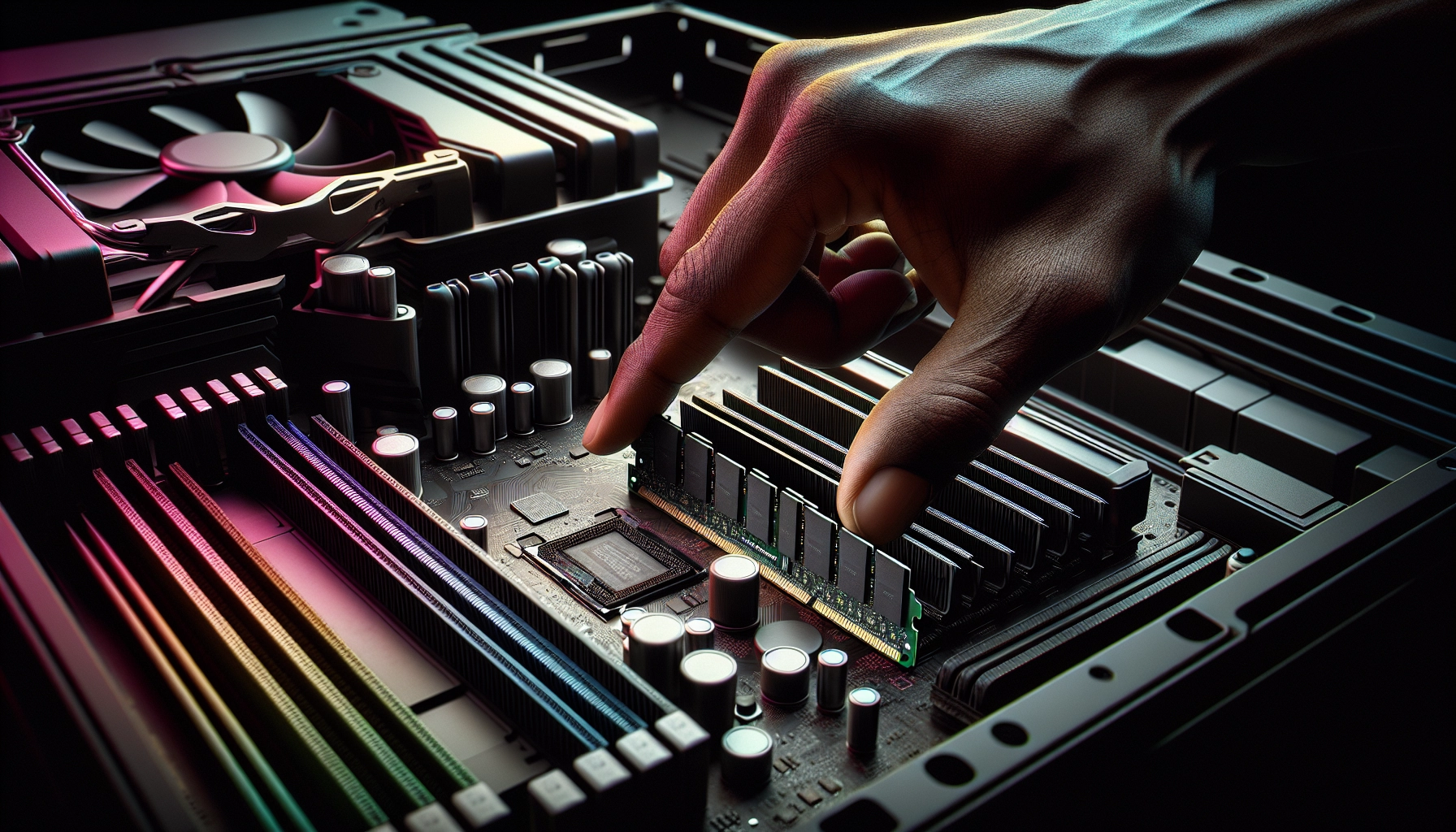
La RAM est la deuxième grande coupable. Retirez toutes vos barrettes, nettoyez les contacts avec une gomme blanche propre, et réinsérez-en une seule dans le slot recommandé par votre carte mère (généralement le slot A2 ou B2 selon les constructeurs — vérifiez le manuel). Si l’image apparaît, ajoutez les barrettes une par une. Si l’écran reste noir quelle que soit la configuration, la barrette elle-même peut être défectueuse.
Le câble vidéo mérite aussi votre attention. Essayez un autre câble (HDMI, DisplayPort), testez un autre port sur votre GPU, et assurez-vous de brancher sur la carte graphique dédiée et non sur la sortie de la carte mère si vous en avez une. Ce point simple résout des dizaines de cas par jour. Pour les configurations impliquant un assemblage PC gaming complet, la présence d’une carte graphique dédiée rend ce point encore plus critique.
Diagnostiquer le problème grâce aux codes POST et aux bips
Votre carte mère dispose presque certainement d’un système de diagnostic intégré. Les cartes modernes affichent un code hexadécimal sur un petit écran LED à deux chiffres appelé Q-Code ou Dr. Debug. Ces codes correspondent à des étapes précises du démarrage (POST — Power-On Self-Test). Un code qui reste figé indique exactement à quelle étape le système s’est bloqué.
Les codes les plus fréquents en cas d’écran noir au premier démarrage : 00 ou FF (souvent un problème d’alimentation ou de carte mère), d0 à d4 (initialisation CPU), 55 (problème de RAM), 62 (initialisation PCIe, souvent le GPU). Chaque constructeur publie la table complète de ses codes dans le manuel de la carte mère. Prenez le temps de la consulter avant toute intervention supplémentaire.
Si votre carte mère ne dispose pas d’afficheur de codes, fiez-vous aux bips du speaker interne (si vous en avez connecté un). Un bip long suivi de deux bips courts signale généralement un problème vidéo sur les BIOS AMI. Trois bips courts indiquent souvent un problème de RAM. Ces codes varient selon le fabricant du BIOS (AMI, Award, Phoenix), mais une simple recherche avec le nom de votre carte mère et la séquence de bips vous donnera la réponse en quelques secondes.
Un cas concret : un utilisateur assemblant sa première machine basée sur une carte mère ASUS ROG constate un code 55 fixe. Il retire ses deux barrettes Corsair, en teste une seule en slot A2 : le système démarre. Il réinsère la deuxième barrette et teste en dual channel. Tout fonctionne. La première insertion n’était tout simplement pas assez ferme. Une pression supplémentaire sur les clips, et l’écran noir avait disparu.
Résoudre les problèmes liés au BIOS et aux paramètres de démarrage
Une fois que vous avez accès à l’image — même brièvement — ou si vous disposez d’un second PC pour flasher la carte mère, le BIOS devient votre meilleur allié. Plusieurs réglages peuvent provoquer un écran noir au premier démarrage, et ils sont tous corrigeables. Le premier suspect : le paramètre Above 4G Decoding et la Resizable BAR. Sur certaines cartes mères, ces options activées par défaut avec un GPU incompatible provoquent un écran noir persistant. Désactivez-les temporairement pour tester.
Le paramètre de sortie vidéo primaire mérite aussi votre attention. Dans le BIOS, cherchez l’option nommée Primary Display, Initial Display Output ou Boot Display. Elle doit être réglée sur PCIe si vous avez une carte graphique dédiée, et sur iGPU ou CPU Graphics si vous utilisez le processeur graphique intégré. Une erreur sur ce réglage est une source fréquente d’écran noir que vous pouvez résoudre en quelques secondes.
Le mode XMP/EXPO est une autre source de problèmes. Activer le profil XMP pour faire tourner votre RAM à sa fréquence nominale (par exemple 6000 MHz) dès le premier démarrage peut déstabiliser certaines configurations et provoquer des boucles de redémarrage ou des écrans noirs. Désactivez XMP pour le premier démarrage, vérifiez que tout fonctionne, puis activez-le ensuite progressivement. Pour une configuration complète et sereine du BIOS, notre article dédié sur la façon de configurer efficacement le BIOS/UEFI lors du premier démarrage de votre PC vous guidera pas à pas.
Enfin, vérifiez le BIOS version. Une carte mère récente achetée avant la sortie d’un nouveau processeur peut nécessiter une mise à jour du BIOS pour reconnaître le CPU. Sans cette mise à jour, la machine peut rester bloquée sur un écran noir sans aucun message d’erreur visible. Certains constructeurs comme ASUS ou MSI proposent des fonctionnalités de flashage sans CPU (BIOS Flashback) qui vous permettent de mettre à jour le BIOS avec uniquement une clé USB et l’alimentation connectée. Selon Intel, la compatibilité entre le processeur et la version du BIOS de la carte mère est un point de vigilance fondamental lors de tout premier assemblage.
| Paramètre BIOS | Valeur recommandée au premier démarrage | Impact si mal configuré |
|---|---|---|
| Primary Display / Initial Display Output | PCIe (avec GPU dédié) / iGPU (sans GPU dédié) | Écran noir total dès le démarrage |
| XMP / EXPO Profile | Désactivé pour le premier test, puis activé | Boucles de redémarrage, écran noir |
| Above 4G Decoding / Resizable BAR | Désactivé lors du premier démarrage si problème | Incompatibilité GPU → écran noir |
| Secure Boot | Désactivé pour installation OS, activé après | Blocage au démarrage de l’installation |
| Boot Order / Boot Priority | Clé USB ou SSD contenant l’OS en premier | Pas de démarrage de l’OS, écran noir |
Les problèmes de compatibilité matérielle souvent négligés
Un PC peut afficher un écran noir simplement parce que ses composants ne se parlent pas encore correctement. La compatibilité entre la carte mère et le CPU est la plus critique. Si vous avez acheté une carte mère Z790 et un processeur Intel de 13e génération, tout va bien. Mais si vous avez opté pour un Core i9 de 14e génération sur une carte mère dont le BIOS n’a pas été mis à jour, la machine ne démarrera pas — aucun message, aucune image, juste le silence d’un écran noir obstinément vide.
La compatibilité de la RAM avec la carte mère est tout aussi importante. Chaque fabricant publie une QVL (Qualified Vendor List) listant les kits testés et validés. Une RAM hors QVL peut théoriquement fonctionner, mais elle peut aussi provoquer des instabilités et des écrans noirs, particulièrement aux fréquences élevées. Prenez cinq minutes pour vérifier si votre kit figure dans la liste de votre carte mère avant d’en conclure qu’elle est défectueuse.
Le PSU (bloc d’alimentation) mérite une attention particulière. Un PSU sous-dimensionné ou défectueux peut alimenter partiellement le système — les ventilateurs tournent, les LED s’allument — mais dès que le GPU essaie de s’initialiser et tire sa pleine puissance, la tension chute et la machine se coupe ou reste sur un écran noir. Pour un PC gaming haut de gamme avec un GPU comme le RTX 4090, prévoyez au minimum 850W de bonne qualité. Frandroid propose régulièrement des comparatifs de blocs d’alimentation qui vous aideront à faire le bon choix.
Le slot PCIe lui-même peut être en cause. Si votre GPU est installé dans un slot x4 au lieu du slot x16 principal, certaines cartes graphiques refuseront de fonctionner correctement. Vérifiez physiquement que votre GPU est bien dans le premier slot PCIe x16 de votre carte mère, habituellement le plus proche du processeur. Un mauvais emplacement est une erreur fréquente lors d’un premier assemblage effectué dans la précipitation.
Tester les composants un par un pour isoler la panne
Si les vérifications précédentes n’ont rien donné, passez au test par élimination. C’est la méthode la plus fiable, même si elle demande un peu de patience. L’objectif : démarrer avec la configuration minimale (carte mère, CPU, un module de RAM, alimentation, écran) et ajouter les composants un par un jusqu’à identifier celui qui cause le problème.
Retirez le GPU et utilisez temporairement la sortie vidéo intégrée du processeur (si votre CPU en est équipé — attention, les séries Ryzen X3D et certains Intel F n’ont pas d’iGPU). Si l’image apparaît sans le GPU, le problème vient soit de la carte graphique, soit du slot PCIe, soit d’un paramètre BIOS lié au GPU. Testez le GPU dans un autre système si possible pour confirmer.
Testez aussi chaque barrette de RAM individuellement dans différents slots. Si vous avez deux barrettes de 16 Go et que l’une d’elles est défectueuse, vous aurez un écran noir à chaque fois qu’elle sera présente. Notez le résultat de chaque test dans un tableau simple pour ne pas vous perdre. Méthodologie, patience, rigueur : voilà les trois ingrédients d’un diagnostic réussi. Tout le travail que vous investissez dans votre premier démarrage PC en valeur d’apprentissage est inestimable pour vos futures configurations.
Si vous pouvez accéder à un testeur de PSU (environ 20 € en ligne) ou à un multimètre, vérifiez que votre bloc d’alimentation délivre les bonnes tensions sur les rails 12V, 5V et 3.3V. Un rail 12V qui dévisse en dessous de 11.4V sous charge est un signe clair de PSU défaillant. Ce test simple peut vous éviter d’acheter un composant neuf inutilement.
Les solutions spécifiques selon le type de configuration
Les configurations Intel et AMD ont leurs propres particularités en cas d’écran noir. Sur une plateforme Intel LGA1700 ou LGA1851, vérifiez que les mécanismes de rétention du cooler exercent une pression uniforme sur le CPU. Un mauvais contact thermique ne provoque pas toujours un écran noir immédiat, mais peut déclencher une protection thermique en quelques secondes et couper l’affichage. Revérifiez l’application de la pâte thermique : une noix au centre du CPU suffit.
Sur les plateformes AMD AM5 (Ryzen 7000, 8000, 9000), la carte mère peut effectuer plusieurs cycles de redémarrage automatiques lors du premier démarrage pour optimiser les paramètres de la RAM. C’est normal. N’appuyez pas sur le bouton reset pendant ces cycles. Attendez jusqu’à deux minutes. Si après ce délai vous avez toujours un écran noir, alors commencez le diagnostic. Beaucoup d’utilisateurs paniquent à tort pendant cette phase d’auto-configuration.
Pour les configurations avec plusieurs GPU (SLI/NVLink ou multi-GPU pour du calcul), assurez-vous que le premier GPU (celui connecté à l’écran) est bien dans le slot primaire et que tous les connecteurs d’alimentation sont fermement enfoncés. Les systèmes multi-GPU sont plus exigeants en alimentation et en configuration BIOS. Pour une première mise en route, débranchez temporairement tous les GPU sauf celui connecté à l’écran.
Les PC en boîtier mini-ITX méritent aussi une mention spéciale. La compacité de ces boîtiers augmente le risque de câbles qui appuient sur des composants, de connecteurs partiellement débranchés par vibration, ou de mauvais contact dû à un serrage excessif de la carte mère. Revérifiez chaque connexion dans ces configurations serrées avec une lampe torche et une bonne dose de patience.
Quand faut-il envisager un retour SAV ou un remplacement ?
Vous avez suivi toutes les étapes ci-dessus, testé chaque composant individuellement, mis à jour le BIOS, revérifié chaque câble — et l’écran reste désespérément noir. À ce stade, envisager un retour SAV est légitime. Mais avant cela, posez-vous une dernière question : avez-vous testé le composant suspect dans un autre système fonctionnel ? C’est la seule façon de confirmer avec certitude qu’un composant est mort.
Si vous ne disposez pas d’un second PC de test, rapprochez-vous d’un ami, d’un repair café, ou d’un revendeur qui propose des tests de composants. Retourner une carte mère parfaitement fonctionnelle à cause d’un câble oublié est une erreur qui arrive plus souvent qu’on ne le pense, et qui génère des frais de retour inutiles.
Les composants les plus fréquemment défectueux à la sortie de boîte (DOA — Dead on Arrival) sont, dans l’ordre : les barrettes de RAM, les SSD, puis les cartes graphiques. La carte mère et le CPU sont rarement défectueux, mais cela arrive. Si vous suspectez un CPU mort, vérifiez les broches du socket (plateforme AMD) ou l’état du socket côté carte mère (Intel) avec une loupe avant de conclure.
La garantie légale de conformité de deux ans s’applique à tous les composants achetés neufs auprès d’un revendeur en France. Conservez vos factures, emballages et numéros de série. En cas de DOA avéré, la procédure de retour est en général rapide chez les grands revendeurs comme LDLC, Materiel.net ou Amazon. Un écran noir au premier démarrage du PC n’est jamais agréable, mais avec la bonne méthode et les bonnes solutions, il reste presque toujours surmontable.
Questions fréquemment posées
Pourquoi mon PC s’allume mais l’écran reste noir au premier démarrage ?
Plusieurs raisons peuvent expliquer cela : le câble vidéo est branché sur la mauvaise sortie (sortie intégrée au lieu du GPU dédié), la RAM n’est pas correctement insérée, le câble d’alimentation CPU 8 broches est oublié, ou un paramètre BIOS (comme Primary Display) est mal configuré. Commencez par vérifier ces points dans cet ordre avant d’aller plus loin.
Les bips au démarrage peuvent-ils m’aider à diagnostiquer un écran noir ?
Oui, absolument. Les bips émis par le speaker interne de la carte mère correspondent à des codes d’erreur POST. Un long bip suivi de deux courts signale généralement un problème vidéo (GPU ou connexion), tandis que des bips courts répétés indiquent souvent un problème de RAM. Consultez le manuel de votre carte mère ou le site du fabricant du BIOS (AMI, Award ou Phoenix) pour décoder la séquence exacte.
Faut-il réinitialiser le BIOS en cas d’écran noir persistant ?
C’est une bonne piste si vous suspectez un paramètre BIOS incorrect. Vous pouvez réinitialiser le BIOS en retirant la pile CMOS de la carte mère pendant 30 secondes, ou en utilisant le jumper CLRTC/CLR_CMOS prévu à cet effet. Cela remet tous les paramètres en valeurs par défaut et peut résoudre des configurations incorrectes qui causent l’écran noir.
Mon PC effectue plusieurs redémarrages automatiques avant l’écran noir — est-ce normal ?
Sur les plateformes AMD AM5 notamment, plusieurs cycles de redémarrage automatiques lors du tout premier démarrage sont normaux. La carte mère effectue une auto-configuration de la mémoire. Attendez au moins deux minutes sans intervenir avant de conclure à un problème. Si l’écran reste noir après ce délai, commencez alors le diagnostic matériel.
Comment savoir si c’est ma carte graphique qui est défectueuse et cause l’écran noir ?
Le moyen le plus fiable est de tester votre GPU dans un autre système fonctionnel, ou de tester votre système avec un GPU différent. Si votre processeur dispose d’un iGPU (graphique intégré), débranchez temporairement le GPU dédié et branchez l’écran directement sur la sortie vidéo de la carte mère. Si l’image apparaît, votre GPU ou son alimentation (câbles PCIe) est en cause.