

Sommaire
- Pourquoi une mauvaise gestion des câbles complique chaque maintenance
- Les outils indispensables pour organiser vos câbles efficacement
- Étapes concrètes pour recâbler votre PC et préparer les maintenances futures
- L’impact direct d’un câblage propre sur le flux d’air et les températures
- Les erreurs les plus fréquentes à éviter lors de la gestion de vos câbles
- Documenter votre câblage pour des interventions futures ultrarapides
- Questions fréquemment posées
Ouvrir son boîtier pour remplacer un composant et se retrouver face à un nid de câbles enchevêtrés, c’est une expérience que tout passionné d’assemblage redoute. Pourtant, faciliter la maintenance de votre PC avec une gestion des câbles réfléchie est tout à fait accessible, même sans être un expert en électronique. Un câblage propre, c’est du temps gagné à chaque intervention, moins de risques de faux contacts, et un flux d’air optimisé. Ce guide vous donne les étapes concrètes pour y arriver dès aujourd’hui.
Pourquoi une mauvaise gestion des câbles complique chaque maintenance
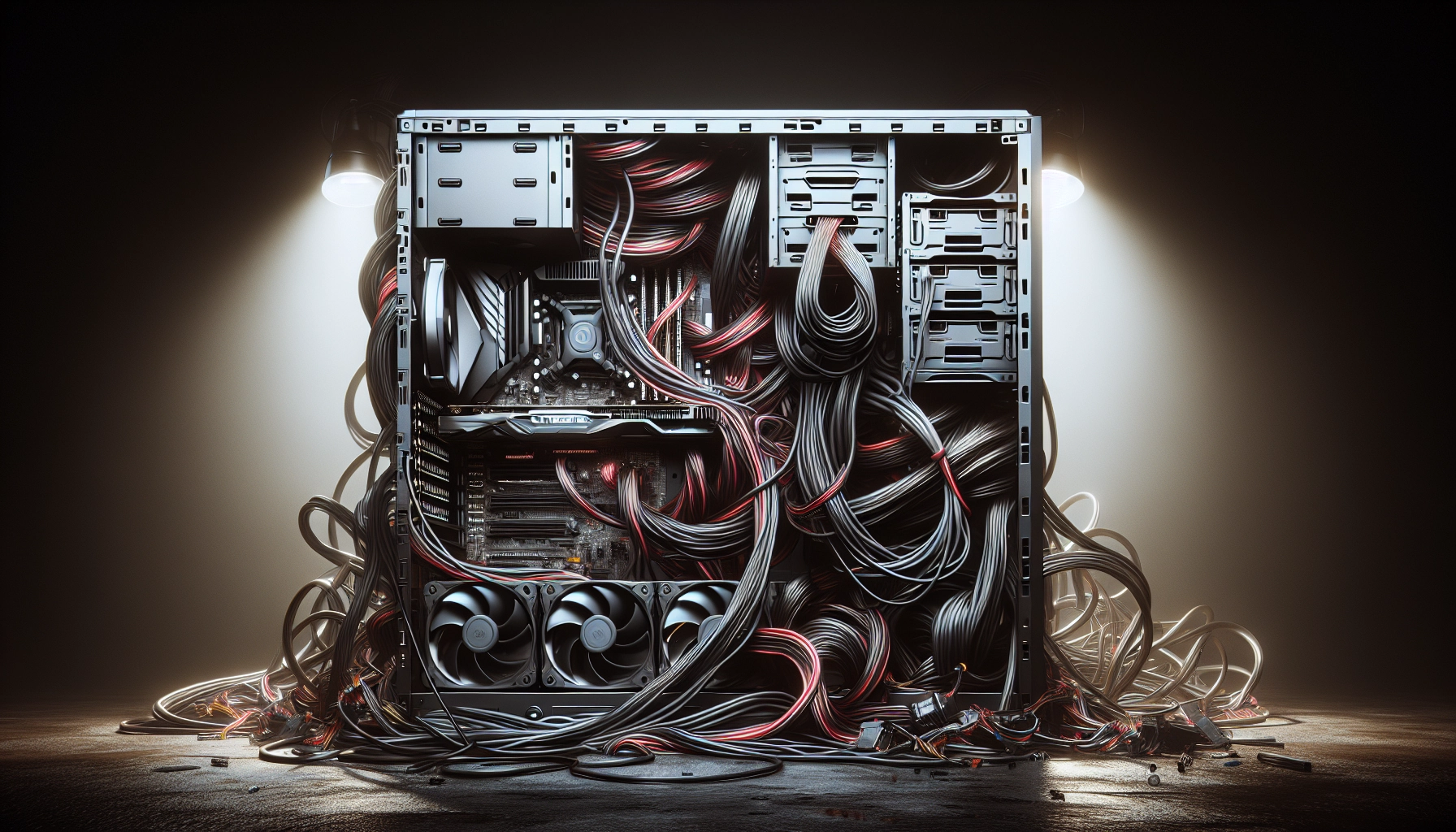
Imaginez : vous devez remplacer votre SSD en urgence. Vous ouvrez le boîtier, et immédiatement, trois câbles vous bloquent l’accès. Vous tirez sur l’un d’eux, il résiste, et vous finissez par débrancher accidentellement le connecteur d’alimentation du CPU. Ce scénario est bien plus courant qu’on ne le pense. Un câblage chaotique transforme chaque opération de maintenance en une opération à risque.
Les conséquences vont au-delà de la simple frustration. Des câbles qui traînent dans le flux d’air augmentent la température générale du système. Des connecteurs mal identifiés génèrent des erreurs de branchement lors des remontages. Et surtout, chaque intervention dure deux à trois fois plus longtemps que nécessaire. Le temps, c’est précieux, surtout quand votre machine est votre outil de travail ou votre plateforme de jeu principale.
Les techniciens qui interviennent régulièrement sur des configurations PC savent que la première chose à faire avant même de toucher un composant, c’est d’évaluer l’état du câblage. Un boîtier bien câblé se démonte sereinement. Un boîtier mal câblé impose d’abord de « démêler » avant d’agir. Cette phase de démêlage est une source d’erreurs et de stress inutiles.
Pour les passionnés qui construisent leur machine dans une logique d’assemblage PC gaming soigné, la gestion des câbles n’est pas une étape optionnelle. C’est une discipline à part entière, aussi importante que le choix du processeur ou de la carte graphique.
| Situation de câblage | Temps moyen de maintenance | Risque d’erreur |
|---|---|---|
| Câblage désorganisé | 45 à 90 minutes | Élevé (faux contacts, débrancher par erreur) |
| Câblage partiellement organisé | 20 à 40 minutes | Modéré |
| Câblage structuré et documenté | 5 à 15 minutes | Faible |
Les outils indispensables pour organiser vos câbles efficacement
Bonne nouvelle : vous n’avez pas besoin d’un arsenal coûteux pour obtenir un résultat professionnel. Quelques accessoires ciblés suffisent. Les colliers de serrage en velcro sont vos meilleurs alliés. Contrairement aux colliers plastique classiques, ils se détachent et se repositionnent à l’infini. Indispensable quand vous modifiez votre configuration.
Les passe-câbles intégrés à votre boîtier sont également à exploiter à fond. La plupart des boîtiers modernes proposent des œillets en caoutchouc et des rails de fixation derrière la plaque arrière. Faites passer vos câbles dans ces espaces dédiés : ils restent hors du champ visuel, hors du flux d’air, et surtout accessibles par groupe logique lors d’une maintenance.
Les étiquettes autocollantes ou les repères de couleur sont souvent négligés, mais ils changent radicalement la donne. Étiquetez chaque câble avec sa destination (« GPU slot 1 », « HDD data », « front panel USB ») dès l’assemblage initial. Six mois plus tard, quand vous devrez changer un disque dur à 23h, vous bénisserez ce réflexe. C’est un investissement de cinq minutes qui vous en fait économiser trente.
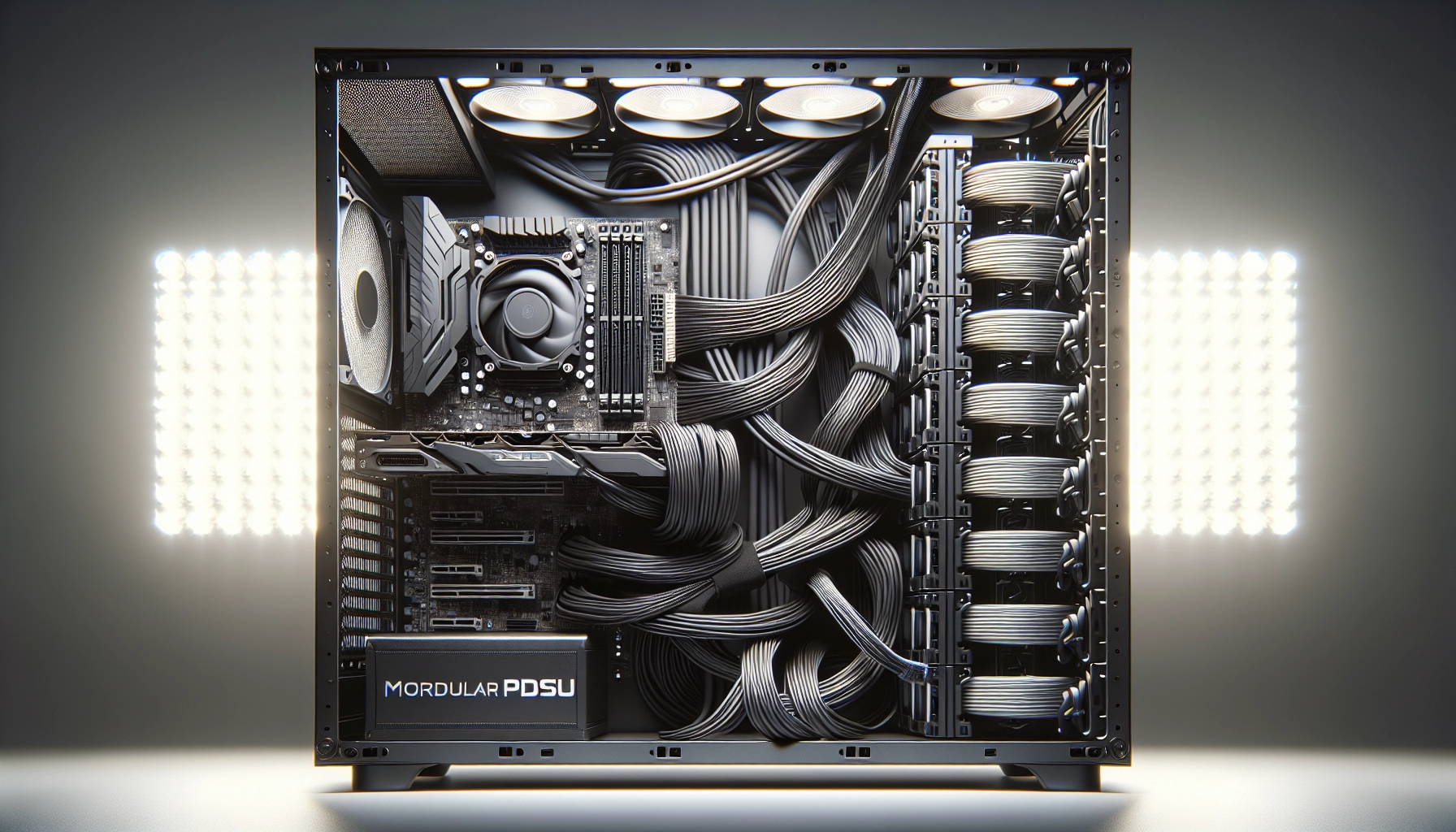
Enfin, une alimentation modulaire ou semi-modulaire est probablement le meilleur investissement pour simplifier la maintenance sur le long terme. Avec ce type d’alimentation, vous ne branchez que les câbles dont vous avez réellement besoin. Résultat : moins de câbles dans le boîtier, plus d’espace, et lors d’un futur remplacement de composant, vous retirez uniquement le câble concerné sans toucher au reste. Si vous souhaitez approfondir ce sujet, la rubrique dédiée à la gestion des câbles PC gaming regroupe des guides complets sur chaque type de connecteur.
Étapes concrètes pour recâbler votre PC et préparer les maintenances futures
Recâbler un PC existant peut sembler intimidant. En réalité, si vous procédez méthodiquement, c’est une opération qui prend entre une et deux heures et dont les bénéfices durent des années. Voici la méthode que les passionnés expérimentés appliquent systématiquement.
Étape 1 : photographier avant de toucher quoi que ce soit. Prenez des photos de votre installation actuelle sous plusieurs angles. Ces photos servent de référence si vous avez un doute au remontage. Une erreur classique est de débrancher tout le boîtier sans avoir noté d’où venait chaque câble. Résultat : une soirée perdue à identifier les connecteurs front panel.
Étape 2 : tout débrancher et sortir les câbles proprement. Débranchez chaque câble en le tenant fermement par son connecteur, jamais par le fil. Posez-les par groupes sur une surface propre : câbles d’alimentation ensemble, câbles de données ensemble, câbles front panel ensemble. Cette organisation visuelle vous donnera immédiatement une idée claire de ce que vous avez à gérer.
Étape 3 : planifier le trajet de chaque câble avant de le rebrancher. Avant de rebrancher quoi que ce soit, visualisez mentalement le chemin optimal pour chaque câble. Les câbles d’alimentation CPU passent idéalement derrière la plaque arrière, remontent vers le haut du boîtier, et arrivent par en haut sur la carte mère. Les câbles SATA longent les rails de fixation des disques. Cette planification évite les croisements inutiles et les câbles tendus qui arrachent les connecteurs au premier déplacement de composant.
Étape 4 : fixer par groupes logiques. Regroupez les câbles par destination ou par zone du boîtier, puis fixez-les avec vos colliers velcro. Ne serrez pas trop fort pour ne pas endommager les gaines. L’objectif est de créer des faisceaux stables, identifiables, et accessibles indépendamment les uns des autres. Quand vous devrez intervenir sur le GPU dans six mois, vous déferez uniquement le faisceau GPU sans perturber le reste.
| Type de câble | Trajet recommandé | Fixation conseillée |
|---|---|---|
| ATX 24 broches | Passage arrière plaque, arrivée droite sur la carte mère | Collier velcro sur rail latéral |
| EPS CPU (4+4 ou 8 broches) | Derrière plaque, remontée en haut du boîtier | Collier velcro sous le passage de câble supérieur |
| PCIe GPU (6+2 broches) | Par le bas du boîtier, remontée vers le slot PCIe | Collier velcro sur la cage HDD ou rail dédié |
| SATA données et alimentation | Le long des rails de fixation des disques | Collier velcro à chaque point de fixation de disque |
| Front panel (USB, audio, power) | Longeant le bas de la carte mère, derrière les slots PCIe | Collier velcro sur le plancher du boîtier |
L’impact direct d’un câblage propre sur le flux d’air et les températures
Un câblage organisé ne facilite pas seulement la maintenance. Il améliore directement les performances thermiques de votre machine. Des câbles qui obstruent le passage entre les ventilateurs créent des zones de stagnation d’air chaud. Le processeur et la carte graphique se retrouvent à travailler dans un environnement plus chaud que nécessaire, ce qui déclenche le throttling thermique et réduit les performances.
Concrètement, des tests comparatifs montrent qu’un câblage bien géré peut abaisser la température interne du boîtier de 3 à 8 degrés Celsius en charge. Ce n’est pas anecdotique : à 80°C au lieu de 88°C, votre GPU ne bridait plus ses fréquences, et votre expérience en jeu ou en rendu 3D s’en trouve directement améliorée. Pour en savoir plus sur les effets précis du câblage sur la circulation de l’air, vous pouvez consulter l’article dédié à l’impact de la gestion des câbles PC sur le flux d’air de votre boîtier.
Les experts en refroidissement PC recommandent de traiter le câblage avant même d’optimiser le placement des ventilateurs. La logique est simple : si vos câbles obstruent le chemin de l’air, ajouter un ventilateur supplémentaire ne résoudra pas le problème à la source. D’après les analyses publiées par les spécialistes hardware de Clubic, la gestion thermique d’un PC commence bien avant le choix du ventirad.
Un câblage propre permet aussi de repérer immédiatement des anomalies lors d’une inspection visuelle. Un câble légèrement brûlé, une gaine craquelée, un connecteur qui commence à se déformer : tous ces signes avant-coureurs d’une défaillance sont invisibles dans un fouillis de câbles. Dans un boîtier bien câblé, ils sautent aux yeux. Vous évitez ainsi une panne franche qui aurait pu endommager un composant coûteux.
Les erreurs les plus fréquentes à éviter lors de la gestion de vos câbles
Même avec les meilleures intentions, certaines erreurs reviennent systématiquement chez les débutants — et parfois chez les confirmés. La première, et la plus répandue : serrer les câbles trop tôt. Beaucoup de gens fixent chaque câble dès qu’il est branché, avant même d’avoir branché les suivants. Résultat : quand vient le dernier câble, il n’a plus la longueur nécessaire pour passer par le chemin optimal, et vous vous retrouvez à tout défaire.
La bonne pratique : branchez d’abord tous les câbles sans les fixer. Vérifiez que tout est correctement connecté et que le système démarre. Ensuite seulement, organisez les faisceaux et fixez-les. Cette séquence vous évite une deuxième séance de câblage entière.
Deuxième erreur classique : ignorer les câbles d’alimentation non utilisés. Avec une alimentation non modulaire, vous avez forcément des câbles excédentaires. Les laisser flotter librement dans le boîtier est un réflexe tentant mais désastreux. Ces câbles bougent à chaque déplacement du PC, peuvent venir frotter contre des ventilateurs, et créent exactement le chaos que vous cherchez à éviter. Rangez-les soigneusement derrière la plaque arrière, attachés ensemble, même s’ils ne servent à rien. Certains boîtiers proposent d’ailleurs une cage spécifique ou une zone dédiée à ce rangement.
Troisième erreur : sous-estimer la longueur nécessaire des câbles. Un câble trop court passe en ligne droite, tendu à l’extrême, et tire sur son connecteur à chaque vibration. Un câble trop long crée un surplus de longueur qu’il faut gérer. La solution pour les câbles trop courts : les extensions de câbles, disponibles pour les connecteurs ATX, EPS et PCIe. Elles permettent de passer les câbles par la plaque arrière sans tension. Pour les câbles trop longs, les colliers velcro forment des boucles discrètes rangées derrière la plaque.
Quatrième erreur, souvent fatale sur le long terme : ne jamais mettre à jour son organisation après une modification matérielle. Vous ajoutez un disque dur supplémentaire, vous tirez un câble SATA en catastrophe et vous referrez le boîtier. Six mois plus tard, ce câble ballotant a abîmé le connecteur de la carte mère. Chaque modification de configuration mérite cinq minutes de recâblage propre. Prenez cette habitude dès le début.
Documenter votre câblage pour des interventions futures ultrarapides
La documentation est la dernière étape, et peut-être la plus sous-estimée. Faciliter la maintenance de votre PC avec la gestion des câbles ne se limite pas à l’organisation physique : il faut aussi conserver une trace de ce que vous avez fait. Un schéma simple dessiné à la main ou une photo annotée suffit. Notez quel câble d’alimentation alimente quel composant, où passent les faisceaux, et quels colliers velcro protègent quels groupes.
Imaginez devoir confier votre PC à un ami pour une intervention pendant votre absence. Avec un schéma de câblage clair, il peut intervenir sans risque en dix minutes. Sans documentation, même le meilleur technicien passera du temps à comprendre votre configuration avant de pouvoir agir. Cette documentation est aussi précieuse pour vous-même : dans un an, vous ne vous souviendrez plus pourquoi vous avez fait passer tel câble par tel chemin.
Les utilisateurs les plus méthodiques créent un petit dossier numérique par configuration, avec photos datées, liste des composants et schéma de câblage. Cela prend vingt minutes une fois, et fait gagner des heures à chaque future intervention. Certaines applications comme PC Part Picker permettent également de conserver l’historique de votre configuration matérielle, ce qui complète utilement ce dossier.
Au fond, faciliter la maintenance de votre PC par une gestion rigoureuse des câbles, c’est adopter une philosophie de travail soigné qui se répercute sur chaque aspect de votre expérience PC. Moins de stress, moins de risques, plus de performances thermiques, et une fierté légitime à chaque fois que vous ouvrez le panneau vitré de votre boîtier. Commencez par un point, améliorez progressivement, et dans quelques semaines vous aurez une installation dont vous serez vraiment fier.
Questions fréquemment posées
Combien de temps faut-il pour recâbler un PC complet ?
Pour un PC de bureau standard avec une dizaine de composants, comptez entre 1h30 et 3h pour un recâblage complet et soigné. Ce temps inclut le démontage, la planification des trajets et la fixation des faisceaux. Les maintenances futures n’en seront que plus rapides, souvent réduites à 5 à 15 minutes.
Faut-il obligatoirement une alimentation modulaire pour bien gérer ses câbles ?
Non, une alimentation modulaire facilite grandement la tâche, mais une alimentation non modulaire bien organisée donne également d’excellents résultats. L’essentiel est de ranger les câbles excédentaires derrière la plaque arrière, groupés et attachés, pour qu’ils n’encombrent pas la chambre principale du boîtier.
Peut-on utiliser des colliers plastique classiques à la place des colliers velcro ?
Les colliers plastique sont à éviter pour la gestion des câbles PC. Ils ne se défont pas sans être coupés, ce qui impose d’en racheter à chaque maintenance. Les colliers velcro réutilisables sont largement préférables : ils se repositionnent indéfiniment et ne risquent pas d’endommager les gaines des câbles lors du serrage.
Une bonne gestion des câbles améliore-t-elle vraiment les températures du PC ?
Oui, de manière mesurable. Des câbles bien rangés libèrent le chemin de l’air entre les ventilateurs et les composants. Des tests comparatifs montrent des gains de 3 à 8°C en charge dans un boîtier bien câblé par rapport à un boîtier désorganisé, ce qui réduit le throttling thermique et améliore la stabilité des fréquences du processeur et de la carte graphique.