
Sommaire
- Reconnaître les premiers symptômes d’une machine qui étouffe
- Localiser avec précision l’origine de l’excès de chaleur
- Éliminer la poussière et libérer la circulation de l’air
- Ajuster les courbes de ventilation et les paramètres logiciels
- Remplacer la pâte thermique usagée de votre processeur
- Repenser la stratégie globale de dissipation thermique
- Questions fréquemment posées
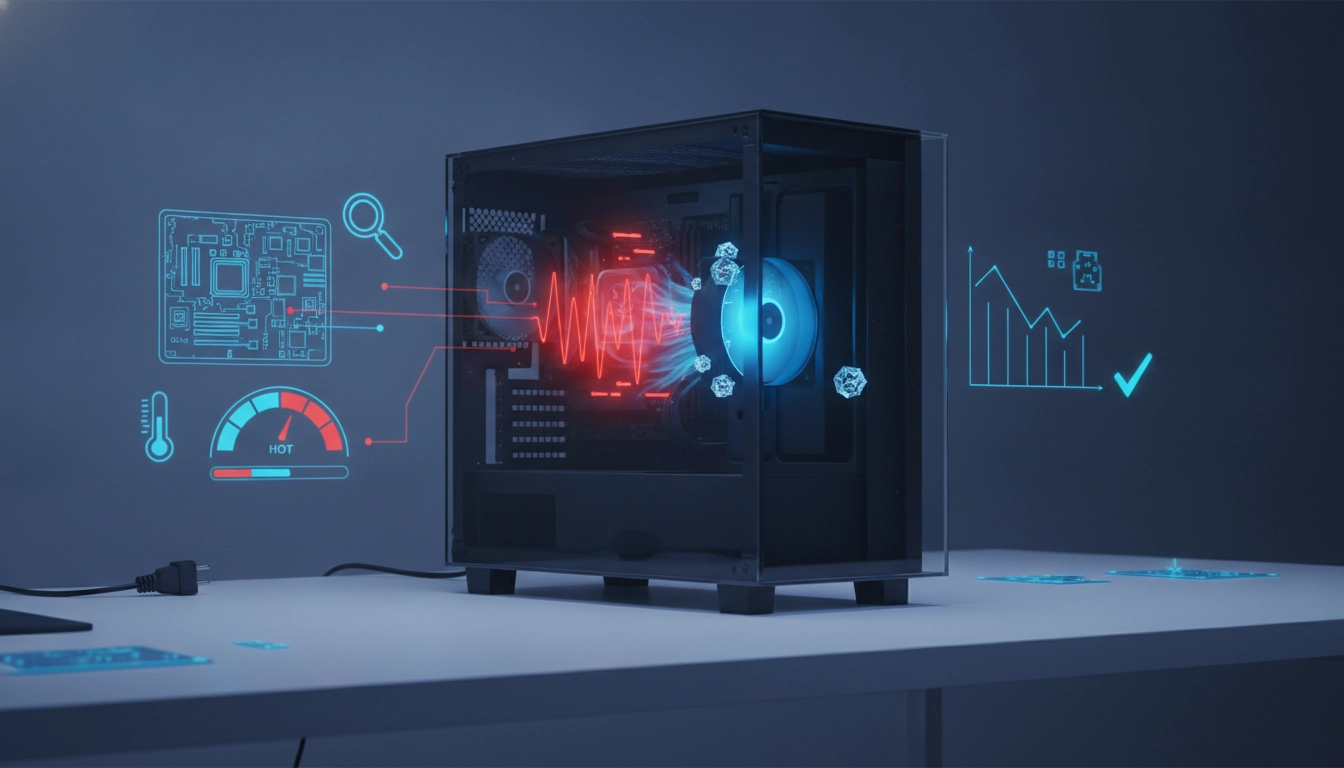
Votre écran se fige soudainement en pleine partie ou lors d’un rendu vidéo lourd. Les ventilateurs hurlent comme un réacteur d’avion au décollage. Pas de doute, votre machine étouffe. La chaleur représente l’ennemi numéro un de l’électronique moderne. Savoir comment diagnostiquer et résoudre problèmes surchauffe pc s’avère indispensable pour préserver la durée de vie de votre matériel et maintenir des performances stables au quotidien. Ce guide ultra-pratique vous accompagne étape par étape pour faire baisser radicalement la température de votre système. Oubliez les redémarrages intempestifs et les baisses de framerate. Reprenez le contrôle thermique de votre ordinateur dès maintenant.
Reconnaître les premiers symptômes d’une machine qui étouffe
Le corps humain transpire pour réguler sa température. Votre PC, lui, utilise d’autres mécanismes de défense beaucoup plus frustrants pour l’utilisateur. Le symptôme le plus courant porte un nom technique précis : le thermal throttling. Ce phénomène se produit lorsque votre processeur ou votre carte graphique atteint une température critique. Pour éviter de fondre littéralement, le composant réduit drastiquement sa fréquence de fonctionnement. Concrètement ? Vous jouez à votre jeu favori à 60 images par seconde, puis soudainement, l’action devient saccadée et tombe à 15 images par seconde pendant quelques minutes. C’est le signe évident d’une bride thermique en pleine action.
Un autre indicateur flagrant réside dans l’acoustique de votre boîtier. Les cartes mères modernes gèrent la vitesse de rotation des ventilateurs en fonction des sondes thermiques. Si votre ordinateur devient subitement bruyant alors que vous naviguez simplement sur internet ou rédigez un document, la dissipation thermique rencontre un obstacle majeur. Ce bruit constant indique que le système lutte désespérément pour expulser un air chaud qui stagne à l’intérieur du châssis. Prêtez une oreille attentive à votre machine, elle vous parle constamment de son état de santé.
Dans les cas les plus extrêmes, la machine jette l’éponge. L’écran bleu de la mort (BSOD) ou une extinction brutale et instantanée de l’ordinateur constituent les ultimes sécurités matérielles. Imaginez rouler sur l’autoroute avec une voiture dont le voyant d’huile clignote frénétiquement. Continuer d’accélérer conduit inévitablement à la casse moteur. Il en va de même pour vos composants informatiques. Face à des coupures inopinées, ne tentez pas de rallumer immédiatement la machine. Laissez-la refroidir et préparez-vous à ouvrir le capot pour une inspection minutieuse.
Localiser avec précision l’origine de l’excès de chaleur
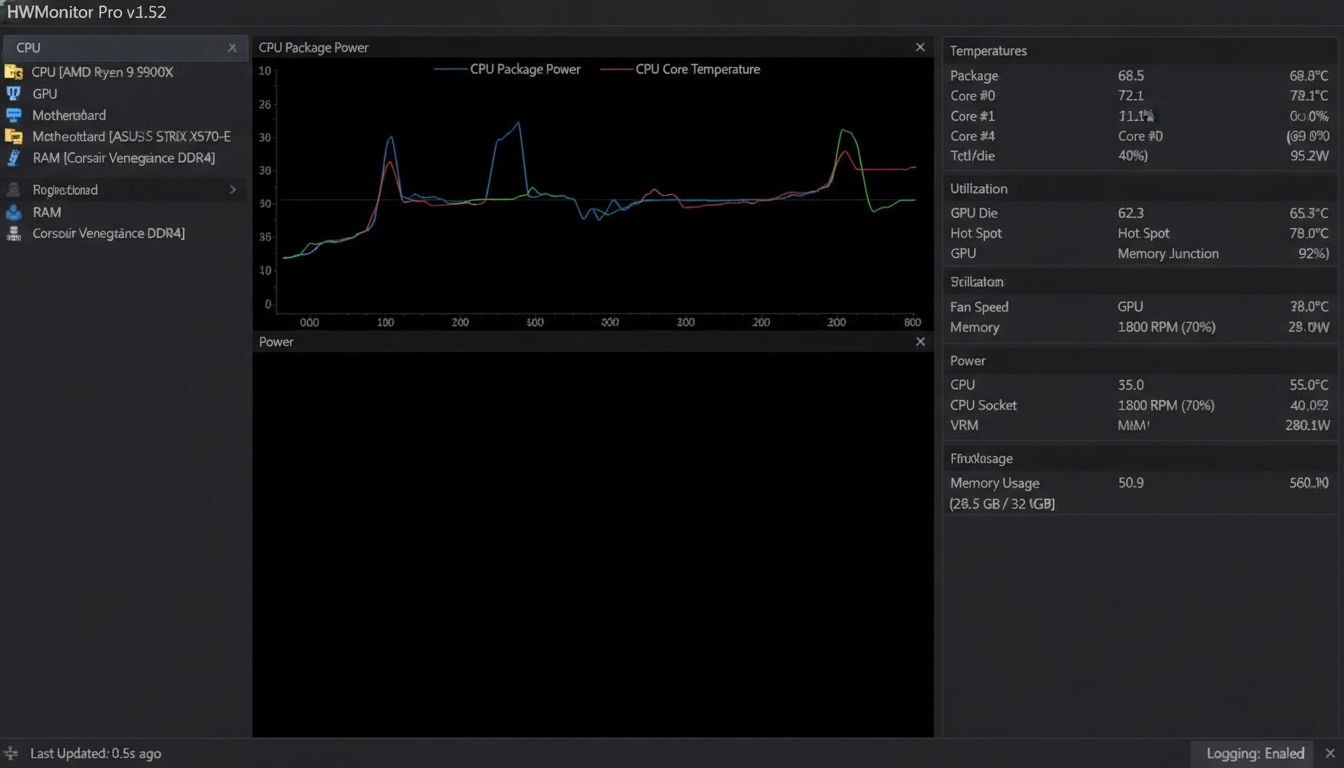
Agir à l’aveugle aggrave souvent la situation. Avant de démonter quoi que ce soit, vous devez identifier le coupable exact. Est-ce le processeur central (CPU) qui surchauffe ? La carte graphique (GPU) ? Ou bien l’étage d’alimentation de la carte mère ? Pour le savoir, vous devez impérativement utiliser des logiciels de surveillance température PC. Des outils gratuits comme HWMonitor, Core Temp ou MSI Afterburner lisent directement les données envoyées par les capteurs intégrés à vos composants. Installez l’un de ces programmes et lancez-le en arrière-plan pendant vos sessions d’utilisation intensive.
L’analyse des données recueillies révèle immédiatement l’ampleur du problème. Laissez tourner votre outil de monitoring pendant trente minutes de jeu ou de charge de travail lourde. Observez ensuite les colonnes indiquant les valeurs maximales atteintes. La démarche pour diagnostiquer et résoudre problèmes surchauffe pc commence toujours par cette récolte de données factuelles. Un processeur qui culmine à 95°C nécessite une intervention d’urgence sur son système de refroidissement dédié. À l’inverse, si tous vos composants affichent des températures anormalement élevées simultanément, le problème provient très certainement d’un manque de renouvellement d’air global dans le boîtier.
| Composant informatique | Température idéale (en charge) | Température critique (danger) |
|---|---|---|
| Processeur (CPU) | 65°C – 75°C | Supérieure à 90°C |
| Carte graphique (GPU) | 70°C – 80°C | Supérieure à 85°C |
| Carte mère (VRM) | 50°C – 65°C | Supérieure à 80°C |
| Disques SSD NVMe | 40°C – 55°C | Supérieure à 70°C |
Comprendre ces chiffres change radicalement votre approche de la maintenance informatique. D’ailleurs, l’impact fondamental de la surveillance température sur la performance de votre PC gaming ne se limite pas à la prévention des pannes. Garder vos puces au frais permet aux technologies de boost automatique (comme le Precision Boost d’AMD ou le Turbo Boost d’Intel) de maintenir des fréquences élevées beaucoup plus longtemps. Vous gagnez ainsi des performances gratuites simplement en optimisant la gestion thermique de votre système.
Éliminer la poussière et libérer la circulation de l’air
Le diagnostic est posé. Passons à l’action physique. L’accumulation de poussière représente la cause numéro un des problèmes thermiques. Imaginez courir un marathon en respirant à travers une couverture épaisse. C’est exactement ce que subissent vos ventilateurs encrassés. Au fil des mois, les particules en suspension dans la pièce sont aspirées et viennent colmater les fines ailettes des radiateurs en aluminium. Ce feutrage isolant emprisonne la chaleur au plus près des puces électroniques. Éteignez votre ordinateur, débranchez l’alimentation électrique et posez le boîtier sur une surface plane et dégagée.
L’outil roi pour cette opération reste la bombe d’air sec compressé. Oubliez immédiatement l’aspirateur ménager. L’embout en plastique d’un aspirateur génère une quantité massive d’électricité statique capable de griller instantanément une carte mère. Munissez-vous de votre bombe d’air sec et pulvérisez par petites pressions courtes. Ciblez en priorité le radiateur du processeur et les pales des ventilateurs de la carte graphique. Une règle d’or absolue s’impose ici : bloquez toujours les pales d’un ventilateur avec votre doigt avant de souffler dessus. Faire tourner un ventilateur à vide avec de l’air compressé peut endommager son axe de rotation et générer un courant inverse destructeur pour la carte mère.
Profitez de cette ouverture du boîtier pour inspecter le rangement de vos câbles, souvent appelé câble management. Un amas de câbles d’alimentation non attachés qui pendouille au milieu du boîtier agit comme un mur physique. Il brise le flux d’air frais provenant de la façade avant et l’empêche d’atteindre les composants critiques. Utilisez des colliers de serrage en plastique ou des bandes velcro pour plaquer les câbles derrière le plateau de la carte mère. Un intérieur dégagé facilite grandement la circulation de l’air et rend vos futurs nettoyages beaucoup plus rapides.
Ajuster les courbes de ventilation et les paramètres logiciels
Le matériel respire à nouveau. Parfait. Optimisons maintenant le cerveau qui pilote le refroidissement. Par défaut, de nombreuses cartes mères adoptent un profil de ventilation orienté vers le silence absolu. Les ventilateurs tournent au ralenti jusqu’à ce que la température devienne critique, puis s’emballent brutalement. Ce comportement en dents de scie génère un inconfort acoustique et fatigue les composants. Pour stabiliser la situation, vous devez créer une courbe de ventilation personnalisée. Accédez au BIOS de votre ordinateur au démarrage (généralement en tapotant la touche Suppr ou F2) et cherchez la section Hardware Monitor ou Q-Fan Control.
Une courbe de ventilation définit la vitesse de rotation des ventilateurs en fonction de la température mesurée. L’objectif consiste à créer une montée en régime douce et progressive. Par exemple, réglez les ventilateurs sur 30% de leur vitesse maximale tant que le processeur reste sous les 50°C. Ensuite, faites grimper la courbe linéairement pour atteindre 70% de vitesse à 75°C, et 100% au-delà de 85°C. Comme le rappellent régulièrement les experts en matériel informatique lors des tests rigoureux publiés sur Clubic, un ajustement minutieux de ces paramètres métamorphose le comportement thermique et sonore d’une machine.
Si l’interface du BIOS vous rebute, des solutions logicielles sous Windows existent. Le programme gratuit Fan Control s’impose aujourd’hui comme la référence absolue. Il détecte tous les ventilateurs connectés à votre système et vous permet de les lier à n’importe quelle sonde de température. Vous pouvez ainsi ordonner aux ventilateurs situés en bas de votre boîtier d’accélérer uniquement lorsque la carte graphique chauffe, indépendamment du processeur. Cette granularité extrême offre une méthode redoutable pour diagnostiquer et résoudre problèmes surchauffe pc sans dépenser le moindre centime en matériel supplémentaire.
| Profil de ventilation | Température cible | Vitesse moyenne (RPM) | Niveau sonore perçu |
|---|---|---|---|
| Mode Silencieux (Bureautique) | Moins de 50°C | 400 – 600 RPM | Inaudible |
| Mode Équilibré (Jeux légers) | 50°C – 65°C | 800 – 1200 RPM | Léger souffle |
| Mode Performance (Jeux lourds) | 65°C – 80°C | 1300 – 1800 RPM | Très audible |
| Mode Extrême (Rendu 3D/Stress test) | Plus de 80°C | 2000+ RPM | Bruyant |
Remplacer la pâte thermique usagée de votre processeur
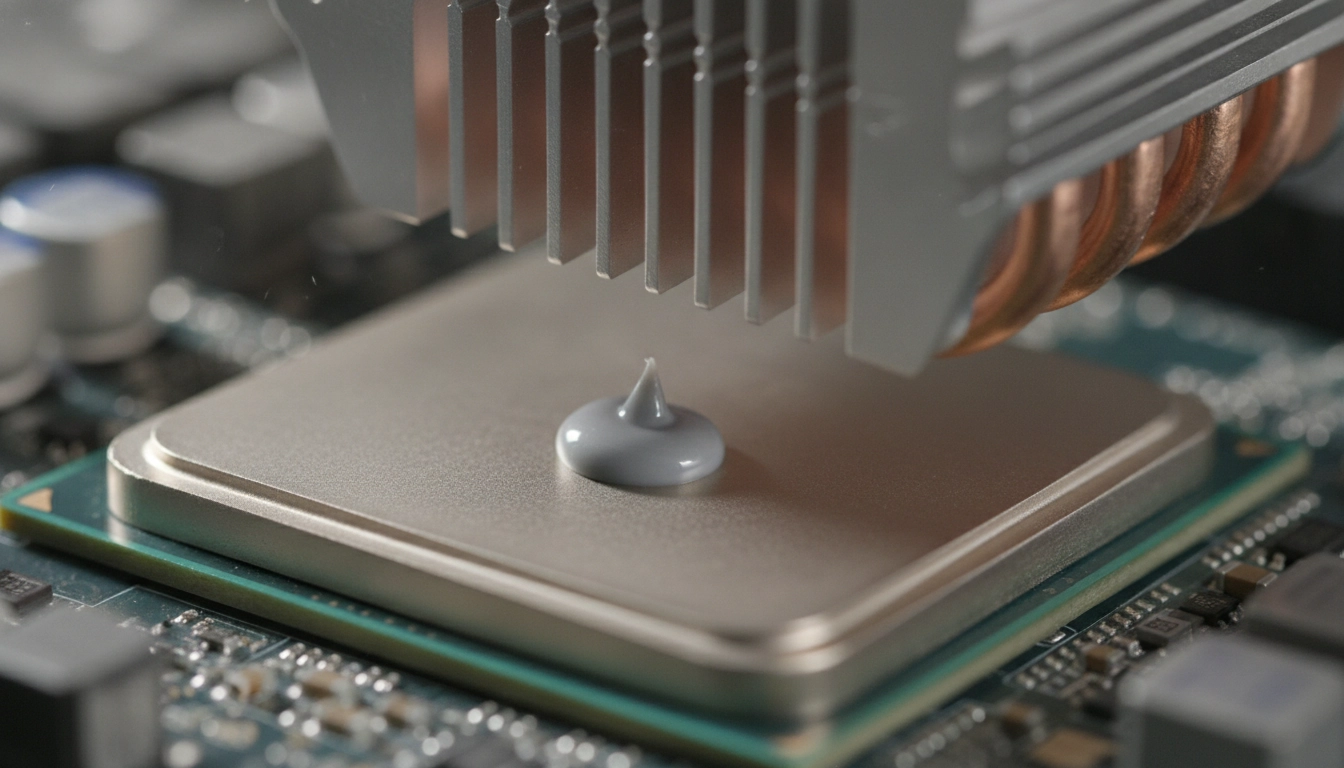
Malgré un nettoyage impeccable et une ventilation optimisée, votre processeur continue de flirter avec la zone rouge ? Il est temps d’examiner l’interface thermique. Entre la surface métallique de votre processeur et la base en cuivre de son radiateur, il existe de microscopiques imperfections invisibles à l’œil nu. Sans pâte thermique pour combler ces micro-cavités, l’air agit comme un isolant. Le rôle de cette pâte consiste à assurer un transfert de chaleur parfait. Cependant, avec les années et les cycles de chauffe répétés, cette substance s’assèche, durcit et perd totalement ses propriétés conductrices. On appelle cela le phénomène de pump-out.
Le remplacement de la pâte thermique demande un peu de minutie mais reste accessible à tous. Démontez délicatement le refroidisseur de votre processeur. Vous découvrirez une croûte grisâtre et sèche sur les deux surfaces. Pour la retirer, n’utilisez jamais d’outils métalliques qui rayeraient le métal. Imbibez un filtre à café ou un chiffon non pelucheux avec de l’alcool isopropylique (à 90% ou plus). Frottez doucement jusqu’à ce que la surface du processeur et la base du radiateur brillent comme des miroirs neufs. L’alcool s’évapore en quelques secondes sans laisser de résidus gras.
L’application de la nouvelle pâte suscite souvent de vifs débats sur internet. La méthode la plus fiable et la plus simple reste celle du grain de riz. Déposez une unique goutte de pâte thermique, de la taille d’un petit pois, exactement au centre du processeur. Inutile de l’étaler avec une spatule. En replaçant le radiateur et en vissant les fixations en croix (pour répartir la pression équitablement), la pâte s’étalera d’elle-même en un cercle parfait, chassant l’air vers l’extérieur. Un tube de pâte thermique de qualité coûte moins d’une dizaine d’euros et permet de gagner instantanément entre 5 et 10 degrés en pleine charge.
Repenser la stratégie globale de dissipation thermique
Si toutes les étapes précédentes échouent à ramener des températures acceptables, le problème se situe au niveau de l’architecture même de votre montage. Un excellent refroidisseur de processeur ne sert à rien s’il n’est alimenté qu’en air chaud. La conception du flux d’air de votre boîtier dicte les performances thermiques globales. L’air frais doit impérativement entrer par l’avant (et parfois le bas) du boîtier, balayer les composants, puis être expulsé par l’arrière et le haut. Cette dynamique de soufflerie continue empêche la création de poches d’air chaud stagnantes.
Une notion fondamentale à maîtriser est celle de la pression de l’air. Si vous avez plus de ventilateurs qui aspirent l’air vers l’intérieur que de ventilateurs qui l’expulsent, vous créez une pression positive. Cette configuration est idéale car elle force l’air à s’échapper par les moindres interstices du boîtier, empêchant ainsi la poussière de s’infiltrer par les fentes non filtrées. C’est l’une des techniques les plus pérennes pour diagnostiquer et résoudre problèmes surchauffe pc sur le long terme. À l’inverse, une pression négative transformera votre ordinateur en un véritable aspirateur à poussière, ruinant vos efforts de nettoyage en quelques semaines.
Enfin, n’hésitez pas à investir dans des composants adaptés à vos besoins réels. Le marché regorge de systèmes de refroidissement PC gaming ultra-performants, qu’il s’agisse de ventirads massifs à double tour ou de systèmes de refroidissement liquide tout-en-un (watercooling AIO). Un boîtier doté d’une façade en mesh (grillage fin) offrira toujours de meilleures températures qu’un boîtier fermé par une vitre en verre trempé à l’avant. En comprenant les besoins thermiques de votre machine et en appliquant ces principes de circulation d’air, vous garantissez à votre matériel une longévité maximale et des sessions d’utilisation d’une fluidité irréprochable.
Questions fréquemment posées
Quelle est la température maximale acceptable pour un processeur moderne ?
En charge de travail intense, un processeur actuel peut atteindre 80 à 85 degrés Celsius sans subir de dommages. Au-delà de 90 degrés, il commence à réduire automatiquement ses fréquences pour se protéger de la chaleur.
Est-il risqué d’utiliser un aspirateur classique pour dépoussiérer l’intérieur de mon ordinateur ?
Oui, c’est extrêmement risqué. Les embouts en plastique des aspirateurs génèrent beaucoup d’électricité statique. Une simple décharge invisible suffit pour détruire définitivement les composants électroniques de votre carte mère. Utilisez toujours une bombe d’air sec.
À quelle fréquence dois-je remplacer la pâte thermique de mon processeur ?
En règle générale, un remplacement tous les deux à trois ans s’avère amplement suffisant pour maintenir un excellent transfert de chaleur. Si vos températures restent stables, il n’est pas nécessaire d’y toucher plus souvent.
Pourquoi mon ordinateur portable chauffe-t-il beaucoup plus vite qu’une tour de bureau ?
La compacité extrême d’un ordinateur portable entrave fortement la circulation de l’air. Les dissipateurs thermiques sont minuscules et s’encrassent très rapidement. De plus, les composants sont collés les uns aux autres, ce qui concentre la chaleur dans un espace restreint.