
Sommaire
- Comprendre la fragmentation : pourquoi votre disque se dégrade avec le temps
- Les bénéfices concrets de la défragmentation sur les performances de votre PC
- HDD ou SSD : une distinction fondamentale avant de défragmenter
- Comment défragmenter votre disque dur sous Windows : le guide pas à pas
- Optimiser la gestion de votre espace disque avant de défragmenter
- Les erreurs à ne jamais commettre lors d’une défragmentation
- Défragmentation et performances à long terme : adopter les bonnes habitudes
- Questions fréquemment posées
- Conclusion : la défragmentation, un investissement de temps qui rapporte
Votre ordinateur était rapide à sa sortie de boîte. Puis, semaine après semaine, il s’est mis à traîner la patte. Les chargements s’éternisent, les jeux stuttent, Windows met trente secondes à démarrer. Avant d’investir dans du nouveau matériel, posez-vous une question simple : quand avez-vous fait la dernière défragmentation disque dur pour améliorer les performances de votre PC ? Cette opération, souvent ignorée, est l’une des actions de maintenance les plus efficaces que vous puissiez faire gratuitement, en quelques clics. Ce guide vous explique tout — pourquoi ça marche, comment le faire, et surtout, comment ne pas commettre les erreurs fatales.
Comprendre la fragmentation : pourquoi votre disque se dégrade avec le temps
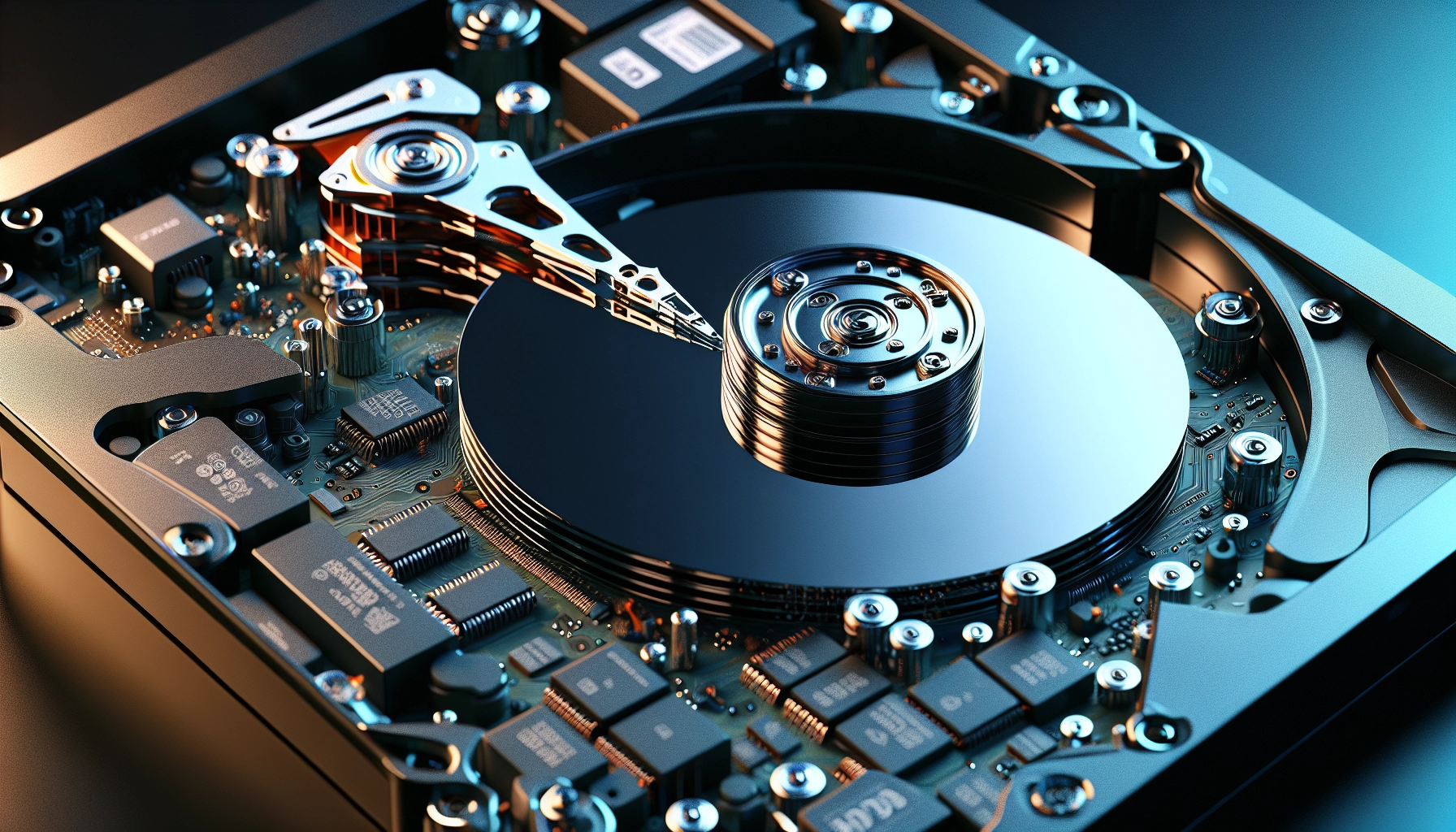
Pour saisir l’intérêt de la défragmentation, il faut d’abord comprendre ce qui se passe réellement à l’intérieur de votre disque dur. Un disque dur mécanique (HDD) fonctionne un peu comme un vieux tourne-disque : une tête de lecture se déplace physiquement sur des plateaux magnétiques pour lire les données. Chaque milliseconde compte. Chaque millimètre parcouru inutilement, aussi.
Quand vous installez un fichier, Windows le place sur les premiers secteurs libres disponibles. Au début, tout est bien rangé. Mais après des mois d’utilisation — installations, suppressions, mises à jour — les fichiers commencent à se fragmenter. C’est-à-dire qu’un seul fichier de 500 Mo peut se retrouver découpé en des centaines de morceaux éparpillés aux quatre coins du disque. Résultat : la tête de lecture doit zigzaguer partout pour reconstituer le fichier. C’est lent. Très lent.
Imaginez que vous deviez préparer un rapport en récupérant des feuilles de papier dispersées dans 15 tiroirs différents d’une grande armoire, plutôt que dans un seul dossier bien classé. C’est exactement ce que vit votre disque dur chaque fois qu’il ouvre un fichier fragmenté. Le temps d’accès explose, le processeur attend, et vous, vous tapez nerveusement sur votre bureau.
La fragmentation s’accélère avec certaines habitudes : téléchargement massif de fichiers, installation et désinstallation fréquente de logiciels, gestion chaotique de l’espace disque. Si vous avez un disque presque plein (plus de 80 % de sa capacité utilisée), la fragmentation est encore plus agressive car Windows dispose de moins d’espace continu pour stocker de nouveaux fichiers. C’est un cercle vicieux que seule la défragmentation peut briser.
Les bénéfices concrets de la défragmentation sur les performances de votre PC
On entend souvent dire que la défragmentation « accélère le PC », mais c’est vague. Soyons précis. Les gains sont réels et mesurables, et ils touchent plusieurs aspects de l’expérience utilisateur au quotidien.
Le premier gain, c’est le temps de démarrage. Windows charge des dizaines de fichiers système au boot — le noyau, les drivers, les services. Si ces fichiers sont fragmentés, chaque démarrage mobilise la tête de lecture de façon anarchique. Après une défragmentation complète, ces fichiers se retrouvent regroupés et dans l’ordre logique de lecture. Des tests comparatifs montrent des gains de 15 à 30 % sur le temps de démarrage d’un système fortement fragmenté. Trente secondes gagnées chaque matin, ça finit par compter.
Le deuxième gain touche les jeux vidéo et les logiciels lourds. Un jeu AAA moderne peut peser 80, 100 voire 150 Go. Ses assets — textures, sons, scripts — sont éparpillés sur le disque si celui-ci n’a jamais été défragmenté. Les temps de chargement entre les niveaux peuvent être réduits de façon spectaculaire. Si vous jouez sur HDD, la défragmentation du disque dur améliore significativement les performances PC en gaming, notamment en réduisant les micro-stutters liés aux accès disque. Pour approfondir la maintenance de votre machine de jeu, consultez notre guide complet sur la maintenance PC gaming.
Troisième bénéfice : la durée de vie du disque lui-même. Un disque qui travaille moins intensément — parce que la tête de lecture parcourt moins de distance — s’use moins vite. La chaleur générée diminue. Les risques de panne mécanique reculent. C’est un argument souvent oublié, mais pourtant fondamental pour protéger vos données.
| Indicateur mesuré | Avant défragmentation | Après défragmentation | Gain estimé |
|---|---|---|---|
| Temps de démarrage Windows | 78 secondes | 52 secondes | ~33 % |
| Chargement d’un jeu AAA | 1 min 45 s | 1 min 12 s | ~31 % |
| Ouverture d’une suite bureautique | 14 secondes | 9 secondes | ~36 % |
| Copie d’un dossier de 10 Go | 4 min 20 s | 3 min 05 s | ~29 % |
HDD ou SSD : une distinction fondamentale avant de défragmenter
C’est le point le plus important de ce guide, et celui sur lequel le plus de gens se trompent. La défragmentation est conçue exclusivement pour les disques durs mécaniques (HDD). Si vous avez un SSD, ne défragmentez jamais. Jamais. Point final.
Pourquoi ? Les SSD n’ont aucune pièce mobile. La tête de lecture n’existe pas. Un fichier fragmenté sur SSD est lu exactement aussi vite qu’un fichier continu, car l’accès est purement électronique. Défragmenter un SSD ne vous apporte donc aucun bénéfice en termes de vitesse. Pire : cela provoque des cycles d’écriture supplémentaires totalement inutiles, ce qui réduit la durée de vie de votre SSD. Les cellules NAND ont un nombre limité de cycles d’écriture — les gaspiller sur des opérations inutiles, c’est vieillir votre SSD prématurément.
Pour les SSD, l’opération équivalente s’appelle le TRIM. Windows l’exécute automatiquement en arrière-plan depuis Windows 7. Vous n’avez rien à faire manuellement. Si vous souhaitez vérifier que TRIM est bien actif, ouvrez une invite de commandes en administrateur et tapez : fsutil behavior query DisableDeleteNotify. Une réponse « 0 » signifie que TRIM est activé. Parfait.
Comment savoir si vous avez un HDD ou un SSD ? Pressez Windows + X, cliquez sur « Gestion des disques ». Vous verrez vos volumes listés. Autre méthode : ouvrez l’outil de défragmentation Windows (cherchez « Défragmenter et optimiser les lecteurs » dans le menu Démarrer). Il indique directement le type de chaque disque : « Disque dur » ou « Disque SSD ». Windows applique automatiquement la bonne opération selon le type détecté — défragmentation pour les HDD, optimisation TRIM pour les SSD.
Comment défragmenter votre disque dur sous Windows : le guide pas à pas
Passons à la pratique. Windows intègre un outil de défragmentation nativement depuis des années, et il est bien plus puissant qu’il n’y paraît. Voici comment l’utiliser correctement, sans risque.
Utiliser l’outil natif de Windows
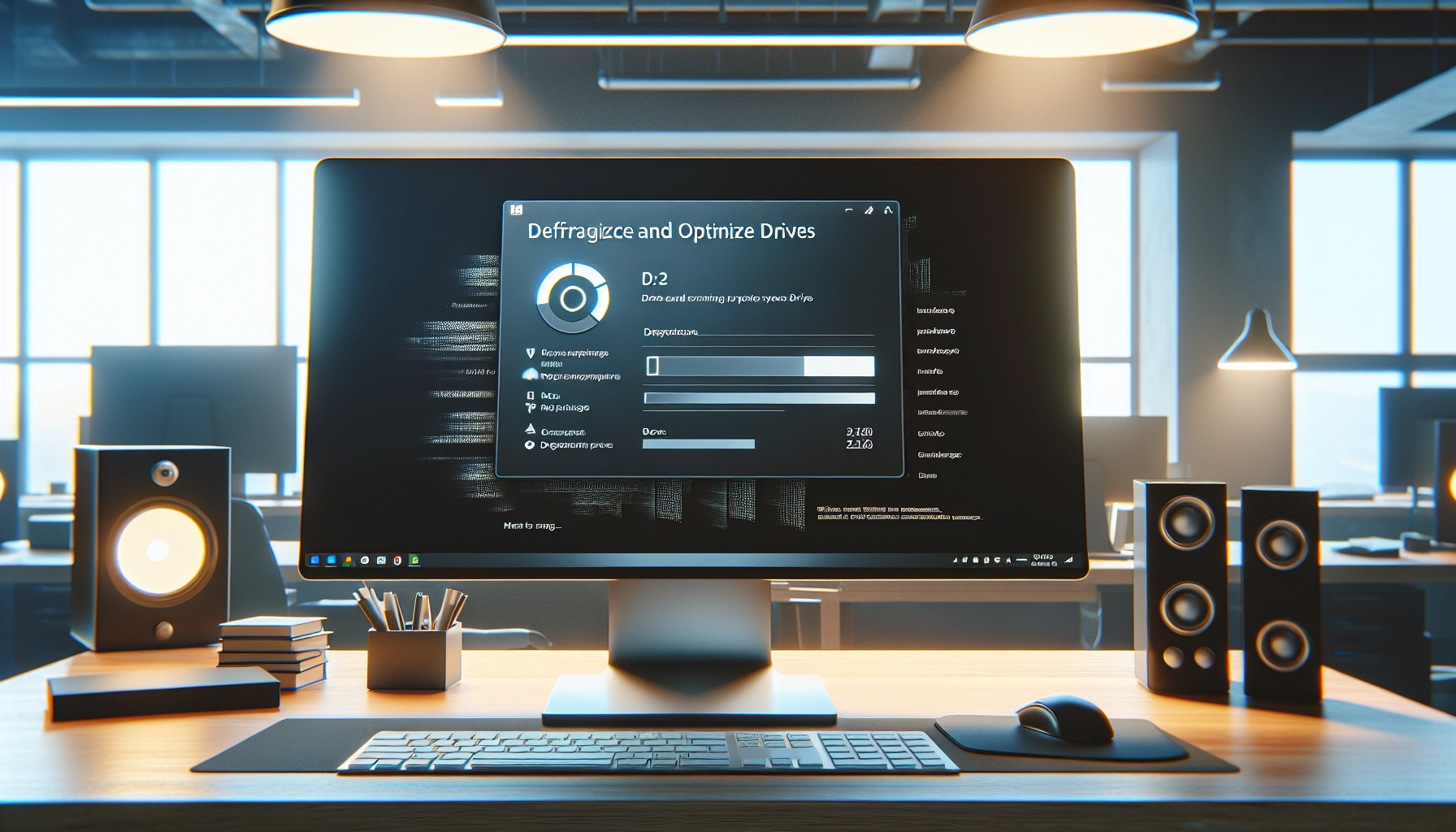
Ouvrez le menu Démarrer et tapez « Défragmenter et optimiser les lecteurs ». L’outil s’ouvre et liste tous vos volumes. Commencez par analyser votre disque : sélectionnez-le et cliquez sur « Analyser ». L’outil vous indique le taux de fragmentation. En dessous de 5 %, inutile de défragmenter. Au-dessus de 10 %, c’est le moment d’agir.
Cliquez ensuite sur « Optimiser ». Selon la taille de votre disque et son taux de fragmentation, l’opération peut durer de quelques minutes à plusieurs heures. Deux points importants : ne pas couper l’ordinateur pendant le processus, et s’assurer que le disque n’est pas utilisé intensivement par d’autres programmes (jeux ouverts, téléchargements actifs). Fermez tout ce que vous pouvez avant de lancer l’opération.
L’outil natif propose aussi la planification automatique. Activez-la. Windows se chargera de défragmenter votre disque régulièrement, en arrière-plan, lors des périodes d’inactivité. C’est la meilleure façon de maintenir des performances stables sans y penser. La fréquence recommandée est hebdomadaire pour un usage intensif, mensuelle pour un usage standard.
Utiliser Defraggler pour une défragmentation avancée
L’outil natif est bien, mais Defraggler de Piriform (les créateurs de CCleaner) est dans une autre catégorie. Gratuit et léger, il offre une vue détaillée de votre disque, fichier par fichier. Vous pouvez voir visuellement les blocs fragmentés (en rouge), les blocs libres (en blanc) et les blocs sains (en bleu). C’est fascinant — et souvent choquant la première fois.
Defraggler permet de défragmenter des fichiers spécifiques, de défragmenter uniquement l’espace libre, ou de lancer une défragmentation « boot-time » qui s’exécute avant que Windows charge complètement. Cette dernière option est particulièrement efficace pour défragmenter les fichiers système verrouillés que l’outil standard ne peut pas toucher en fonctionnement normal.
Une erreur fréquente : lancer Defraggler sur un disque ayant moins de 10 % d’espace libre. Dans ce cas, le logiciel n’a pas assez de place pour reorganiser les données correctement. Libérez de l’espace d’abord. Pour ça, commencez par identifier les fichiers volumineux qui encombrent votre Windows 10 — vous seriez surpris de ce que vous allez trouver.
Optimiser la gestion de votre espace disque avant de défragmenter
La défragmentation sera deux fois plus efficace si vous préparez le terrain. Un disque propre et bien organisé se défragmente mieux et plus vite. Cette étape préliminaire est souvent bâclée, voire sautée — c’est une erreur.
Commencez par vider la corbeille. Ça semble évident, mais beaucoup de gens oublient que les fichiers dans la corbeille occupent toujours de l’espace réel sur le disque. Ensuite, lancez le Nettoyage de disque Windows (cherchez « Nettoyage de disque » dans le menu Démarrer). Cet outil supprime les fichiers temporaires, les fichiers d’installation mis en cache, les miniatures obsolètes. Cliquez sur « Nettoyer les fichiers système » pour accéder aux options avancées, notamment la suppression des anciennes mises à jour Windows qui peuvent peser plusieurs gigaoctets.
Ensuite, attaquez-vous aux doublons. Les doublons de fichiers, surtout de photos et de vidéos, multiplient inutilement les données à défragmenter. Si vous avez des milliers de photos en double sur votre PC, c’est autant de fragments supplémentaires à gérer. Un guide utile à ce sujet : apprenez comment supprimer les doublons de photos sur votre PC Windows 11 avant de lancer une optimisation complète.
Pensez aussi à désinstaller les logiciels que vous n’utilisez plus. Chaque programme désinstallé libère des blocs de données et réduit la surface de fragmentation potentielle. Allez dans Paramètres > Applications > Applications installées et passez la liste en revue sans pitié. Dix minutes de ménage peuvent faire une vraie différence sur la qualité de la défragmentation qui suivra.
| Outil | Gratuit | Défragmentation boot-time | Visualisation graphique | Planification auto | Compatible SSD (TRIM) |
|---|---|---|---|---|---|
| Windows Optimiser les lecteurs | Oui | Non | Non | Oui | Oui |
| Defraggler (Piriform) | Oui | Oui | Oui | Oui | Non recommandé |
| Smart Defrag (IObit) | Oui (limité) | Oui | Oui | Oui | Oui (optimisation) |
| Auslogics Disk Defrag | Oui (limité) | Oui | Oui | Oui | Oui (optimisation) |
Les erreurs à ne jamais commettre lors d’une défragmentation
La défragmentation est simple, mais quelques erreurs peuvent réduire son efficacité — ou, dans le pire des cas, endommager vos données. Voici les pièges les plus courants, documentés par des milliers d’utilisateurs.
Défragmenter un disque presque plein
C’est l’erreur numéro un. Pour défragmenter efficacement, l’outil a besoin d’espace libre pour déplacer les blocs de données. La règle empirique : gardez toujours au moins 15 à 20 % d’espace libre sur votre disque système. En dessous, la défragmentation sera partielle, parfois contre-productive. Si votre disque C: est à 90 % de sa capacité, commencez par libérer de l’espace. Explorez nos conseils sur la gestion de l’espace disque pour retrouver de la marge de manœuvre rapidement.
Un exemple concret : un utilisateur constate que sa défragmentation tourne en boucle depuis deux heures sans terminer. La cause ? Son disque de 500 Go ne dispose que de 18 Go libres. L’outil essaie de déplacer des blocs, mais n’a nulle part où les mettre temporairement. La solution : supprimer d’abord 50 Go de données inutiles, puis relancer la défragmentation. Elle se terminera en 40 minutes.
Interrompre la défragmentation en cours de route
Couper l’ordinateur ou forcer l’arrêt de l’outil en pleine opération est risqué. Les outils modernes sont conçus pour reprendre là où ils s’étaient arrêtés, mais en cas d’interruption brutale (coupure de courant, plantage système), des fichiers peuvent se retrouver dans un état intermédiaire — ni complets ni fragmentés de la manière habituelle. Sur un ordinateur portable, assurez-vous d’être branché sur secteur avant de lancer une longue défragmentation. N’utilisez jamais la batterie seule pour ce type d’opération.
Défragmenter trop souvent ou pas assez
Trop souvent : inutile et usant pour le disque. Une fois par semaine pour un usage intensif, une fois par mois pour un usage standard, c’est largement suffisant. Moins d’une fois par trimestre sur un PC très utilisé : vous laissez la fragmentation s’installer profondément. Quand le taux dépasse 30 ou 40 %, la défragmentation prend plusieurs heures et les performances sont déjà très dégradées. La régularité est la clé.
Défragmentation et performances à long terme : adopter les bonnes habitudes
La défragmentation ponctuelle résout un problème existant. Les bonnes habitudes évitent qu’il revienne. Combinez les deux, et votre PC restera performant sur la durée.
Activez la planification automatique dans l’outil Windows. Choisissez une heure où votre PC est allumé mais peu utilisé — tôt le matin ou en début de soirée. Windows défragmentera silencieusement en arrière-plan. Vous ne remarquerez rien, et votre disque restera en forme. C’est l’approche professionnelle : maintenance préventive plutôt que curative.
Pensez aussi à surveiller l’état de santé de votre disque avec un outil comme CrystalDiskInfo, gratuit et en français. Il lit les données SMART du disque (Self-Monitoring, Analysis and Reporting Technology) et vous alerte en cas d’anomalie — secteurs défectueux en croissance, température excessive, erreurs de lecture. Un disque qui commence à mourir se fragmente encore plus vite. Détecter les problèmes tôt, c’est éviter la perte de données.
Selon les tests de Les Numériques, les disques durs mécaniques restent présents dans de nombreuses configurations PC en 2024, notamment comme stockage secondaire pour les jeux et les archives, même quand le système tourne sur SSD. Maintenir ces HDD en bonne santé est donc toujours d’actualité. Et comme le souligne régulièrement la rédaction de Frandroid dans ses dossiers sur l’optimisation des systèmes, la maintenance préventive reste l’un des leviers les plus sous-estimés pour prolonger la durée de vie du matériel informatique.
Enfin, si vous constatez que malgré une défragmentation régulière vos performances continuent de se dégrader, envisagez une vérification approfondie du disque via la commande chkdsk /f /r dans une invite de commandes administrateur. Cette commande analyse et corrige les erreurs logiques du système de fichiers, ce que la défragmentation seule ne peut pas faire. Les deux opérations sont complémentaires, pas interchangeables.
Questions fréquemment posées
La défragmentation du disque dur améliore-t-elle vraiment les performances du PC ?
Oui, sur un disque dur mécanique (HDD) fortement fragmenté, la défragmentation peut réduire les temps de chargement de 25 à 35 %. Les fichiers fragmentés obligent la tête de lecture à parcourir de longues distances inutiles. La défragmentation regroupe ces fragments, ce qui accélère l’accès aux données de manière significative.
Faut-il défragmenter un SSD pour améliorer ses performances ?
Non, absolument pas. Les SSD n’ont aucune pièce mobile et n’ont pas besoin de défragmentation. Cette opération n’apporte aucun gain de vitesse sur un SSD et use inutilement ses cellules de mémoire. Windows gère automatiquement l’optimisation des SSD via la commande TRIM, qui s’exécute en arrière-plan sans intervention de votre part.
À quelle fréquence doit-on défragmenter son disque dur ?
Pour un usage intensif (gaming, montage vidéo, téléchargements fréquents), une défragmentation hebdomadaire est recommandée. Pour un usage bureautique standard, une fois par mois suffit. La meilleure approche est d’activer la planification automatique de Windows, qui se charge de maintenir le disque optimisé sans intervention manuelle.
Combien de temps dure une défragmentation de disque dur ?
La durée dépend de la taille du disque et de son taux de fragmentation. Sur un disque de 500 Go fragmenté à 15 %, l’opération prend généralement 30 à 60 minutes. Sur un disque de 2 To très fragmenté (plus de 30 %), comptez 2 à 4 heures. Plus vous défragmentez régulièrement, plus les sessions suivantes seront courtes car la fragmentation ne s’accumule pas.
Peut-on utiliser son PC pendant une défragmentation ?
Techniquement oui, mais c’est fortement déconseillé. L’outil de défragmentation a besoin d’un accès prioritaire au disque pour travailler efficacement. Si d’autres applications lisent ou écrivent simultanément, l’opération sera ralentie et pourra être moins complète. L’idéal est de fermer tous les programmes avant de lancer la défragmentation, ou de la programmer pendant une période d’inactivité.
Conclusion : la défragmentation, un investissement de temps qui rapporte
La défragmentation du disque dur pour améliorer les performances de votre PC n’est pas une légende urbaine des années 2000. C’est une réalité technique, mesurable, gratuite, et accessible à tous. Quinze minutes de setup, une planification automatique activée, et votre machine reprend de la vitesse sans que vous ayez à dépenser un centime.
Retenez les trois règles d’or : ne défragmentez jamais un SSD, libérez de l’espace avant de lancer l’opération, et activez la planification automatique pour ne plus avoir à y penser. Associez ça à une bonne hygiène de gestion des fichiers — suppression des doublons, nettoyage des temporaires, détection des gros fichiers inutiles — et votre disque dur vous remerciera en silence, à chaque démarrage.
Votre PC mérite un minimum d’attention. Pas besoin d’être expert. Juste méthodique.