
Sommaire
- Comprendre le rôle fondamental du programme de base de votre carte mère
- Flasher la dernière version du micrologiciel pour une stabilité maximale
- Mettre à jour la mémoire avec le profil XMP ou EXPO
- Ajuster la courbe de ventilation pour un silence absolu
- Activer le Resizable BAR pour booster les performances graphiques
- Définir l’ordre d’amorçage pour installer votre système d’exploitation
- Activer les fonctionnalités de sécurité modernes comme le Secure Boot
- Vérifier les températures et les tensions avant de quitter
- Questions fréquemment posées
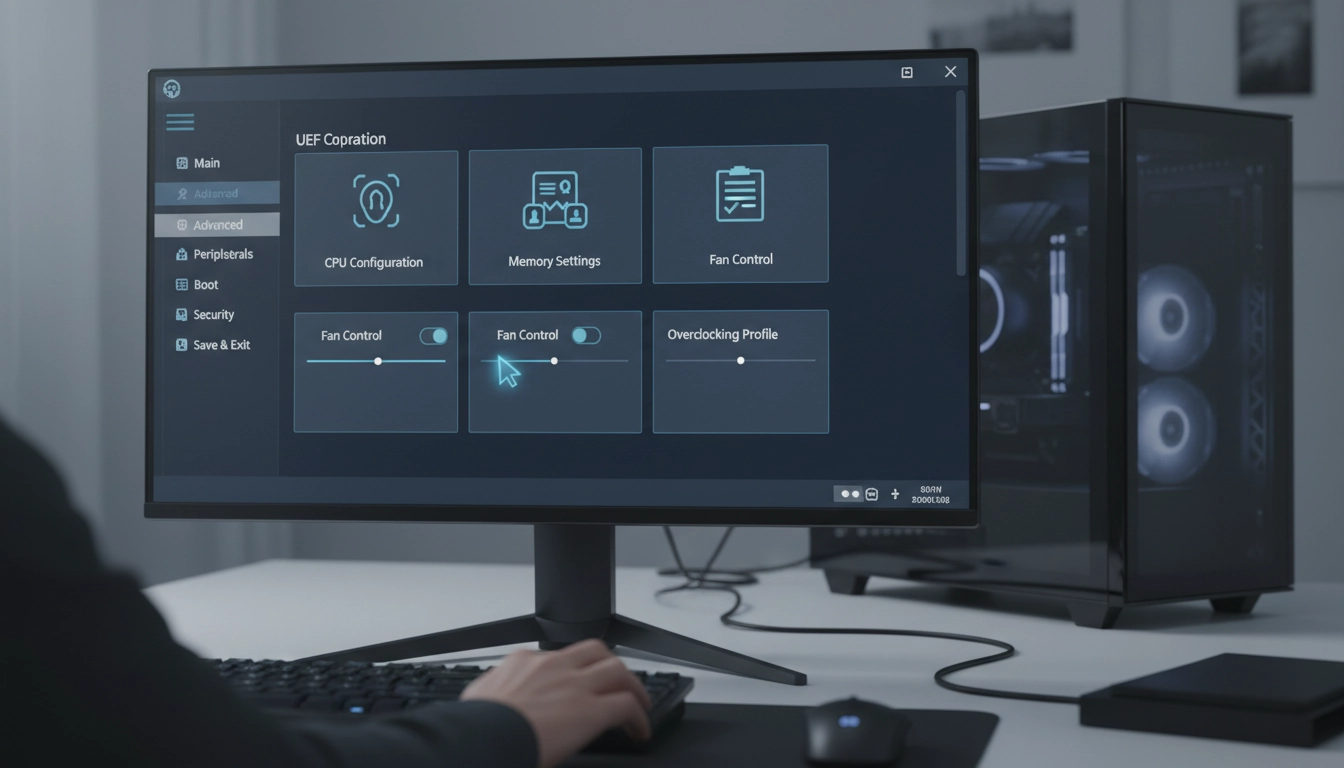
Vous avez vissé la dernière entretoise. Branché le dernier câble d’alimentation. Vous appuyez sur le bouton. Les ventilateurs tournent, les LED s’illuminent. Le logo du fabricant apparaît à l’écran. C’est le moment de vérité. Il faut maintenant configurer bios uefi premier démarrage pc. Ce panneau de contrôle, souvent intimidant avec ses dizaines de menus techniques, dicte le comportement de votre matériel. Une mauvaise manipulation ici, et votre processeur flambant neuf tourne au ralenti. Une bonne optimisation, et vous gagnez instantanément en fluidité et en silence. Oubliez les réglages par défaut. Nous allons plonger dans les entrailles de votre machine pour en tirer chaque goutte de performance.
Comprendre le rôle fondamental du programme de base de votre carte mère
Le micrologiciel de votre carte mère agit comme un chef d’orchestre. Avant même que Windows ne prenne le relais, ce système de base initialise vos composants. Il vérifie que le processeur communique correctement avec la mémoire. Il attribue les lignes PCIe à votre carte graphique. Sans lui, votre ordinateur n’est qu’un tas de métal inerte. Savoir configurer bios uefi premier démarrage pc revient à donner les bonnes partitions à vos musiciens pour éviter la cacophonie.
Prenez l’exemple d’une voiture de sport. Vous venez d’acheter un bolide capable de rouler à 300 km/h. Si vous ne désactivez pas le limiteur électronique caché dans les menus du tableau de bord, vous resterez bloqué à 130 km/h. C’est exactement ce qui se passe avec un ordinateur monté soi-même. Les constructeurs appliquent des paramètres conservateurs par défaut. Ils privilégient une compatibilité maximale au détriment des performances réelles.
Pour accéder à cette interface, la méthode reste universelle. Dès que vous appuyez sur le bouton d’alimentation, tapotez frénétiquement la touche Suppr (ou Del) de votre clavier. Parfois, c’est la touche F2. Ne cherchez pas à deviner le bon timing. Martelez la touche jusqu’à voir apparaître un menu souvent rouge, bleu ou gris, rempli de jauges et de chiffres. Si vous n’y parvenez pas, n’hésitez pas à consulter notre guide pour réussir le premier démarrage de votre PC afin de vérifier vos branchements initiaux.
Aujourd’hui, l’ancienne interface austère a laissé place à des menus graphiques clairs et navigables à la souris. Voici un aperçu des différences majeures pour mieux vous repérer.
| Caractéristique | BIOS classique (Legacy) | UEFI moderne |
|---|---|---|
| Interface visuelle | Texte uniquement, navigation au clavier | Graphique, couleurs, navigation à la souris |
| Capacité de stockage | Limité aux disques de 2 To (MBR) | Supporte les disques de plus de 2 To (GPT) |
| Vitesse de démarrage | Lente, initialisation séquentielle | Ultra-rapide, initialisation parallèle |
| Sécurité intégrée | Inexistante | Secure Boot contre les logiciels malveillants |
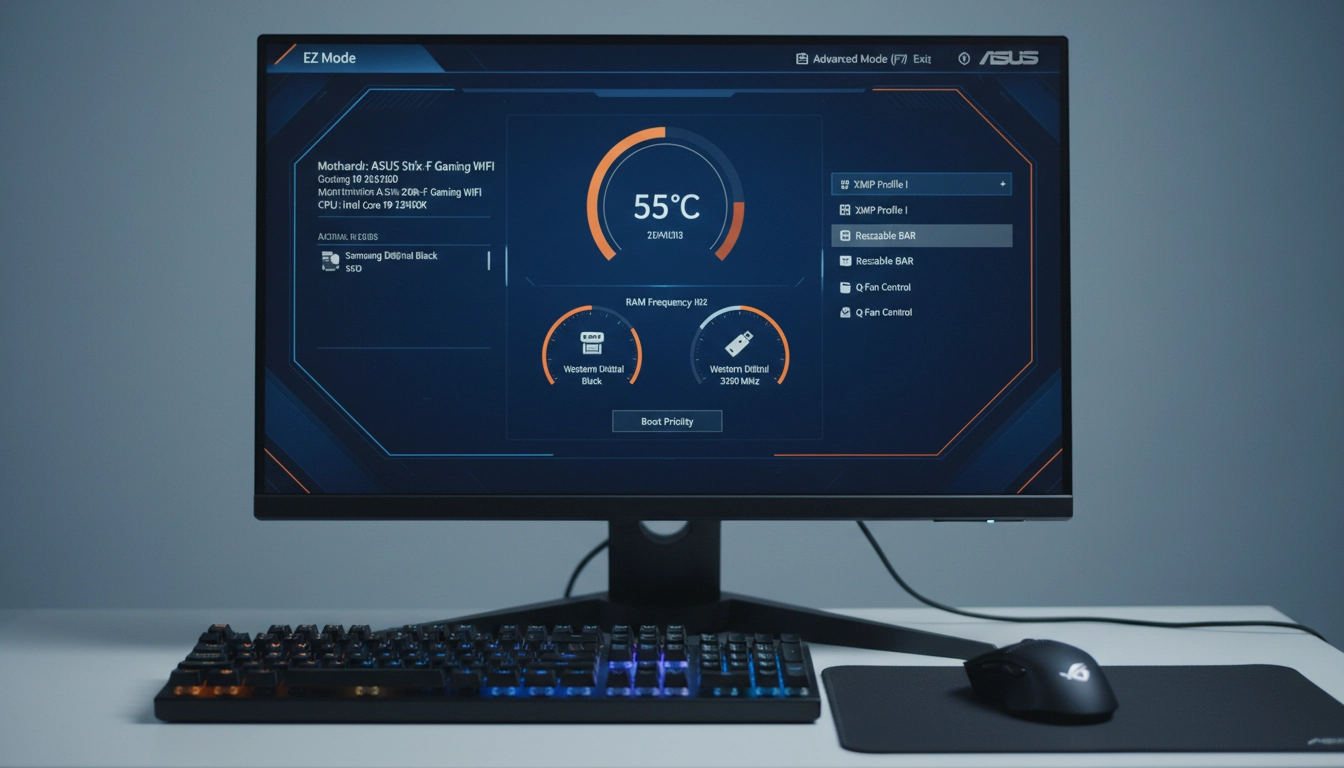
Cette évolution technique simplifie grandement la tâche. Vous n’avez plus besoin d’être un ingénieur informatique pour configurer bios uefi premier démarrage pc. Les interfaces modernes proposent même un « Mode Facile » (EZ Mode) qui regroupe les informations essentielles sur un seul et même écran.
Flasher la dernière version du micrologiciel pour une stabilité maximale
Votre carte mère a probablement passé des mois dans un entrepôt avant d’arriver sur votre bureau. Entre-temps, le fabricant a découvert des bugs. Il a amélioré la gestion de l’énergie. Il a ajouté le support de nouvelles barrettes de mémoire. Ignorer ces mises à jour est une erreur fatale. Vouloir configurer bios uefi premier démarrage pc sur une ancienne version, c’est comme construire une maison sur des fondations friables.
Imaginez acheter un smartphone neuf. La première chose qu’il vous demande, c’est de télécharger la dernière version d’iOS ou d’Android. Votre ordinateur exige la même attention. De nombreux problèmes d’instabilité, comme des redémarrages aléatoires en plein jeu, proviennent simplement d’un micrologiciel obsolète. Une mise à jour rapide résout la majorité de ces soucis invisibles.
La procédure exige de la rigueur. Munissez-vous d’une clé USB formatée en FAT32. Téléchargez le fichier correspondant exactement à votre modèle de carte mère sur le site officiel du fabricant. Décompressez l’archive et placez le fichier à la racine de la clé. Redémarrez. Entrez dans l’interface et cherchez l’outil de flashage (souvent appelé Q-Flash, EZ Flash ou M-Flash). Sélectionnez votre fichier et validez.
Ne touchez plus à rien. L’opération prend environ cinq minutes. L’écran va s’éteindre, les ventilateurs vont s’emballer. C’est normal. Une coupure de courant à cet instant précis transformerait votre carte mère en presse-papier coûteux. Branchez votre PC sur un onduleur si vous en possédez un, ou évitez simplement de faire cela pendant un orage. Une fois terminé, vous pourrez sereinement configurer bios uefi premier démarrage pc avec les toutes dernières optimisations.
Mettre à jour la mémoire avec le profil XMP ou EXPO
C’est la frustration numéro un des monteurs de PC débutants. Vous payez le prix fort pour un kit de RAM affichant 6000 MHz sur la boîte. Vous installez Windows, vous ouvrez le gestionnaire des tâches, et vous lisez 4800 MHz. Vous n’avez pas été arnaqué. C’est une norme de sécurité de l’industrie. Pour configurer bios uefi premier démarrage pc correctement, vous devez indiquer manuellement à la carte mère d’utiliser la vitesse maximale certifiée.
Pensez à un train à grande vitesse. Par défaut, il circule sur des rails de banlieue à vitesse réduite pour éviter tout déraillement. Le profil XMP (Extreme Memory Profile) chez Intel, ou EXPO chez AMD, agit comme un aiguillage. Il transfère votre train sur la ligne à grande vitesse. Il ajuste automatiquement la fréquence, les timings et la tension de vos barrettes pour atteindre les performances annoncées par le vendeur sans aucun effort manuel.
L’activation prend littéralement deux secondes. Depuis le mode simplifié (EZ Mode) de votre interface, cherchez un gros bouton nommé XMP ou EXPO. Cliquez dessus. Un menu déroulant apparaît. Choisissez le « Profile 1 ». C’est tout. Si vous êtes dans le mode avancé, cherchez l’onglet « Tweaker » ou « Overclocking ». Activez l’option correspondante. Sauvegardez et redémarrez. Votre mémoire tourne désormais à plein régime.
Une erreur classique consiste à mélanger des kits de mémoire différents. Si vous associez des barrettes de marques ou de fréquences distinctes, le profil XMP échouera. Le PC refusera de démarrer et affichera un écran noir. Si cela vous arrive, consultez notre guide pour résoudre un écran noir lors de la mise sous tension. Gardez toujours des kits identiques pour configurer bios uefi premier démarrage pc sans accroc.
Ajuster la courbe de ventilation pour un silence absolu
Un ordinateur performant génère de la chaleur. Pour la dissiper, les ventilateurs tournent. Mais par défaut, les cartes mères appliquent des courbes de ventilation extrêmement agressives. Dès que vous ouvrez un navigateur web, le processeur gagne quelques degrés. Les ventilateurs s’affolent instantanément, créant un bruit de soufflerie insupportable. Apprendre à configurer bios uefi premier démarrage pc, c’est aussi préserver vos tympans au quotidien.
Imaginez un aspirateur qui se met en marche à pleine puissance chaque fois que vous allumez une lampe dans votre salon. C’est absurde. La majorité des tâches quotidiennes ne nécessitent pas un refroidissement maximal. Vous devez lisser la réaction de vos ventilateurs. L’objectif est de maintenir un silence de mort lors de la bureautique, et d’augmenter progressivement la vitesse uniquement lors de sessions de jeu intenses.
Rendez-vous dans la section « Q-Fan Control » ou « Hardware Monitor ». Vous ferez face à un graphique. L’axe horizontal représente la température du processeur. L’axe vertical indique la vitesse du ventilateur en pourcentage. Prenez le premier point de la courbe. Fixez-le à 20 % ou 30 % de vitesse pour toute température inférieure à 50°C. Vous venez d’éliminer les variations de bruit inutiles au repos.
| Température du processeur | Vitesse du ventilateur (%) | Usage typique |
|---|---|---|
| Moins de 50°C | 20% – 30% | Bureautique, navigation web, repos absolu (silence) |
| De 50°C à 65°C | 40% – 50% | Multitâche léger, visionnage de vidéos haute définition |
| De 65°C à 75°C | 60% – 75% | Jeux vidéo gourmands, rendu 3D léger |
| Plus de 80°C | 100% | Charge maximale, tests de stress (refroidissement d’urgence) |
N’oubliez pas de vérifier le type de contrôle. Si vos ventilateurs possèdent quatre broches, sélectionnez le mode PWM. S’ils n’en ont que trois, choisissez le mode DC. Pour approfondir l’optimisation thermique de votre boîtier, n’hésitez pas à lire les analyses pointues de Tom’s Hardware. Un bon refroidissement facilite grandement la tâche pour configurer bios uefi premier démarrage pc.
Activer le Resizable BAR pour booster les performances graphiques
Voici un réglage souvent ignoré qui offre pourtant des performances gratuites. Le Resizable BAR (ou Smart Access Memory chez AMD) modifie la façon dont votre processeur communique avec votre carte graphique. Historiquement, le processeur ne pouvait accéder qu’à 256 Mo de la mémoire vidéo à la fois. C’était un goulot d’étranglement sévère. Bien configurer bios uefi premier démarrage pc implique de lever cette limitation archaïque.
Voyez cela comme une autoroute. Avant, les données devaient passer par un péage à une seule voie, créant des embouteillages monstres. En activant le Resizable BAR, vous ouvrez soudainement dix voies de péage simultanées. Le processeur accède à l’intégralité de la mémoire vidéo en une seule fois. Dans certains jeux gourmands, cela se traduit par un gain net de 5 à 15 % d’images par seconde. Zéro euro dépensé, performances maximales obtenues.
L’activation nécessite deux conditions préalables. D’abord, le paramètre « Above 4G Decoding » doit être activé. Cherchez-le dans les paramètres PCIe ou avancés de votre interface. Ensuite, passez l’option « Resizable BAR Support » sur Auto ou Enabled. Sauvegardez. Une fois sous Windows, vous pourrez vérifier son bon fonctionnement directement dans les pilotes de votre carte graphique.
Attention, cette technologie exige que votre système soit installé en mode UEFI pur. Le mode de compatibilité hérité (CSM) doit être impérativement désactivé. Si vous avez recyclé un vieux disque dur contenant une ancienne installation de Windows, le PC risque de ne plus démarrer. Prenez le temps de vérifier ce point lors de votre session d’assemblage de PC gaming. C’est une étape cruciale pour configurer bios uefi premier démarrage pc de façon optimale.
Définir l’ordre d’amorçage pour installer votre système d’exploitation
Votre ordinateur est maintenant silencieux, mis à jour et optimisé. Mais il reste désespérément vide. Il cherche un système d’exploitation à lancer. Par défaut, la carte mère scrute tous les ports SATA et NVMe à la recherche de Windows. Si vos disques sont vierges, vous obtiendrez un message d’erreur. Vous devez indiquer manuellement à la machine où chercher les fichiers d’installation. C’est l’essence même de la tâche pour configurer bios uefi premier démarrage pc.
Imaginez chercher vos clés de voiture le matin. Si vous fouillez toutes les pièces de la maison au hasard, vous perdez un temps fou. Si vous savez qu’elles sont dans la poche de votre manteau, vous allez droit au but. L’ordre d’amorçage (Boot Priority) indique à l’ordinateur la poche exacte à fouiller en premier. Dans notre cas, c’est la clé USB contenant l’installateur de Windows préparée à l’avance.
Allez dans l’onglet « Boot ». Vous verrez une liste numérotée, souvent appelée « Boot Option #1 », « Boot Option #2 », etc. Cliquez sur la première option. Une liste de vos périphériques de stockage apparaît. Sélectionnez votre clé USB. Attention, elle doit comporter le préfixe « UEFI » devant son nom (par exemple : UEFI Kingston DataTraveler). Laissez votre disque dur principal ou votre SSD NVMe en deuxième position.
Une fois Windows installé, le système d’exploitation créera son propre gestionnaire de démarrage nommé « Windows Boot Manager ». Lors de votre prochain passage dans les menus pour configurer bios uefi premier démarrage pc, assurez-vous que ce gestionnaire figure bien en position numéro un. Cela évitera à votre PC de chercher à démarrer sur une clé USB oubliée sur la façade du boîtier lors d’un redémarrage ultérieur.
Activer les fonctionnalités de sécurité modernes comme le Secure Boot
Avec l’arrivée de Windows 11, Microsoft a durci ses exigences de sécurité. Il ne suffit plus d’avoir un processeur puissant. Votre carte mère doit agir comme un coffre-fort inviolable dès les premières secondes de l’allumage. Ignorer ces paramètres vous empêchera tout simplement d’installer le dernier système d’exploitation. Configurer bios uefi premier démarrage pc inclut désormais une phase de sécurisation stricte et obligatoire.
Pensez au Secure Boot comme au videur intransigeant d’une boîte de nuit. Son rôle est de vérifier l’identité de chaque morceau de code qui tente de s’exécuter avant le chargement de Windows. Si un logiciel malveillant tente de s’infiltrer pendant le démarrage, le videur le bloque instantanément. Il garantit que seul un système d’exploitation signé et de confiance peut prendre le contrôle de votre matériel.
Pour l’activer, dirigez-vous vers l’onglet « Security » ou « Boot ». Cherchez l’option « Secure Boot » et passez-la sur Enabled. Si l’option est grisée, c’est probablement parce que votre système est encore en mode de compatibilité CSM. Désactivez le CSM. Vous devrez également vous assurer que le module TPM 2.0 est actif. Chez AMD, cette option s’appelle fTPM. Chez Intel, elle se nomme PTT. Activez-les sans hésiter une seule seconde.
Une erreur fréquente consiste à modifier ces paramètres après avoir installé Windows. Le changement brutal de l’état du Secure Boot peut parfois corrompre le démarrage du système existant. C’est pourquoi il est impératif de configurer bios uefi premier démarrage pc avant même d’insérer votre clé d’installation Windows. Vous vous épargnerez des heures de dépannage frustrantes et des réinstallations forcées.
Vérifier les températures et les tensions avant de quitter
Vous avez terminé vos réglages. La tentation de sauvegarder et de lancer l’installation de Windows est immense. Résistez. Il vous reste une dernière étape de contrôle qualité. L’interface de votre carte mère intègre des capteurs précis qui vous informent sur la santé immédiate de votre montage. Bien configurer bios uefi premier démarrage pc, c’est aussi vérifier que le matériel ne souffre pas en silence sous le capot.
Prenez l’habitude des cuisiniers professionnels. Avant de mettre un gâteau au four, ils vérifient la température exacte du thermostat. Vous devez faire de même avec votre processeur. Un refroidisseur mal fixé ou l’oubli de la pâte thermique entraînera une surchauffe immédiate. Il vaut mieux s’en rendre compte ici, dans un environnement contrôlé, plutôt qu’en plein milieu d’une installation critique de votre système.
Restez sur l’écran d’accueil de l’interface (EZ Mode) pendant cinq bonnes minutes. Observez la jauge de température du processeur (CPU Temp). Au repos, elle devrait se stabiliser entre 30°C et 45°C selon votre modèle. Si vous voyez le chiffre grimper inexorablement vers 80°C ou 90°C, coupez immédiatement l’alimentation. Démontez votre ventirad, vérifiez vos fixations et retirez le film plastique de protection que vous avez sûrement oublié.
Jetez également un œil aux tensions de votre bloc d’alimentation. Les valeurs +12V, +5V et +3.3V doivent être proches de leur tension nominale. Si le +12V affiche 11.2V, votre alimentation est défectueuse. Si tout est dans le vert, félicitations. Appuyez sur la touche F10 de votre clavier. Confirmez la sauvegarde. Vous venez de configurer bios uefi premier démarrage pc avec un succès total. Profitez maintenant de votre nouvelle machine optimisée.
Questions fréquemment posées
Faut-il obligatoirement mettre à jour le micrologiciel de la carte mère ?
Pas systématiquement, mais c’est fortement recommandé si vous utilisez un processeur de toute dernière génération. Une mise à jour apporte souvent des correctifs de sécurité critiques et une meilleure compatibilité avec la mémoire vive, évitant ainsi des crashs inexpliqués.
Que faire si je me trompe dans les réglages et que le PC ne démarre plus ?
Pas de panique. Vous pouvez toujours réinitialiser les paramètres d’usine. Cherchez l’option ‘Load Optimized Defaults’ dans l’interface, ou si l’écran reste noir, retirez la pile ronde (CMOS) de la carte mère pendant quelques minutes avec le PC débranché.
Pourquoi mon disque dur n’apparaît-il pas dans les options de boot ?
Cela se produit souvent si le mode CSM est désactivé et que votre disque possède une ancienne table de partition MBR. Assurez-vous également que vos câbles d’alimentation SATA ou vos disques NVMe sont bien enfoncés dans leurs emplacements respectifs.
Quelle est la différence entre XMP et EXPO pour la mémoire vive ?
C’est exactement la même technologie d’overclocking automatique de la mémoire. XMP est le terme breveté par Intel, tandis que EXPO est l’alternative optimisée spécifiquement pour les processeurs AMD récents. Le but est d’atteindre la vitesse annoncée sur la boîte.