
Sommaire
- Pourquoi perdre ses sauvegardes de jeux est un véritable cauchemar pour tout joueur
- Comprendre les différents types de fichiers à sécuriser sur votre machine
- Adopter la règle du trois-deux-un pour une sécurité absolue de vos fichiers
- Les solutions matérielles physiques pour protéger vos précieuses données locales
- L’automatisation logicielle de vos copies de sécurité sans impacter vos performances en jeu
- Tirer parti de la synchronisation en ligne pour une redondance parfaite
- Les pires erreurs à éviter absolument lors de la configuration de votre système de protection
- Questions fréquemment posées
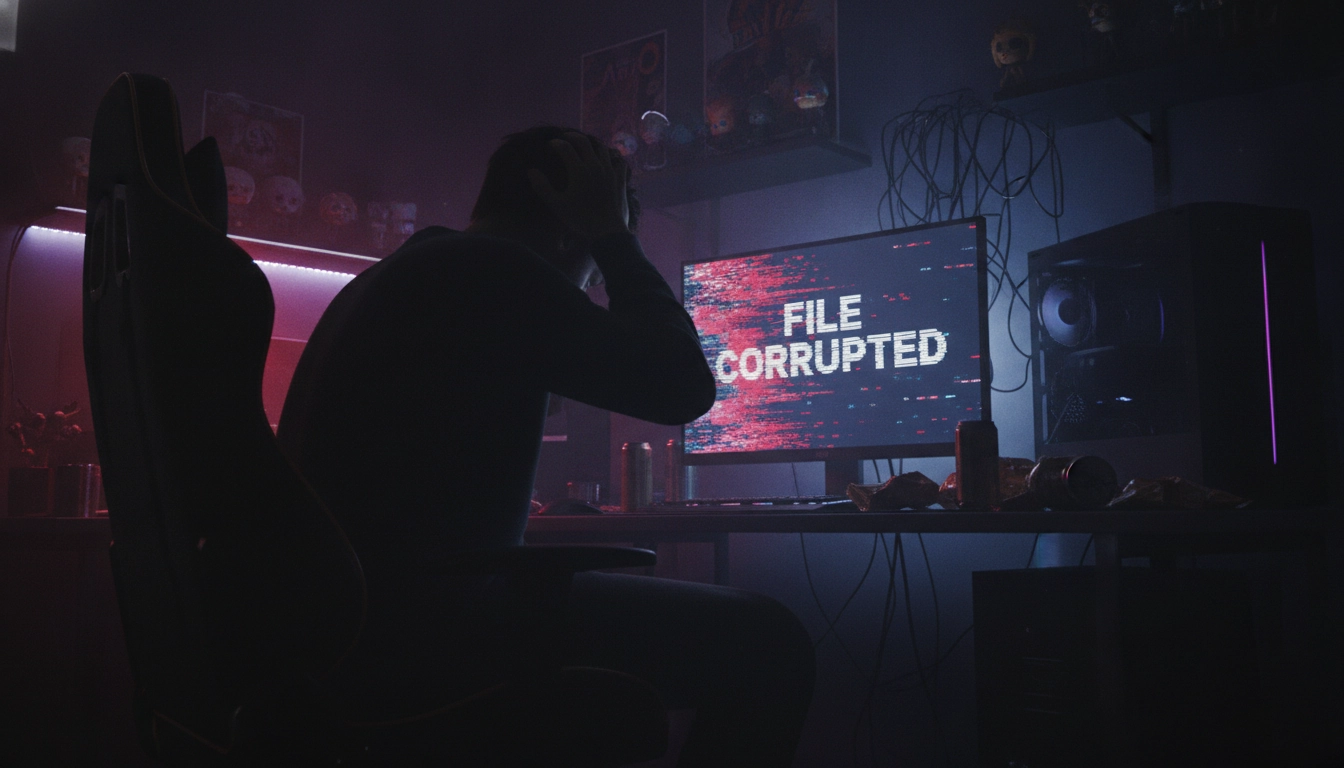
Imaginez l’horreur absolue. Vous venez de passer cent cinquante heures sur ce RPG épique en monde ouvert. Vous avez méticuleusement exploré chaque donjon, optimisé chaque pièce de votre équipement et enfin vaincu le boss final. Votre build frôle la perfection. Et là, une banale coupure de courant survient. Votre disque dur NVMe rend l’âme sans le moindre avertissement. Au redémarrage suivant, le verdict tombe, glacial : fichier corrompu. Tout a disparu. Cette douleur sourde, des milliers de joueurs la ressentent chaque jour à travers le monde. Ne laissez pas un crash matériel, une attaque de ransomware ou une simple erreur de manipulation détruire des mois d’efforts virtuels. Mettre en place les meilleures pratiques sauvegarde données pc gaming devient alors une urgence absolue. Oubliez immédiatement les copies manuelles hasardeuses sur une vieille clé USB que vous perdez une fois sur deux. Nous allons construire ensemble une véritable forteresse numérique pour vos fichiers. L’objectif est simple, clair et définitif : automatiser, sécuriser et oublier. Vous jouez, le système protège votre progression en arrière-plan. Suivez le guide pour transformer votre machine en un coffre-fort impénétrable.
Pourquoi perdre ses sauvegardes de jeux est un véritable cauchemar pour tout joueur
Le jeu vidéo moderne exige un investissement personnel massif. Nous ne parlons plus de simples parties d’arcade de dix minutes, mais de véritables épopées narratives qui s’étalent sur des mois, voire des années. Perdre une sauvegarde de The Witcher 3 ou de Baldur’s Gate 3 ne signifie pas seulement perdre des données binaires. C’est perdre une partie de votre temps libre, de vos choix moraux uniques et de votre histoire personnelle avec ces univers. La frustration générée par ce type d’incident pousse souvent les joueurs à abandonner définitivement un titre qu’ils adoraient pourtant. L’enjeu dépasse largement le cadre technique.
Pensez également aux jeux lourdement moddés comme Skyrim ou Fallout 4. Dans ces environnements spécifiques, la sauvegarde ne contient pas uniquement votre position sur la carte ou l’inventaire de votre personnage. Elle est intimement liée à un ordre de chargement de mods extrêmement précis, à des scripts personnalisés et à des configurations graphiques uniques. Si votre fichier de sauvegarde est corrompu et que vous n’avez pas d’archive de secours, recréer cet écosystème exact relève de la mission impossible. Vous risquez de passer des dizaines d’heures à tenter de stabiliser à nouveau votre jeu, sans aucune garantie de succès.
Face à ces risques permanents, l’improvisation n’a pas sa place. Imaginez rentrer chez vous le soir après une longue journée de travail. Si votre meuble d’entrée est totalement encombré, vous perdez vos clés, votre courrier s’entasse et le stress monte immédiatement. C’est exactement la même chose pour votre ordinateur. Un système non organisé est un système vulnérable. Vous devez impérativement intégrer la protection de vos fichiers de jeu dans la maintenance de votre PC gaming. Une machine régulièrement nettoyée, mise à jour et dont les données sont dupliquées vous offre une tranquillité d’esprit inestimable. Vous lancez vos jeux l’esprit léger, sachant que quoi qu’il arrive au matériel physique, votre progression virtuelle reste intacte et récupérable en quelques clics.
La complexité des architectures de stockage actuelles multiplie d’ailleurs les points de défaillance potentiels. Entre le SSD NVMe principal pour le système d’exploitation, le SSD SATA secondaire pour la bibliothèque Steam et parfois un disque dur mécanique pour l’archivage de masse, les données sont éparpillées. Un dysfonctionnement sur le contrôleur de la carte mère ou une mise à jour Windows capricieuse peut bloquer l’accès à l’une de ces partitions. Sans une stratégie de duplication rigoureuse, vous jouez littéralement à la roulette russe avec vos centaines d’heures de jeu à chaque démarrage de votre machine.
Comprendre les différents types de fichiers à sécuriser sur votre machine
La première erreur fatale consiste à croire qu’une sauvegarde de jeu se limite à un simple fichier portant l’extension « .sav ». L’architecture des jeux PC modernes est infiniment plus complexe et fragmentée. Pour protéger efficacement votre environnement, vous devez d’abord identifier avec précision ce que vous cherchez à préserver. La sauvegarde de données PC globale de votre système d’exploitation diffère grandement de la sécurisation spécifique de vos applications ludiques. Les développeurs ont la fâcheuse habitude d’éparpiller les données vitales dans de multiples répertoires obscurs de Windows.
Commençons par les fichiers de progression purs. Selon les studios, ces données peuvent se cacher dans le dossier « Documents/My Games », dans « AppData/Local », dans « AppData/Roaming », ou même directement dans le répertoire d’installation du jeu sous « SteamApps/common ». Si vous formatez votre disque principal sans avoir fouillé le dossier AppData, vous perdrez instantanément les sauvegardes de dizaines de titres indépendants. Prenez le temps d’utiliser des bases de données communautaires comme PCGamingWiki pour localiser exactement où chaque jeu stocke sa progression. Cette cartographie préalable est le socle de votre future stratégie d’automatisation.
Au-delà de la progression, vos fichiers de configuration méritent une attention toute particulière. Avez-vous déjà passé trois heures à peaufiner les réglages graphiques de Cyberpunk 2077 pour trouver l’équilibre parfait entre le Ray Tracing et le framerate ? Avez-vous reconfiguré l’intégralité des touches de votre clavier et de votre souris MMO pour World of Warcraft ? Ces informations résident dans des fichiers « .ini », « .cfg » ou « .xml ». Perdre ces petits fichiers de quelques kilo-octets vous obligera à repasser par de longues et fastidieuses séances de paramétrage. Protéger ces configurations vous garantit de retrouver votre confort de jeu habituel dès la réinstallation du titre.
N’oublions pas vos captures d’écran, vos clips vidéo de moments épiques et surtout vos mods locaux. Si vous téléchargez manuellement des modifications sur Nexus Mods sans passer par un gestionnaire de type Vortex, ces archives compressées sont uniques à votre disque dur. En cas de disparition de la page du mod sur internet, votre copie locale devient irremplaçable. Sécuriser ce contenu annexe participe pleinement à la préservation de votre expérience de jeu globale. Regroupez ces éléments dans des dossiers clairement identifiés sur votre disque de stockage secondaire pour faciliter leur duplication ultérieure.
| Type de fichier | Emplacement typique sous Windows | Impact en cas de perte | Priorité de sécurisation |
|---|---|---|---|
| Progression (Saves) | Documents\My Games ou AppData\Local | Perte totale des heures de jeu et de l’histoire | Critique (Maximale) |
| Fichiers de configuration (.ini) | AppData\Roaming ou Dossier d’installation | Perte des réglages graphiques et des raccourcis clavier | Élevée |
| Mods et Add-ons locaux | Dossier d’installation ou gestionnaire de mods | Corruption des sauvegardes existantes, instabilité | Élevée |
| Captures d’écran et Vidéos | Dossier Vidéos ou Steam\userdata | Perte de souvenirs virtuels et de moments partagés | Moyenne |
Adopter la règle du trois-deux-un pour une sécurité absolue de vos fichiers
Le monde de la cybersécurité professionnelle s’appuie depuis des décennies sur un principe fondamental et inébranlable : la règle du 3-2-1. Ce concept, bien que conçu pour les entreprises, s’adapte miraculeusement bien à notre passion. Appliquer les meilleures pratiques sauvegarde données pc gaming demande de la rigueur, et cette règle structure parfaitement l’approche. Que stipule-t-elle exactement ? Vous devez posséder trois copies de vos données, stockées sur deux supports physiques différents, avec au moins une copie délocalisée hors de votre domicile. Analysons comment transposer cette doctrine militaire à vos fichiers de jeux vidéo.
La première copie est évidente : c’est votre fichier de travail actuel, celui situé sur le disque dur interne de votre ordinateur, que le jeu modifie en temps réel à chaque point de contrôle. La deuxième copie doit résider sur un support physique totalement indépendant de votre machine principale. Si l’alimentation de votre PC subit une surtension majeure et grille tous les composants internes, cette deuxième copie branchée en USB ou accessible via le réseau local restera intacte. C’est votre filet de sécurité immédiat, celui qui permet une restauration en quelques minutes sans dépendre d’une connexion internet.
La troisième copie représente l’assurance vie ultime : la délocalisation. Imaginez un scénario catastrophe comme un dégât des eaux, un incendie ou un cambriolage. Dans ces situations dramatiques, votre PC et votre disque dur externe posé sur le même bureau disparaîtront ensemble. La copie délocalisée, souvent hébergée sur un serveur cloud sécurisé, survit à tout incident physique touchant votre domicile. En répartissant ainsi les risques, vous atteignez un niveau de protection virtuellement infaillible pour vos précieuses données ludiques.
Pour valider la pertinence de cette approche, il suffit de consulter les recommandations des spécialistes en matériel informatique. Comme le soulignent souvent les experts de Tom’s Hardware, la redondance est la seule véritable arme contre la défaillance inéluctable du stockage flash. Les SSD modernes sont incroyablement rapides, mais lorsqu’ils meurent, ils le font généralement sans prévenir, rendant la récupération de données en laboratoire extrêmement complexe et onéreuse. La règle du 3-2-1 vous évite de devoir débourser des milliers d’euros chez des spécialistes de la récupération de données.
Les solutions matérielles physiques pour protéger vos précieuses données locales
L’application de notre stratégie de redondance exige un matériel fiable et adapté. Oubliez immédiatement les clés USB promotionnelles glanées lors de salons professionnels. Leur mémoire flash de qualité inférieure se dégrade rapidement et leur contrôleur tombe en panne au pire moment. Pour votre deuxième copie locale, vous devez investir dans un périphérique robuste, conçu pour l’écriture régulière et la rétention de données à long terme. Le choix du support physique dictera la vitesse de vos transferts et la fiabilité de vos archives sur les cinq prochaines années.
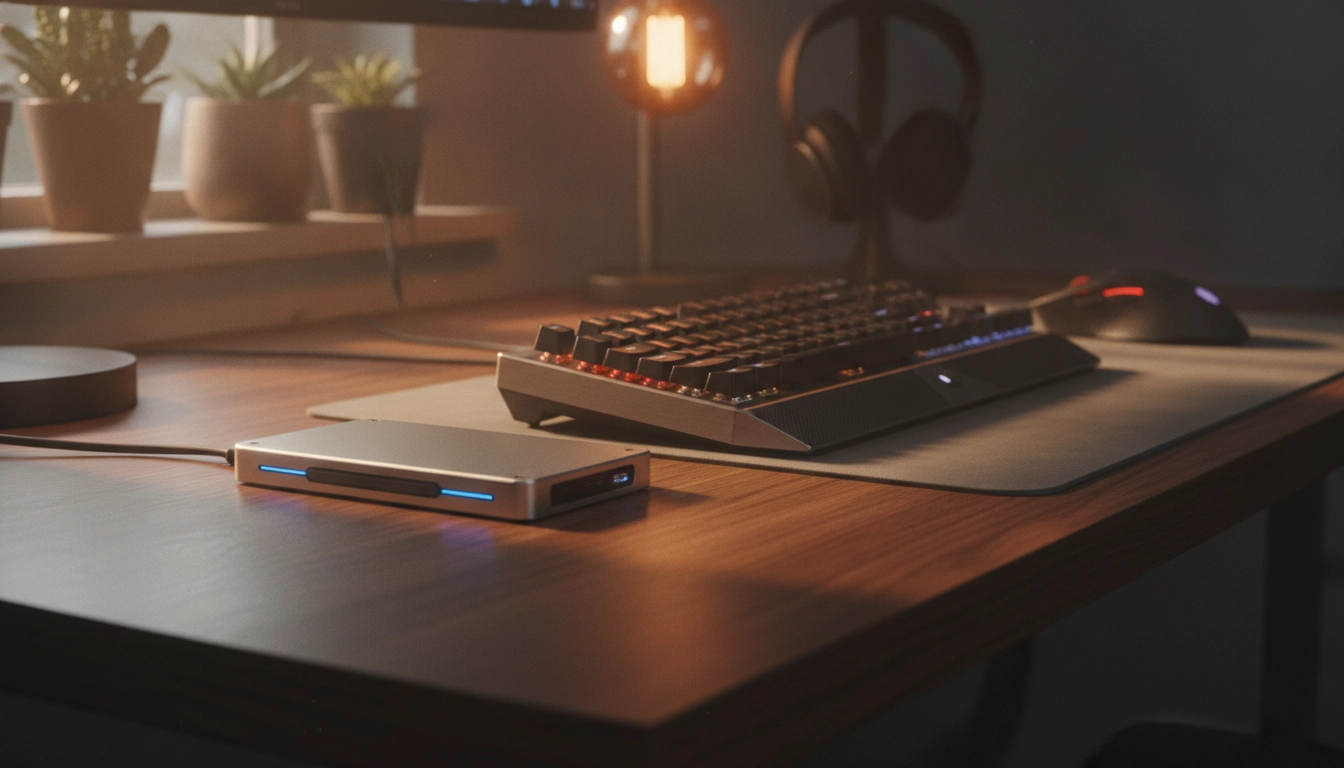
Le disque dur mécanique externe (HDD) reste le champion incontesté du rapport capacité-prix. Pour quelques dizaines d’euros, vous obtenez plusieurs téraoctets d’espace, suffisant pour archiver non seulement vos sauvegardes, mais également les fichiers d’installation complets de vos jeux lourdement moddés. Cependant, le HDD est fragile. Une simple chute du bureau pendant qu’il tourne peut rayer les plateaux magnétiques et détruire vos données. Si vous optez pour cette solution, placez le disque dans un endroit sûr, à l’abri des chocs et des vibrations de votre caisson de basses. Savoir choisir le meilleur disque dur externe pour une sauvegarde PC est un geste essentiel pour garantir la pérennité de votre coffre-fort numérique.
Si votre budget le permet, le SSD externe s’impose comme l’alternative moderne par excellence. Dépourvu de pièces mécaniques mobiles, il résiste parfaitement aux chocs accidentels. Sa vitesse de transfert fulgurante permet de synchroniser des dizaines de gigaoctets de mods et de captures vidéo en quelques secondes, là où un disque mécanique demanderait de longues minutes d’attente. Cette rapidité encourage la régularité : plus le processus est rapide, moins vous hésiterez à lancer une copie manuelle avant d’éteindre votre machine après une longue session de jeu.
Pour les joueurs les plus exigeants possédant un réseau domestique performant, le NAS (Network Attached Storage) représente le Saint Graal de la préservation locale. Ce petit serveur autonome, branché directement sur votre routeur, offre un espace de stockage accessible par tous vos appareils. Configuré en RAID 1 (deux disques miroirs), il duplique automatiquement chaque fichier reçu. Vous pouvez paramétrer votre PC gaming pour qu’il envoie silencieusement vos nouvelles sauvegardes vers le NAS à chaque fermeture de jeu, sans jamais avoir à brancher le moindre câble USB.
L’automatisation logicielle de vos copies de sécurité sans impacter vos performances en jeu
Le matériel le plus performant du monde ne sert strictement à rien si vous oubliez de lancer le processus de copie. L’être humain est faillible, paresseux et souvent trop pressé de lancer sa partie pour penser à sécuriser ses fichiers. L’automatisation logicielle est donc la clé de voûte de notre forteresse numérique. L’objectif consiste à déployer des utilitaires légers, capables de détecter les modifications dans vos dossiers de jeu et de les copier en arrière-plan, sans jamais monopoliser les ressources de votre processeur ou provoquer des saccades (stuttering) pendant vos sessions compétitives.
Plusieurs approches logicielles s’offrent à vous. Des utilitaires spécialisés comme GameSave Manager sont de véritables pépites pour la communauté. Ce logiciel gratuit scanne votre disque dur, identifie automatiquement des milliers de jeux grâce à sa base de données mise à jour régulièrement, et regroupe toutes les sauvegardes éparpillées dans une archive compressée unique. Vous pouvez planifier son exécution à des heures précises, par exemple au milieu de la nuit, pour garantir que la création de l’archive n’interfère jamais avec vos heures de jeu habituelles.
Pour une approche plus globale, les logiciels de synchronisation de dossiers comme FreeFileSync ou Syncthing font des merveilles. Vous définissez une fois pour toutes les chemins d’accès vers vos dossiers « Documents/My Games » et « AppData », puis vous indiquez le dossier de destination sur votre disque externe ou votre NAS. Le logiciel surveille ces répertoires en temps réel. Dès que vous sauvegardez votre partie dans le jeu, le fichier modifié est immédiatement détecté et copié silencieusement vers le support de secours. C’est la garantie d’avoir une archive à jour à la seconde près, sans aucune intervention de votre part.
Il reste fondamental de choisir des outils reconnus pour leur fiabilité et leur légèreté. Les usines à gaz surchargées d’interfaces graphiques inutiles consomment de la RAM précieuse. Tournez-vous vers des solutions éprouvées, souvent open-source, ou fiez-vous aux tests approfondis publiés par Les Numériques pour dénicher les utilitaires les plus performants du marché. Un bon logiciel de protection doit se faire oublier totalement, jusqu’au jour fatidique où vous aurez désespérément besoin de lui pour restaurer une partie perdue.
| Logiciel de sauvegarde | Type d’approche | Impact sur les ressources PC | Avantage principal pour le gaming |
|---|---|---|---|
| GameSave Manager | Spécialisé Jeux Vidéo | Très faible (exécution planifiée) | Détection automatique des dossiers de jeux très obscure |
| FreeFileSync | Synchronisation de dossiers | Faible (processus en arrière-plan) | Mise à jour en temps réel miroir sans compression |
| Macrium Reflect | Image disque complète (Système) | Moyen (pendant la création de l’image) | Restaure Windows, les jeux et les mods en une seule opération |
| Historique des fichiers Windows | Outil natif OS | Très faible | Intégré à Windows, aucune installation tierce requise |
Tirer parti de la synchronisation en ligne pour une redondance parfaite
La dernière étape de notre règle du 3-2-1 nous amène dans les nuages. Le cloud gaming et le stockage en ligne ont révolutionné la manière dont nous gérons nos progressions. Les plateformes majeures comme Steam, Epic Games Store ou GOG Galaxy proposent toutes des fonctionnalités de synchronisation cloud intégrées. Ces services uploadent automatiquement vos fichiers sur leurs serveurs à la fermeture du jeu, et les téléchargent si vous installez le titre sur une nouvelle machine. C’est une première ligne de défense délocalisée extrêmement pratique, totalement transparente pour l’utilisateur.
Cependant, se reposer exclusivement sur les clouds des launchers est une erreur stratégique majeure. Ces systèmes sont conçus pour la synchronisation, pas pour l’archivage historique. Si un bug du jeu corrompt votre fichier localement, le launcher va consciencieusement uploader ce fichier corrompu sur le cloud, écrasant ainsi votre seule copie saine. De plus, ces plateformes limitent l’espace alloué par utilisateur et ne prennent absolument pas en charge vos mods locaux ou vos configurations ultra-personnalisées. Comprendre comment la sauvegarde de vos jeux PC sur le cloud s’avère absolument efficace vous sauvera la mise, à condition de l’utiliser comme un complément, et non comme une solution unique.
Pour pallier les limites des launchers, l’utilisation d’un service de stockage cloud personnel (comme Google Drive, OneDrive ou Dropbox) s’impose. En combinant un logiciel de synchronisation local (vu précédemment) avec un dossier pointant vers votre cloud personnel, vous créez un pont direct vers un serveur distant. Vous pouvez même configurer ces services pour conserver un historique des versions (versioning). Ainsi, si un fichier corrompu est envoyé sur votre Dropbox, vous pouvez facilement faire un clic droit et restaurer la version saine datant de la veille. C’est la parade absolue contre les écrasements de données accidentels.
Prenez garde toutefois à la volumétrie. Si vos sauvegardes pures pèsent quelques mégaoctets, vos dossiers de captures vidéo ou de mods peuvent rapidement saturer l’espace gratuit offert par ces fournisseurs cloud. Triez intelligemment ce que vous envoyez sur les serveurs distants. Concentrez-vous exclusivement sur les fichiers irremplaçables : les « .sav » et les « .ini ». Laissez les gigaoctets de mods d’environnement de Skyrim sur votre disque dur externe local. Cette gestion fine de la bande passante et de l’espace de stockage garantit une exécution rapide de vos routines de sécurité.
Les pires erreurs à éviter absolument lors de la configuration de votre système de protection
Même avec les meilleurs outils du monde, une stratégie mal exécutée finit toujours par s’effondrer. La première erreur impardonnable, et de loin la plus fréquente, consiste à ne jamais tester le processus de restauration. Créer des archives tous les jours est rassurant, mais si le fichier compressé généré par votre logiciel est illisible ou corrompu à la source, vous ne le découvrirez que le jour où le désastre frappera. Prenez l’habitude, une fois par trimestre, de simuler une perte de données. Déplacez temporairement un dossier de sauvegarde, et tentez de le restaurer depuis votre disque externe. Ce simple test valide l’intégrité de toute votre chaîne de sécurité.
Une autre faille béante dans la protection des joueurs concerne l’oubli systématique des jeux non répertoriés. Si vous jouez à des titres en accès anticipé sur itch.io, à des jeux rétro émulés ou à des projets open-source indépendants, ces applications ne respectent pratiquement jamais les conventions de stockage standards de Windows. Leurs données peuvent se cacher directement dans le dossier d’extraction ou dans des répertoires temporaires obscurs. Vos logiciels d’automatisation classiques passeront totalement à côté. Vous devez impérativement identifier manuellement ces chemins d’accès exotiques et les ajouter à vos règles de copie.
Faites également très attention aux conflits d’accès lors de l’exécution de vos routines. Si votre logiciel de copie tente de verrouiller et de dupliquer un fichier de base de données pendant que le jeu est en train d’y écrire votre position actuelle, le résultat sera un fichier tronqué, inutilisable. Configurez toujours vos utilitaires pour qu’ils opèrent exclusivement lorsque les jeux sont fermés, ou utilisez des technologies avancées comme le VSS (Volume Shadow Copy Service) de Windows, qui permet de copier des fichiers verrouillés sans interrompre les processus en cours.
Enfin, ne laissez pas la complaisance s’installer. Les mises à jour majeures de Windows, les changements d’antivirus ou les modifications de vos droits d’administrateur peuvent silencieusement bloquer vos tâches planifiées. Un système de protection nécessite une supervision minimale. Activez les notifications par e-mail ou les alertes visuelles de vos logiciels en cas d’échec de copie. En appliquant rigoureusement ces meilleures pratiques sauvegarde données pc gaming, vous bâtissez un environnement de jeu serein, résilient et prêt à affronter n’importe quelle défaillance matérielle. Votre seule préoccupation doit rester la défaite du prochain boss, et non la survie de votre disque dur.
Questions fréquemment posées
Quels sont les dossiers à cibler en priorité pour sécuriser mes jeux ?
Les dossiers les plus critiques sont généralement situés dans ‘Documents/My Games’, ‘AppData/Local’ et ‘AppData/Roaming’. C’est ici que la majorité des studios stockent vos fichiers de progression (.sav) et vos configurations (.ini). Pour certains jeux plus anciens ou indépendants, les sauvegardes peuvent se trouver directement dans le répertoire d’installation du jeu (SteamApps/common).
Le cloud intégré de Steam ou d’Epic Games suffit-il à protéger mes parties ?
Non, il ne suffit pas. Bien que très pratique pour synchroniser vos parties entre plusieurs ordinateurs, le cloud des launchers écrase la version en ligne par la version locale à chaque fermeture du jeu. Si votre fichier local est corrompu par un bug, le cloud sauvegardera ce fichier corrompu, détruisant votre seule copie saine. Il faut toujours une sauvegarde locale indépendante.
Faut-il sauvegarder les mods séparément des fichiers de jeu traditionnels ?
Absolument. Les mods modifient profondément la structure de vos sauvegardes. Si vous perdez vos mods mais gardez vos sauvegardes, ces dernières risquent de planter au chargement. Il est impératif de conserver une copie locale de vos archives de mods ou d’exporter la liste exacte de votre ordre de chargement (load order) via votre gestionnaire de mods.
À quelle fréquence dois-je dupliquer mes fichiers locaux sur un disque externe ?
La fréquence idéale dépend de votre rythme de jeu. Pour un joueur régulier, une synchronisation quotidienne automatisée (par exemple à 3h du matin) est recommandée. Si vous utilisez un logiciel de synchronisation en temps réel, la copie se fera instantanément à chaque modification du fichier, offrant une protection maximale sans effort supplémentaire.
Quel format de disque de stockage privilégier pour l’archivage à long terme ?
Pour un stockage de masse économique et fiable sur le long terme, le disque dur mécanique (HDD) externe reste excellent, à condition de ne pas subir de chocs. Cependant, pour des sauvegardes quotidiennes rapides et silencieuses, un SSD externe est préférable grâce à sa résistance physique et sa vitesse d’écriture fulgurante.