
Sommaire
- Comprendre les bases de la mémoire de nouvelle génération.
- Vérifier les spécifications techniques de votre processeur et du chipset.
- Décrypter la liste de compatibilité officielle des fabricants.
- Éviter les pièges de l’encombrement physique des composants.
- Configurer le bios pour exploiter la pleine puissance de vos barrettes.
- Diagnostiquer les problèmes de démarrage liés à la mémoire vive.
- Questions fréquemment posées
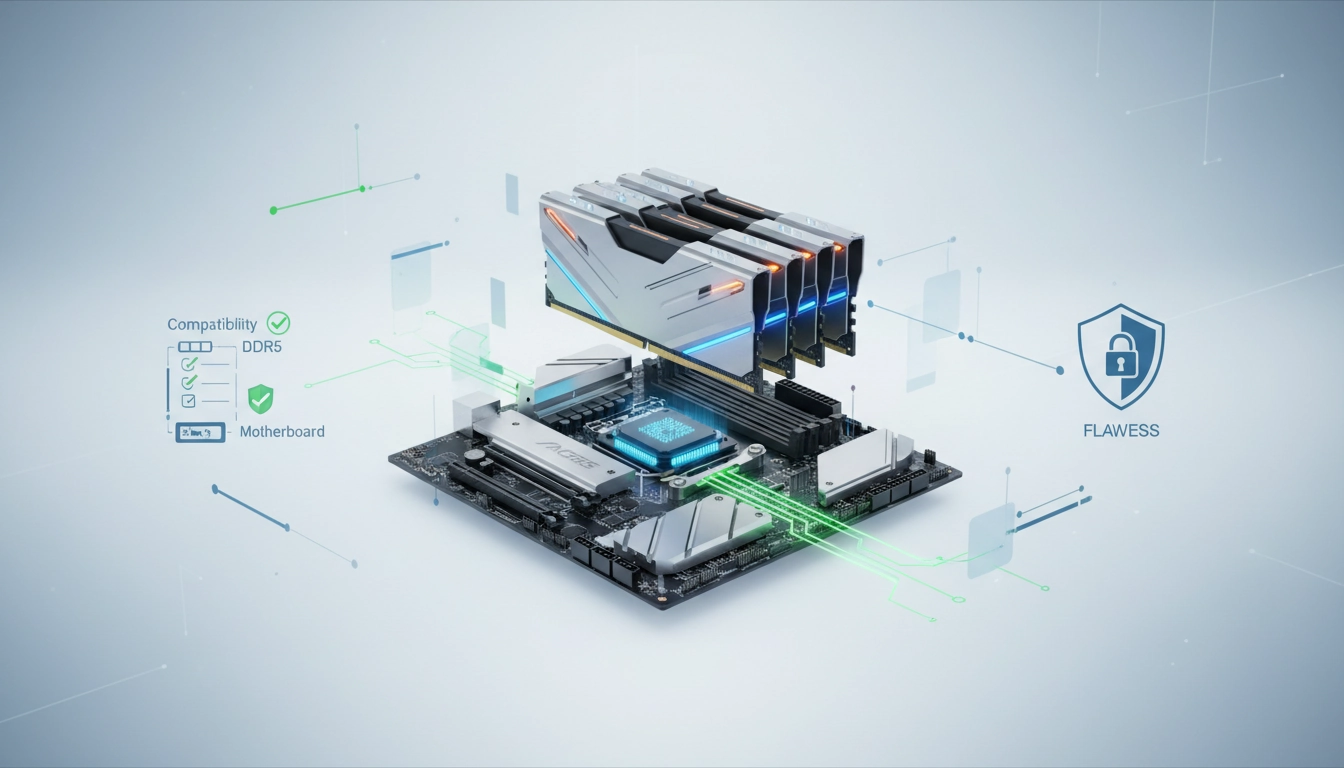
Vous venez d’acquérir les derniers composants pour votre future machine de guerre. Le processeur brille dans sa boîte, la carte graphique pèse son poids en or, mais un doute subsiste au moment d’insérer vos barrettes de mémoire. Une erreur ici et votre écran restera désespérément noir au premier démarrage. Assurer une parfaite compatibilité ram carte mère ddr5 demande un minimum de méthode et d’attention aux détails techniques. L’architecture a radicalement changé depuis la génération précédente. Le contrôleur d’alimentation est désormais intégré directement sur la barrette. Ce guide vous prend par la main pour valider chaque étape, de la sélection des composants jusqu’au réglage final dans le BIOS, afin de garantir une stabilité absolue à votre système.
Comprendre les bases de la mémoire de nouvelle génération.
La transition vers la DDR5 a bouleversé nos habitudes de montage. Fini l’époque où l’on pouvait presque choisir ses barrettes au hasard en se basant uniquement sur la couleur du dissipateur. L’architecture interne a été entièrement repensée. Le changement majeur réside dans la gestion de l’énergie. Le PMIC (Power Management IC) a migré de la carte mère vers la barrette elle-même. Cette modification améliore l’efficacité énergétique globale. Elle transfère aussi la responsabilité de la régulation de tension directement au module de mémoire.
Imaginez la situation suivante. Vous achetez un kit ultra-rapide affichant une fréquence de 7200 MHz. Vous l’installez sur une carte mère d’entrée de gamme, pensant faire une bonne affaire. Résultat ? Instabilité chronique. Le système plante en plein jeu. Les écrans bleus s’enchaînent. La carte mère doit posséder un circuit imprimé (PCB) avec suffisamment de couches, idéalement 6 à 8, pour isoler correctement les signaux haute fréquence. Un PCB trop fin génère des interférences électromagnétiques qui corrompent les données transitant entre le processeur et la mémoire.
Les erreurs de débutant coûtent cher en temps et en frustration. Beaucoup d’utilisateurs pensent que n’importe quelle barrette fonctionnera à sa vitesse annoncée dès la sortie de la boîte. C’est faux. La fréquence native (définie par le standard JEDEC) d’un kit DDR5 est souvent fixée à 4800 ou 5200 MHz. Pour atteindre les vitesses promises sur l’emballage, la carte mère doit impérativement supporter le profil d’overclocking spécifique du kit. Sans cette adéquation, vous payez pour des performances que vous n’exploiterez jamais.
| Caractéristique | DDR4 | DDR5 |
|---|---|---|
| Gestion de l’alimentation | Sur la carte mère | Intégrée à la barrette (PMIC) |
| Fréquence de base (JEDEC) | 2133 MHz – 3200 MHz | 4800 MHz – 5600 MHz |
| Canaux par barrette | 1 canal de 64 bits | 2 canaux de 32 bits |
| Tension standard | 1.2V | 1.1V |
Vérifier les spécifications techniques de votre processeur et du chipset.
Le processeur dicte les règles du jeu en matière de mémoire. Son contrôleur mémoire interne (IMC) détermine la vitesse maximale supportée nativement et sa capacité à encaisser l’overclocking. Chez AMD, avec les processeurs Ryzen série 7000 et 9000, le point d’équilibre parfait (le fameux « sweet spot ») se situe généralement à 6000 MHz. Au-delà de cette fréquence, l’horloge interne (Infinity Fabric) se désynchronise du contrôleur mémoire. Cette désynchronisation ajoute une latence pénalisante pour les performances en jeu. Chercher à pousser la fréquence plus haut s’avère souvent contre-productif.
Chez Intel, la marge de manœuvre est souvent plus grande. Les puces de 13e et 14e génération encaissent parfois des fréquences dépassant allègrement les 7200 MHz en mode Gear 2. Mais attention à la loterie du silicium. Cette expression désigne les variations de qualité de fabrication au niveau microscopique. Deux processeurs de référence identique ne réagiront pas de la même manière face à un kit mémoire extrême. L’un tiendra les 7600 MHz sans broncher, l’autre refusera de démarrer au-delà de 6800 MHz.
Pour réussir votre assemblage de PC gaming, vous devez aligner les capacités de votre processeur avec le chipset de votre carte mère. Un chipset B650 chez AMD ou Z790 chez Intel n’offrira pas la même topologie mémoire. La topologie désigne la façon dont les pistes électriques relient le socket CPU aux emplacements RAM. Les cartes mères équipées de seulement deux emplacements (slots) s’en sortent toujours mieux pour l’overclocking extrême. Les pistes sont plus courtes et subissent moins d’interférences. Remplir quatre emplacements mémoire avec de la DDR5 haute vitesse est actuellement l’un des plus grands défis techniques, forçant souvent le système à réduire drastiquement la fréquence pour maintenir la stabilité.
Décrypter la liste de compatibilité officielle des fabricants.
La fameuse QVL (Qualified Vendor List) est votre meilleure alliée lors de vos achats. Les constructeurs de cartes mères testent des centaines de kits mémoire dans leurs laboratoires pour garantir leur bon fonctionnement. Ignorer cette liste revient à jouer à la roulette russe avec la stabilité de votre machine. Si vous rencontrez un problème technique et que votre kit mémoire ne figure pas sur cette liste, le support client du fabricant risque de rejeter votre demande d’assistance.
J’ai vu des dizaines d’utilisateurs s’arracher les cheveux sur des écrans bleus à répétition. Ils avaient investi dans des composants hors de prix. La cause ? Un kit mémoire non validé. Les fabricants publient des mises à jour régulières de leur BIOS pour étendre cette compatibilité ram carte mère ddr5. Pensez toujours à vérifier la version du BIOS requise pour votre kit spécifique. Un kit peut très bien être incompatible avec la version d’usine de votre carte mère, mais parfaitement stable après une simple mise à jour logicielle.
La lecture d’une QVL peut sembler austère au premier abord. Vous y trouverez des références alphanumériques complexes, la version exacte des puces mémoire embarquées (comme les très prisées puces Hynix A-die, ou les Samsung), et le nombre de modules supportés simultanément. Pour obtenir des analyses poussées sur la qualité de ces puces et leur potentiel thermique, le site Hardware.fr propose d’excellentes ressources techniques. Comprendre ces tableaux vous évitera des erreurs d’achat coûteuses.
| Terme QVL | Signification pratique |
|---|---|
| SS / DS | Single Sided (puces sur un seul côté) / Double Sided. Les modules DS sont plus difficiles à stabiliser à haute fréquence. |
| Timing (ex: 30-36-36-76) | Latences primaires. Plus les chiffres sont bas, plus la mémoire réagit vite aux requêtes du processeur. |
| Socket Support (1/2/4) | Indique combien de barrettes de ce kit précis peuvent être installées simultanément de manière stable. |
| Voltage | Tension requise pour atteindre la fréquence cible. Au-delà de 1.4V en DDR5, un bon flux d’air est obligatoire. |
Éviter les pièges de l’encombrement physique des composants.
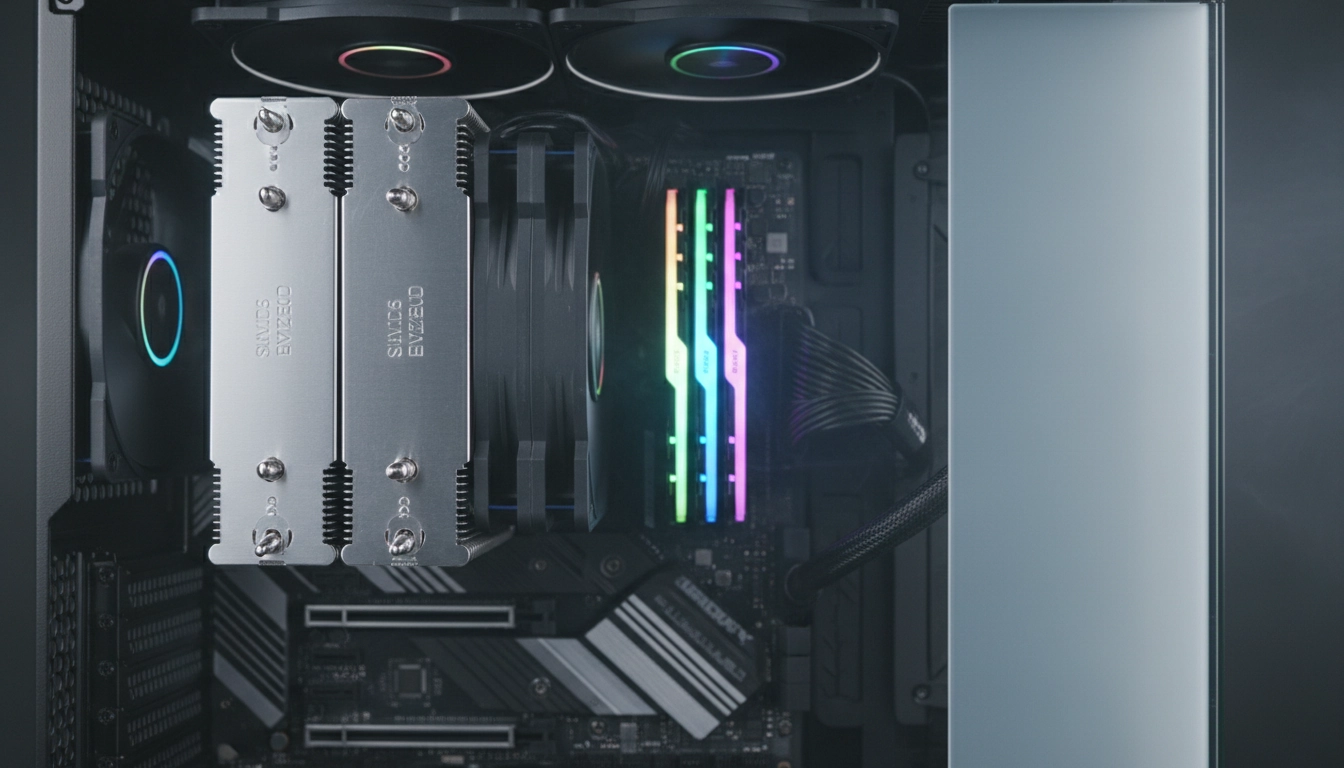
La théorie technique est une chose, l’installation physique dans le boîtier en est une autre. Les barrettes DDR5 haut de gamme génèrent beaucoup de chaleur à cause du PMIC embarqué. Elles sont donc souvent équipées de dissipateurs thermiques massifs en aluminium. Certains modèles intègrent même un éclairage RGB proéminent sur le dessus. Ce volume supplémentaire devient un véritable casse-tête lors du montage, créant des conflits d’espace inattendus.
Pensez immédiatement à votre système de refroidissement processeur. Un ventirad double tour surplombe directement les emplacements mémoire de la carte mère. Si vos barrettes dépassent les 40 millimètres de hauteur, le ventilateur frontal butera inexorablement dessus. Vous serez contraint de décaler ce ventilateur vers le haut. Conséquence directe : le panneau latéral en verre trempé de votre boîtier refusera de se fermer. Mesurez toujours la hauteur de vos barrettes (clearance) avant de valider votre panier.
L’organisation globale de l’espace interne est primordiale pour un montage propre. Cela concerne aussi les autres composants volumineux. Lors du montage de votre carte graphique et de la RAM, l’ordre des opérations compte énormément. Insérez toujours la mémoire en premier. Les loquets de verrouillage des emplacements RAM s’ouvrent souvent vers le bas. Si une énorme RTX 4090 est déjà installée, vous n’aurez plus la place de passer vos doigts pour manipuler ces loquets. De plus, l’espace devient critique avec le poids des nouveaux GPU. N’hésitez pas à consulter nos astuces pour installer une carte graphique lourde avec un support anti-affaissement. Un support mal placé peut entraver la circulation de l’air vers vos barrettes, provoquant une surchauffe du PMIC et des crashs en jeu.
Configurer le bios pour exploiter la pleine puissance de vos barrettes.
L’installation physique n’est que la moitié du chemin parcouru. Au premier démarrage de votre ordinateur, votre mémoire DDR5 fonctionnera à sa vitesse de sécurité de base, imposée par le standard JEDEC (souvent 4800 MHz). Pour profiter des 6000 MHz ou 7200 MHz que vous avez chèrement payés, un passage obligatoire par le BIOS s’impose. Sans cette manipulation logicielle, votre machine fonctionnera avec un frein à main serré.
Cherchez l’option XMP (Extreme Memory Profile) sur une plateforme Intel, ou EXPO (Extended Profiles for Overclocking) sur une carte mère AMD. Un simple clic suffit généralement à charger les paramètres optimaux enregistrés directement dans la puce de la barrette. La fréquence, les latences primaires et la tension d’alimentation sont ajustées automatiquement par la carte mère. Sauvegardez, redémarrez, et le tour est joué.
Que faire si le PC refuse de redémarrer après avoir activé ce profil automatique ? Pas de panique. C’est le signe classique que le contrôleur mémoire du processeur n’arrive pas à suivre la cadence imposée. La première étape consiste à mettre à jour le BIOS de votre carte mère. Les fabricants déploient constamment des correctifs (souvent basés sur le microcode AGESA pour AMD) qui améliorent drastiquement la prise en charge de la DDR5 à haute fréquence. Une simple mise à jour transforme souvent un système instable en un roc.
L’erreur fatale est de mélanger deux kits de mémoire identiques achetés séparément. Même avec la même référence commerciale sur l’emballage, les puces de silicium cachées sous le dissipateur peuvent différer selon les semaines de production. Le profil XMP ou EXPO est calibré en usine pour le kit vendu dans une seule et même boîte. Mélanger les kits ruine la topologie des signaux et détruit toute chance de conserver une stabilité à haute vitesse. Achetez toujours votre capacité totale en un seul kit.
Diagnostiquer les problèmes de démarrage liés à la mémoire vive.
Vous appuyez sur le bouton d’alimentation. Les ventilateurs tournent à plein régime, les lumières s’allument, mais rien ne s’affiche à l’écran. Le silence angoissant du premier démarrage raté. La carte mère dispose heureusement d’outils de diagnostic intégrés pour vous guider. Repérez les petites LED de débogage (souvent nommées EZ Debug LED) situées généralement en haut à droite du circuit imprimé. Si la LED marquée « DRAM » reste allumée en continu avec une couleur orange ou rouge, le coupable est tout trouvé : la mémoire bloque la séquence d’amorçage.
Commencez par les manipulations physiques les plus simples. Éteignez l’alimentation. Retirez toutes les barrettes sauf une. Placez cette unique barrette dans l’emplacement prioritaire recommandé par le manuel de votre carte mère. Dans 99% des cas, il s’agit du slot nommé A2 (le deuxième en partant du processeur). Assurez-vous d’entendre le double clic caractéristique lors de l’insertion. Les emplacements DDR5 demandent une pression ferme et parfaitement verticale. Un mauvais contact sur une seule des 288 broches suffit à bloquer le système.
Si le problème persiste malgré un bon positionnement, un Clear CMOS s’impose. Cette manipulation d’urgence réinitialise tous les paramètres du BIOS à leurs valeurs d’usine, effaçant ainsi un réglage mémoire défectueux ou un profil XMP trop agressif. Débranchez le PC du secteur. Retirez la pile bouton plate de la carte mère pendant cinq minutes, ou court-circuitez les deux broches métalliques dédiées avec la pointe d’un tournevis plat. Replacez la pile et tentez un nouveau démarrage.
Enfin, prenez en compte une spécificité déconcertante de la DDR5 : l’entraînement de la mémoire (Memory Training). Sur les nouvelles plateformes, particulièrement en AM5, le premier démarrage peut être extrêmement long. La carte mère teste différents paramètres internes de synchronisation pendant plusieurs minutes pour optimiser la compatibilité ram carte mère ddr5. L’écran reste noir. Les ventilateurs soufflent. La précipitation pousse de nombreux utilisateurs à éteindre le PC de force en maintenant le bouton d’alimentation, pensant à une panne matérielle. C’est la pire chose à faire. Soyez patient. Allez boire un café. Laissez la machine faire son travail d’étalonnage pendant au moins cinq à dix minutes avant d’intervenir.
Questions fréquemment posées
Puis-je installer de la RAM DDR4 sur une carte mère conçue pour la DDR5 ?
Non, c’est physiquement impossible. Les encoches de détrompage sur les barrettes DDR4 et DDR5 sont situées à des endroits différents. De plus, l’architecture électrique et la gestion de l’alimentation sont totalement incompatibles.
Vaut-il mieux acheter 2 barrettes de 16 Go ou 4 barrettes de 8 Go en DDR5 ?
Il est vivement recommandé d’opter pour 2 barrettes de 16 Go. Remplir les 4 emplacements mémoire en DDR5 fatigue énormément le contrôleur mémoire du processeur, ce qui vous obligera souvent à réduire drastiquement la fréquence pour maintenir la stabilité du système.
Que signifie l’acronyme QVL et pourquoi est-ce important ?
QVL signifie Qualified Vendor List. C’est un document officiel fourni par le fabricant de votre carte mère listant tous les kits de mémoire vive testés et validés par leurs ingénieurs. Choisir un kit dans cette liste garantit l’activation sans problème des profils XMP ou EXPO.
Mon PC met beaucoup de temps à s’allumer depuis que j’ai installé ma DDR5, est-ce normal ?
Oui, cela est lié au processus de Memory Training (entraînement de la mémoire). À chaque démarrage, ou suite à une modification du BIOS, la carte mère teste les latences pour assurer la stabilité. Vous pouvez parfois activer l’option ‘Memory Context Restore’ dans le BIOS pour accélérer les démarrages suivants.