
Sommaire
- Reconnaître les symptômes d’une instabilité liée à l’overclocking
- Les outils indispensables pour tester la stabilité du système
- Méthode pas à pas pour isoler la source du problème
- Interpréter les erreurs et ajuster les paramètres d’overclocking
- Valider la stabilité sur la durée et éviter les rechutes
- Questions fréquemment posées
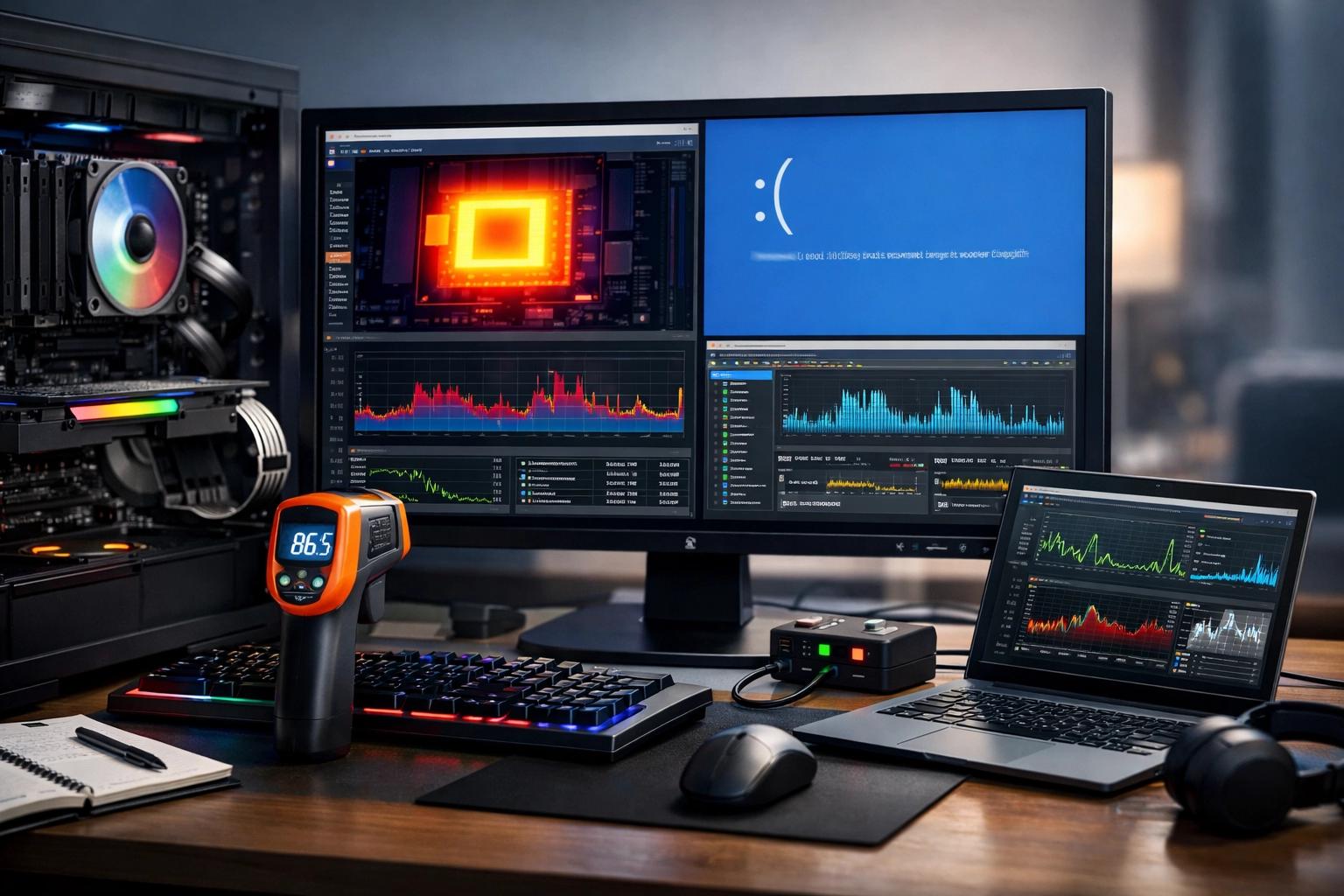
Vous venez de pousser votre CPU ou GPU au-delà de ses fréquences d’usine, et voilà que votre machine se met à flancher. Planter en pleine partie, redémarrer sans prévenir, afficher des artefacts graphiques étranges… Ces symptômes sont le quotidien de nombreux passionnés d’overclocking. Savoir diagnostiquer l’instabilité système après un overclocking est une compétence fondamentale : sans méthode rigoureuse, vous pouvez passer des heures à tâtonner sans trouver la cause réelle. Ce guide vous propose une démarche structurée, outil par outil, étape par étape, pour reprendre le contrôle de votre configuration.
Reconnaître les symptômes d’une instabilité liée à l’overclocking
Avant de sortir les outils de diagnostic, encore faut-il reconnaître ce qui signale vraiment une instabilité liée à l’overclocking. Ce n’est pas toujours aussi évident qu’un écran bleu classique. Parfois, c’est un freeze qui dure trois secondes avant que le système reprenne. Parfois, c’est un rendu audio qui crache. Parfois, le PC plante uniquement sous charge intensive, mais tourne impeccablement au bureau.
Les symptômes les plus courants à surveiller sont :
- Blue Screen of Death (BSOD) avec des codes comme WHEA_UNCORRECTABLE_ERROR ou CLOCK_WATCHDOG_TIMEOUT, souvent directement liés à une instabilité CPU.
- Artefacts graphiques : lignes colorées, pixels morts, textures corrompues — signe d’un GPU ou d’une VRAM qui souffre.
- Redémarrages aléatoires sans message d’erreur, souvent provoqués par une tension insuffisante ou une instabilité de la RAM.
- Freezes complets du système, nécessitant un appui forcé sur le bouton d’alimentation.
- Erreurs de calcul dans les benchmarks ou applications de rendu, indiquant que le processeur produit des résultats incorrects.
Imaginez ce scénario : vous lancez une session de rendu 3D de deux heures. Tout se passe bien pendant 90 minutes, puis le PC redémarre brusquement. Pas de BSOD. Juste un redémarrage. C’est typiquement le signe d’une tension CPU insuffisante sous charge prolongée, quand le composant chauffe et que la résistance électrique augmente. Ce genre de comportement différé est piégeux car il donne l’illusion d’une stabilité initiale.
Notez toujours quand le problème survient : au démarrage, sous charge légère, sous charge maximale, après 30 minutes de fonctionnement. Ce contexte est précieux pour orienter le diagnostic.
Les outils indispensables pour tester la stabilité du système
Un bon diagnostic repose sur de bons outils. La bonne nouvelle : la plupart sont gratuits. La mauvaise : il faut savoir les interpréter correctement. Voici le kit de survie du diagnosticien overclockeur.
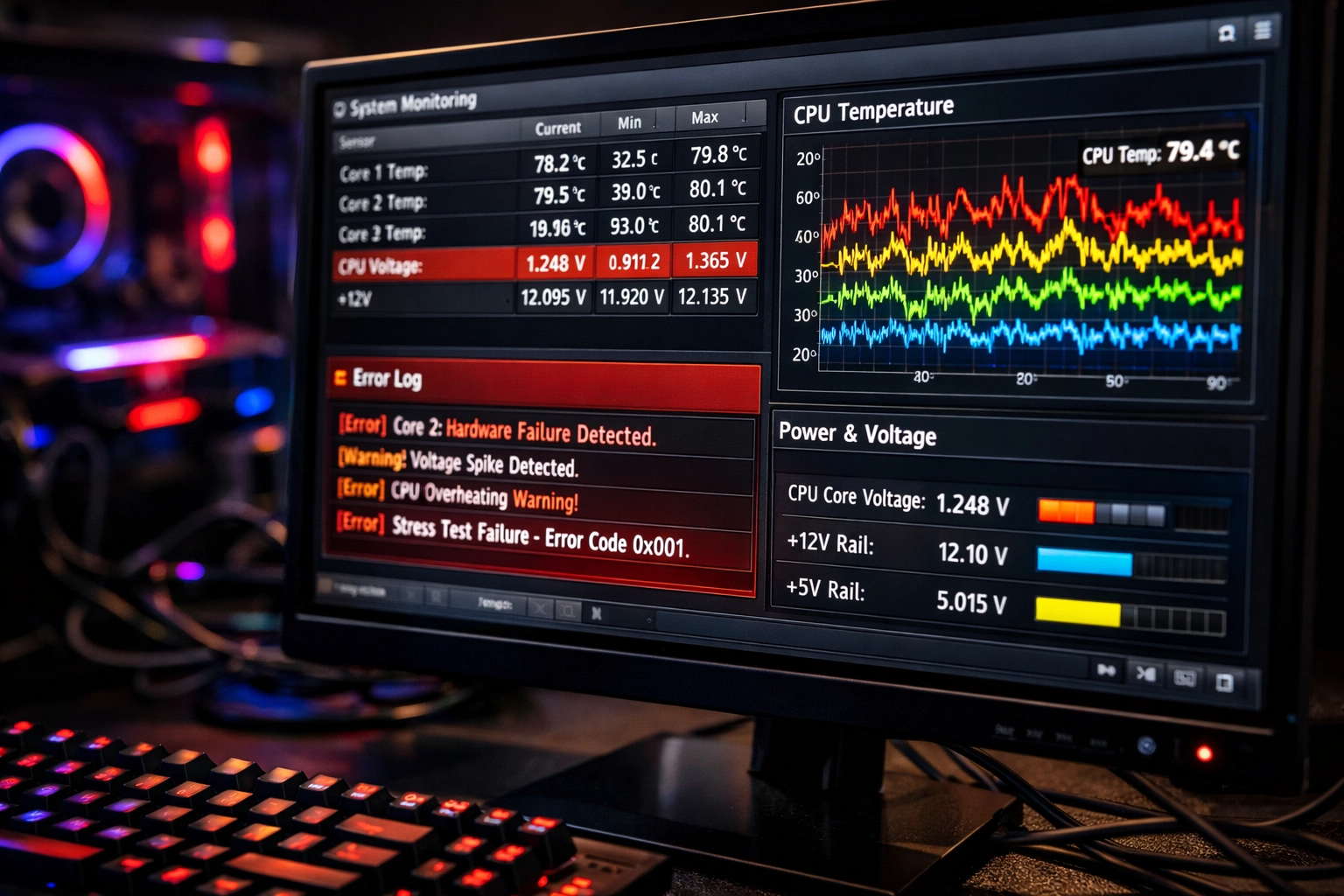
Pour tester la stabilité du CPU, deux logiciels font référence. Prime95 (mode Small FFTs ou Blend) soumet le processeur à une charge maximale et révèle les instabilités en quelques minutes ou en quelques heures selon la sévérité du problème. OCCT est une alternative plus moderne avec une interface graphique claire, capable de tester simultanément le CPU, la RAM et l’alimentation. Si une erreur apparaît dans OCCT, le test s’arrête et vous indique la nature du problème.
Pour la RAM, MemTest86 reste le standard absolu. Il s’exécute depuis une clé USB, en dehors de Windows, ce qui élimine toute interférence logicielle. Un passage complet dure entre 1 et 4 heures selon la quantité de mémoire. La moindre erreur signalée est rédhibitoire : votre profil XMP ou DOCP est probablement trop agressif.
Pour le GPU, FurMark est le stress-test roi. En quelques minutes, il pousse la carte graphique à son maximum thermique et électrique. Des artefacts pendant le test ou un crash confirment une instabilité GPU. Complétez avec 3DMark pour un test plus représentatif des conditions de jeu réelles.
| Composant ciblé | Outil recommandé | Durée de test conseillée | Signe d’échec principal |
|---|---|---|---|
| Processeur (CPU) | Prime95 / OCCT | 1 à 4 heures | Erreur de calcul, BSOD, redémarrage |
| Mémoire RAM | MemTest86 | 1 à 4 heures (hors OS) | Erreur de parité, corruption de données |
| Carte graphique (GPU) | FurMark / 3DMark | 30 à 60 minutes | Artefacts, freeze, driver crash |
| Alimentation (PSU) | OCCT (test PSU) | 30 à 60 minutes | Chutes de tension, redémarrage |
Pensez également à surveiller les températures en temps réel pendant vos tests avec HWiNFO64 ou MSI Afterburner. Une instabilité qui n’apparaît qu’après plusieurs minutes sous charge est souvent thermique, pas électrique. Un CPU qui dépasse les 95 °C en test Prime95 va throttler, voire déclencher un arrêt de protection. Ce n’est pas une instabilité d’overclocking à proprement parler, c’est un problème de refroidissement.
Méthode pas à pas pour isoler la source du problème
Diagnostiquer l’instabilité système après un overclocking, c’est avant tout une démarche d’isolation. On ne teste pas tout en même temps. On isole chaque variable, une par une, jusqu’à trouver le coupable. Voici la méthode qui fonctionne.
Étape 1 : revenir aux paramètres par défaut. Chargez les valeurs BIOS optimisées (Load Optimized Defaults). Si le système redevient stable, vous avez la confirmation formelle que l’instabilité est bien liée à votre overclocking et non à un composant défaillant. C’est le point de départ obligatoire. Consultez notre guide sur les paramètres BIOS essentiels pour un overclocking sécurisé pour savoir exactement quels réglages toucher en priorité.
Étape 2 : réintroduire les overclocks un par un. Commencez par activer uniquement le profil XMP/DOCP de la RAM. Testez avec MemTest86. Stable ? Passez au CPU. Activez l’overclocking CPU seul et lancez Prime95 pendant une heure. Stable ? Réactivez ensuite l’overclock GPU et testez avec FurMark. Cette démarche séquentielle vous permet de pointer exactement quel composant pose problème.
Étape 3 : affiner les tensions et les fréquences. Une fois le composant fautif identifié, réduisez la fréquence de 50 MHz (pour le CPU ou GPU) ou augmentez légèrement la tension (par paliers de 0,025 V pour le CPU). Retestez après chaque ajustement. C’est fastidieux, mais c’est la seule façon de trouver la fenêtre de stabilité réelle de votre composant. Pour aller plus loin dans votre démarche d’overclocking sécurisé de votre PC, il existe des ressources dédiées qui détaillent les limites de tension recommandées par architecture.
Étape 4 : vérifier l’alimentation. Un PSU sous-dimensionné ou vieillissant peut provoquer des instabilités difficiles à attribuer à l’overclocking. Sous charge combinée CPU + GPU overclocké, la consommation peut dépasser les capacités du bloc d’alimentation. Utilisez le test PSU d’OCCT : des chutes sur le rail 12 V de plus de 5 % indiquent un problème. Selon les spécialistes de Tom’s Hardware France, un PSU de qualité avec une marge de 20 % par rapport à la consommation maximale estimée est indispensable pour overclocker sereinement.
Interpréter les erreurs et ajuster les paramètres d’overclocking
Vous avez identifié le composant fautif. Maintenant, que faire des données que vos tests ont générées ? C’est souvent là que les overclockers débutants se perdent. Un code d’erreur OCCT ou un log Prime95 peuvent sembler abscons, mais ils contiennent des informations précieuses.
Un BSOD WHEA_UNCORRECTABLE_ERROR est presque systématiquement un signe de tension CPU insuffisante ou d’un multiplicateur trop élevé. La solution classique : augmenter le Vcore de 0,025 V ou réduire le ratio CPU de 1 cran. Si ce BSOD survient uniquement lors de pics de charge courts (comme le lancement d’une application), le problème vient souvent du Load Line Calibration (LLC), qui doit être ajusté pour maintenir une tension stable lors des transitoires de charge.
Des erreurs MemTest86 sur certaines adresses spécifiques pointent vers des timings RAM trop serrés ou une tension DRAM trop basse. Commencez par relâcher les timings secondaires (tRFC, tRCD, tCL) d’une valeur, ou augmentez la tension DRAM de 0,05 V. Gardez en tête que certaines puces mémoire (Samsung B-Die, Micron Rev. E) overclockent mieux que d’autres, et qu’un profil XMP trop agressif pour vos puces spécifiques peut créer des instabilités récalcitrantes.
| Type d’erreur | Composant probable | Ajustement recommandé | Erreur à éviter |
|---|---|---|---|
| BSOD WHEA_UNCORRECTABLE_ERROR | CPU | +0,025 V Vcore ou -1 multiplicateur | Augmenter excessivement la tension sans surveiller les températures |
| Erreurs MemTest86 | RAM | Relâcher les timings ou +0,05 V DRAM | Ignorer les erreurs « mineures » (même 1 erreur = instabilité) |
| Artefacts / driver crash GPU | GPU / VRAM | -10 MHz core clock ou -50 MHz mémoire GPU | Augmenter la tension GPU sans vérifier la dissipation thermique |
| Redémarrage sous charge combinée | PSU | Vérifier les rails avec OCCT, envisager un PSU plus puissant | Attribuer le problème au CPU ou GPU sans tester l’alimentation |
Pour les artefacts GPU, la logique est inversée par rapport au CPU : on réduit d’abord la fréquence mémoire de la carte graphique plutôt qu’on augmente les tensions. La VRAM est très sensible à la fréquence et produit rapidement des artefacts si poussée trop loin. Réduire le Memory Clock de 50 à 100 MHz résout souvent le problème sans sacrifier beaucoup de performance. Une bonne maîtrise de ces subtilités s’inscrit dans une stratégie globale d’optimisation de votre PC gaming.
Valider la stabilité sur la durée et éviter les rechutes
Trouver des paramètres stables lors d’un test court de 30 minutes ne signifie pas que votre système est vraiment stable. La stabilité réelle d’un overclocking se valide sur des sessions longues et variées. C’est une étape que beaucoup sautent — et qu’ils regrettent.
Après avoir ajusté vos paramètres et passé les tests courts avec succès, lancez Prime95 en mode Blend pendant au moins 8 heures, de préférence une nuit entière. Ce mode sollicite à la fois le CPU et la RAM de façon réaliste. S’il n’y a aucune erreur au matin, c’est bon signe. Mais ce n’est pas encore suffisant. Enchaînez avec une session de jeu intense de 4 à 6 heures sur un titre gourmand comme Cyberpunk 2077 ou Hogwarts Legacy. Les jeux modernes créent des patterns de charge imprévisibles que les benchmarks synthétiques ne répliquent pas toujours.
Une astuce de pro : activez la journalisation dans HWiNFO64 pendant vos sessions de jeu et examinez les logs après. Vous verrez si des pics thermiques ou des chutes de tension surviennent à des moments précis. Un CPU qui atteint 97 °C pendant 2 secondes lors d’un chargement de niveau peut provoquer un throttling imperceptible mais qui finit par déstabiliser le système après plusieurs heures.
Enfin, établissez une routine de re-validation saisonnière. En été, quand les températures ambiantes montent, un overclocking parfaitement stable en hiver peut flancher. La marge thermique se réduit. Certains overclockers ajustent légèrement leurs fréquences selon la saison. C’est une pratique sage, surtout si vous utilisez un refroidissement air plutôt qu’un watercooling. Considérer l’overclocking comme un paramètre fixe et immuable, c’est l’erreur classique qui mène à diagnostiquer une instabilité système des mois après l’avoir configuré.
Tenez un journal de vos configurations : notez les fréquences, tensions, températures maximales et résultats de chaque test. Ce document vous sauvera du temps lors de votre prochain diagnostic ou lors d’une mise à niveau matérielle. Un overclocking bien documenté est un overclocking qu’on peut reproduire, comparer et améliorer intelligemment.
Questions fréquemment posées
Combien de temps faut-il pour diagnostiquer une instabilité système après un overclocking ?
Le temps varie selon la gravité et la source du problème. Un diagnostic initial (retour aux paramètres par défaut + test rapide) prend 1 à 2 heures. Une validation complète de la stabilité, composant par composant, avec des tests longs comme MemTest86 et Prime95 Blend, peut nécessiter 12 à 24 heures. Mieux vaut prendre le temps nécessaire plutôt que de valider trop vite une instabilité latente.
Mon PC plante uniquement en jeu mais pas lors des benchmarks synthétiques. Pourquoi ?
Les jeux créent des patterns de charge très différents des benchmarks synthétiques : la charge fluctue rapidement entre faible et maximale, ce qui sollicite davantage la gestion des tensions transitoires (Load Line Calibration). Une instabilité présente uniquement en jeu indique souvent un Vcore instable lors des pics de charge rapides ou un problème de mémoire GPU sous des accès aléatoires intensifs.
Quelle est la différence entre une instabilité thermique et une instabilité électrique après un overclocking ?
Une instabilité thermique survient quand le composant dépasse sa température limite et déclenche un throttling ou un arrêt de protection. Elle apparaît généralement après plusieurs minutes sous charge et est accompagnée de températures élevées dans les logs. Une instabilité électrique (tension insuffisante) se manifeste plus tôt, parfois dès les premières secondes de charge intensive, sous forme de BSOD ou de redémarrage immédiat. Surveiller simultanément températures et tensions pendant les tests permet de distinguer les deux.
Est-ce que l’overclocking de la RAM peut causer des plantages même si le CPU est stable ?
Absolument. La RAM overclockée (via profil XMP/DOCP) est l’une des sources les plus fréquentes d’instabilité système. Des timings trop agressifs ou une tension DRAM insuffisante peuvent provoquer des corruptions de données invisibles, des BSOD aléatoires ou des erreurs applicatives. MemTest86, exécuté hors du système d’exploitation, est le seul moyen fiable de valider la stabilité de la RAM de façon indépendante.