
Sommaire
- Pourquoi votre ordinateur ralentit-il avec le temps ?
- Comment fonctionne réellement le processus de réorganisation des fichiers ?
- Les signes indéniables qu’il est temps d’intervenir sur votre stockage
- La différence fondamentale entre les disques HDD et les SSD
- Les étapes pratiques pour lancer l’optimisation sur Windows
- Les erreurs fréquentes à éviter lors de la maintenance de votre matériel
- Maintenir une machine réactive sur le long terme
Vous allumez votre ordinateur, vous cliquez sur l’icône de votre jeu favori, et là… rien ne se passe immédiatement. Le curseur tourne dans le vide. Le disque gratte bruyamment. Cette lenteur exaspérante n’est pas une fatalité liée à l’âge de votre matériel. Très souvent, le coupable se cache au cœur même de votre machine, là où s’entassent vos données quotidiennes. Comprendre le lien direct entre l’organisation physique de vos fichiers et la réactivité globale de votre système change la donne. C’est exactement ici que la défragmentation disque dur améliorer performances pc entre en jeu. Cette simple opération de maintenance agit comme un rangement de printemps drastique pour votre système d’exploitation, remettant de l’ordre dans le chaos invisible de votre stockage.
Pourquoi votre ordinateur ralentit-il avec le temps ?
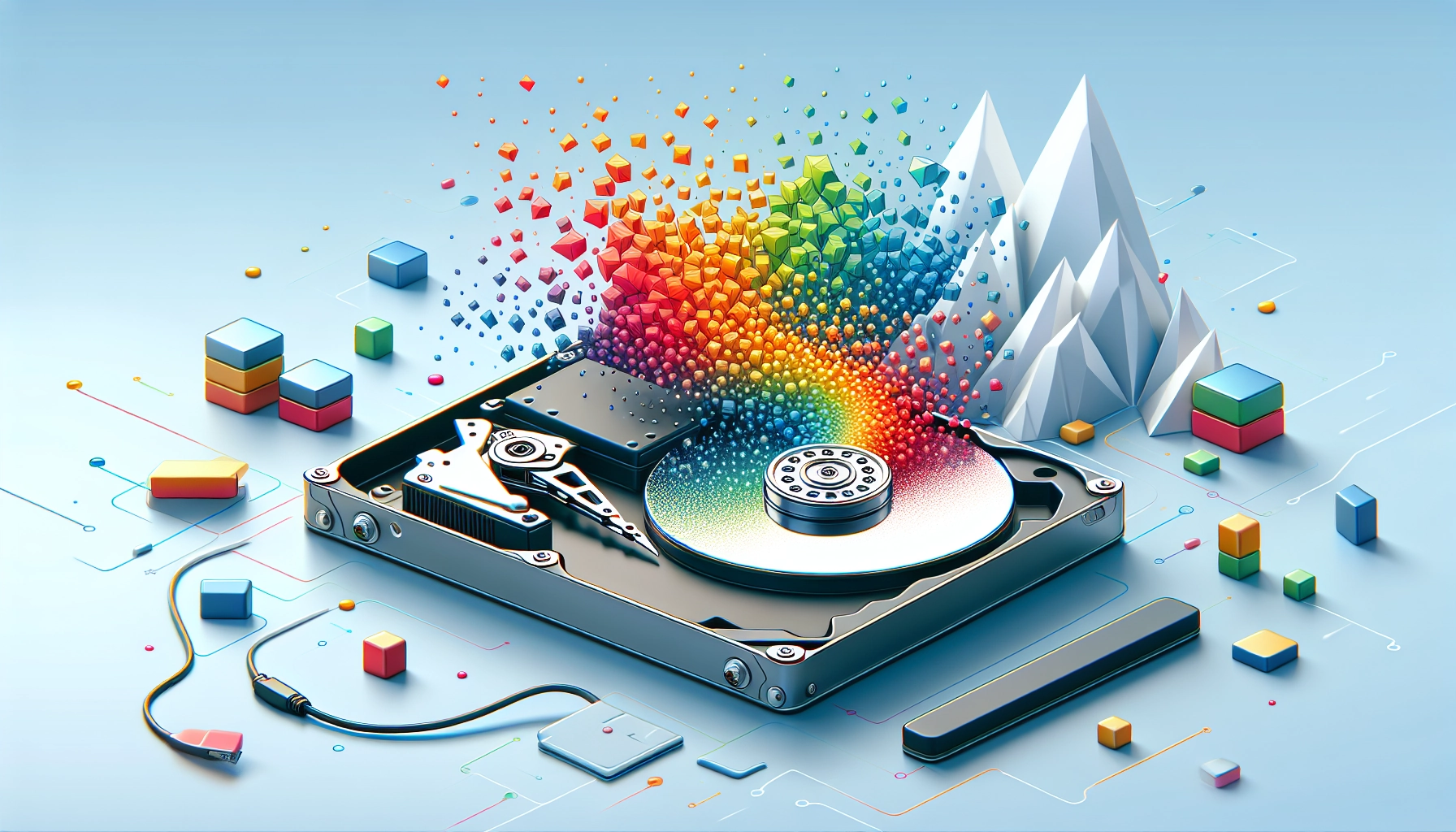
Vous enregistrez un fichier. Le système cherche de la place. Il trouve un espace vide et y glisse votre document. L’opération semble limpide. Pourtant, la réalité technique est bien plus chaotique. Au fil des mois, vous installez des applications lourdes. Vous supprimez des vidéos obsolètes. Vous téléchargez des mises à jour massives. Votre disque dur se transforme progressivement en un véritable gruyère. Les espaces vides s’éparpillent de manière aléatoire sur la surface magnétique.
Face à un gros fichier, le système d’exploitation se heurte à un mur. Il ne trouve plus de bloc contigu assez vaste pour l’accueillir d’un seul tenant. Sa solution de repli consiste à tronçonner ce fichier en dizaines, voire en centaines de minuscules morceaux. Il disperse ensuite ces fragments aux quatre coins du plateau magnétique. C’est le phénomène de la fragmentation. Votre document existe toujours, mais il est éparpillé façon puzzle.
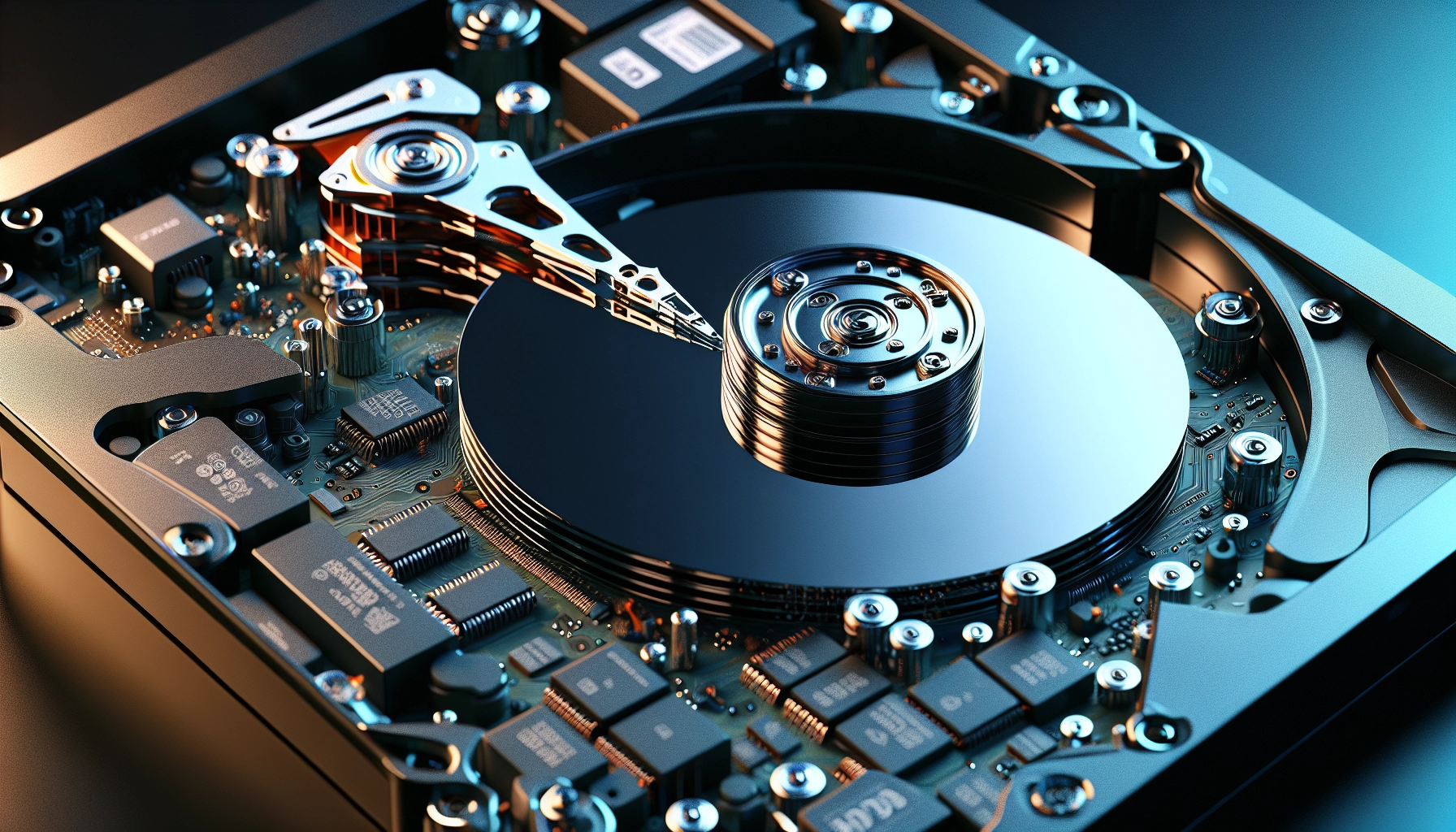
Imaginez une immense bibliothèque. Vous demandez un livre précis au bibliothécaire. Au lieu de vous tendre l’ouvrage complet, il doit courir dans cinq allées différentes pour récupérer le premier chapitre, monter à l’étage pour le second, et fouiller la cave pour la conclusion. Le temps d’attente explose. Sur un ordinateur, le bibliothécaire est la tête de lecture mécanique de votre disque dur. Plus elle doit effectuer des allers-retours physiques pour rassembler les fragments d’un fichier, plus votre PC rame.
| État du disque dur | Temps d’accès moyen | Usure mécanique | Impact sur la réactivité |
|---|---|---|---|
| Neuf et organisé | 5 à 8 millisecondes | Minimale (mouvements fluides) | Système vif, démarrages rapides |
| Fortement fragmenté | 15 à 25 millisecondes | Élevée (allers-retours constants) | Lags fréquents, blocages temporaires |
Cette usure mécanique n’est pas à prendre à la légère. Un disque dur classique (HDD) possède des pièces mobiles fragiles. Le forcer à balayer continuellement la totalité de ses plateaux pour lancer une simple application réduit considérablement sa durée de vie. Remédier à ce désordre structurel permet de soulager le matériel tout en retrouvant une fluidité d’utilisation perdue depuis longtemps.
Comment fonctionne réellement le processus de réorganisation des fichiers ?
L’outil d’optimisation de Windows ne fait pas de magie. Il applique une logique mathématique implacable. Lorsque vous lancez l’utilitaire, il commence par cartographier l’intégralité de votre espace de stockage. Il identifie les secteurs occupés, les secteurs vides, et surtout, les secteurs abritant des fragments de fichiers dispersés. Cette phase d’analyse dresse un bilan de santé précis de votre architecture de données.
Une fois le diagnostic établi, le travail de titan commence. Le logiciel attrape le premier fragment d’un fichier éparpillé. Il le déplace temporairement dans une zone libre du disque. Il va ensuite chercher le deuxième fragment, le troisième, et ainsi de suite. Il regroupe toutes ces pièces pour reconstituer le fichier original d’un seul bloc continu. Il replace ensuite ce fichier unifié dans un espace parfaitement adapté à sa taille. L’opération s’apparente à une gigantesque partie de Tetris où chaque brique doit trouver sa place optimale.
Ce processus exige une zone de manœuvre. C’est la raison pour laquelle un disque plein à ras bord ne peut pas être optimisé correctement. L’algorithme a besoin d’un espace tampon, généralement estimé à 15% de la capacité totale du lecteur, pour jongler avec les blocs de données. Sans cet espace libre, les fragments restent coincés, incapables de se mouvoir pour laisser place à une réorganisation cohérente.
Au-delà du simple regroupement, les utilitaires modernes vont plus loin. Ils consolident également l’espace libre. Au lieu d’avoir des centaines de petits trous vides entre vos données, le logiciel pousse tous les fichiers vers le début du disque. L’espace libre se retrouve ainsi massivement regroupé à la fin. Les futurs enregistrements de fichiers se feront alors naturellement d’un seul bloc, retardant considérablement le retour de la fragmentation.
Les signes indéniables qu’il est temps d’intervenir sur votre stockage
Votre machine vous parle. Elle émet des signaux de détresse clairs avant de sombrer dans une lenteur paralysante. Le symptôme le plus flagrant reste le temps de démarrage. Un Windows qui mettait trente secondes à afficher le bureau et qui réclame désormais trois longues minutes souffre d’un engorgement sévère. Le système d’exploitation doit charger des milliers de petits fichiers au démarrage. Si ces derniers sont éparpillés, la séquence d’amorçage devient un supplice.
Le bruit est un autre indicateur infaillible. Prêtez l’oreille à votre tour de PC. Un disque dur sain émet un léger ronronnement continu. Un disque fragmenté gratte. Il crépite de manière erratique, produisant un bruit sec et répétitif. Ce son caractéristique traduit l’affolement de la tête de lecture qui saute frénétiquement d’une piste à l’autre. Intégrer cette surveillance auditive à votre routine de maintenance PC gaming vous évitera bien des déconvenues en pleine partie.
Les performances en jeu subissent également ce fléau de plein fouet. Vous explorez un monde ouvert massif. Votre personnage franchit une nouvelle zone. Le jeu fige pendant une seconde entière. Les textures s’affichent floues avant de devenir nettes. Le moteur graphique peine à extraire les données du disque dur assez rapidement pour alimenter la carte graphique. Une bonne gestion de votre espace disque couplée à une réorganisation régulière élimine ces saccades insupportables qui ruinent l’immersion.
Enfin, l’ouverture de fichiers volumineux devient une épreuve de patience. Le chargement d’un montage vidéo 4K ou d’un tableau Excel de plusieurs dizaines de mégaoctets fige l’application. La mention « Pas de réponse » s’affiche dans la barre de titre. Le processeur attend désespérément que le disque dur lui fournisse les données. Comprendre que la défragmentation disque dur améliorer performances pc permet d’éradiquer ces goulots d’étranglement est essentiel pour retrouver un confort de travail optimal.
La différence fondamentale entre les disques HDD et les SSD
La technologie de stockage a connu une révolution majeure. Les vénérables disques durs mécaniques (HDD) cohabitent désormais avec les disques flash (SSD). Traiter ces deux composants de la même manière relève de l’hérésie technologique. Un HDD utilise des plateaux magnétiques rotatifs et un bras mécanique. La fragmentation le pénalise physiquement. Un SSD, en revanche, stocke les données sur des puces de mémoire flash, sans aucune pièce mobile.
Sur un SSD, le temps d’accès à une cellule de mémoire située au début ou à la fin du composant est rigoureusement identique. La dispersion des fragments n’a aucun impact négatif sur la vitesse de lecture. La tête de lecture virtuelle accède à n’importe quelle donnée en une fraction de milliseconde. Vouloir regrouper les fichiers sur un tel support est donc totalement inutile sur le plan des performances pures.
| Caractéristique | Disque Mécanique (HDD) | Disque Flash (SSD) |
|---|---|---|
| Impact de la fragmentation | Chute drastique des performances | Aucun impact sur la vitesse de lecture |
| Action requise | Réorganisation physique des blocs (Défragmentation) | Optimisation logique des cellules vides (Commande TRIM) |
| Risque lié à l’optimisation | Usure mécanique si trop fréquente | Usure prématurée des cycles d’écriture si défragmenté |
Pire encore, appliquer une réorganisation classique à un SSD endommage le matériel. La mémoire flash possède un nombre limité de cycles d’écriture. Déplacer des milliers de fragments pour les rendre contigus consomme inutilement ces précieux cycles, réduisant drastiquement l’espérance de vie du composant. Les experts en matériel informatique sont catégoriques sur ce point : on ne défragmente jamais un SSD.
Windows gère heureusement cette distinction. L’outil intégré détecte la nature de votre support. S’il identifie un SSD, il n’applique pas une réorganisation physique. Il lance une commande spécifique appelée TRIM. Cette commande indique au contrôleur du SSD quelles cellules de mémoire contiennent des données effacées par l’utilisateur. Le SSD peut alors vider ces cellules en arrière-plan, les préparant à recevoir de nouvelles écritures de manière instantanée. C’est une optimisation logique, et non physique.
Les étapes pratiques pour lancer l’optimisation sur Windows
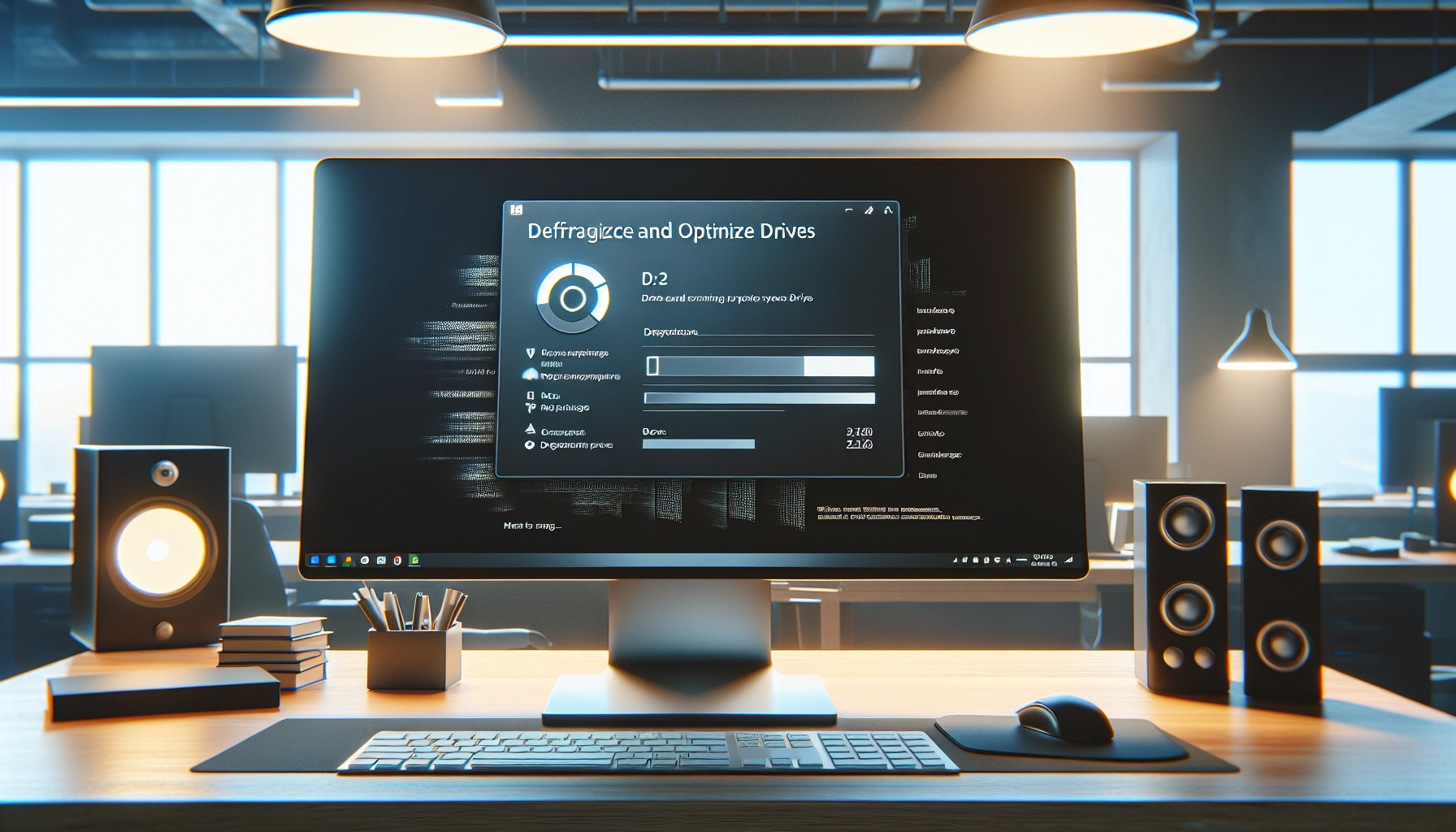
Passer à l’action ne requiert aucune compétence technique avancée. Microsoft a conçu un utilitaire robuste et intuitif, directement intégré à son système d’exploitation. Ouvrez le menu Démarrer. Tapez simplement « Défragmenter et optimiser les lecteurs ». Cliquez sur l’application qui apparaît. Une fenêtre sobre s’ouvre, listant l’ensemble des partitions de stockage connectées à votre machine.
La première étape consiste à évaluer l’urgence de la situation. Sélectionnez votre disque dur principal (généralement le lecteur C:) et cliquez sur le bouton « Analyser ». L’opération prend quelques minutes. Le logiciel affiche ensuite un pourcentage de fragmentation. En dessous de 5%, l’intervention est superflue. Au-delà de 10%, l’impact sur les performances devient palpable. Si le chiffre dépasse les 20%, vous tenez le coupable de la lenteur de votre système.
Une fois le diagnostic posé, lancez le processus en cliquant sur « Optimiser ». Armez-vous de patience. Selon la capacité du disque, le volume de données et le niveau de désordre, l’opération peut durer de trente minutes à plusieurs heures. Évitez d’utiliser votre ordinateur pendant ce laps de temps. Laissez le logiciel travailler tranquillement. Toute modification de fichier pendant l’optimisation oblige l’algorithme à recalculer le placement des blocs, rallongeant d’autant la procédure.
Pour ne plus jamais avoir à vous soucier de cette corvée, l’automatisation est la clé. L’utilitaire propose un bouton « Modifier les paramètres » sous la section d’optimisation planifiée. Cochez la case « Exécution planifiée ». Choisissez une fréquence hebdomadaire pour une machine de bureau très sollicitée, ou mensuelle pour un usage plus léger. Cette routine silencieuse, couplée à la gestion efficace de l’espace disque : l’astuce indispensable pour un PC gaming performant, garantit un système toujours réactif, sans la moindre intervention de votre part.
Les erreurs fréquentes à éviter lors de la maintenance de votre matériel
L’enthousiasme pousse parfois à l’excès. L’une des erreurs les plus courantes consiste à lancer des optimisations manuelles tous les jours. C’est totalement contre-productif. Un fichier légèrement morcelé n’entrave pas le système. Solliciter intensément la mécanique du disque dur quotidiennement pour gagner un dixième de seconde au démarrage use prématurément les roulements et le moteur de la tête de lecture. La modération prime.
Une autre erreur fatale est de tenter l’opération sur un disque saturé. Comme expliqué précédemment, l’algorithme a besoin de place pour manœuvrer. Si votre jauge de stockage est dans le rouge, l’utilitaire tournera en boucle, incapable de déplacer les fichiers volumineux. Avant toute maintenance, faites le ménage. Videz la corbeille. Désinstallez les logiciels inutilisés. Apprenez comment trouver facilement les fichiers volumineux sur Windows 10 ? pour libérer les 15% d’espace libre indispensables au bon déroulement de la procédure.
Méfiez-vous également des logiciels tiers aux promesses miraculeuses. De nombreux programmes gratuits pullulent sur le net, promettant des gains de vitesse faramineux. La réalité est bien plus terne. Les tests de performances spécialisés démontrent régulièrement que l’outil natif de Windows fait un travail remarquable, souvent supérieur aux solutions alternatives gorgées de publicités. Inutile d’alourdir votre système avec un logiciel redondant.
Enfin, ne coupez jamais brutalement l’alimentation de votre PC pendant une réorganisation. Débrancher la prise alors que le système déplace des blocs de données critiques expose à un risque majeur de corruption de fichiers. Si vous devez impérativement stopper l’opération, utilisez le bouton « Arrêter » de l’utilitaire et attendez que le logiciel finalise le déplacement en cours. La sécurité de vos données personnelles passe avant la quête absolue de la performance.
Maintenir une machine réactive sur le long terme
L’optimisation du stockage n’est pas un remède miracle ponctuel, mais une hygiène numérique à entretenir. Le secret d’un ordinateur véloce réside dans la régularité. Laissez le planificateur de tâches de Windows faire son office en arrière-plan. Il est suffisamment intelligent pour suspendre son activité si vous lancez une application gourmande, et reprendre silencieusement lorsque la machine est au repos.
Adoptez de bonnes habitudes de téléchargement. Évitez de télécharger simultanément des dizaines de fichiers volumineux via différents logiciels. Cette pratique force le système à entrelacer les données sur le disque, créant une fragmentation massive dès l’écriture. Téléchargez de manière séquentielle autant que possible. Un fichier après l’autre. Le stockage s’en trouvera naturellement mieux organisé dès la racine.
Pensez également à partitionner vos disques de grande capacité. Séparer le système d’exploitation (sur une partition C:) de vos jeux et données personnelles (sur une partition D:) limite considérablement le morcellement des fichiers critiques de Windows. La zone système reste plus propre, plus compacte, et donc beaucoup plus rapide à lire au démarrage de la machine.
En appliquant ces principes simples, vous prolongez la durée de vie de votre matériel tout en profitant d’une expérience utilisateur fluide. Gardez à l’esprit que la défragmentation disque dur améliorer performances pc de manière spectaculaire uniquement si elle s’inscrit dans une démarche globale de soin apporté à votre outil informatique. Un PC bien entretenu ne vous fera jamais défaut au moment où vous en aurez le plus besoin.