
Sommaire
- Comprendre l’impact de la poussière sur les performances de votre machine
- Les signes avant-coureurs qui exigent une intervention immédiate
- Évaluer la fréquence idéale selon votre environnement de jeu
- Préparer le terrain avant de démonter vos composants
- La méthode infaillible pour redonner vie à votre carte graphique et votre processeur
- Adopter une routine pour espacer les entretiens majeurs
- Questions fréquemment posées
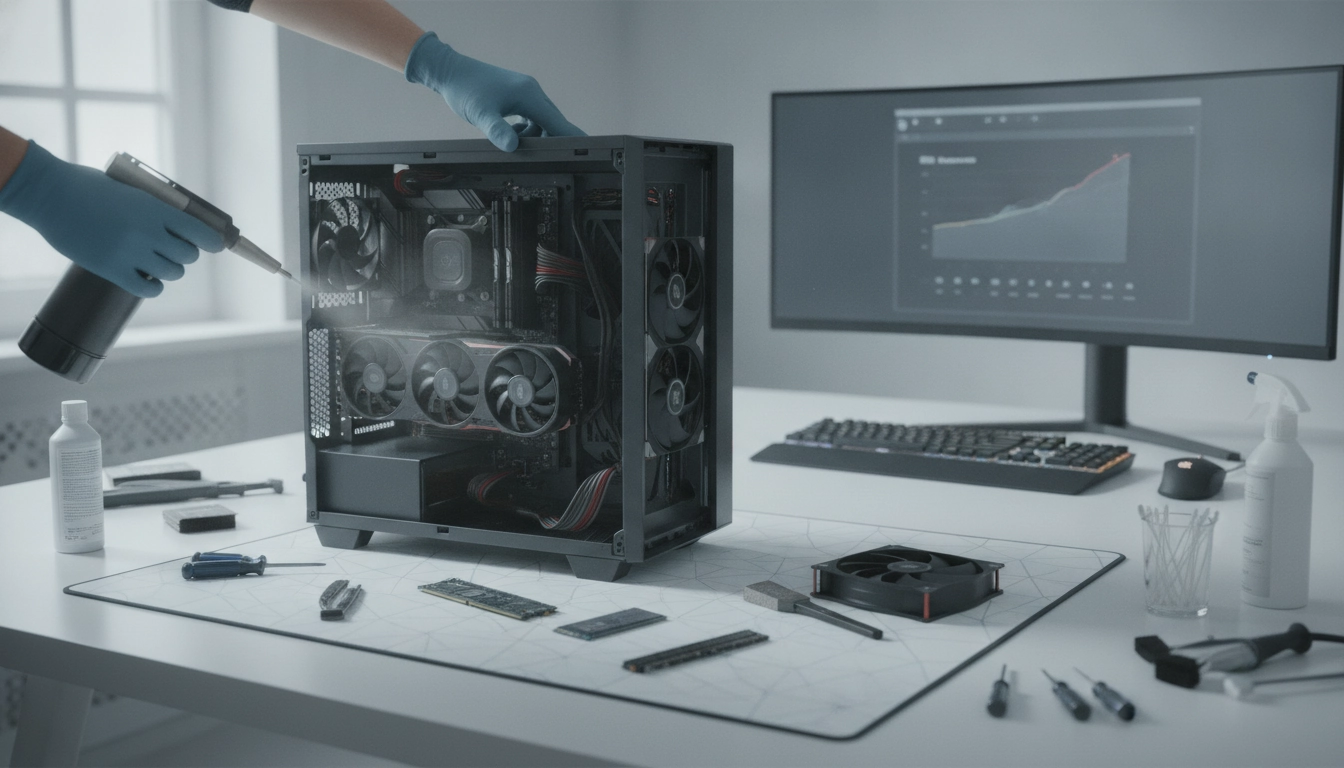
Vous lancez votre jeu préféré, l’écran de chargement apparaît et soudain, votre tour se met à hurler. Le bruit des ventilateurs couvre presque le son de vos haut-parleurs. Vos FPS chutent sans raison apparente. La température de la pièce semble même augmenter. Ce scénario vous est familier. La poussière s’est infiltrée partout, étouffant vos composants de pointe. Savoir repérer un nettoyage profond pc gaming quand faire devient alors une question de survie pour votre matériel. Une simple bombe à air sec passée à la va-vite ne suffit plus. Il faut ouvrir, démonter, décrasser, repaster. Mais comment déterminer le moment critique avant que la surchauffe n’endommage définitivement votre carte graphique ou votre processeur ?
Comprendre l’impact de la poussière sur les performances de votre machine
La poussière agit comme une couverture isolante sur vos composants électroniques. Imaginez-vous courir un marathon en plein été, emmitouflé dans une épaisse couette en laine. C’est exactement ce que subit votre carte graphique lorsqu’une couche de crasse obstrue ses dissipateurs thermiques. La chaleur générée par le silicium ne peut plus s’échapper. Les ventilateurs tournent à plein régime pour compenser. Ils s’usent prématurément. Le bruit devient insupportable.
Ce phénomène déclenche une réaction en chaîne redoutée par tous les joueurs : le thermal throttling. Pour éviter de fondre littéralement, votre processeur et votre GPU réduisent drastiquement leurs fréquences de fonctionnement. Vos jeux saccadent. Les temps de chargement s’allongent. Une machine à 2000 euros se met à offrir les performances d’un ordinateur bureautique vieillissant. Intégrer une véritable maintenance de votre PC gaming dans vos habitudes n’est pas un luxe, c’est une nécessité absolue pour préserver votre investissement.
Les conséquences vont bien au-delà de la simple baisse de framerate. La chaleur excessive cuit lentement mais sûrement la pâte thermique. Elle durcit. Elle craquelle. Elle perd toutes ses propriétés conductrices. Les condensateurs de votre carte mère gonflent sous la contrainte thermique prolongée. Selon plusieurs experts en matériel informatique, une température constamment supérieure à 85°C réduit de moitié l’espérance de vie de vos puces mémoires VRAM. Agir vite permet d’éviter la catastrophe.
Les signes avant-coureurs qui exigent une intervention immédiate
Votre ordinateur communique avec vous. Il envoie des signaux de détresse clairs avant de rendre l’âme. Le premier indicateur reste la nuisance sonore. Si votre tour reste silencieuse sur le bureau Windows mais décolle comme un avion de chasse dès que vous ouvrez un onglet YouTube, l’encrassement est déjà sévère. Les courbes de ventilation s’affolent car les sondes thermiques détectent des pics anormaux.
| Symptôme observé | Cause matérielle probable | Urgence de l’intervention |
|---|---|---|
| Ventilateurs à 100% en permanence | Radiateurs obstrués par la poussière | Élevée (risque de surchauffe) |
| Chutes brutales de FPS (Stuttering) | Thermal throttling du CPU ou GPU | Critique (bridage des performances) |
| Extinctions soudaines du PC en jeu | Sécurité thermique de la carte mère activée | Immédiate (danger pour le matériel) |
| Températures au repos > 50°C | Pâte thermique sèche ou flux d’air bloqué | Modérée (à planifier ce mois-ci) |
Surveillez vos températures avec précision. Téléchargez un logiciel de monitoring comme HWMonitor ou MSI Afterburner. Lancez une session de jeu exigeante pendant trente minutes. Si votre processeur dépasse les 90°C ou si le point chaud (hotspot) de votre carte graphique frôle les 105°C, arrêtez tout. Ces valeurs extrêmes confirment que le moment est venu d’effectuer un nettoyage physique complet de votre PC. Ne repoussez pas l’échéance au week-end prochain.
Les redémarrages intempestifs constituent l’ultime avertissement. L’écran devient noir. Le son se coupe. L’ordinateur redémarre seul. C’est la sécurité thermique de la carte mère qui coupe brutalement l’alimentation pour sauver les composants d’une mort certaine. Face à de tels symptômes, la question du nettoyage profond pc gaming quand faire ne se pose plus : c’est maintenant. Chaque heure d’utilisation supplémentaire dégrade un peu plus vos circuits imprimés.
Évaluer la fréquence idéale selon votre environnement de jeu
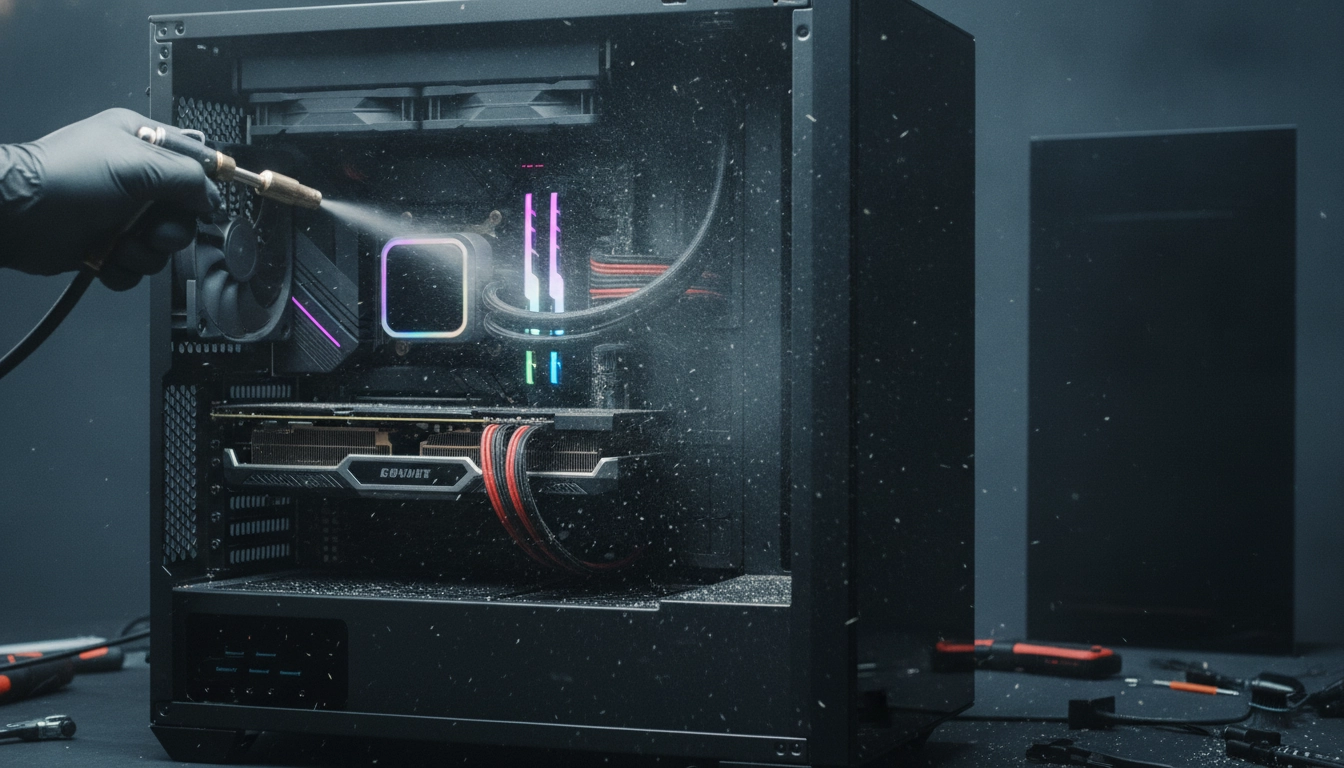
Tous les joueurs ne sont pas logés à la même enseigne face à la saleté. L’environnement dans lequel repose votre machine dicte son rythme d’encrassement. Une tour posée à même le sol agira comme un véritable aspirateur. Elle aspirera les moutons de poussière, les cheveux et les miettes. À l’inverse, un boîtier surélevé sur un bureau propre respirera un air nettement plus sain. Ce simple détail d’aménagement modifie radicalement votre calendrier d’entretien.
La présence d’animaux de compagnie accélère dramatiquement le processus. Les poils de chats et de chiens sont fins, volatils et chargés d’électricité statique. Ils traversent les filtres anti-poussière basiques et viennent s’enrouler autour des axes de vos ventilateurs. Ils créent des bouchons denses entre les ailettes de vos radiateurs. Si vous avez un animal qui dort près de votre bureau, divisez par deux le temps entre chaque intervention. La règle s’applique également aux fumeurs ou aux vapoteurs. La fumée dépose un film gras et collant sur les composants. La poussière s’y accroche ensuite comme du ciment.
Pour anticiper et déterminer un nettoyage profond pc gaming quand faire, observez simplement les filtres d’entrée de votre boîtier. S’ils sont grisâtres et opaques, l’intérieur commence à souffrir. En règle générale, un environnement sain nécessite un démontage complet tous les 12 à 18 mois. Un environnement à risque (animaux, sol, fumée) exige une opération chirurgicale tous les 6 mois. Ne vous fiez pas uniquement au calendrier, fiez-vous à vos yeux et à vos sondes de température.
Préparer le terrain avant de démonter vos composants
On n’ouvre pas un ordinateur à 2000 euros sur un coin de table basse encombré, entre une tasse de café et des miettes de pain. La préparation est vitale. L’électricité statique est l’ennemi invisible de vos composants. Une simple décharge de vos doigts sur la carte mère peut griller un circuit microscopique. Débranchez totalement l’alimentation. Appuyez ensuite plusieurs fois sur le bouton d’allumage de la tour. Cela vide les condensateurs de leur énergie résiduelle. Portez idéalement un bracelet antistatique relié à la terre.
| Outil requis | Fonction principale | Erreur fatale à éviter |
|---|---|---|
| Tournevis cruciforme aimanté | Démonter les radiateurs et ventilateurs | Déraper et rayer le circuit imprimé |
| Alcool isopropylique (99%) | Dissoudre l’ancienne pâte thermique | Utiliser de l’eau ou du dissolvant |
| Pinceaux à poils souples | Dépoussiérer les recoins inaccessibles | Utiliser des poils durs en nylon |
| Pâte thermique de qualité | Restaurer la conductivité thermique | En mettre une couche trop épaisse |
Faites de la place. Préparez de petits récipients ou un tapis magnétique pour trier vos vis. Les vis de la carte mère ne sont pas les mêmes que celles du radiateur du processeur. Prenez des photos avec votre smartphone avant de débrancher le moindre câble. Ces clichés vous sauveront la mise au moment du remontage, surtout pour les minuscules câbles du panneau frontal (Power, Reset, LED). Avoir les bons outils indispensables pour le nettoyage à portée de main évite les sueurs froides en plein milieu de l’opération.
Sortez la carte graphique de son port PCIe avec une extrême délicatesse. N’oubliez pas de déverrouiller le petit loquet de sécurité situé à la base du port. Tirez droit, sans tordre la carte. Posez vos composants démontés sur des surfaces non conductrices. Le carton d’emballage d’origine de la carte mère fait un excellent plan de travail improvisé. Ne posez jamais une carte nue sur un tapis ou une nappe en tissu.
La méthode infaillible pour redonner vie à votre carte graphique et votre processeur
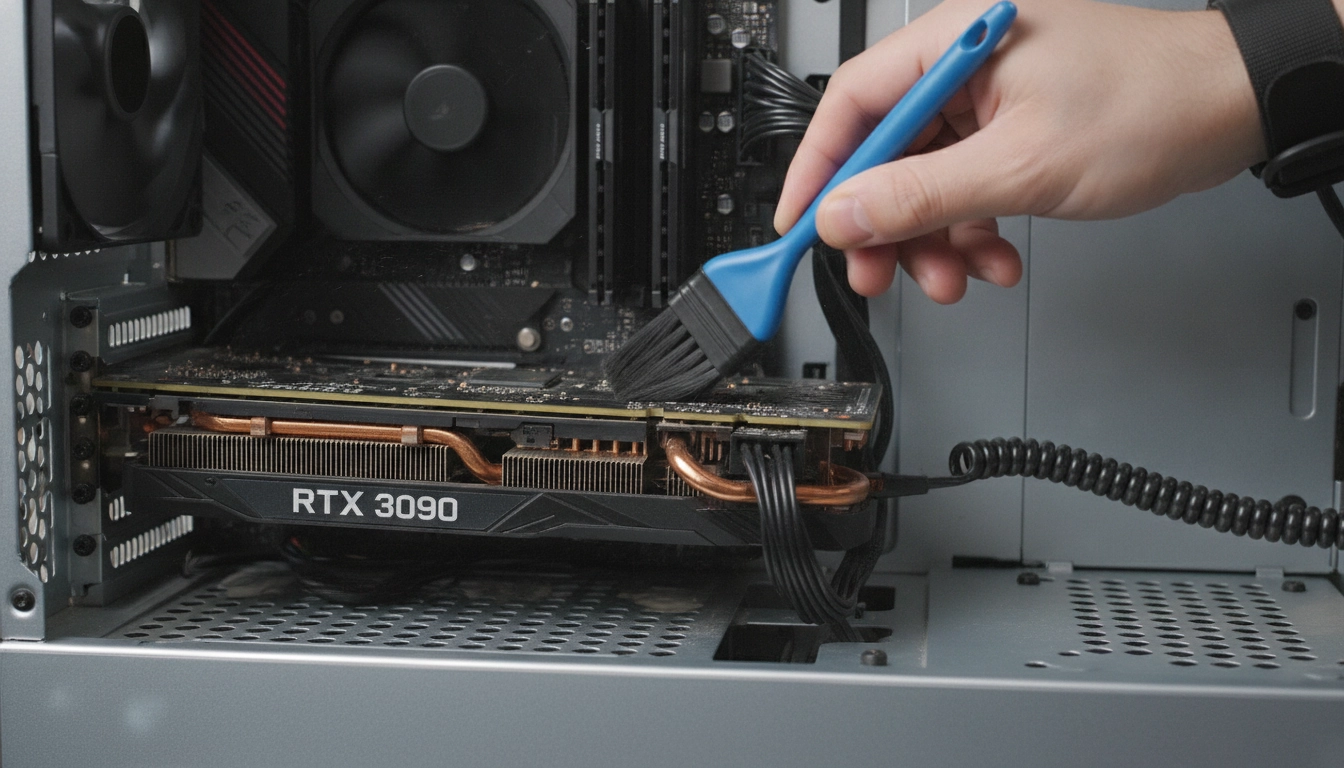
Le cœur de l’opération commence ici. Le remplacement de la pâte thermique est l’étape qui offre les gains de température les plus spectaculaires. Retirez le bloc de refroidissement de votre processeur. Vous découvrirez une substance grise, souvent sèche et friable. Imbibez un coton-tige ou un chiffon non pelucheux d’alcool isopropylique. Frottez doucement jusqu’à ce que la surface métallique du processeur et la base du radiateur brillent comme des miroirs. Ne grattez jamais avec un objet métallique.
L’application de la nouvelle pâte demande un peu de doigté. La méthode du grain de riz au centre reste la plus fiable. La pression du radiateur lors du vissage étalera la pâte uniformément. Vissez toujours en croix (en diagonale) pour répartir la tension sur le processeur. Une pression inégale peut créer des bulles d’air brûlantes. Pour les utilisateurs avancés, démonter le carénage de la carte graphique permet d’accéder à sa puce centrale. L’opération est délicate, annule souvent la garantie, mais sauve littéralement les cartes vieillissantes de la surchauffe.
Une fois le remontage terminé, ne refermez pas immédiatement le boîtier. Allumez le PC. Vérifiez que tous les ventilateurs tournent librement sans frotter sur un câble égaré. Lancez ensuite des tests de stress thermique pour valider votre travail. Si vous avez bien suivi les étapes, vous devriez constater une chute spectaculaire de 10 à 20 degrés en charge. Le silence de fonctionnement retrouvera sa douceur des premiers jours. C’est la réponse parfaite à la problématique du nettoyage profond pc gaming quand faire.
Adopter une routine pour espacer les entretiens majeurs
Personne n’aime démonter entièrement son PC tous les trois mois. Pour éviter cette corvée, l’hygiène numérique quotidienne joue un rôle crucial. Tout se joue sur la prévention et la gestion du flux d’air de votre boîtier. L’objectif est de créer une pression d’air positive. Concrètement, vous devez avoir plus de ventilateurs qui aspirent l’air frais à l’intérieur du boîtier que de ventilateurs qui l’expulsent. Ainsi, l’air ressort par les moindres interstices, empêchant la poussière de s’y infiltrer insidieusement.
Nettoyez vos filtres anti-poussière magnétiques tous les mois. Un simple passage sous l’eau tiède (suivi d’un séchage complet) suffit à leur redonner leur pleine efficacité. Ne posez plus jamais votre tour directement sur la moquette. Achetez un petit support à roulettes ou une planche en bois pour la surélever d’au moins dix centimètres. Cette simple action réduit l’aspiration des saletés de près de 70%. Mettre en place ces quelques astuces pour prévenir l’accumulation de poussière prolonge drastiquement la propreté interne.
Enfin, gardez un œil sur votre environnement direct. Aérez votre pièce, passez l’aspirateur régulièrement autour de votre bureau. Un ordinateur respire l’air de la pièce dans laquelle il se trouve. Si votre bureau est propre, votre PC le restera. En maîtrisant ces paramètres, la question du nettoyage profond pc gaming quand faire ne se posera plus que de manière exceptionnelle, vous laissant libre de profiter de vos jeux dans un silence royal et avec des performances optimales.
Questions fréquemment posées
Comment savoir si mon PC gaming a besoin d’un nettoyage profond ?
Les signes principaux incluent des ventilateurs extrêmement bruyants en jeu, des baisses brutales de FPS (thermal throttling), des températures dépassant 85-90°C sur le CPU/GPU, ou des redémarrages inattendus de la machine.
À quelle fréquence dois-je changer la pâte thermique de mon processeur ?
Dans des conditions normales d’utilisation, il est recommandé de remplacer la pâte thermique tous les 2 à 3 ans. Si vous constatez une hausse anormale des températures au repos, il faut la changer plus tôt.
Puis-je utiliser un aspirateur classique pour nettoyer l’intérieur de ma tour ?
Non, c’est fortement déconseillé. Les embouts d’aspirateur en plastique génèrent énormément d’électricité statique qui peut griller vos composants. Privilégiez une bombe à air sec ou un souffleur électrique dédié à l’informatique.
Démonter ma carte graphique annule-t-il la garantie constructeur ?
Oui, dans la majorité des cas. Les constructeurs placent souvent des autocollants de garantie sur l’une des vis du radiateur. Si votre carte est toujours sous garantie, contentez-vous de souffler l’air comprimé à travers les ailettes sans la démonter.
Quel produit utiliser pour enlever l’ancienne pâte thermique durcie ?
L’alcool isopropylique concentré à 90% ou 99% est le produit idéal. Il dissout efficacement les résidus de pâte thermique, s’évapore très rapidement et ne laisse aucune trace conductrice sur les circuits.