
Sommaire
- Comprendre les enjeux thermiques de vos composants informatiques
- Les logiciels indispensables pour suivre vos composants en temps réel
- Analyser et réagir face aux métriques thermiques sans paniquer
- Les meilleures pratiques pour optimiser le refroidissement de votre boîtier
- Les erreurs fréquentes qui font surchauffer votre configuration
- Questions fréquemment posées
Votre jeu saccade soudainement au milieu d’un raid intense. Les ventilateurs de votre tour hurlent comme un moteur d’avion au décollage. Vous lancez un utilitaire de monitoring, et là, c’est le drame : des chiffres rouges clignotent frénétiquement sur votre second écran. Pas de panique. Savoir interpréter données température cpu gpu gaming est une compétence vitale pour tout joueur sur PC exigeant. Ce guide vous donne les clés exactes pour comprendre ces métriques, ajuster votre configuration matérielle et tirer le maximum de vos composants sans risquer la surchauffe. Fini les baisses de framerate inexpliquées et les crashs en pleine partie. Reprenons le contrôle de votre machine immédiatement.
Comprendre les enjeux thermiques de vos composants informatiques
Le silicium chauffe. C’est une loi physique incontournable. Lorsque vous lancez un titre gourmand en ressources, votre processeur (CPU) et votre carte graphique (GPU) effectuent des milliards de calculs à la seconde. Cette débauche d’énergie électrique se transforme inévitablement en chaleur. Si cette chaleur n’est pas dissipée assez rapidement, elle s’accumule dans la puce. C’est ici que votre capacité à interpréter données température cpu gpu gaming entre en jeu. Une mauvaise lecture de ces informations peut vous conduire à ignorer un problème grave ou, au contraire, à paniquer pour une simple montée en charge normale.
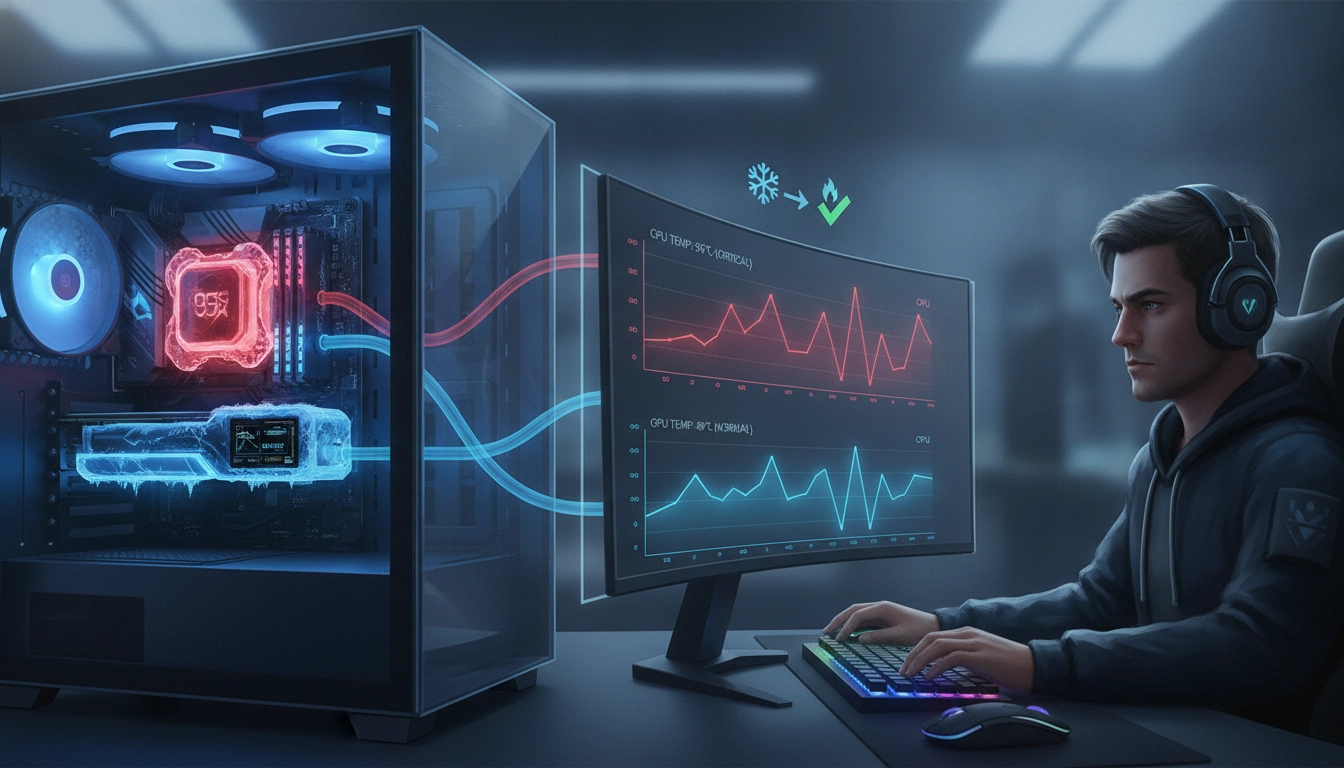
Imaginez que vous roulez sur l’autoroute en plein été. Si le voyant de température du moteur s’allume, vous ne continuez pas d’accélérer. Pour votre PC, le principe est identique. Les fabricants intègrent des mécanismes de sécurité, dont le plus connu est le « thermal throttling » (bridage thermique). Lorsque la température atteint un seuil critique, appelé TJMax (Temperature Junction Maximum), le composant réduit drastiquement sa fréquence d’horloge pour refroidir. Résultat immédiat : vos FPS chutent violemment. Comprendre ce phénomène est la première étape pour l’impact fondamental de la surveillance température sur la performance de votre PC gaming.
Pour vous donner des repères concrets, voici les plages de températures standard que vous devriez observer sur une configuration de bureau classique bien ventilée.
| Composant | Température au repos (Idle) | Température en charge (Gaming) | Seuil critique (Throttling) |
|---|---|---|---|
| CPU (Processeur) | 30°C – 45°C | 65°C – 85°C | 90°C et plus |
| GPU (Carte Graphique) | 35°C – 50°C | 65°C – 80°C | 85°C et plus |
| VRM (Étage d’alimentation) | 40°C – 50°C | 60°C – 80°C | 105°C et plus |
| SSD NVMe | 35°C – 45°C | 50°C – 65°C | 70°C et plus |
Ces chiffres varient évidemment selon votre matériel. Un processeur très haut de gamme couplé à un refroidissement liquide custom affichera des valeurs bien inférieures à un processeur d’entrée de gamme équipé du ventirad fourni par défaut. Gardez ce tableau en tête, il vous servira de boussole tout au long de vos sessions.
Les logiciels indispensables pour suivre vos composants en temps réel
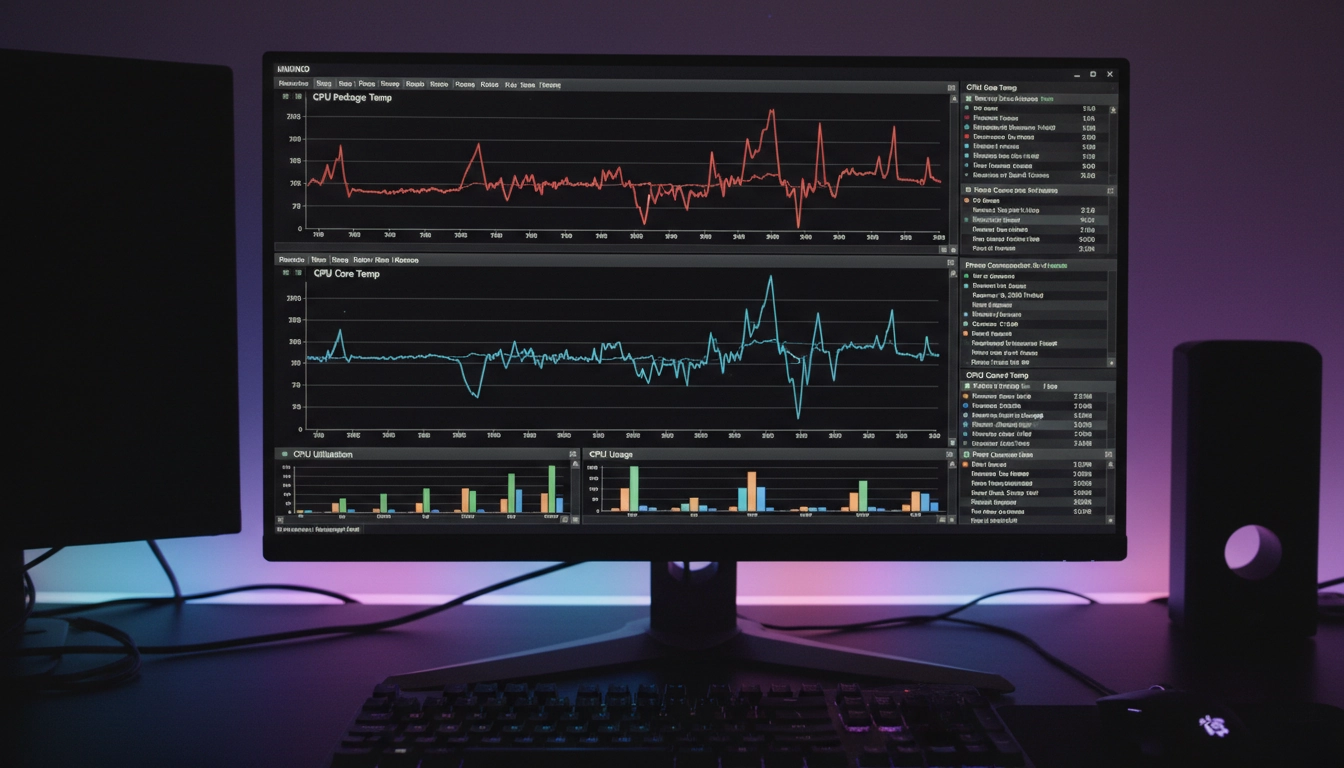
Vous ne pouvez pas interpréter données température cpu gpu gaming sans les bons outils. Le marché regorge de logiciels gratuits et extrêmement performants. L’objectif n’est pas de tous les installer, mais d’en choisir un ou deux qui correspondent à vos besoins. HWiNFO64 reste la référence absolue pour une lecture exhaustive. Il capte la moindre sonde présente sur votre carte mère. Cependant, son interface austère peut rebuter les novices. Pour le jeu en direct, MSI Afterburner est le roi incontesté.
MSI Afterburner, couplé à RivaTuner Statistics Server (RTSS), vous permet d’afficher un OSD (On-Screen Display). Concrètement, vous voyez vos températures, l’usage de la RAM, et vos FPS en surimpression dans un coin de votre écran pendant que vous jouez. C’est la méthode la plus directe pour surveiller le comportement de votre machine sous pression. Les experts de chez Hardware.fr recommandent d’ailleurs systématiquement cette combinaison pour tester la stabilité d’une nouvelle configuration.
Voici comment configurer efficacement votre affichage en jeu : ouvrez les paramètres de MSI Afterburner, allez dans l’onglet « Contrôle », sélectionnez « Température GPU » et cochez « Afficher en surimpression écran ». Répétez l’opération pour la « Température CPU ». Ne surchargez pas votre écran avec des dizaines de lignes inutiles. Restez concentré sur l’essentiel. Une bonne lisibilité est primordiale pour interpréter données température cpu gpu gaming d’un simple coup d’œil en pleine action.
Un autre outil très pratique est Core Temp, spécifiquement dédié au processeur. Il se loge discrètement dans votre barre des tâches et vous alerte si une limite est franchie. Attention toutefois à ne pas faire tourner trois logiciels de monitoring en même temps. Ils risquent d’interroger les sondes simultanément, provoquant des conflits de lecture ou de légères saccades en jeu.
Analyser et réagir face aux métriques thermiques sans paniquer
Avoir les chiffres sous les yeux est une chose. Savoir quoi en faire en est une autre. Beaucoup de joueurs débutants paniquent en voyant leur processeur faire un pic à 85°C lors du chargement d’un niveau. C’est une erreur classique. Pour bien interpréter données température cpu gpu gaming, vous devez différencier un pic d’utilisation temporaire d’une surchauffe constante. Lors d’un temps de chargement, le processeur donne son maximum pendant quelques secondes. La température grimpe en flèche, puis redescend dès que vous êtes en jeu. C’est un comportement parfaitement sain.
La véritable surveillance de la température de votre PC se juge sur la durée. Jouez pendant au moins trente minutes à un jeu exigeant. Observez la moyenne thermique, pas seulement le maximum. Si votre carte graphique reste bloquée à 86°C de moyenne et que ses ventilateurs tournent à 100%, vous avez un problème de dissipation. Le boîtier n’arrive pas à évacuer l’air chaud assez vite, et la carte s’étouffe dans sa propre chaleur.
Pour vous aider à diagnostiquer rapidement les anomalies les plus courantes, référez-vous au tableau de dépannage suivant. Il résume les situations d’urgence et les actions immédiates à entreprendre.
| Symptôme thermique observé en jeu | Cause probable de l’anomalie | Action corrective immédiate |
|---|---|---|
| Pics fréquents à 95°C sur le CPU | Pâte thermique sèche ou pompe AIO défectueuse | Vérifier la fixation du bloc et changer la pâte |
| GPU constant à 85°C (ventilateurs à fond) | Air chaud stagnant dans le boîtier | Retirer le panneau latéral pour tester le flux |
| Baisse subite des FPS après 20 minutes | Thermal throttling avéré (CPU ou GPU) | Dépoussiérer les filtres et les radiateurs |
| Température VRM supérieure à 100°C | Manque de flux d’air autour du socket CPU | Ajouter un ventilateur d’extraction arrière/haut |
Apprendre à interpréter données température cpu gpu gaming, c’est aussi accepter que certaines architectures chauffent plus que d’autres par conception. Les derniers processeurs haut de gamme sont conçus pour s’auto-overclocker jusqu’à atteindre leur limite thermique de 95°C. Ce n’est plus un bug, c’est une fonctionnalité. Renseignez-vous toujours sur le comportement spécifique de votre modèle exact avant de crier au loup.
Les meilleures pratiques pour optimiser le refroidissement de votre boîtier
Si vos relevés thermiques sont mauvais, la solution ne consiste pas toujours à racheter un ventirad hors de prix. Souvent, le problème vient du boîtier lui-même. Un excellent ventirad enfermé dans une boîte hermétique ne fera que brasser de l’air brûlant. L’objectif est de créer un flux d’air directionnel, généralement de l’avant vers l’arrière et le haut. L’air frais doit entrer en abondance, et l’air chaud doit être expulsé immédiatement.
On parle souvent de pression positive ou négative. Une pression positive signifie que vous avez plus de ventilateurs qui font entrer de l’air (aspiration) que de ventilateurs qui en font sortir (extraction). L’avantage majeur de cette configuration est de limiter l’entrée de la poussière par les interstices du boîtier, car l’air a tendance à s’en échapper. C’est la configuration idéale pour maintenir des performances stables sur le long terme et faciliter votre capacité à optimiser le refroidissement de votre PC gaming.
Le « cable management » (la gestion des câbles) joue également un rôle crucial. Imaginez un couloir rempli d’obstacles. L’air circule mal. C’est la même chose dans votre tour. Plaquez vos câbles d’alimentation derrière la carte mère. Dégagez l’espace entre vos ventilateurs avant et votre carte graphique. Un flux d’air direct et sans entrave permet de gagner de précieux degrés. Vous constaterez immédiatement la différence lors de votre prochaine tentative pour interpréter données température cpu gpu gaming en charge.
N’oubliez pas d’ajuster la courbe de vos ventilateurs dans le BIOS ou via un logiciel dédié comme Fan Control. Par défaut, les cartes mères appliquent des profils très conservateurs pour privilégier le silence. Créez une courbe agressive qui augmente la vitesse des ventilateurs de boîtier dès que la carte graphique dépasse les 60°C. Le bruit augmentera légèrement, mais la durée de vie de vos composants vous remerciera.
Les erreurs fréquentes qui font surchauffer votre configuration
Même avec les meilleurs composants du monde, quelques erreurs de manipulation peuvent transformer votre PC en four. La première erreur, et la plus courante, concerne l’application de la pâte thermique. Trop de pâte agit comme un isolant. Pas assez, et le transfert de chaleur ne se fait pas. La méthode classique du « grain de riz » au centre du processeur reste la plus fiable. Lors du serrage du radiateur, la pression répartira uniformément la pâte.
Une autre erreur fatale est le positionnement de la tour. Poser un PC gaming directement sur une moquette épaisse est une condamnation à mort pour votre alimentation. La moquette obstrue complètement l’entrée d’air inférieure, étouffant le bloc d’alimentation et aspirant des tonnes de fibres textiles. Placez toujours votre tour sur un bureau ou sur un support rigide surélevé. L’environnement immédiat de la machine compte autant que ce qu’il y a à l’intérieur.
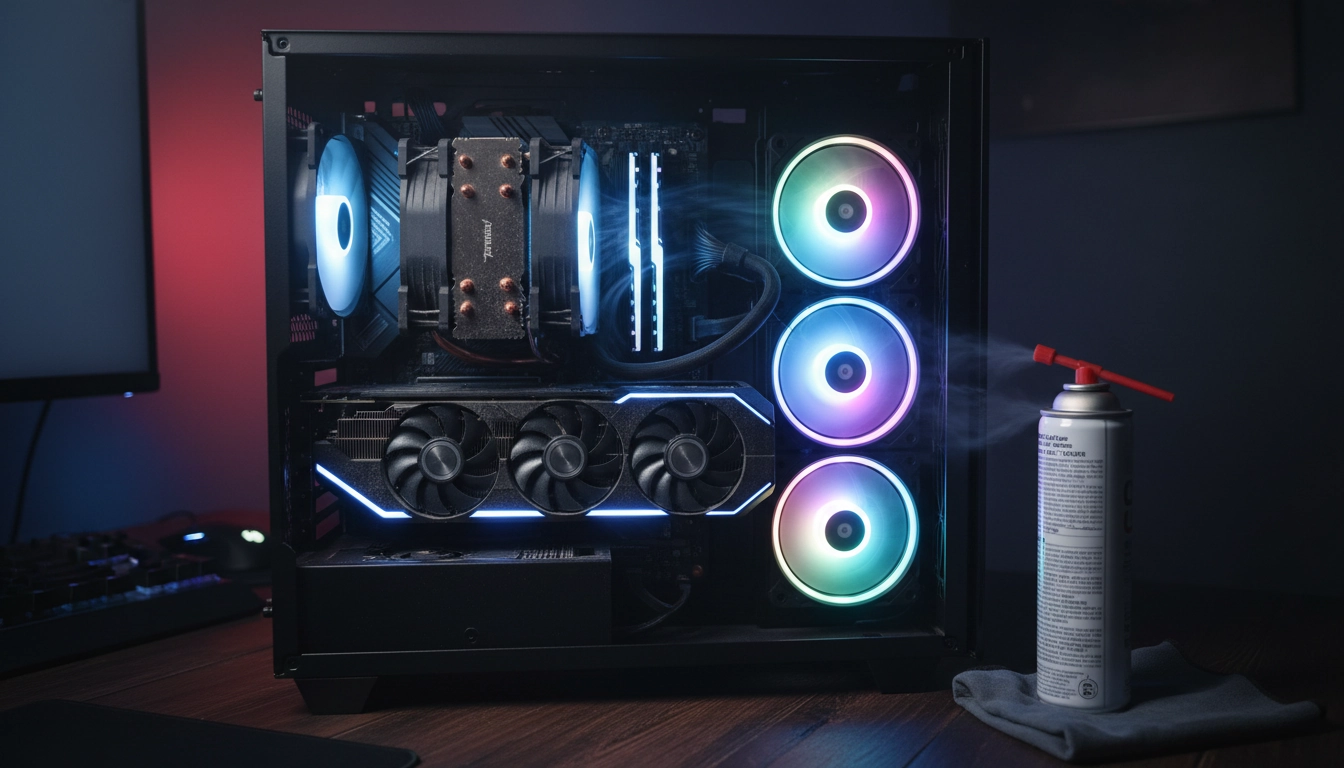
Ignorer l’entretien régulier est la garantie d’une surchauffe à moyen terme. La poussière s’accumule sur les pales des ventilateurs, modifiant leur aérodynamisme et réduisant leur efficacité. Elle obstrue les ailettes des radiateurs, empêchant l’air de dissiper la chaleur. Prenez l’habitude de nettoyer vos filtres à poussière tous les mois et de passer un coup de bombe à air sec dans les radiateurs tous les six mois. C’est une routine simple qui maintient vos températures dans le vert.
Enfin, méfiez-vous des overclockings automatiques proposés par certains logiciels de cartes mères. Ces utilitaires ont tendance à injecter une tension (Vcore) beaucoup trop élevée pour garantir la stabilité, ce qui fait exploser les températures de manière injustifiée. Privilégiez toujours un réglage manuel ou l’utilisation des profils standards. En appliquant ces conseils, vous n’aurez plus jamais peur d’interpréter données température cpu gpu gaming lors de vos marathons nocturnes. Votre machine restera fraîche, silencieuse, et prête à délivrer le maximum de ses performances.
Questions fréquemment posées
Quelle est la température maximale acceptable pour un processeur en jeu ?
En règle générale, un processeur (CPU) peut atteindre entre 75°C et 85°C lors de sessions de jeu intenses sans aucun risque. Au-delà de 90°C, le composant commence souvent à réduire ses performances (thermal throttling) pour se protéger des dommages physiques.
Pourquoi ma carte graphique chauffe-t-elle beaucoup plus en été ?
La température ambiante de votre pièce influence directement le refroidissement de votre PC. Si l’air aspiré par vos ventilateurs est déjà chaud, la dissipation thermique de votre carte graphique (GPU) sera mécaniquement moins efficace, entraînant une hausse globale de 5 à 10°C.
À quelle fréquence dois-je changer la pâte thermique de mon processeur ?
Pour maintenir des températures optimales, il est recommandé de remplacer la pâte thermique tous les deux à trois ans. Si vous remarquez une hausse soudaine et inexpliquée de vos températures en jeu, une pâte thermique asséchée en est très souvent la cause principale.
Faut-il laisser le panneau latéral du boîtier ouvert pour mieux refroidir les composants ?
C’est une mauvaise idée sur le long terme. Un boîtier ouvert détruit le flux d’air directionnel prévu par les ventilateurs et expose directement vos composants à une accumulation rapide de poussière, ce qui aggravera inévitablement la surchauffe à terme.