
Sommaire
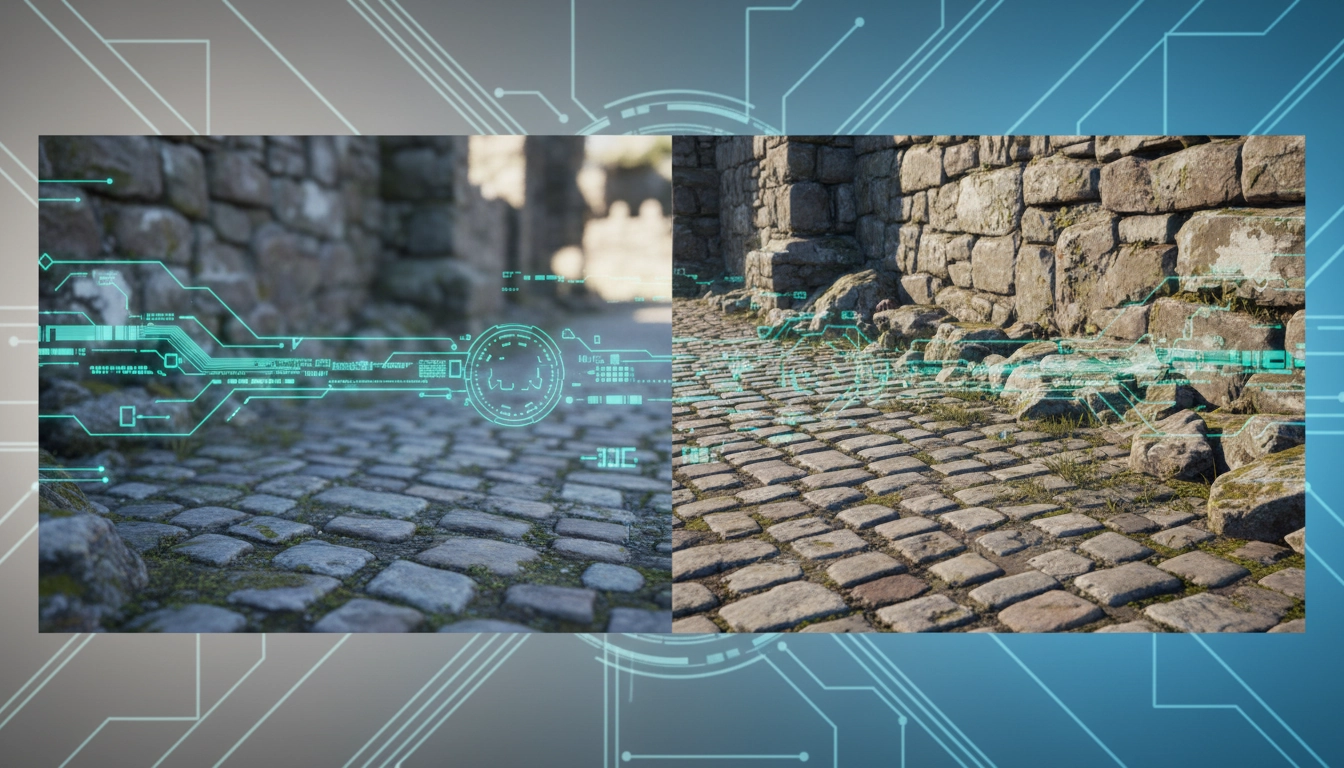
L’affichage baveux ruine instantanément l’expérience d’un titre pourtant magnifique. Votre objectif : optimiser textures jeux pc sans perdre en fluidité. Ce paramètre dicte la finesse des surfaces, des vêtements du héros aux murs de pierre d’un donjon. Bien le configurer transforme radicalement votre immersion. Les moteurs graphiques modernes chargent des gigaoctets de données en temps réel. Si votre machine ne suit pas le rythme, l’illusion s’effondre. Le bégaiement de l’image, ou stuttering, survient dès que votre matériel sature. Beaucoup de joueurs poussent les curseurs au maximum aveuglément. C’est une erreur fatale. Il faut agir avec précision. La démarche pour optimiser textures jeux pc demande un peu de méthode et une bonne compréhension de votre matériel.
Le rôle central de la mémoire vidéo dans l’affichage des détails
La VRAM de votre carte graphique stocke les images appliquées sur les modèles 3D. Plus la qualité est élevée, plus ces fichiers pèsent lourd. Si la mémoire sature, le jeu pioche dans la RAM classique du système. Le résultat ? Des saccades insupportables. Le bus PCIe s’engorge. Le processeur attend les données. L’expérience devient injouable. Pour éviter ce goulot d’étranglement, évaluez la capacité de votre GPU. Une carte équipée de 8 Go souffrira sur les titres récents en 4K avec les curseurs à fond. Abaisser ce paramètre d’un cran libère un espace précieux. La différence visuelle entre le mode Ultra et Élevé reste souvent imperceptible en pleine action. C’est le secret pour bien gérer les réglages graphiques de vos jeux sans frustration.
Les développeurs utilisent des ressources de plus en plus lourdes. L’avènement des consoles de nouvelle génération a repoussé les standards. Aujourd’hui, un jeu AAA exige une quantité de mémoire colossale. Savoir optimiser textures jeux pc devient donc une nécessité absolue pour les possesseurs de configurations modestes ou vieillissantes. Voici un récapitulatif des besoins moyens en VRAM selon la définition choisie.
| Qualité des surfaces | Résolution d’écran | VRAM recommandée |
|---|---|---|
| Moyenne (Low/Med) | 1080p | 4 Go à 6 Go |
| Élevée (High) | 1440p | 8 Go à 10 Go |
| Ultra (Max) | 4K | 12 Go et plus |
Gardez ce tableau en tête lors de vos tests. Il constitue une excellente base de départ. Vous pourrez ensuite affiner selon le moteur graphique utilisé. Certains jeux gèrent très mal le flux de la mémoire. Dans ce cas, réduire la qualité d’un seul cran suffit souvent à retrouver une fluidité parfaite. Le but est de remplir la VRAM sans jamais la faire déborder. Utilisez des logiciels de monitoring pour surveiller cette consommation en temps réel. C’est la méthode la plus fiable pour optimiser textures jeux pc efficacement.
Les techniques de filtrage pour améliorer la netteté des surfaces
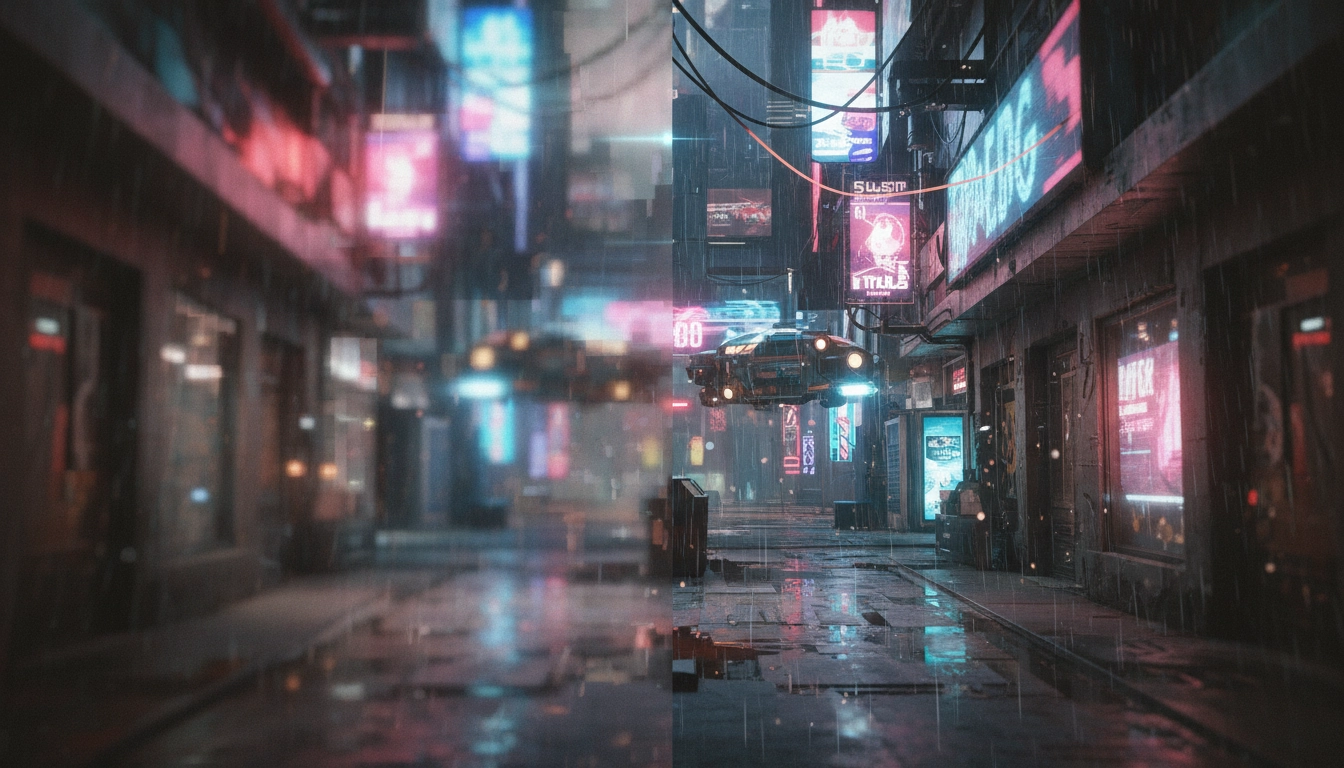
La résolution brute ne fait pas tout. Le filtrage anisotrope joue un rôle majeur dans la perception de la profondeur. Ce procédé corrige la distorsion des motifs observés sous un angle oblique. Sans lui, une route goudronnée devient floue à quelques mètres devant votre personnage. Les anciens filtrages bilinéaires et trilinéaires créaient des démarcations visibles au sol. Le filtrage anisotrope élimine ce défaut. Il redonne toute sa netteté à l’horizon. L’avantage majeur de ce paramètre réside dans son très faible coût en performances. Vous pouvez généralement le bloquer sur 16x sans impacter votre framerate.
Couplé à une bonne gestion de la VRAM, c’est l’outil parfait pour optimiser textures jeux pc de manière intelligente. Les experts techniques, comme ceux qui rédigent les dossiers pointus sur Hardware.fr, le confirment régulièrement. L’impact sur le processeur graphique est quasi nul sur les architectures modernes. Ne vous privez jamais de cette option. Elle métamorphose les vastes environnements ouverts. Les routes, les champs et les murs fuyants retrouvent un réalisme saisissant.
L’environnement global influence aussi la perception des détails. Un éclairage mal calibré masque souvent la finesse d’un mur en briques. N’hésitez pas à ajuster les ombres en jeu pour redonner du relief à la scène. L’interaction entre la lumière et le grain des matériaux crée le réalisme absolu. Une surface en bois brut ne réagit pas à la lumière de la même façon qu’une carrosserie métallique. En combinant un filtrage anisotrope maximal avec des ombres bien définies, vous tirez le meilleur parti de vos réglages. C’est une synergie essentielle pour optimiser textures jeux pc et sublimer la direction artistique du titre.
Équilibrer les ressources entre résolution et fluidité globale
La course aux pixels n’a aucun sens si l’action saccade. Les technologies d’upscaling comme le DLSS ou le FSR modifient la donne. Elles calculent l’image dans une définition inférieure avant de l’agrandir via l’intelligence artificielle. Les éléments de surface conservent leur netteté, tandis que la carte graphique respire enfin. Activez ces options si votre framerate peine à décoller. Le mode Qualité offre un compromis exceptionnel. Les matériaux gardent leur aspect rugueux ou métallique sans saturer le processeur graphique. L’upscaling soulage la puce, mais la VRAM reste sollicitée. Il faut donc trouver le point d’équilibre parfait.
Le stockage joue également un rôle crucial. Les temps de chargement des assets dépendent de la vitesse de votre disque. Un SSD NVMe rapide limite le phénomène de pop-in, cette apparition soudaine des détails sous vos yeux. Parallèlement, penchez-vous sur l’optimisation des logiciels dédiés au gaming. Un système d’exploitation propre et des pilotes à jour garantissent un traitement optimal des flux de données. Fermez les applications en arrière-plan. Libérez la bande passante de votre processeur. Chaque ressource compte pour maintenir un framerate stable.
Trouver le réglage parfait exige quelques allers-retours dans les menus. Surveillez l’utilisation de votre mémoire vidéo. Si vous restez sous la barre des 90% d’occupation, votre configuration est saine. Ne cherchez pas systématiquement le réglage extrême. L’art d’optimiser textures jeux pc consiste à privilégier la cohérence visuelle. Une image fluide et propre vaudra toujours mieux qu’un diaporama ultra-détaillé. Prenez le temps de tester chaque curseur. Votre expérience de jeu s’en trouvera métamorphosée.
Questions fréquemment posées
Quelle est la différence entre la résolution de l’écran et la qualité des détails ?
La résolution définit le nombre de pixels affichés globalement sur votre moniteur. La qualité des détails concerne spécifiquement la finesse et la netteté des images appliquées sur les modèles 3D dans l’univers du jeu.
Faut-il toujours régler les graphismes en mode Ultra ?
Non. Le mode Ultra consomme énormément de mémoire vidéo (VRAM) pour une différence visuelle souvent négligeable par rapport au mode Élevé, surtout lorsque vous êtes en plein mouvement lors de scènes d’action.
Pourquoi mon jeu saccade-t-il alors que mon framerate moyen est élevé ?
Ces micro-saccades, appelées stuttering, proviennent souvent d’une saturation de la mémoire vidéo. Lorsque la VRAM est pleine, le jeu doit charger les données depuis la RAM système, ce qui ralentit brutalement l’affichage.