
Sommaire
- Pourquoi le branchement des câbles d’alimentation cpu est essentiel pour la stabilité du système.
- Réalisez un branchement des câbles d’alimentation modulaire avec un résultat incroyable.
- Comment réussir le branchement des câbles du front panel, une étape indispensable de votre montage.
- Pourquoi le branchement du câble audio hd panel est nécessaire pour votre boîtier.
- Un branchement rapide des câbles usb internes sur votre carte mère.
- Assurer la sécurité de votre branchement des câbles pcie pour une carte graphique puissante.
- Les étapes pour un branchement parfait des câbles sata de votre disque dur.
- Le guide pour un branchement efficace des câbles de vos ventilateurs pwm.
- Une méthode simple pour un branchement des câbles rgb adressable vraiment éclatant.
- L’art d’une organisation du branchement des câbles pc pour un rendu magnifique dans votre boîtier.
- Questions fréquemment posées
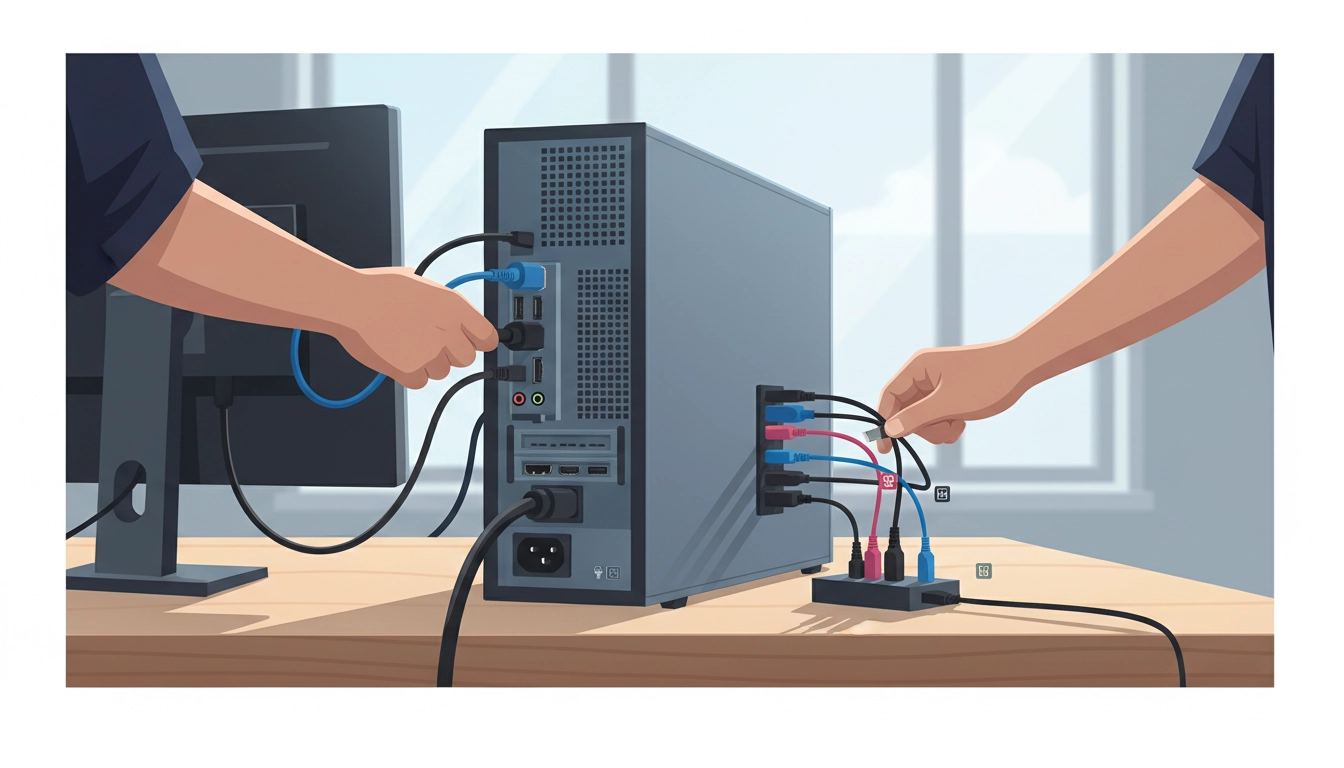
Vous avez minutieusement sélectionné chaque composant. Votre carte mère trône fièrement dans le boîtier, le processeur est en place, la mémoire vive est clipsée. Vient alors ce moment que beaucoup redoutent : une montagne de fils sortant de l’alimentation et de la façade. Le branchement câbles pc ressemble souvent à un casse-tête intimidant pour les néophytes. Pourtant, cette étape définit non seulement l’esthétique de votre machine, mais surtout sa stabilité et sa sécurité. Un connecteur mal enfoncé, et c’est l’écran noir assuré. Une mauvaise gestion de l’espace, et vos températures s’envolent. Pour réussir l’assemblage de votre PC gaming, il faut démystifier cette toile d’araignée électrique. Chaque fil a un rôle précis, un détrompeur unique, une place attitrée. Prenez une grande inspiration, préparez quelques colliers de serrage, et plongeons ensemble dans les entrailles de votre machine pour connecter tout cela avec la précision d’un horloger.
Pourquoi le branchement des câbles d’alimentation cpu est essentiel pour la stabilité du système.
Le processeur est le cerveau de votre ordinateur. Il calcule des milliards d’opérations par seconde et exige une alimentation électrique irréprochable. Sans un apport constant et pur en énergie, votre système plantera au moindre effort. C’est ici qu’intervient le fameux connecteur EPS, souvent situé en haut à gauche de la carte mère. Oubliez de le connecter, et vos ventilateurs tourneront dans le vide sans que rien ne s’affiche à l’écran. C’est l’erreur classique du premier montage.
La difficulté principale réside souvent dans l’accès à ce connecteur. Imaginez la scène : vous avez déjà installé un énorme ventirad double tour. Vous essayez ensuite de glisser vos doigts dans l’interstice minuscule entre le sommet du boîtier et les ailettes en aluminium pour brancher le câble. C’est une véritable torture. La solution pratique ? Branchez toujours ce connecteur avant de fixer définitivement la carte mère dans le fond du boîtier, ou au moins avant d’installer le bloc de refroidissement massif.
Selon la puissance de votre processeur, la demande énergétique varie énormément. Une petite puce bureautique se contentera d’un simple connecteur 4 broches. En revanche, un monstre de calcul moderne réclamera 8 broches, voire deux fois 8 broches pour garantir une marge d’overclocking. Si vous souhaitez approfondir cette question de puissance et de stabilité, n’hésitez pas à consulter notre dossier pour comprendre l’impact direct sur les performances.
| Type de connecteur CPU | Puissance maximale délivrée | Usage typique recommandé |
|---|---|---|
| 4-pin (ATX12V) | Jusqu’à 155W | Bureautique, processeurs très basse consommation |
| 8-pin (EPS12V) | Jusqu’à 235W | Gaming standard, processeurs milieu et haut de gamme |
| 8+4 pin ou 8+8 pin | Au-delà de 300W | Overclocking extrême, processeurs très haut de gamme (i9, Ryzen 9) |
Faites très attention aux détrompeurs. Le câble CPU ressemble à s’y méprendre au câble PCIe destiné à la carte graphique. Forcer un câble PCIe dans l’emplacement CPU inversera les polarités et détruira instantanément votre carte mère à l’allumage. Le câble CPU est généralement scindé en 4+4 broches, tandis que le PCIe est scindé en 6+2 broches. Prenez le temps de lire les inscriptions imprimées sur le plastique noir du connecteur.
Réalisez un branchement des câbles d’alimentation modulaire avec un résultat incroyable.
Fini le temps où une pieuvre de fils inutilisés s’entassait tristement dans le bas de votre tour. Les alimentations modernes offrent une modularité totale ou partielle, révolutionnant complètement le branchement des câbles pc. Le principe est d’une simplicité redoutable : vous ne branchez sur le bloc d’alimentation que les fils dont vous avez strictement besoin. Vous n’avez pas de disque dur SATA ? Rangez le câble dans sa boîte. Cela libère un espace précieux pour la circulation de l’air.
Toutefois, cette liberté s’accompagne d’une règle d’or absolue que beaucoup découvrent à leurs dépens : ne mélangez jamais les câbles de différentes alimentations. Même si les embouts qui se branchent sur vos composants sont standardisés, les embouts qui se branchent sur le bloc d’alimentation ne le sont pas. Le câblage interne varie d’une marque à l’autre, et parfois même entre deux modèles d’une même marque. Utiliser le câble d’une ancienne alimentation Corsair sur un nouveau bloc Seasonic risque de griller vos disques durs instantanément.
Pour optimiser cet espace, préparez votre plan d’attaque à l’avance. Étalez vos composants sur la table. Comptez vos disques, vérifiez les besoins de votre carte graphique. Connectez les bons fils sur le bloc d’alimentation avant de glisser ce dernier dans son compartiment. Une fois le bloc encastré sous son cache, ajouter un câble modulaire supplémentaire devient une épreuve de contorsionniste. Pour maîtriser cette étape préparatoire, découvrez comment optimiser votre gestion des câbles modulaires.
Si vous doutez de la qualité des tensions délivrées par votre bloc après avoir organisé votre câblage, il est toujours judicieux de se référer à des tests poussés. Les experts de la presse spécialisée décortiquent ces composants avec des oscilloscopes. Vous pouvez par exemple consulter le site pour analyser les performances électriques pures des blocs actuels. Un bon câblage commence toujours par une source d’énergie fiable.
Comment réussir le branchement des câbles du front panel, une étape indispensable de votre montage.
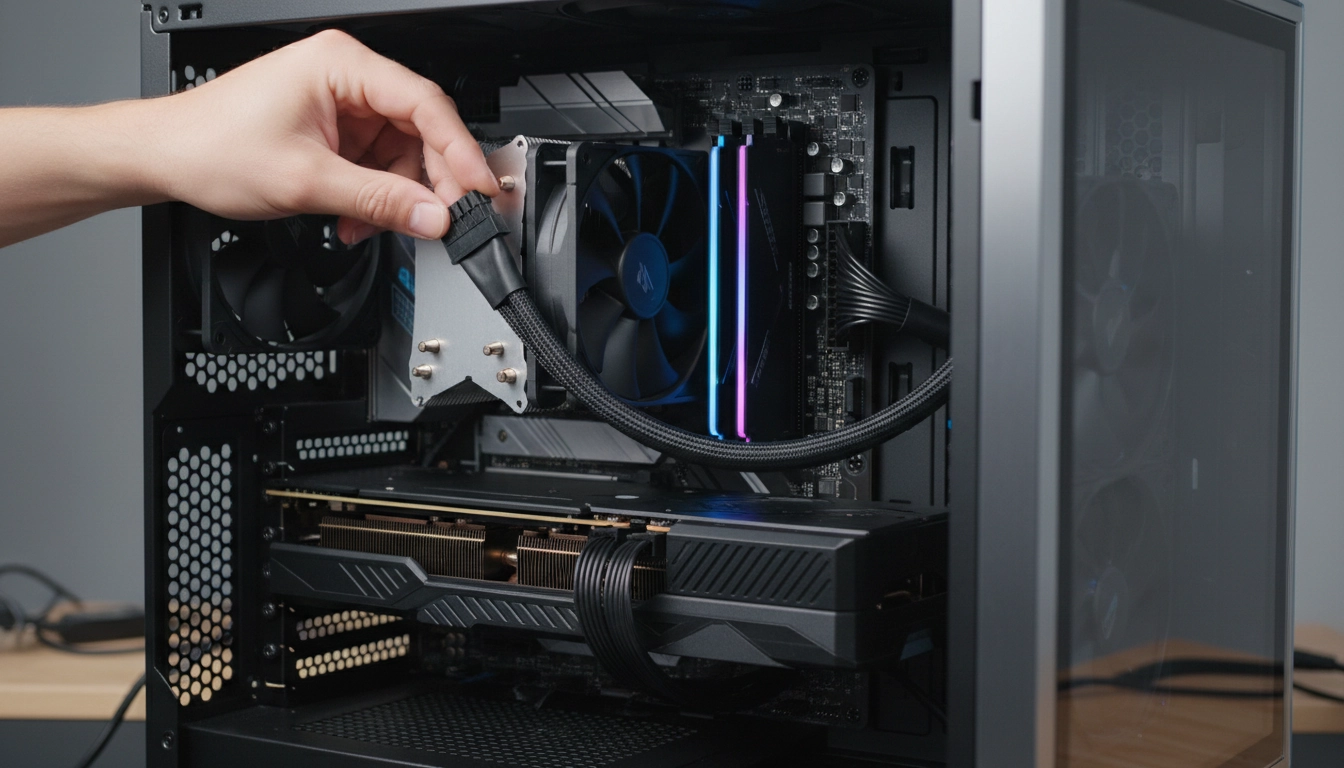
C’est incontestablement le moment le plus redouté par les monteurs de PC. Le « front panel » regroupe les petits fils reliés aux boutons et aux voyants lumineux situés sur la façade de votre boîtier. Bouton d’allumage, bouton de redémarrage, témoin d’activité du disque dur… Ces fonctions vitales reposent sur des connecteurs minuscules, souvent séparés broche par broche, qu’il faut enficher sur des aiguilles métalliques microscopiques dans le coin inférieur droit de la carte mère.
L’erreur est vite arrivée. Une lumière dans la pièce un peu faible, des doigts un peu trop gros, et vous voilà en train de brancher la LED d’alimentation sur les broches du bouton Reset. Résultat : vous appuyez sur le bouton Power, et rien ne se passe. La panique s’installe. Pourtant, la logique est implacable. Chaque carte mère possède un schéma imprimé directement sur le circuit imprimé (PCB) ou détaillé dans le manuel. Il suffit de suivre la carte au trésor. Pour ne plus jamais trembler devant ces petites broches, suivez nos conseils pour maîtriser cette connexion millimétrée.
| Nom du connecteur | Fonction principale | Sens de polarité important ? |
|---|---|---|
| Power SW | Allume et éteint l’ordinateur | Non (simple contacteur) |
| Reset SW | Force le redémarrage physique | Non (simple contacteur) |
| Power LED (+ et -) | Voyant lumineux d’allumage | Oui (ne s’allumera pas si inversé) |
| HDD LED (+ et -) | Témoin d’activité du stockage | Oui (ne clignotera pas si inversé) |
Une astuce de monteur expérimenté consiste à utiliser un petit tournevis plat pour guider les connecteurs si l’espace manque. Mieux encore, certains constructeurs de cartes mères haut de gamme fournissent un « Q-Connector ». C’est un petit bloc en plastique sur lequel vous branchez tranquillement tous vos petits fils à l’extérieur du boîtier, avant d’enficher le bloc entier sur la carte mère en un seul mouvement. Un véritable gain de temps et de sérénité pour votre branchement câbles pc.
Pourquoi le branchement du câble audio hd panel est nécessaire pour votre boîtier.
Avoir une image magnifique est une chose, mais que serait une session de jeu sans un son immersif ? Le boîtier de votre ordinateur dispose de prises jack en façade, extrêmement pratiques pour brancher rapidement un casque ou un micro sans avoir à fouiller derrière la tour. Pour que ces prises fonctionnent, il faut relier le câble « HD Audio » du boîtier à la carte mère. C’est un connecteur rectangulaire à 10 broches, dont l’une est obturée pour servir de détrompeur.
L’emplacement de cette prise sur la carte mère se trouve presque systématiquement tout en bas à gauche, près des composants audio isolés. La difficulté majeure ici n’est pas le branchement en lui-même, mais le cheminement du fil. Ce câble doit souvent traverser toute la largeur de la carte mère. S’il passe trop près de l’alimentation ou de la carte graphique, il peut capter des interférences électromagnétiques. Vous entendrez alors un bourdonnement ou des grésillements très désagréables dans votre casque, surtout lors des scènes de jeu intenses.
Pour éviter ces parasites, faites passer ce fil par l’arrière du châssis et faites-le ressortir par l’ouverture la plus proche possible de la prise. Plaquez-le contre le fond métallique. Si vous rencontrez des problèmes de son ou de reconnaissance de votre micro en façade, vérifiez en priorité ce connecteur. Pour approfondir le sujet et garantir une qualité sonore optimale, lisez notre guide sur l’activation et le routage de l’audio frontal.
Un branchement rapide des câbles usb internes sur votre carte mère.
Vos clés USB, vos disques durs externes et vos périphériques nécessitent des ports en façade rapides et réactifs. Le boîtier propose ces ports, mais ils sont inutiles s’ils ne sont pas reliés au cœur du système. Les câbles USB internes ont beaucoup évolué. Autrefois, nous avions de petits blocs pour l’USB 2.0. Aujourd’hui, nous manipulons des connecteurs imposants pour l’USB 3.0 et des embouts métalliques réversibles pour l’USB Type-C (Key-A).
Le connecteur USB 3.0 est tristement célèbre dans le milieu du montage PC. C’est un gros embout bleu ou noir, doté de 19 broches extrêmement fragiles. Le câble en lui-même est souvent très rigide et épais. L’insertion demande une pression parfaitement verticale. Si vous l’insérez de biais, ou pire, si vous essayez de le retirer en le secouant de gauche à droite, vous tordrez ou casserez inévitablement une broche sur la carte mère. C’est un aller simple pour le service après-vente.
Prenez votre temps. Alignez parfaitement l’encoche du câble avec l’ergot de la prise sur la carte mère. Poussez fermement, mais sans brutalité. Un léger clic vous confirmera la bonne mise en place. Pour le connecteur USB-C interne, la tâche est heureusement beaucoup plus simple grâce à son design plus robuste. Si vous souhaitez dompter ces câbles rigides sans abîmer votre matériel, explorez nos techniques pour sécuriser vos connexions USB internes. Le secret réside dans le pré-pliage du câble avant même de l’approcher de la prise.
Assurer la sécurité de votre branchement des câbles pcie pour une carte graphique puissante.
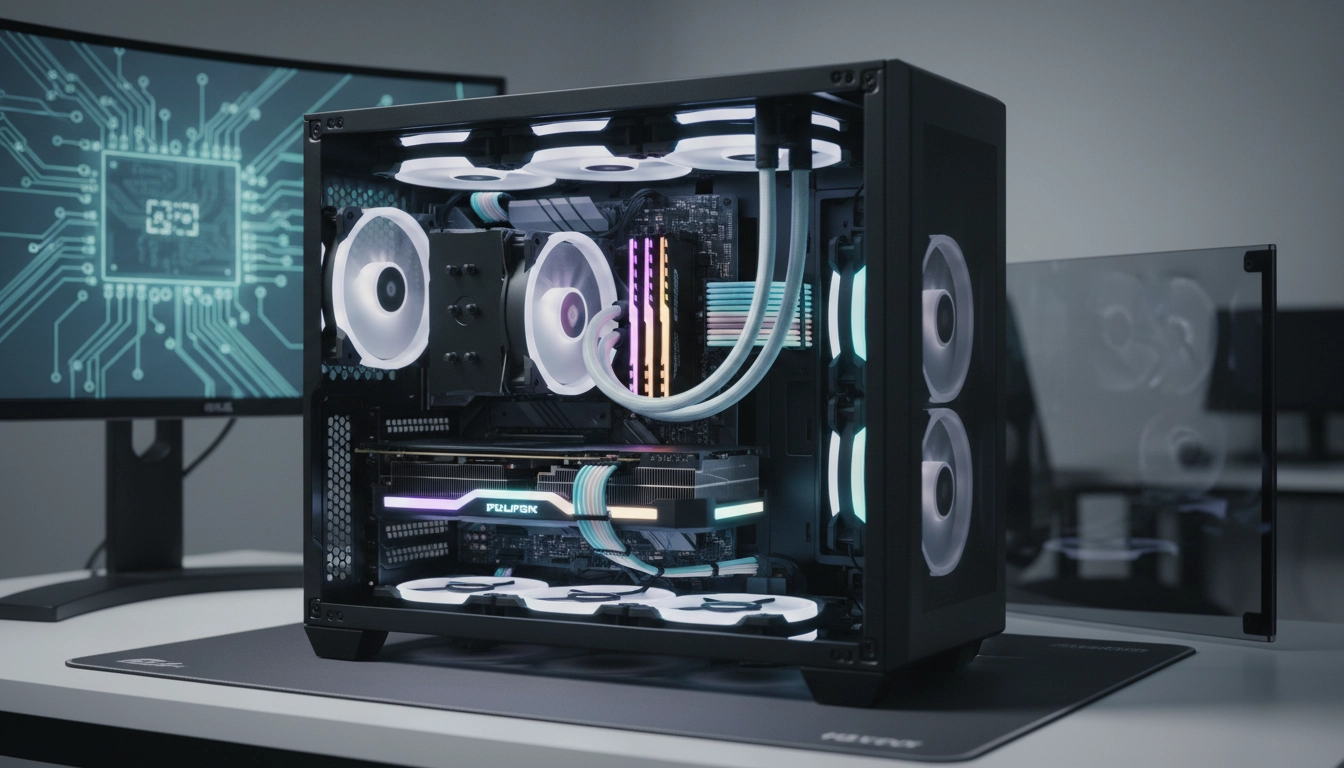
Les cartes graphiques modernes avalent les watts avec une faim de loup. Certains modèles haut de gamme dépassent allègrement les 450 watts de consommation. Le port PCI Express de la carte mère ne fournissant que 75 watts, le reste doit impérativement provenir directement de l’alimentation via les câbles PCIe. Une erreur ici ne se traduit pas seulement par un écran noir, elle peut entraîner une surchauffe sévère, voire la fonte du connecteur.
La règle d’or pour les cartes gourmandes est d’éviter le « daisy chaining » (le chaînage). Si votre carte graphique nécessite trois connecteurs 8 broches, utilisez trois câbles distincts provenant de l’alimentation. N’utilisez pas un seul câble qui se dédouble au bout. Un seul fil n’est pas conçu pour transporter une telle charge électrique sur la durée. Le répartir sur plusieurs câbles garantit des tensions stables et évite que les fils ne deviennent brûlants au toucher pendant vos sessions de jeu.
Avec l’arrivée des nouvelles générations de cartes graphiques, un nouveau standard a fait son apparition : le connecteur 12VHPWR. Ce petit embout est capable de délivrer jusqu’à 600 watts à lui seul. Cependant, il est extrêmement sensible à l’insertion. Il doit être enfoncé jusqu’au bout, sans aucun espace visible, et le câble ne doit pas être plié trop près de la prise. Pour éviter tout risque d’incendie ou de dommage matériel, apprenez à vérifier l’intégrité de l’alimentation de votre GPU.
| Type de câble PCIe | Broches | Puissance maximale théorique |
|---|---|---|
| PCIe Standard | 6 pins | 75W (en plus des 75W du port carte mère) |
| PCIe Hautes Performances | 8 pins (ou 6+2) | 150W (en plus des 75W du port carte mère) |
| Connecteur 12VHPWR | 12+4 pins | Jusqu’à 600W (Nouvelle norme ATX 3.0) |
Écoutez toujours le « clic » de verrouillage. Ce petit bruit mécanique est votre meilleure assurance. Si le loquet en plastique ne s’est pas refermé sur l’ergot de la carte graphique, le contact électrique n’est pas parfait. Les résistances augmentent, la chaleur s’accumule, et le drame couve. Prenez une lampe torche et inspectez visuellement l’interstice après le branchement.
Les étapes pour un branchement parfait des câbles sata de votre disque dur.
Même à l’ère des disques NVMe qui se clipsent directement sur la carte mère, les disques durs traditionnels et les SSD au format 2.5 pouces restent incontournables pour stocker de gros volumes de données à moindre coût. Leur installation requiert deux connexions distinctes : un câble pour faire transiter les données, et un autre pour fournir l’énergie. Le branchement câbles pc de ces éléments demande un peu d’organisation, car les baies de disques sont souvent exiguës.
Le câble de données SATA est petit, plat, et relie le disque à la carte mère. Il possède un détrompeur en forme de « L ». Ne forcez jamais. Si ça bloque, c’est que vous êtes à l’envers. Sur la carte mère, vous trouverez plusieurs ports SATA numérotés (SATA_1, SATA_2, etc.). Privilégiez toujours les premiers numéros pour votre disque principal, cela facilite la reconnaissance dans le BIOS. Le câble d’alimentation SATA, quant à lui, provient de votre bloc d’alimentation. Il est plus large, mais utilise le même système de détrompeur en « L ».
Le véritable défi survient lorsque vous avez plusieurs disques empilés dans une cage. Les câbles d’alimentation forment souvent une guirlande rigide. Plier ces fils pour les connecter à des disques très rapprochés exerce une pression mécanique sur les fragiles connecteurs en plastique des disques. La solution ? Utiliser des câbles de données coudés à 90 degrés et masser doucement les fils d’alimentation pour les assouplir avant l’installation. Retrouvez toutes les astuces pour sécuriser vos données avec un câblage parfait sans forcer sur les composants.
Le guide pour un branchement efficace des câbles de vos ventilateurs pwm.
Un PC puissant dégage énormément de chaleur. Pour évacuer ces calories, votre boîtier est équipé de ventilateurs. Mais un ventilateur qui tourne à 100% en permanence transformera votre bureau en piste de décollage. C’est là qu’intervient la technologie PWM (Pulse Width Modulation). Elle permet à la carte mère d’ajuster la vitesse de rotation en temps réel, en fonction de la température des composants. Le silence quand vous naviguez sur internet, la performance quand vous jouez.
Les ventilateurs PWM possèdent un connecteur à 4 broches. Sur votre carte mère, vous trouverez des prises nommées SYS_FAN ou CHA_FAN. Vous remarquerez qu’elles ont un petit ergot en plastique. Cet ergot permet de brancher indifféremment un ventilateur à 3 broches (non régulé finement) ou à 4 broches (PWM) sans se tromper de sens. Le détrompeur aligne parfaitement le fil de masse et le fil d’alimentation 12V. Si vous manquez de prises sur votre carte mère, ne paniquez pas. Vous pouvez utiliser des câbles répartiteurs (splitters) en Y, qui permettent de brancher deux ventilateurs sur une seule prise, tout en conservant le contrôle de la vitesse.
Attention cependant à ne pas surcharger une seule prise de la carte mère. En général, un port FAN classique supporte un ampérage maximal de 1A (soit environ 12 watts). Brancher trois ou quatre gros ventilateurs industriels sur un seul port via un répartiteur risque de faire fondre le circuit. Pour les configurations extrêmes, utilisez un hub alimenté directement par l’alimentation SATA. Pour maîtriser les flux d’air et le silence, plongez dans notre tutoriel sur la configuration optimale de votre refroidissement. Pour aller plus loin sur l’impact thermique, vous pouvez d’ailleurs consulter les analyses détaillées des systèmes de refroidissement.
Une méthode simple pour un branchement des câbles rgb adressable vraiment éclatant.
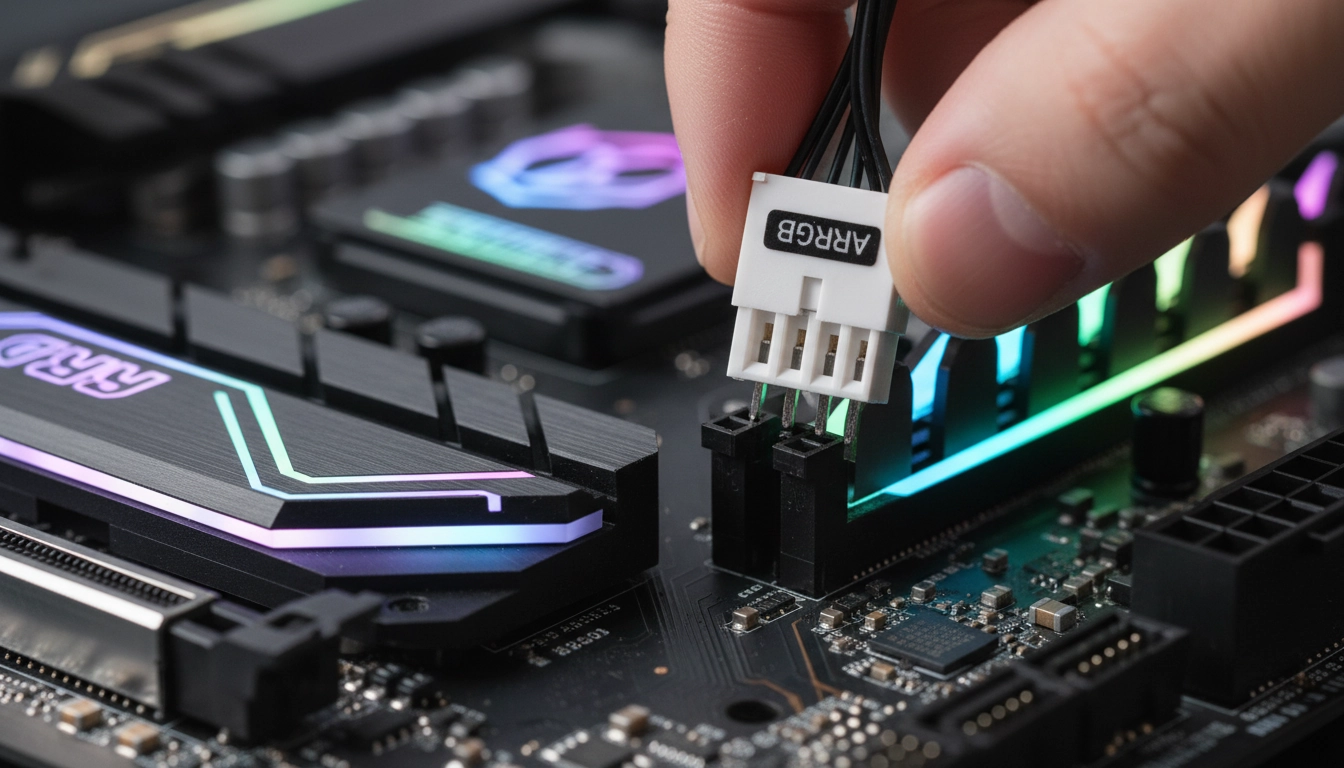
L’éclairage RGB a conquis le monde du matériel informatique. Il permet de personnaliser sa machine à l’infini. Cependant, le câblage de ces lumières est sans doute la partie la plus confuse pour un débutant. Il existe deux normes principales, totalement incompatibles entre elles. D’un côté, le RGB classique (12V, 4 broches). De l’autre, l’ARGB ou RGB adressable (5V, 3 broches avec un espace vide au milieu).
L’erreur fatale consiste à brancher un composant ARGB 5V sur une prise RGB 12V de la carte mère. Les broches peuvent physiquement s’emboîter si l’on force un peu, mais le résultat est immédiat : une surtension qui grille instantanément les petites diodes LED de votre ventilateur ou de votre bande lumineuse. Vous sentirez une odeur de plastique brûlé, et votre investissement partira en fumée. Vérifiez toujours la tension indiquée à côté du port sur la carte mère.
L’ARGB permet de contrôler chaque LED indépendamment, créant des effets d’arc-en-ciel fluides et complexes. Les câbles sont souvent très fins et ont tendance à se débrancher facilement lors de la manipulation du boîtier. Sécurisez ces connexions avec un petit morceau de ruban adhésif électrique noir si elles vous semblent lâches. Pour transformer votre PC en véritable œuvre d’art lumineuse sans risquer le court-circuit, suivez notre guide pas à pas pour illuminer votre configuration en toute sécurité.
L’art d’une organisation du branchement des câbles pc pour un rendu magnifique dans votre boîtier.
Vous avez tout branché. L’ordinateur s’allume, Windows démarre, les températures sont bonnes. Félicitations ! Mais regardez à l’intérieur de votre boîtier. Ressemble-t-il à un plat de spaghettis ? Le « cable management » (la gestion des câbles) n’est pas qu’une question d’esthétique pour briller sur les réseaux sociaux. Un câblage anarchique obstrue le flux d’air frais provenant des ventilateurs frontaux. La poussière s’y accroche plus facilement. Et surtout, la moindre intervention future pour changer une pièce deviendra un cauchemar.
La technique secrète des professionnels repose sur l’anticipation et la hiérarchie. Commencez toujours par plaquer et attacher les câbles les plus épais, comme l’énorme tresse 24 broches de la carte mère. Utilisez les goulottes et les velcros fournis à l’arrière de votre boîtier. Ce gros câble servira de tronc d’arbre. Ensuite, faites courir les câbles plus fins (PCIe, CPU) le long de ce tronc. Enfin, terminez par les fils microscopiques (ventilateurs, front panel, RGB) en les glissant dans les interstices restants.
N’utilisez les colliers de serrage en plastique (serre-câbles ou zip ties) qu’à la toute fin, lorsque vous êtes absolument certain que votre PC fonctionne parfaitement. Rien n’est plus frustrant que de devoir couper dix colliers bien serrés parce que vous avez oublié de brancher un petit fil SATA. Préférez les bandes velcro pendant la phase de test. Elles sont réutilisables et n’abîment pas les gaines des fils. Si vous voulez que l’arrière de votre PC soit aussi beau que l’avant, découvrez toutes les techniques pour maîtriser l’art du rangement interne. Un PC bien rangé est un PC qui respire, qui dure plus longtemps et dont vous serez véritablement fier.
Questions fréquemment posées
Quels outils sont nécessaires pour réaliser le branchement des câbles PC ?
Aucun outil spécifique n’est strictement nécessaire pour brancher les câbles, vos doigts suffisent. Cependant, un petit tournevis plat peut aider à guider les connecteurs du front panel, et une pince coupante est utile pour ajuster les colliers de serrage (zip ties) lors du rangement final.
Dois-je porter un bracelet antistatique pendant le câblage ?
Bien que les composants modernes soient mieux protégés contre l’électricité statique, il est toujours recommandé de se décharger en touchant une partie métallique non peinte du boîtier avant de manipuler les câbles internes, ou d’utiliser un bracelet antistatique par précaution.
Dans quel ordre dois-je brancher les câbles de mon PC ?
Il est conseillé de commencer par les câbles les plus difficiles d’accès, comme le câble d’alimentation CPU (8 pins) en haut de la carte mère. Enchaînez avec le gros câble 24 pins, puis les câbles PCIe de la carte graphique, et terminez par les petits câbles du front panel et des ventilateurs.
Que faire si une broche (pin) est tordue sur ma carte mère ?
Si une broche d’un connecteur USB interne ou ventilateur est légèrement tordue, vous pouvez tenter de la redresser avec une extrême délicatesse en utilisant un critérium vide ou une pince à épiler fine. Si la broche se casse, le port deviendra inutilisable.
Puis-je utiliser des rallonges de câbles (sleeved extensions) pour améliorer l’esthétique ?
Oui, les rallonges tressées sont universelles et se branchent au bout de vos câbles d’alimentation existants. Elles n’endommagent pas le matériel, contrairement au remplacement direct des câbles modulaires de l’alimentation qui doivent impérativement être compatibles avec votre bloc.