
Sommaire
- Comprendre le rôle exact des connecteurs du panneau frontal de votre boîtier
- Identifier les différents petits câbles avant de commencer l’assemblage
- Préparer votre espace de travail pour manipuler ces minuscules connecteurs
- La méthode infaillible pour repérer les broches sur votre carte mère
- Brancher chaque câble étape par étape sans risquer de tordre une broche
- Que faire si votre ordinateur refuse de démarrer après le montage ?
- Questions fréquemment posées
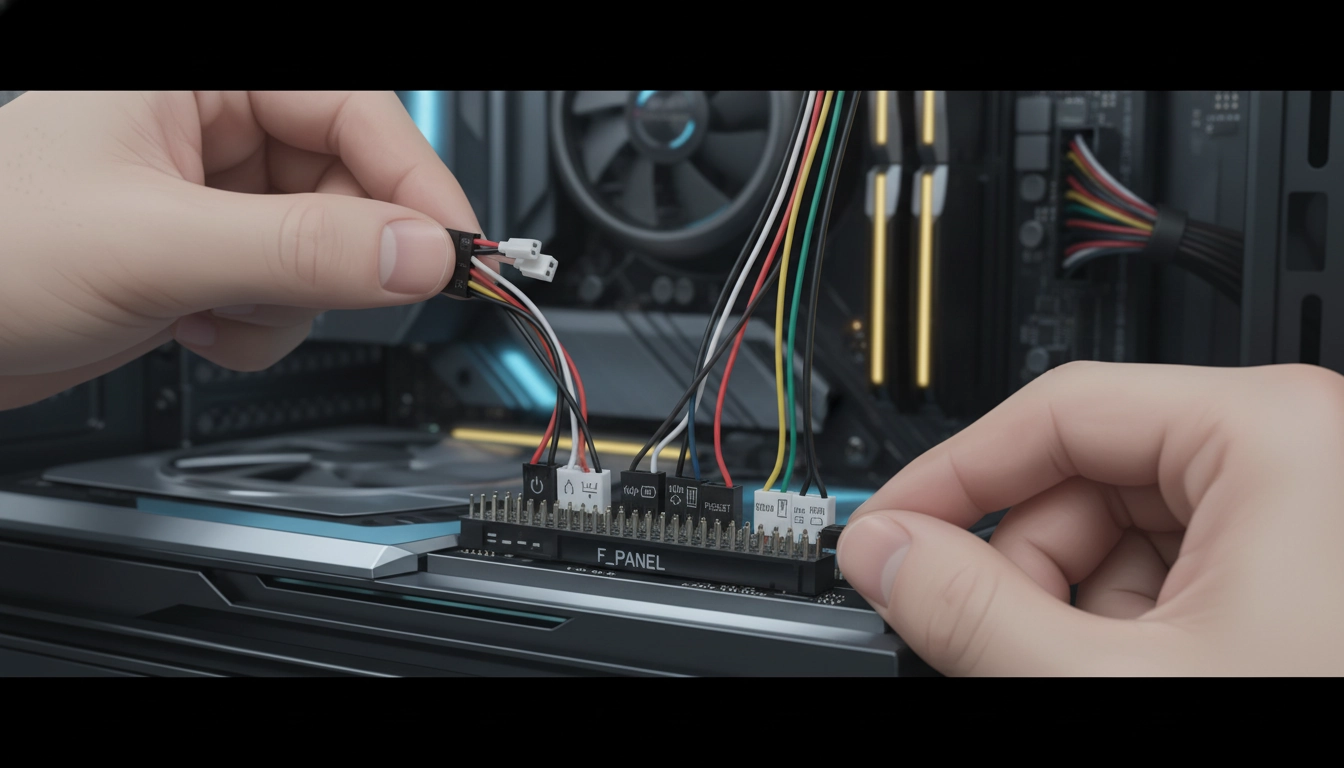
Vous avez passé des heures à choisir vos composants. Le processeur est en place. La carte graphique brille de mille feux. Vous appuyez sur le bouton d’alimentation. Rien. Le silence absolu. C’est le cauchemar de tout monteur de PC. La cause ? Neuf fois sur dix, c’est une petite erreur lors du branchement câbles front panel carte mère. Ces minuscules fils noirs, souvent mal étiquetés, relient les boutons de votre boîtier à la carte mère. Sans eux, votre machine est une simple boîte en métal inerte. Ce guide va vous montrer comment dompter ces connecteurs capricieux. Fini les sueurs froides avec la lampe de poche entre les dents. Prenez une grande inspiration. Nous allons procéder étape par étape pour que votre machine prenne vie dès la première pression sur le bouton power.
Comprendre le rôle exact des connecteurs du panneau frontal de votre boîtier
Le panneau frontal, c’est l’interface directe entre vous et votre machine. Il regroupe le bouton d’allumage, le bouton de réinitialisation, et les petites diodes lumineuses qui vous indiquent que le disque dur travaille ou que le PC est sous tension. Pour que ces éléments physiques communiquent avec le cerveau de votre ordinateur, ils utilisent des câbles très fins terminés par des connecteurs d’une ou deux broches. Le branchement câbles front panel carte mère consiste simplement à enficher ces connecteurs sur un bloc de broches spécifique situé en bas de votre carte mère.
La traduction physique de vos actions
Imaginez que vous rentrez chez vous dans le noir complet. Vous cherchez l’interrupteur à tâtons. Le front panel, c’est exactement cet interrupteur. Lorsque vous appuyez sur le bouton ‘Power’ de votre boîtier, vous créez un court-circuit momentané entre deux broches spécifiques de la carte mère. Ce signal électrique infime réveille l’alimentation qui, à son tour, envoie le courant à l’ensemble du système. C’est un mécanisme d’une simplicité enfantine, mais qui exige une précision absolue lors du montage.
Une erreur de placement d’un millimètre, et le signal se perd. C’est pourquoi cette étape rebute tant de débutants. Pourtant, une fois la logique assimilée, cela devient un jeu d’enfant. Réussir cette connexion est la véritable consécration de votre projet, l’instant magique qui valide tout votre travail sur votre assemblage de PC gaming.
Les conséquences d’un mauvais branchement
Que se passe-t-il si vous vous trompez ? Rassurez-vous. Vous n’allez pas faire exploser votre ordinateur. Contrairement aux câbles d’alimentation principaux qui transportent des tensions importantes, les broches du front panel gèrent des signaux à très basse tension. Si vous inversez le bouton Power et le bouton Reset, votre PC s’allumera simplement quand vous appuierez sur Reset. Si vous inversez la polarité des LED, elles ne s’allumeront pas. Le seul véritable risque est la frustration de devoir rouvrir le boîtier et de recommencer l’opération dans un espace exigu.
Identifier les différents petits câbles avant de commencer l’assemblage
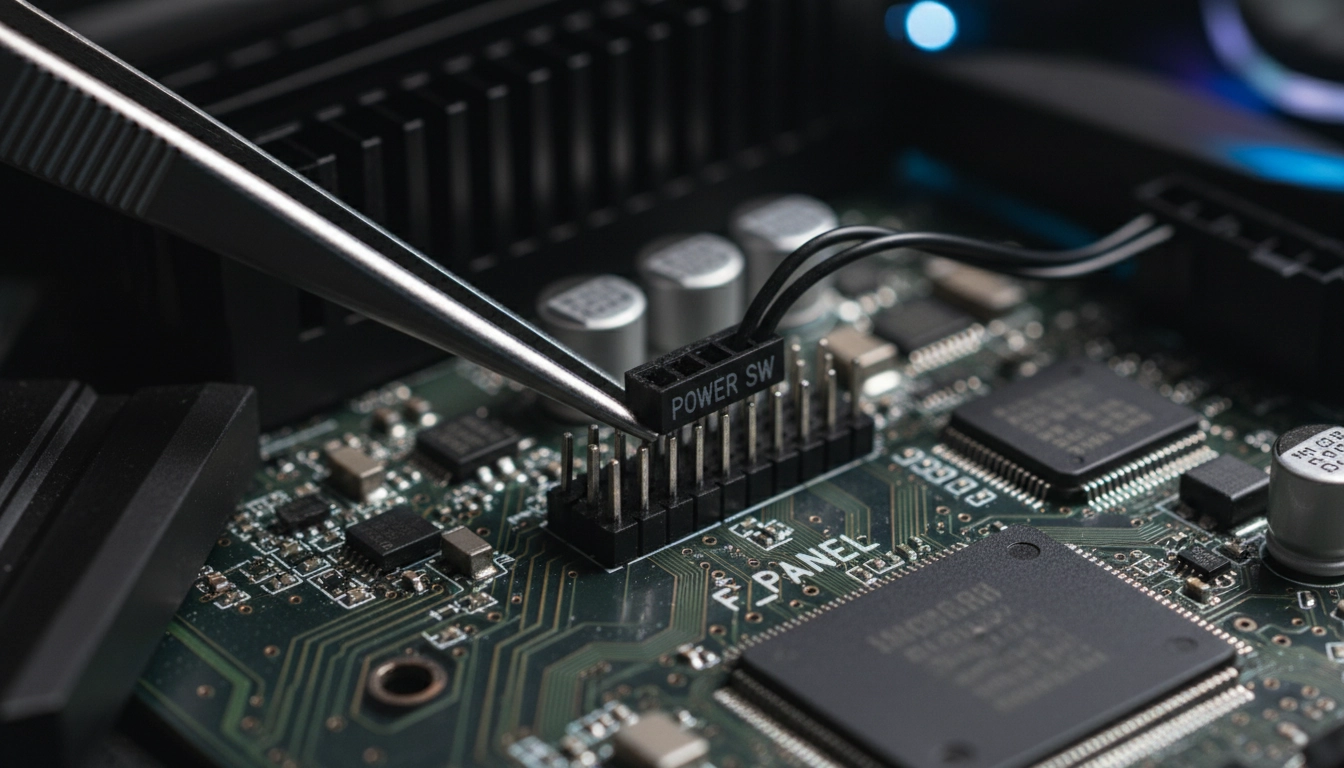
Avant de plonger les mains dans le boîtier, prenez le temps d’observer les câbles qui pendent depuis la façade de votre tour. Ils sont généralement regroupés dans une gaine noire, mais se séparent à leur extrémité en plusieurs petits connecteurs rectangulaires. Chaque connecteur porte une inscription minuscule. La première étape du branchement câbles front panel carte mère consiste à trier et identifier ces embouts.
Le quatuor indispensable de la façade
Vous allez faire face à quatre ou cinq connecteurs principaux. Le ‘Power SW’ (Power Switch) est le plus important. C’est lui qui démarre la machine. Vient ensuite le ‘Reset SW’ (Reset Switch), qui force le redémarrage brutal du système en cas de plantage. Ces deux câbles n’ont pas de polarité. Vous pouvez les brancher dans n’importe quel sens, le contact se fera. C’est une excellente nouvelle pour les monteurs pressés.
Ensuite, vous trouvez les câbles liés à l’éclairage : le ‘Power LED’ (souvent divisé en deux connecteurs distincts, un + et un -) et le ‘HDD LED’ (qui clignote lors des accès au stockage). Pour ces diodes, la polarité est vitale. Le courant ne circule que dans un sens. Si vous inversez le plus et le moins, la lumière restera éteinte. Repérez le petit triangle gravé sur le plastique du connecteur : il indique toujours le pôle positif.
| Nom du connecteur | Fonction principale | Sensibilité à la polarité | Symptôme si mal branché |
|---|---|---|---|
| Power SW | Allume et éteint l’ordinateur | Non | Le PC ne démarre pas avec le bouton |
| Reset SW | Force le redémarrage du système | Non | Le bouton reset est inactif |
| Power LED (+ / -) | Indique que le PC est sous tension | Oui (Respecter le + et le -) | La diode d’alimentation reste éteinte |
| HDD LED | Indique l’activité du disque de stockage | Oui (Respecter le + et le -) | Aucun clignotement lors des chargements |
L’évolution des standards modernes
Si vous montez un boîtier très récent haut de gamme, vous aurez peut-être une excellente surprise. Certains fabricants ont enfin compris la douleur des utilisateurs et proposent un connecteur monobloc, souvent appelé ‘F_Panel’. C’est une prise unique qui regroupe tous les petits câbles dans un seul bloc rigide. Vous le branchez en une seule fois, comme une prise USB. C’est une révolution silencieuse qui facilite grandement la vie. Cependant, la majorité des boîtiers sur le marché utilisent encore les câbles séparés, justifiant la maîtrise de cette technique.
Préparer votre espace de travail pour manipuler ces minuscules connecteurs
L’environnement dans lequel vous travaillez dicte souvent la réussite de l’opération. Ne tentez jamais de faire le branchement câbles front panel carte mère avec le boîtier debout, coincé sous un bureau sombre. Vous allez vous énerver, tordre une broche, et perdre un temps précieux. La préparation est la clé d’un montage serein.
L’importance cruciale de la lumière et de l’angle de vue
Couchez votre boîtier à plat sur une table dégagée. Le panneau latéral ouvert doit pointer vers le plafond. Ainsi, vous n’aurez pas à lutter contre la gravité pendant que vous essayez d’aligner une prise d’un millimètre de large sur une aiguille métallique. Prenez une lampe frontale ou demandez à quelqu’un de tenir la lampe torche de son smartphone. Les inscriptions sur la carte mère sont souvent imprimées en gris foncé sur un circuit imprimé noir. Sans une lumière directe et puissante, vous avancez à l’aveugle.
Préparez également une pince à épiler à bouts plats. Vos doigts sont souvent trop larges pour manipuler les câbles situés au milieu du bloc de broches, surtout si vous avez déjà installé une imposante carte graphique. La pince vous offre la précision chirurgicale nécessaire pour glisser le connecteur ‘Power LED -‘ entre deux autres câbles sans tout débrancher. C’est une astuce bien connue pour réussir le branchement de vos câbles PC avec une finition digne d’un professionnel.
Consulter la documentation avant l’action
Ne jouez pas aux devinettes. Chaque carte mère a sa propre disposition, même si un standard tend à s’imposer. Ouvrez le manuel de votre carte mère à la page ‘Front Panel Header’ ou ‘System Panel Connector’. Vous y trouverez un schéma clair et agrandi du bloc de broches. Ce schéma est votre carte au trésor. Gardez-le ouvert à côté de vous. Si vous avez perdu le manuel, vous trouverez toujours une version PDF en consultant les dossiers techniques des sites spécialisés ou directement sur le site du fabricant.
La méthode infaillible pour repérer les broches sur votre carte mère
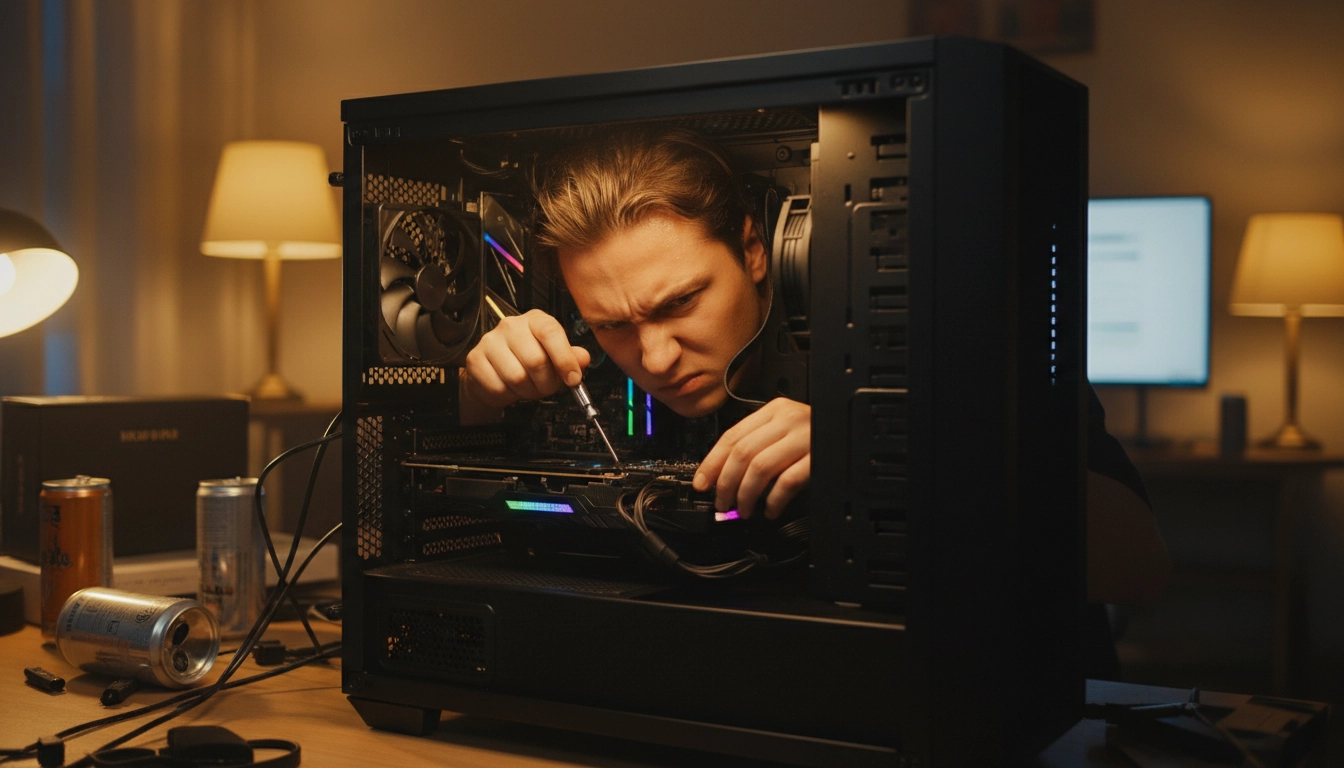
Maintenant que vous êtes installé confortablement et que vos câbles sont identifiés, il faut trouver l’emplacement exact sur la carte mère. C’est souvent là que l’angoisse monte. Le circuit imprimé est couvert de dizaines de picots métalliques. Lequel est le bon ? Cherchez dans le coin inférieur droit de la carte mère. C’est l’emplacement traditionnel du bloc front panel.
Décrypter la sérigraphie de la carte mère
Regardez attentivement les inscriptions imprimées directement sur le circuit imprimé. Vous cherchez un bloc de 9 broches (souvent disposées en deux rangées de 5, avec une broche manquante dans un coin pour servir de détrompeur). À côté de ce bloc, vous lirez des mentions comme ‘JFP1’, ‘F_PANEL’, ou ‘PANEL1’. C’est votre cible. Le branchement câbles front panel carte mère va se dérouler exclusivement sur ce petit rectangle de deux centimètres carrés.
Sortez votre smartphone. Activez le mode macro de l’appareil photo et prenez une photo très rapprochée de ce bloc de broches. Zoomez sur l’écran. Vous verrez que le fabricant a imprimé un code couleur ou des abréviations minuscules sous chaque broche : ‘+PLED-‘, ‘+HD-‘, ‘PWR_SW’, ‘RESET’. Cette photo agrandie est bien plus facile à lire que de vous pencher au-dessus du boîtier en plissant les yeux.
La règle d’or du placement
Il existe une norme non officielle, suivie par 90% des fabricants comme Asus, MSI ou Gigabyte. Sur la rangée du haut, de gauche à droite, on trouve généralement le Power LED + et -, suivis du Power SW (qui prend deux broches). Sur la rangée du bas, de gauche à droite, on trouve le HDD LED + et -, suivis du Reset SW. La neuvième broche, tout à droite, est vide ou sert de détrompeur. Si vous maîtrisez cette disposition standardisée, vous pourrez monter n’importe quel PC les yeux presque fermés, une compétence validée par les documentations officielles des grands fondeurs.
Pour aller plus loin dans la perfection de votre montage, comprendre l’art d’une organisation du branchement des câbles pc pour un rendu magnifique dans votre boîtier devient indispensable. Un beau montage n’est pas seulement esthétique, il facilite grandement la circulation de l’air et les futures interventions de maintenance.
Brancher chaque câble étape par étape sans risquer de tordre une broche
Le moment de vérité est arrivé. Vous avez la lumière, le schéma, et les câbles triés. L’ordre de branchement a une importance stratégique. Si vous commencez par les câbles extérieurs, vous bloquerez l’accès aux broches centrales. Il faut donc procéder avec méthode, de l’intérieur vers l’extérieur, ou de la rangée supérieure vers la rangée inférieure.
L’insertion en douceur
Prenez le connecteur ‘Power SW’. Alignez ses deux trous avec les deux broches correspondantes sur la carte mère. Descendez le connecteur bien droit. Ne forcez jamais. Si vous sentez une résistance, c’est que vous n’êtes pas aligné. L’embout en plastique doit glisser sur le métal avec une légère friction, jusqu’à toucher la base en plastique du bloc. Répétez l’opération avec le ‘Reset SW’ juste en dessous. Ces deux-là sont les plus simples car le sens n’a pas d’importance. Le texte imprimé sur le connecteur fait généralement face vers le bas ou vers l’extérieur du bloc, c’est une bonne convention visuelle à adopter.
La gestion délicate des LED
Passez ensuite aux diodes. Rappelez-vous : le triangle sur le connecteur indique le positif (+). Sur le schéma de la carte mère ou sur la photo que vous avez prise, repérez le symbole ‘+’. Branchez le ‘Power LED +’ sur la broche positive, puis le ‘Power LED -‘ juste à côté. Faites de même pour le ‘HDD LED’ sur la rangée du bas. Si vos doigts tremblent ou si l’espace est trop restreint, utilisez votre pince à épiler pour guider le connecteur. Prenez le connecteur par le plastique, jamais en tirant sur les fils fragiles.
| Problème rencontré | Cause probable | Solution immédiate |
|---|---|---|
| Le PC ne réagit pas au bouton Power | Câble Power SW mal placé ou décalé d’une broche | Vérifiez l’alignement avec le schéma JFP1/F_PANEL |
| Le bouton Power redémarre le PC (Reset) | Inversion entre Power SW et Reset SW | Échangez les deux connecteurs de place |
| Le PC démarre mais aucune lumière en façade | Polarité des câbles LED inversée (+ et -) | Retournez les connecteurs Power LED et HDD LED à 180 degrés |
| La lumière d’activité disque reste allumée fixe | Câble HDD LED branché sur les broches Power LED | Replacez le câble HDD LED sur la rangée du bas |
Que faire si votre ordinateur refuse de démarrer après le montage ?
Vous avez terminé le branchement câbles front panel carte mère. Vous avez rebranché le cordon secteur. Vous appuyez sur le bouton de la façade. Rien. Pas un bruit, pas un ventilateur qui tourne. Ne paniquez pas. Respirez. Dans la grande majorité des cas, le matériel n’est pas endommagé. Il s’agit d’un simple oubli dans la chaîne d’alimentation.
Les vérifications de base à ne jamais négliger
Avant de remettre en question votre travail sur les minuscules broches, vérifiez l’évidence. L’interrupteur situé à l’arrière de votre bloc d’alimentation (le bouton I/O) est-il basculé sur ‘I’ ? La prise murale fonctionne-t-elle ? Ensuite, ouvrez le panneau latéral et vérifiez les gros câbles. Le gros connecteur ATX 24 broches est-il enfoncé jusqu’au clic de sécurité ? Parfois, on a peur d’appuyer trop fort sur la carte mère et le contact ne se fait pas complètement.
Parfois, le problème vient d’ailleurs. Comprendre pourquoi le branchement des câbles d’alimentation cpu est essentiel pour la stabilité du système vous évitera bien des diagnostics erronés. Si le câble 8 broches du processeur (souvent situé en haut à gauche de la carte mère) est oublié, la machine peut refuser de démarrer par sécurité, même si le front panel est parfaitement branché.
Le test du tournevis pour isoler la panne
Si tout le reste est correctement branché et que le bouton de façade reste inopérant, il faut isoler le problème. Est-ce le bouton du boîtier qui est défectueux, ou la carte mère qui refuse de démarrer ? Débranchez le câble ‘Power SW’. Prenez un tournevis plat propre. Touchez simultanément les deux broches métalliques ‘Power’ de la carte mère avec le bout du tournevis. Cela crée un court-circuit manuel, simulant l’appui sur le bouton. Si le PC démarre instantanément, félicitations, votre carte mère va bien. Le problème vient du câble du boîtier ou du bouton lui-même. S’il ne démarre toujours pas, le problème se situe au niveau de l’alimentation ou d’un autre composant mal enfiché.
Le montage d’un PC est une aventure technique gratifiante. Chaque câble connecté est une petite victoire. La façade de votre boîtier est le pont entre l’humain et la machine. Prenez le temps de soigner cette étape. Une fois les diodes allumées et les ventilateurs en rotation, la satisfaction d’avoir tout assemblé de vos propres mains effacera instantanément les minutes passées à plisser les yeux sur ces minuscules connecteurs.
Questions fréquemment posées
Est-ce grave si je me trompe de sens pour le câble Power SW ?
Non, les câbles Power SW et Reset SW n’ont pas de polarité. Ils fonctionnent comme de simples interrupteurs. Vous pouvez les brancher dans n’importe quel sens sur leurs broches respectives sans aucun risque pour le matériel.
Comment reconnaître le pôle positif sur les petits câbles LED ?
Le pôle positif est généralement indiqué par un petit triangle gravé dans le plastique noir du connecteur. De plus, si les fils sont colorés, le fil de couleur (rouge, vert, bleu) est souvent le positif, tandis que le fil blanc ou noir est le négatif.
Que signifie l’abréviation JFP1 sur ma carte mère ?
JFP1 signifie ‘Jumper Front Panel 1’. C’est l’appellation la plus courante (notamment chez MSI) pour désigner le bloc de broches destiné à recevoir les câbles du panneau frontal de votre boîtier.
Puis-je utiliser mon PC si je ne branche pas le HDD LED ?
Absolument. Le câble HDD LED ne sert qu’à faire clignoter une petite lumière sur votre boîtier lorsque le disque dur travaille. Son absence n’affecte en rien les performances ou le démarrage de votre ordinateur.
Mon boîtier possède un connecteur F_Panel unique, mais ma carte mère a des broches séparées. Que faire ?
Le connecteur monobloc F_Panel est standardisé pour correspondre à la disposition classique des broches de la majorité des cartes mères modernes. Vous pouvez généralement l’enficher directement sur le bloc JFP1, le détrompeur (broche vide) vous empêchera de le mettre à l’envers.