
Sommaire
- Pourquoi soigner la gestion de vos connexions est fondamental pour votre machine
- Les outils indispensables pour dompter les fils de votre ordinateur
- La méthode étape par étape pour un acheminement propre et invisible
- Les erreurs fréquentes qui ruinent l’esthétique de votre montage
- Maintenir un système ordonné lors de vos futures mises à jour
- Questions fréquemment posées
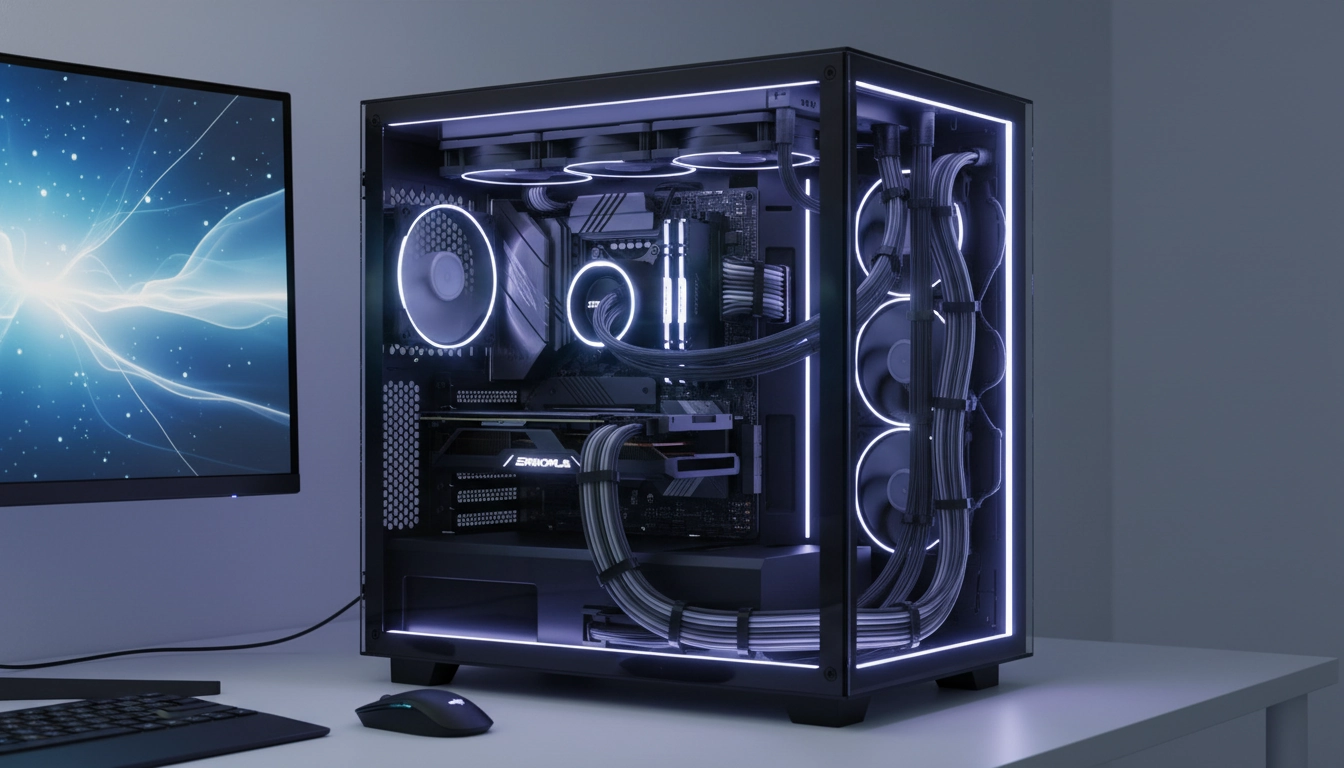
Vous regardez votre boîtier flambant neuf. Les composants brillent de mille feux. La carte graphique est un monstre de puissance. Mais un détail cloche lourdement. Un amas de fils noirs et colorés obstrue la vue. C’est le chaos absolu. L’organisation branchement câbles pc n’est pas un simple caprice esthétique réservé aux perfectionnistes. C’est le pilier d’une machine saine et durable. Un flux d’air bloqué fait grimper les températures en flèche. Des câbles emmêlés rendent la moindre mise à jour cauchemardesque. Reprenons le contrôle. Avec la bonne méthode, transformer ce nid de vipères en une vitrine technologique épurée devient un véritable jeu d’enfant.
Pourquoi soigner la gestion de vos connexions est fondamental pour votre machine
Imaginez une autoroute en pleine heure de pointe. Si les voies sont encombrées, la circulation s’arrête. C’est exactement ce qui se passe à l’intérieur de votre tour. Les ventilateurs aspirent l’air frais en façade pour refroidir vos composants. Si cet air bute contre un mur de fils mal rangés, la chaleur stagne. Vos composants surchauffent. Le processeur réduit sa fréquence pour se protéger. Vos performances s’effondrent en pleine partie.
Une bonne organisation branchement câbles pc élimine ces obstacles. L’air circule librement de l’avant vers l’arrière. C’est une étape trop souvent négligée lors de l’assemblage de votre PC gaming, pourtant ses bénéfices sont immédiats. Votre machine devient plus silencieuse car les ventilateurs n’ont plus besoin de tourner à plein régime pour compenser la mauvaise dissipation thermique.
De plus, l’accumulation de poussière est le pire ennemi de l’électronique. Un câblage anarchique crée des recoins inaccessibles où la poussière s’agglutine rapidement. En structurant vos passages de câbles, vous facilitez l’entretien régulier. Un simple coup de bombe à air sec suffit pour redonner un coup de neuf à votre système, comme le démontrent régulièrement les tests de composants sur Hardware.fr, prouvant qu’un bon flux d’air prolonge la durée de vie du matériel.
| Critère évalué | Câblage anarchique (Négligé) | Câblage structuré (Optimisé) |
|---|---|---|
| Températures internes | Élevées (obstruction du flux d’air) | Basses (circulation optimale) |
| Nuisances sonores | Fortes (ventilateurs à haut régime) | Faibles (refroidissement passif facilité) |
| Accumulation de poussière | Rapide et difficile à nettoyer | Lente et entretien très simple |
| Esthétique visuelle | Brouillon, cache les composants | Épuré, met en valeur le matériel |
Les outils indispensables pour dompter les fils de votre ordinateur
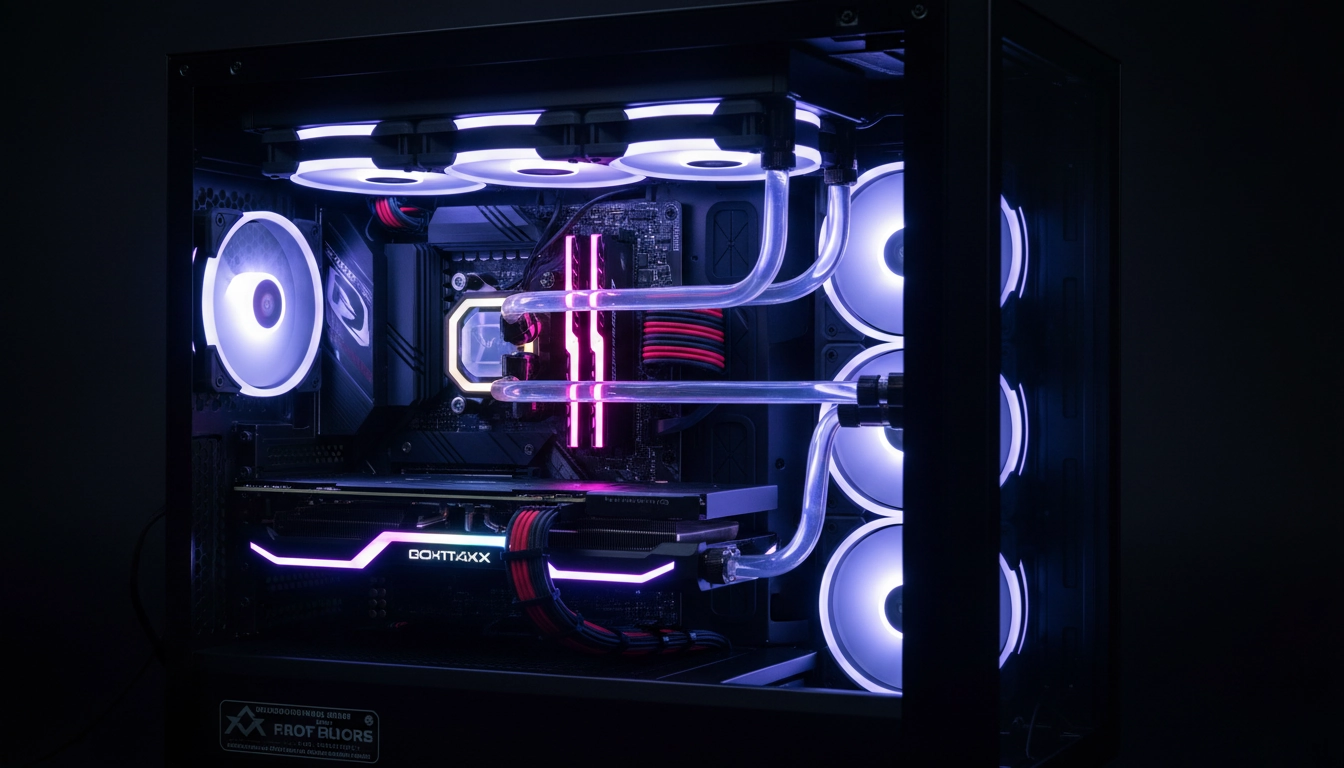
Ne partez pas au combat les mains vides. Avant même de débuter le branchement de vos câbles PC, rassemblez votre arsenal. L’outil le plus populaire reste le collier de serrage en plastique, communément appelé serflex ou zip tie. Très abordable, il permet de fixer solidement les faisceaux épais. Attention cependant, son caractère définitif exige de la précision. Si vous vous trompez, il faudra le couper au risque d’entailler un fil adjacent.
Pour plus de flexibilité, optez pour les bandes auto-agrippantes en Velcro. C’est le secret des monteurs professionnels. Elles se détachent et se replacent à l’infini. Vous ajoutez un disque dur six mois plus tard ? Aucun problème. Vous ouvrez le Velcro, glissez le nouveau câble SATA, et refermez. C’est propre, rapide et sans danger pour les gaines.
Enfin, pour la partie visible de votre organisation branchement câbles pc, les rallonges gainées et les peignes à câbles font toute la différence. Les peignes alignent parfaitement chaque fil de votre alimentation 24 broches ou PCI-Express. Le rendu visuel passe instantanément d’un PC d’usine à une machine d’exposition haut de gamme.
La méthode étape par étape pour un acheminement propre et invisible
Le secret d’un montage réussi réside dans la chronologie. Ne branchez jamais tout au hasard en espérant pouvoir ranger ensuite. C’est la garantie d’un échec. Commencez toujours par les câbles les plus épais et les plus rigides. Le câble d’alimentation principal 24 broches de la carte mère doit dicter la voie. Plaquez-le contre le fond du boîtier, utilisez les passe-câbles en caoutchouc et fixez-le fermement.
Ensuite, attaquez-vous à l’alimentation du processeur. Ce câble doit souvent traverser toute la hauteur du boîtier par l’arrière pour ressortir en haut à gauche. C’est une manipulation délicate, surtout quand on comprend pourquoi le branchement des câbles d’alimentation CPU est essentiel pour la stabilité de votre système. Assurez-vous qu’il ne soit pas tendu à l’extrême.
Terminez par les fils les plus fins. Les connexions des ventilateurs, de l’éclairage RGB et du panneau frontal se glissent facilement dans les interstices laissés par les gros câbles. Regroupez-les par fonction. Un faisceau pour le RGB, un autre pour la ventilation. Cette ségrégation facilite énormément le diagnostic en cas de panne lumineuse ou de ventilateur défectueux.
| Ordre de priorité | Type de câble | Cheminement recommandé |
|---|---|---|
| 1 (Priorité haute) | Alimentation carte mère (24 pins) | Canal principal arrière, sortie directe face au connecteur |
| 2 | Alimentation CPU (8 ou 4+4 pins) | Cheminement vertical arrière, sortie en haut à gauche |
| 3 | Alimentation Carte Graphique (PCIe) | Passage par le bas ou ouverture latérale dédiée |
| 4 | Câbles de données (SATA) | Le long des baies de stockage, pliage à 90 degrés si possible |
| 5 (Priorité basse) | Ventilateurs, RGB, Front Panel | Regroupement en petits faisceaux cachés dans les rebords |
Les erreurs fréquentes qui ruinent l’esthétique de votre montage
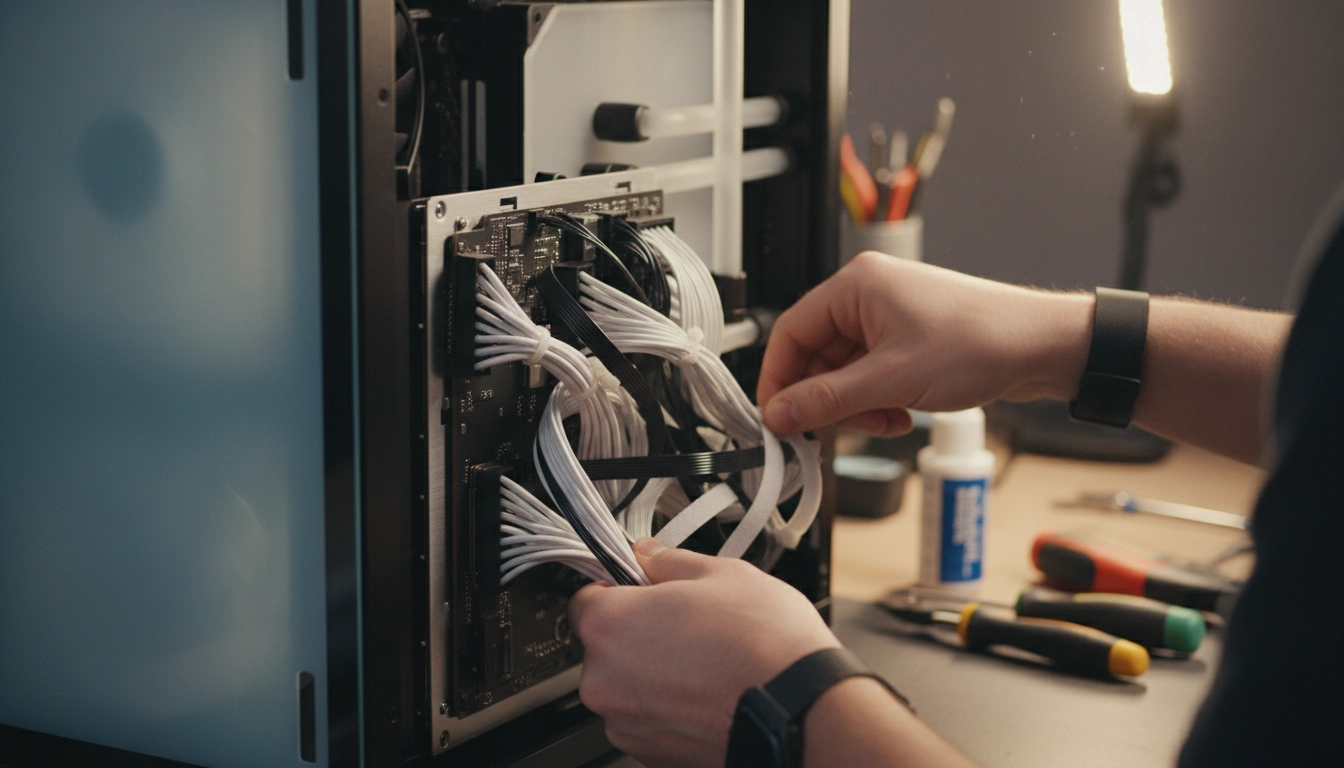
L’erreur la plus courante est la précipitation. Serrer les colliers de fixation avant d’avoir terminé tous les branchements vous obligera inévitablement à tout couper pour repasser un câble oublié. Laissez toujours du jeu. Ne serrez définitivement que lorsque la machine a démarré avec succès et que tout fonctionne.
Une autre maladresse classique concerne la tension exercée sur les connecteurs. Tirer trop fort sur un câble SATA ou USB 3.0 pour le plaquer au fond du boîtier risque d’arracher le port de la carte mère. Les guides de montage sur Clubic rappellent souvent de ne jamais forcer sur une connectique fragile. Laissez une légère courbe naturelle au niveau du branchement.
Enfin, méfiez-vous du syndrome de la porte arrière qui ne ferme plus. Empiler tous les câbles au même endroit crée une bosse. Répartissez l’épaisseur sur toute la surface arrière. C’est particulièrement vrai lorsqu’il s’agit de réussir le branchement des câbles du front panel, une étape indispensable de votre montage, car ces petits fils fragiles peuvent facilement être écrasés par un panneau latéral forcé.
Maintenir un système ordonné lors de vos futures mises à jour
Votre PC évoluera. C’est la beauté de l’informatique de bureau. Vous changerez de carte graphique, ajouterez du stockage ou améliorerez le refroidissement. Une organisation branchement câbles pc intelligente anticipe ces changements. Laissez toujours un peu de mou sur vos câbles d’alimentation PCIe. Si votre future carte graphique est plus longue, vous n’aurez pas à démonter toute la façade arrière pour récupérer quelques centimètres.
Prévoyez des câbles SATA supplémentaires déjà routés vers les emplacements de disques vides. Le jour où vous achetez un nouveau SSD, il vous suffira de le visser et de le brancher instantanément. Pas besoin de rouvrir le panneau arrière ou de défaire vos faisceaux parfaitement alignés.
L’art du câblage demande de la patience, de la logique et un peu de minutie. Prenez votre temps. Savourez chaque étape. Le moment où vous appuierez sur le bouton d’alimentation, en admirant un intérieur propre, illuminé et parfaitement structuré, vous fera oublier les heures passées à ajuster ces fils rebelles. Votre machine ne sera plus seulement un outil performant, elle deviendra une véritable œuvre d’art technologique.
Questions fréquemment posées
Combien de temps faut-il pour bien organiser les câbles de son PC ?
Pour un montage complet, comptez entre 1 et 2 heures dédiées uniquement à la gestion des câbles. Ce temps varie selon la complexité du boîtier et le nombre de composants (RGB, ventilateurs multiples).
Faut-il utiliser des colliers de serrage en plastique ou en Velcro ?
Privilégiez les bandes Velcro pour la majorité de vos câbles. Elles sont réutilisables et n’abîment pas les gaines. Gardez les colliers en plastique (serflex) uniquement pour les fixations définitives qui ne bougeront plus jamais.
Une mauvaise organisation des câbles peut-elle endommager mon PC ?
Oui, indirectement. Un amas de câbles bloque le flux d’air, ce qui augmente la température interne. À long terme, cette surchauffe peut réduire la durée de vie de vos composants comme la carte graphique ou le processeur.
Comment cacher les câbles très colorés de mon alimentation non modulaire ?
La meilleure solution est d’acheter des rallonges de câbles gainées (sleeved cables). Elles se branchent au bout de vos câbles actuels et offrent un rendu visuel uni et professionnel dans la partie visible du boîtier.
Dans quel ordre dois-je brancher et ranger mes câbles ?
Commencez toujours par les câbles les plus épais (alimentation 24 broches, CPU, PCIe), puis terminez par les câbles les plus fins (SATA, ventilateurs, front panel). Cela permet de cacher les petits fils sous les gros.