
Sommaire
- Pourquoi se lancer dans l’assemblage de son propre ordinateur ?
- Préparation Assemblage PC
- Installation Carte Mère CPU
- Montage Carte Graphique RAM
- Branchement Câbles PC
- Gestion Câbles PC Gaming
- Premier Démarrage PC
- Les erreurs fréquentes lors du montage et comment les éviter
- L’entretien régulier de votre nouvelle machine
- Questions fréquemment posées
L’idée de construire sa propre machine effraie souvent les néophytes. Pourtant, l’assemblage pc gaming ressemble davantage à un grand jeu de construction pour adultes qu’à une opération d’ingénierie complexe. Vous choisissez chaque pièce méticuleusement. Vous maîtrisez votre budget au centime près. Surtout, vous comprenez enfin comment fonctionne cette boîte métallique lumineuse qui trône sur votre bureau. Fini les ordinateurs pré-montés remplis de logiciels inutiles et de composants bas de gamme cachés. Place à la performance pure, taillée exactement pour vos besoins spécifiques.
Ce guide exhaustif va vous accompagner pas à pas dans cette aventure passionnante. Prenez un bon tournevis cruciforme. Dégagez une grande table propre. Préparez-vous à vivre une expérience extrêmement gratifiante. L’assemblage pc gaming demande simplement de la patience, un peu de méthode et de la logique. Nous allons détailler chaque étape, du déballage minutieux des composants jusqu’à l’installation de votre système d’exploitation. Imaginez la fierté de presser le bouton d’alimentation pour la première fois et de voir les ventilateurs s’animer. C’est votre création. Commençons tout de suite.
Pourquoi se lancer dans l’assemblage de son propre ordinateur ?
Acheter un PC tout fait en magasin semble la solution de facilité. Vous branchez, ça marche. Mais cette facilité a un prix, souvent caché. En optant pour l’assemblage pc gaming par vous-même, vous entrez dans un tout autre monde. Vous reprenez le contrôle total sur votre matériel.
La liberté totale du choix des composants
Lorsque vous montez votre ordinateur, aucune marque ne vous impose ses choix. Vous préférez un processeur AMD couplé à une carte graphique NVIDIA ? C’est possible. Vous voulez un boîtier ultra-compact ou au contraire une immense tour vitrée ? Vous décidez. Cette flexibilité permet de créer une machine qui correspond à 100 % à votre utilisation. Un monteur vidéo privilégiera un processeur avec beaucoup de cœurs et énormément de mémoire vive. Un joueur compétitif sur des jeux de tir misera tout sur la carte graphique et un écran à haut taux de rafraîchissement. L’assemblage pc gaming rend cette personnalisation extrême accessible à tous.
Une maîtrise parfaite de son budget
Les constructeurs de PC pré-montés prennent inévitablement une marge sur le montage, la garantie globale et le marketing. En achetant vos pièces séparément, vous économisez cette marge. Mieux encore, vous pouvez traquer les promotions composant par composant. Vous pouvez allouer votre budget là où cela compte vraiment. Inutile de payer pour 32 Go de RAM si vous ne faites que du jeu léger. Cet argent sera bien mieux investi dans une meilleure carte graphique ou un espace de stockage plus rapide. Pour vous aider à choisir les meilleures pièces au meilleur prix, il est très utile de consulter les tests détaillés de sites spécialisés qui décortiquent chaque nouveauté matérielle.
L’évolutivité garantie de votre machine
Un ordinateur assemblé par vos soins n’est jamais figé dans le temps. Dans trois ans, si votre carte graphique commence à s’essouffler sur les jeux récents, vous la remplacez. C’est tout. Sur de nombreux PC achetés dans le commerce, les alimentations sont propriétaires, les boîtiers sont trop petits, ou les cartes mères sont bridées. L’assemblage pc gaming vous assure d’utiliser des standards de l’industrie (ATX, PCIe). Votre machine évoluera avec vous, pièce par pièce, vous faisant économiser des sommes colossales sur le long terme.
Préparation assemblage PC
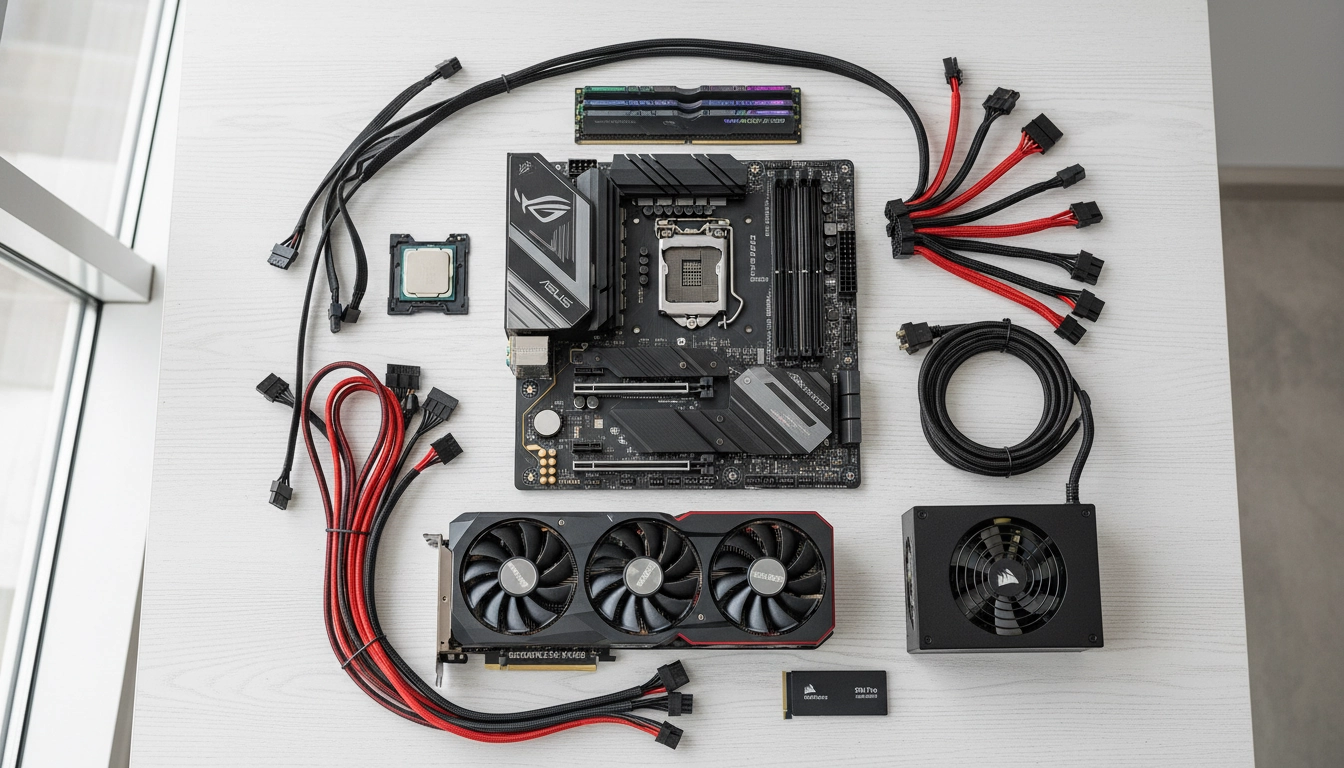
L’excitation est à son comble. Le livreur vient de déposer vos cartons. Avant de vous jeter sur les boîtes et de tout déchirer, prenez une grande inspiration. Une bonne organisation fait toute la différence entre un montage fluide et une crise de nerfs. Si vous souhaitez approfondir cette phase cruciale, n’hésitez pas à consulter notre dossier dédié à la préparation d’un assemblage PC. Vous y trouverez des astuces pointues pour aménager votre espace de travail de manière optimale.
L’aménagement de votre espace de travail
Ne montez jamais votre ordinateur sur un lit, un tapis ou une moquette. Les fibres retiennent l’électricité statique, l’ennemi mortel de vos composants électroniques. Choisissez une grande table dégagée, de préférence en bois ou en verre. Assurez-vous d’avoir un excellent éclairage. Une lampe de bureau orientable ou la lampe torche de votre smartphone seront vos meilleures alliées pour repérer les petits connecteurs cachés dans les coins sombres du boîtier. Gardez de petits récipients à disposition pour trier les différentes vis fournies avec le boîtier. Rien n’est plus frustrant que de chercher une vis tombée par terre en plein milieu du montage.
| Outil ou équipement | Utilité lors du montage | Niveau de nécessité |
|---|---|---|
| Tournevis cruciforme (magnétique) | Visser la carte mère, le ventirad, les disques durs. | Indispensable |
| Bracelet antistatique | Décharger l’électricité statique de votre corps. | Recommandé |
| Colliers de serrage (Serre-câbles) | Attacher et organiser les câbles à l’arrière. | Indispensable |
| Petite pince plate | Récupérer une vis tombée dans un endroit exigu. | Optionnel |
| Pâte thermique (tube) | Remplacer la pâte pré-appliquée si besoin. | Optionnel |
Se prémunir contre l’électricité statique
Les décharges électrostatiques (ESD) peuvent griller un composant sans même que vous ne voyiez d’étincelle ou ne ressentiez de choc. Pour éviter ce drame lors de votre assemblage pc gaming, touchez régulièrement une surface métallique reliée à la terre (comme un radiateur) avant de manipuler vos pièces. L’idéal reste de porter un bracelet antistatique accroché à la carcasse métallique de votre boîtier. Saisissez toujours la carte mère et la carte graphique par les tranches. Ne touchez jamais les circuits imprimés ni les broches de connexion dorées avec vos doigts nus.
Installation carte mère CPU
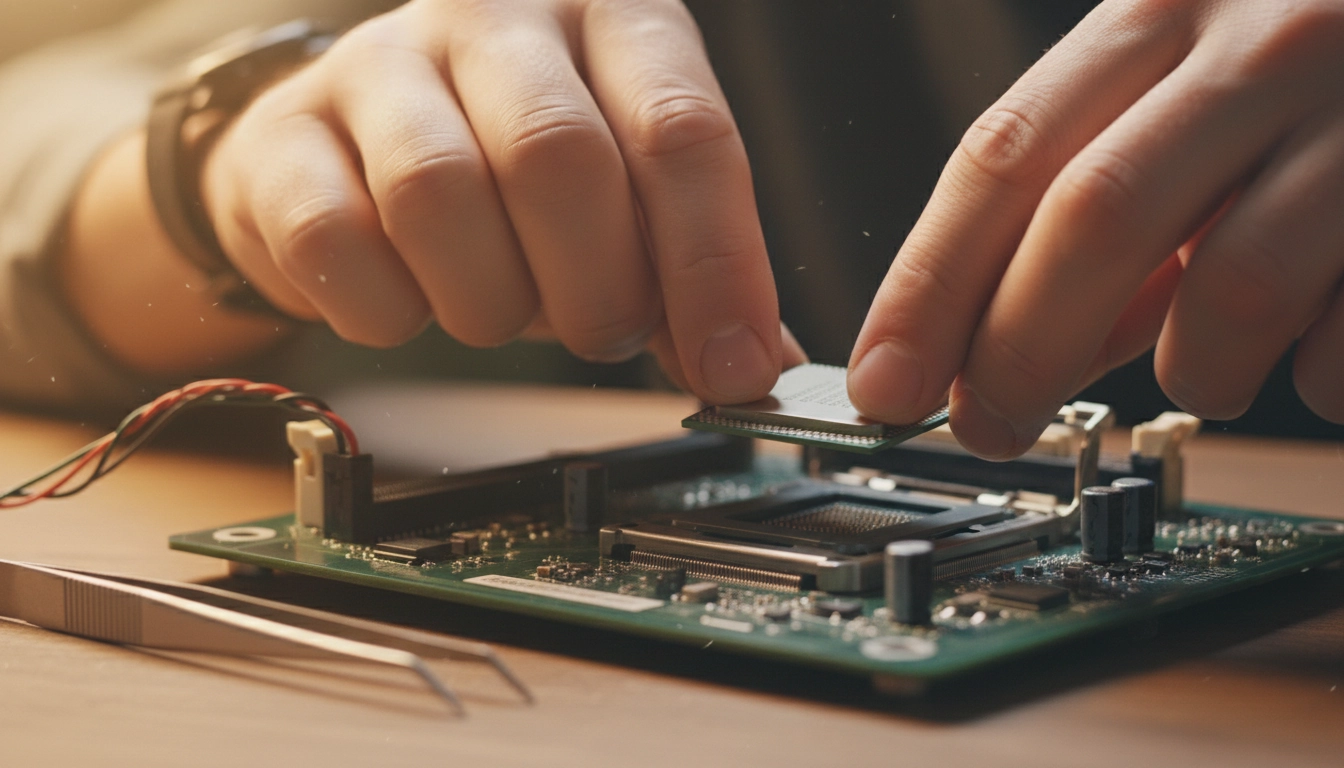
Nous entrons dans le vif du sujet. Cette étape demande de la concentration et de la douceur. C’est souvent le moment que les débutants redoutent le plus, à tort. En prenant votre temps, tout se passera parfaitement. Pour revoir ces manipulations en détail, prenez le temps de découvrir le guide pas à pas pour l’installation d’une carte mère et d’un CPU. Posez la boîte de votre carte mère à plat. Sortez la carte de son sachet antistatique et posez-la directement sur sa boîte en carton. C’est le meilleur plan de travail possible pour installer le processeur, la mémoire et le système de refroidissement avant de tout insérer dans le boîtier.
Placer le processeur dans son socket
Le processeur (CPU) est le cerveau de votre machine. Regardez attentivement la puce. Dans l’un des coins, vous verrez un petit triangle doré ou gravé. Sur le socket de la carte mère (l’emplacement carré avec une multitude de petits trous ou broches), il y a également un triangle correspondant. Levez le levier métallique du socket. Alignez les deux triangles. Laissez tomber le processeur délicatement dans son emplacement. Ne forcez jamais. Ne poussez pas. Il doit glisser tout seul et s’installer parfaitement à plat. Une fois en place, rabaissez le levier métallique pour le verrouiller. Vous allez sentir une résistance, c’est tout à fait normal. Sur les sockets Intel, le cache en plastique noir sautera tout seul lors du verrouillage.
Fixer le système de refroidissement (Ventirad ou Watercooling)
Un processeur chauffe énormément. Sans refroidissement, il grillerait en quelques secondes. Si vous utilisez le ventirad fourni par le constructeur, la pâte thermique est généralement déjà appliquée sous forme de petits carrés gris. Si vous utilisez un refroidisseur acheté séparément, vous devrez peut-être appliquer une noisette de pâte thermique (de la taille d’un petit pois) au centre du processeur. Positionnez ensuite le bloc de refroidissement sur le processeur en alignant les vis avec les trous de la carte mère. Vissez en croix (en diagonale) pour répartir la pression uniformément. N’oubliez pas de brancher le petit câble du ventilateur sur la prise de la carte mère nommée ‘CPU_FAN’. C’est une erreur classique en assemblage pc gaming.
Montage carte graphique RAM
Votre carte mère est maintenant équipée de son cerveau. Il est temps de lui ajouter de la mémoire à court terme et des muscles graphiques. Ces composants s’installent par simple emboîtement. Pour ne rater aucune subtilité, nous vous conseillons de lire nos recommandations sur le montage d’une carte graphique et de la RAM. L’installation de la RAM se fait généralement hors du boîtier, tandis que la carte graphique s’installe en tout dernier, une fois la carte mère vissée dans le châssis.
L’insertion de la mémoire vive (RAM)
Regardez les barrettes de RAM. Vous remarquerez une petite encoche asymétrique sur la rangée de contacts dorés. Cette encoche empêche de monter la barrette à l’envers. Repérez les emplacements RAM sur votre carte mère. Si vous avez deux barrettes et quatre emplacements, consultez le manuel de votre carte mère. Généralement, il faut utiliser les emplacements A2 et B2 (le deuxième et le quatrième en partant du processeur) pour profiter du mode dual-channel, qui double la bande passante. Ouvrez les petits loquets en plastique aux extrémités des emplacements. Poussez la barrette fermement aux deux extrémités simultanément. Vous devez entendre un ‘clic’ franc. Les loquets se referment tout seuls.
| Capacité de RAM | Profil d’utilisateur idéal | Exemples d’utilisation concrets |
|---|---|---|
| 8 Go | Bureautique et multimédia léger | Navigation web, films, jeux très anciens. |
| 16 Go | Gamer standard (Recommandé) | Jouer à 95% des jeux actuels en 1080p ou 1440p de manière fluide. |
| 32 Go | Gamer exigeant et créateur | Simulateurs de vol, montage vidéo 4K, streaming lourd en direct. |
| 64 Go et plus | Station de travail professionnelle | Rendu 3D complexe, virtualisation de plusieurs machines. |
L’installation de la carte graphique (GPU)
La carte graphique est souvent le composant le plus cher de votre assemblage pc gaming. Manipulez-la avec soin. Avant de l’installer, retirez les équerres métalliques à l’arrière de votre boîtier qui correspondent à l’emplacement PCI-Express principal (le plus long, le plus proche du processeur). Poussez le petit loquet de sécurité du port PCIe sur la carte mère. Alignez les connecteurs dorés de la carte graphique avec le port. Poussez fermement jusqu’à entendre le fameux ‘clic’ de verrouillage. Enfin, vissez solidement le support métallique de la carte graphique au châssis du boîtier. Les cartes modernes sont très lourdes, cette vis évite que le port de la carte mère ne s’arrache sous le poids.
Branchement câbles PC
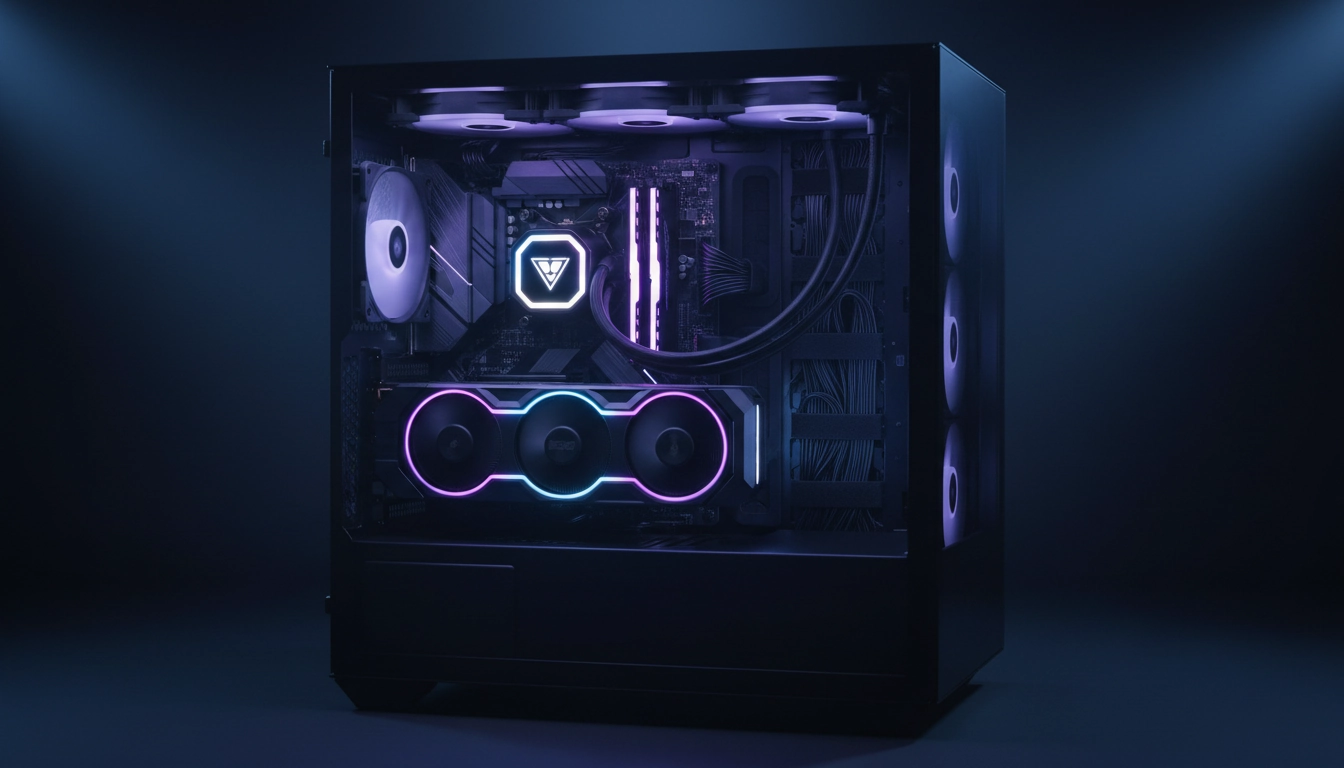
Le matériel est en place. Tout est beau. Mais rien ne s’allumera sans électricité ni communication. Le câblage est la phase qui demande le plus de patience. Il y a beaucoup de fils, beaucoup de connecteurs de tailles différentes. Pas de panique, chaque câble a une forme unique, il est impossible de se tromper si l’on ne force pas. Pour vous guider dans ce labyrinthe, vous pouvez maîtriser le branchement des câbles de votre PC grâce à nos schémas détaillés.
Comprendre le panneau frontal (Front Panel)
C’est la bête noire de l’assemblage pc gaming. Le boîtier possède des boutons (Power, Reset) et des voyants lumineux. Ils doivent être reliés à la carte mère via des câbles minuscules. Regardez dans le coin inférieur droit de votre carte mère. Vous verrez un groupe de petites broches nues. Cherchez les inscriptions minuscules écrites sur le circuit imprimé (PWR_SW, RESET_SW, HDD_LED, PLED). Branchez chaque petit connecteur sur les broches correspondantes. Attention, pour les LED (les lumières), il y a un sens positif (+) et négatif (-). Le fil de couleur est toujours le positif, le fil blanc ou noir est le négatif. Utilisez une pince à épiler si vos doigts sont trop gros.
Alimenter la carte mère, le processeur et la carte graphique
Prenez les câbles de votre bloc d’alimentation. Commencez par le plus gros : le câble ATX 24 broches. Il s’enclenche sur la grande prise située sur le bord droit de la carte mère. Il faut souvent forcer un peu pour que le clip de sécurité s’enclenche. Ensuite, cherchez le câble EPS 8 broches (parfois séparé en 4+4). Il sert à alimenter le processeur. La prise se trouve tout en haut à gauche de la carte mère, souvent cachée par le ventirad. Enfin, reliez les câbles d’alimentation PCIe (souvent 6+2 broches) à votre carte graphique. Assurez-vous que tous les connecteurs sont enfoncés à fond. Un câble mal branché peut provoquer des redémarrages intempestifs ou empêcher le PC de démarrer.
Gestion câbles PC gaming
Brancher les câbles est une chose. Les ranger proprement en est une autre. Un bon câble management distingue le monteur débutant du monteur expérimenté. Ce n’est pas qu’une question d’esthétique. Un câblage anarchique obstrue le flux d’air et transforme votre boîtier en fournaise. Pour exceller dans cet art, prenez le temps d’approfondir vos techniques de gestion des câbles de PC gaming. Votre machine vous remerciera.
Les techniques de routage à l’arrière du boîtier
La règle d’or est simple : aucun câble ne doit traverser l’espace principal du boîtier s’il peut passer derrière la carte mère. Les boîtiers modernes disposent d’un double fond. Faites passer tous les câbles de l’alimentation vers l’arrière du boîtier. Ensuite, faites-les ressortir par les trous passe-câbles (souvent protégés par du caoutchouc) situés juste à côté de la prise où ils doivent être branchés. Ainsi, seule la partie strictement nécessaire du câble sera visible. Tirez doucement sur les câbles depuis l’arrière pour tendre l’excédent.
| Impact du câble management | Sans gestion (Câbles en vrac) | Avec gestion (Routage propre) |
|---|---|---|
| Température des composants | Élevée (Le flux d’air des ventilateurs est bloqué) | Optimale (L’air frais circule librement) |
| Accumulation de poussière | Rapide (La poussière s’accroche aux câbles) | Lente (Surfaces lisses, nettoyage facile) |
| Esthétique générale | Chaotique, gâche l’effet de la vitre latérale | Épurée, met en valeur les composants et le RGB |
| Maintenance future | Cauchemardesque (Impossible d’isoler un câble) | Facile (Chaque câble est identifié et accessible) |
Utiliser des colliers de serrage intelligemment
Une fois que tous les câbles sont passés à l’arrière et branchés, il faut les fixer. Regroupez les câbles qui vont dans la même direction (par exemple, tous les câbles du panneau frontal). Utilisez les petits pontets métalliques frappés dans le châssis pour y passer des colliers de serrage en plastique (serre-câbles). Serrez fermement, mais pas au point d’écraser les fils. Coupez l’excédent de plastique avec une pince coupante pour un résultat net. N’oubliez pas que vous devrez fermer le panneau latéral droit. Si vous créez une énorme boule de câbles au même endroit, le panneau ne fermera pas. Étalez les câbles sur toute la surface arrière.
Premier démarrage PC
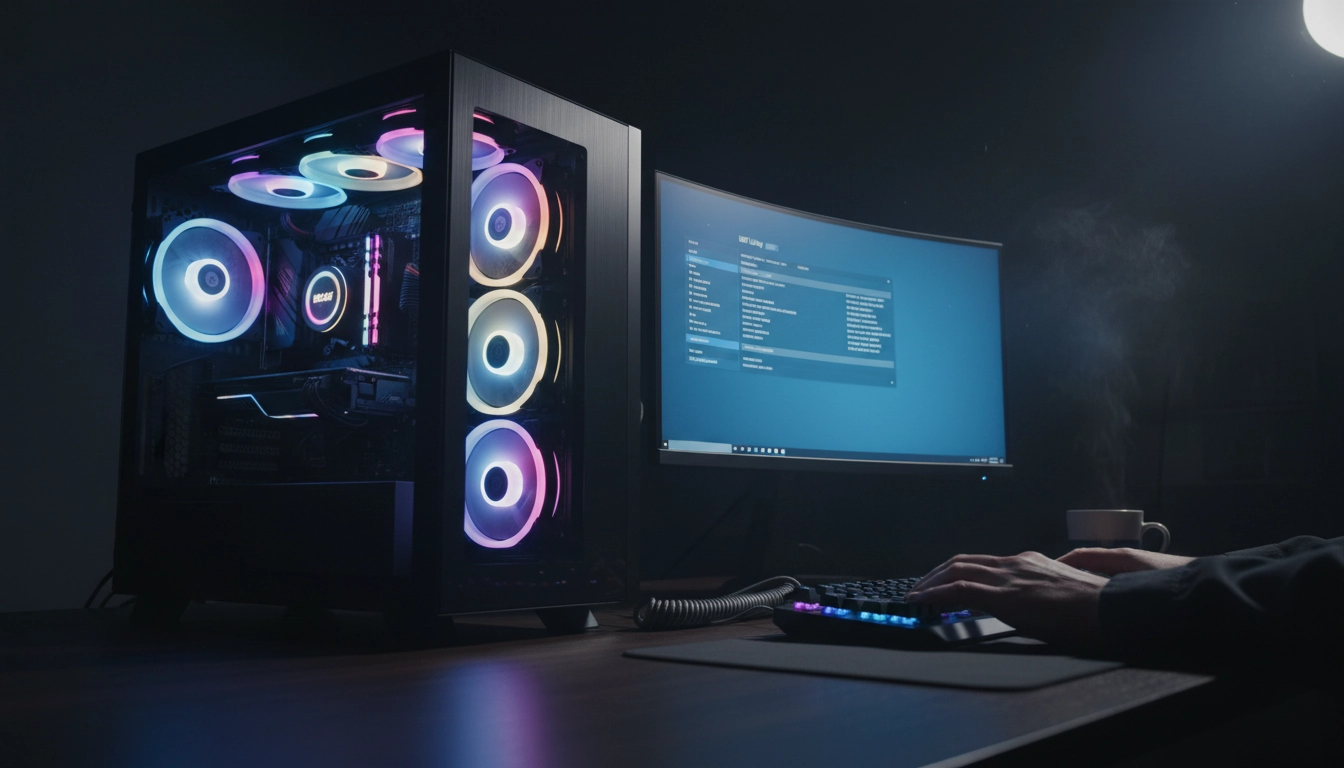
Le moment de vérité est arrivé. Le montage est terminé. Le boîtier est fermé. Vous avez branché l’écran, le clavier, la souris et le câble d’alimentation mural. Basculez l’interrupteur de l’alimentation sur ‘I’. Respirez un grand coup. Appuyez sur le bouton Power de votre boîtier. Si vous avez suivi ce guide d’assemblage pc gaming à la lettre, les ventilateurs vont se mettre à tourner, les lumières vont s’allumer, et un bip rassurant retentira. Pour ne rien rater des étapes logicielles qui suivent, préparez-vous à réussir haut la main le premier démarrage de votre PC.
L’instant de vérité et les codes d’erreur
Ne paniquez pas si l’écran reste noir pendant quelques dizaines de secondes lors du tout premier allumage. La carte mère effectue ce qu’on appelle l’entraînement de la mémoire (Memory Training). Si le PC s’allume, s’éteint, puis se rallume tout seul, c’est également normal la première fois. En revanche, si rien ne se passe du tout, vérifiez l’interrupteur de l’alimentation à l’arrière. Vérifiez vos câbles du panneau frontal. Si le PC s’allume mais que l’écran reste noir indéfiniment, regardez la carte mère. La plupart des modèles récents possèdent des petites LED de diagnostic (CPU, DRAM, VGA, BOOT). Si l’une d’elles reste allumée en rouge ou en orange, elle vous indique le composant qui pose problème.
Configurer le BIOS et activer le profil XMP
Lorsque le logo du fabricant de la carte mère apparaît à l’écran, tapotez frénétiquement la touche ‘Suppr’ (Delete) ou ‘F2’ de votre clavier. Vous entrez alors dans le BIOS/UEFI. C’est le système de base de votre carte mère. Vérifiez que votre processeur est bien reconnu et que sa température est stable (généralement entre 30°C et 45°C dans le BIOS). Vérifiez que toute votre RAM est détectée. Par défaut, la RAM tourne à une vitesse de base très lente. Cherchez l’option ‘XMP’ (Extreme Memory Profile) ou ‘EXPO’ pour les processeurs AMD récents, et activez-la. Cela permettra à votre mémoire vive de tourner à la vitesse pour laquelle vous l’avez achetée. Sauvegardez et quittez (souvent la touche F10). Il ne vous reste plus qu’à installer Windows à l’aide d’une clé USB bootable. Pour optimiser votre système fraîchement installé, n’hésitez pas à vous rendre sur télécharger les utilitaires de diagnostic reconnus pour mettre à jour vos pilotes.
Les erreurs fréquentes lors du montage et comment les éviter
Même les monteurs les plus aguerris font des erreurs. L’assemblage pc gaming est un processus minutieux où un petit oubli peut causer de grandes frustrations. Connaître ces pièges classiques vous évitera des heures de dépannage angoissant. Voici les écueils les plus courants et la manière de s’en prémunir.
L’oubli classique de la plaque I/O (I/O Shield)
C’est un grand classique. Vous avez vissé la carte mère, branché tous les câbles, installé la carte graphique. Vous regardez l’arrière de votre PC et vous réalisez que vous avez oublié de clipser la petite plaque métallique rectangulaire qui protège les ports USB et audio de la carte mère. Sur les cartes mères haut de gamme récentes, cette plaque est intégrée d’usine. Mais sur les modèles plus abordables, elle est fournie séparément. Si vous l’oubliez, vous êtes bon pour tout dévisser et reculer la carte mère. Installez toujours cette plaque en premier, dès l’ouverture du boîtier.
| Erreur fréquente | Conséquence directe | Solution immédiate |
|---|---|---|
| Oubli de la plaque I/O | Esthétique gâchée, poussière qui rentre, risque de court-circuit. | Démonter la carte mère et clipser la plaque depuis l’intérieur du boîtier. |
| Câble écran branché sur la carte mère | Pas d’affichage ou performances désastreuses en jeu. | Brancher le câble HDMI/DisplayPort directement sur la carte graphique, plus bas. |
| Film plastique laissé sous le ventirad | Surchauffe immédiate du processeur et coupure de sécurité du PC. | Démonter le ventirad, retirer le plastique, remettre de la pâte thermique et remonter. |
| Entretoises manquantes sous la carte mère | Court-circuit entre la carte mère et le métal du boîtier, refus de démarrer. | Retirer la carte mère et visser les entretoises en laiton aux bons emplacements. |
Les erreurs de pâte thermique
La pâte thermique assure le transfert de chaleur entre le processeur et le radiateur. En mettre trop crée un débordement sale sur les côtés du processeur, risquant de salir le socket. Ne pas en mettre du tout garantit une surchauffe instantanée. L’erreur la plus sournoise consiste à oublier de retirer le film plastique transparent de protection situé sous la base en cuivre du ventirad neuf. Ce plastique agit comme un isolant parfait. Si vous démarrez votre PC et que les ventilateurs hurlent à pleine vitesse immédiatement, éteignez tout et vérifiez ce point précis.
L’entretien régulier de votre nouvelle machine
Votre assemblage pc gaming est terminé et votre machine fonctionne à merveille. Félicitations. Mais le travail ne s’arrête pas totalement ici. Un ordinateur est comme une voiture, il a besoin d’un entretien régulier pour conserver ses performances d’origine et prolonger sa durée de vie. La poussière et la chaleur sont les ennemis silencieux de vos composants.
Nettoyer la poussière efficacement
Au fil des mois, les ventilateurs de votre boîtier vont aspirer de l’air frais, mais aussi de la poussière, des poils d’animaux et des microparticules. Cette poussière va s’accumuler sur les ailettes des radiateurs et ralentir la dissipation thermique. Résultat : votre PC chauffe plus, fait plus de bruit, et perd en performances. Tous les trois à six mois, éteignez votre PC, débranchez-le du mur et ouvrez le panneau latéral. Utilisez une bombe d’air sec comprimé pour souffler la poussière hors des radiateurs. Maintenez les pales des ventilateurs avec vos doigts pendant que vous soufflez dessus, pour éviter de les faire tourner à une vitesse excessive qui pourrait endommager leur moteur.
Surveiller les températures en jeu
Prenez l’habitude de surveiller le comportement de votre machine. Installez un logiciel de surveillance matériel. En jeu intensif, un processeur moderne tourne généralement entre 65°C et 80°C. Une carte graphique se situe dans les mêmes eaux. Si vous remarquez que vos températures dépassent régulièrement les 85°C ou 90°C, il est peut-être temps de revoir la courbe de ventilation dans le BIOS, d’ajouter un ventilateur de boîtier supplémentaire, ou de nettoyer les filtres anti-poussière. L’assemblage pc gaming est une aventure continue. Vous connaissez maintenant votre machine dans ses moindres recoins. Profitez bien de vos sessions de jeu sur ce système que vous avez construit de vos propres mains.
Questions fréquemment posées
Combien de temps faut-il pour monter un PC gamer complet ?
Pour un débutant, il faut compter entre 3 et 5 heures pour un assemblage complet, en incluant la lecture des manuels et le câble management. Un monteur expérimenté peut réaliser l’opération en moins d’une heure. Prenez votre temps, l’important est de ne pas se précipiter.
Ai-je besoin d’outils spécifiques pour mon assemblage pc gaming ?
Non, le seul outil véritablement indispensable est un tournevis cruciforme de taille moyenne (idéalement magnétique pour ne pas perdre les vis). Des colliers de serrage en plastique sont souvent fournis avec le boîtier pour organiser les câbles. Un bracelet antistatique est recommandé mais pas obligatoire si vous prenez des précautions.
Que faire si mon ordinateur ne s’allume pas après le montage ?
Vérifiez d’abord que l’interrupteur de l’alimentation à l’arrière est sur ‘I’. Ensuite, contrôlez les branchements du panneau frontal (les petits câbles Power SW). Enfin, assurez-vous que les gros câbles d’alimentation de la carte mère (24 broches) et du processeur (8 broches) sont enfoncés à fond.
Est-il risqué de monter son PC soi-même ?
Le risque de casser une pièce est très faible si vous manipulez les composants avec douceur. Les pièces modernes sont conçues avec des détrompeurs : il est impossible de brancher un câble au mauvais endroit sans forcer de manière déraisonnable. Le seul composant demandant une extrême délicatesse est le processeur.
Comment savoir si tous mes composants sont compatibles entre eux ?
Avant l’achat, utilisez des configurateurs en ligne qui filtrent automatiquement les incompatibilités. Vérifiez principalement que le socket de la carte mère correspond à la génération du processeur, que le format de la carte mère rentre dans le boîtier, et que l’alimentation est assez puissante pour la carte graphique.