
Sommaire
- L’aménagement essentiel de votre espace de travail pour un assemblage PC parfait
- Les outils absolument indispensables pour une préparation assemblage PC réussie
- Sécurité électrique : les précautions antistatiques essentielles pour un assemblage PC sans choc
- Comment réussir le déballage important de vos composants PC avant l’assemblage
- Vérifier la compatibilité des composants : une étape essentielle pour la préparation d’un assemblage PC
- Pourquoi lire les manuels de votre carte mère est absolument essentiel avant l’assemblage PC
- Un éclairage efficace et un confort optimal : les clés d’une préparation assemblage PC réussie
- Les 7 erreurs absolument indispensables à éviter lors de la préparation de votre assemblage PC
- La prévention essentielle contre la poussière : un geste crucial avant l’assemblage PC
- Comment organiser efficacement vos composants pour une préparation assemblage PC sans stress
- Questions fréquemment posées
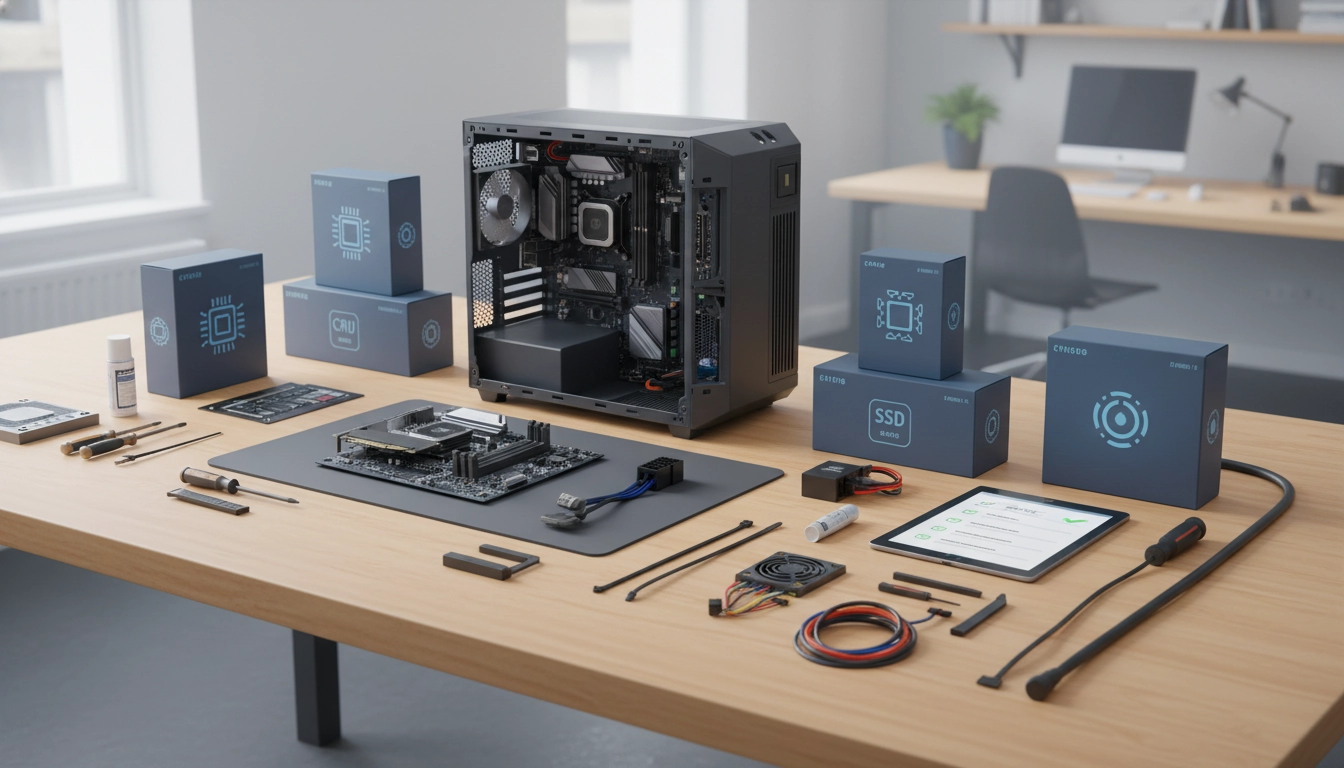
Vous avez commandé vos composants, le carton est arrivé, et l’excitation monte. Facile de se jeter directement dans le vif du sujet. Pourtant, la préparation de l’assemblage PC est précisément l’étape que la majorité des monteurs amateurs sabotent — parfois avec des conséquences désastreuses. Un composant grillé par une décharge électrostatique. Une carte graphique incompatible avec le boîtier. Un tournevis qui raye le PCB d’une carte mère à 250 euros. Ce guide fait partie de notre série dédiée à l’assemblage PC gaming, et il va vous montrer, point par point, comment préparer votre espace, vos outils, et votre tête avant de toucher le moindre composant. Parce que le montage commence bien avant de visser la première vis.
L’aménagement essentiel de votre espace de travail pour un assemblage PC parfait
L’espace de travail, c’est votre cockpit. Si votre bureau est encombré de tasses de café, de câbles en vrac et de papiers, vous partez avec un handicap sérieux. Un montage PC demande de la précision, de la place, et une visibilité totale sur ce que vous faites. Commencez par dégager complètement votre bureau — tout ce qui n’a pas de lien avec le montage doit disparaître de la surface de travail.
La taille de la surface compte énormément. Une carte mère ATX mesure environ 30 x 24 cm, un boîtier mid-tower occupe facilement 50 cm de largeur, et vous avez besoin d’espace supplémentaire pour poser vos composants, vos outils, et les emballages d’origine. Idéalement, une table de 1,20 m de large minimum. Pas de nappe en tissu synthétique, pas de moquette : ces matières génèrent de l’électricité statique.
Pensez aussi à la hauteur de travail. Travailler trop bas ou trop haut fatigue les bras et le dos, et un geste maladroit dû à la fatigue peut coûter cher. La hauteur idéale est celle d’un bureau standard, environ 72-75 cm, avec un siège réglable si possible. Certains monteurs préfèrent travailler debout — c’est parfaitement viable, tant que vous restez à l’aise.
Un dernier détail souvent ignoré : le sol. Si vous travaillez dans une pièce avec moquette, posez une bâche en plastique ou un tapis antistatique sous vos pieds. Les moquettes sont des générateurs d’électricité statique redoutables. Pour approfondir l’aménagement optimal de votre espace de travail, nous vous détaillons toutes les configurations possibles selon la taille de votre pièce et votre budget.
Les outils absolument indispensables pour une préparation assemblage PC réussie
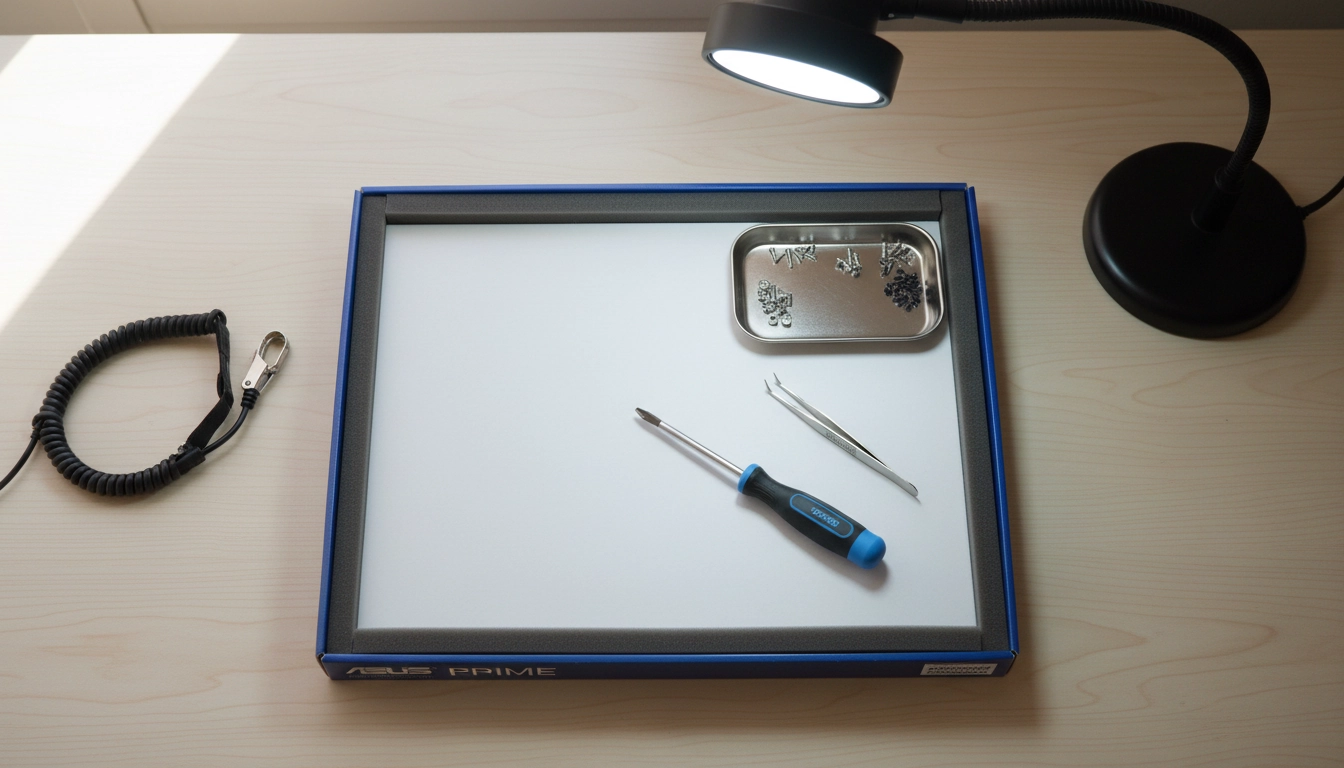
On peut assembler un PC avec très peu d’outils. Mais « très peu » ne veut pas dire n’importe lesquels. Le principal : un tournevis cruciforme de taille 2 (Phillips #2), magnétique de préférence. Magnétique ? Oui. Contrairement à la croyance populaire, un tournevis légèrement magnétisé ne risque pas d’endommager vos composants — il vous évitera en revanche de perdre une vis dans un endroit inaccessible du boîtier.
Ensuite, un tournevis plat fin pour certains clips ou retenues. Une pince à épiler à bout plat — indispensable pour les petits connecteurs de panneau avant, ces minuscules fiches qu’on branche sur la carte mère. Un bracelet antistatique, un crayon de papier (pour libérer les clips récalcitrants), et une lampe frontale ou une lampe LED flexible. La liste est courte, mais chaque outil a son rôle précis.
Certains investissent dans un plateau magnétique pour poser leurs vis. Bonne idée. Une vis qui tombe dans un boîtier fermé peut provoquer un court-circuit au démarrage. Ce n’est pas hypothétique — c’est une cause fréquente de panique chez les monteurs débutants. Quelques euros dépensés en plateau magnétique, c’est potentiellement un composant sauvé.
Pour aller plus loin et découvrir une liste exhaustive avec les liens d’achat recommandés, consultez notre guide complet sur les outils indispensables pour réussir votre assemblage PC. Vous y trouverez aussi les outils « confort » qui ne sont pas obligatoires mais qui font une vraie différence.
| Outil | Utilisation principale | Priorité |
|---|---|---|
| Tournevis cruciforme #2 magnétique | Vissage/dévissage de toutes les fixations standard | Indispensable |
| Bracelet antistatique | Protection contre les décharges électrostatiques | Indispensable |
| Pince à épiler à bout plat | Connexion des fiches du panneau avant | Indispensable |
| Plateau magnétique pour vis | Organisation et sécurisation des vis | Fortement recommandé |
| Lampe LED flexible | Éclairage des zones sombres du boîtier | Fortement recommandé |
| Tournevis plat fin | Clips, retenues, ajustements divers | Recommandé |
| Serre-câbles / attaches rilsan | Cable management pendant le montage | Recommandé |
Sécurité électrique : les précautions antistatiques essentielles pour un assemblage PC sans choc
L’électricité statique est invisible, silencieuse, et peut détruire un composant sans que vous ne ressentiez quoi que ce soit. Une décharge de seulement 10 volts suffit à endommager certains circuits — et le seuil de perception humaine est autour de 3 000 volts. Autrement dit : vous pouvez griller votre RAM sans même vous en rendre compte sur le moment.
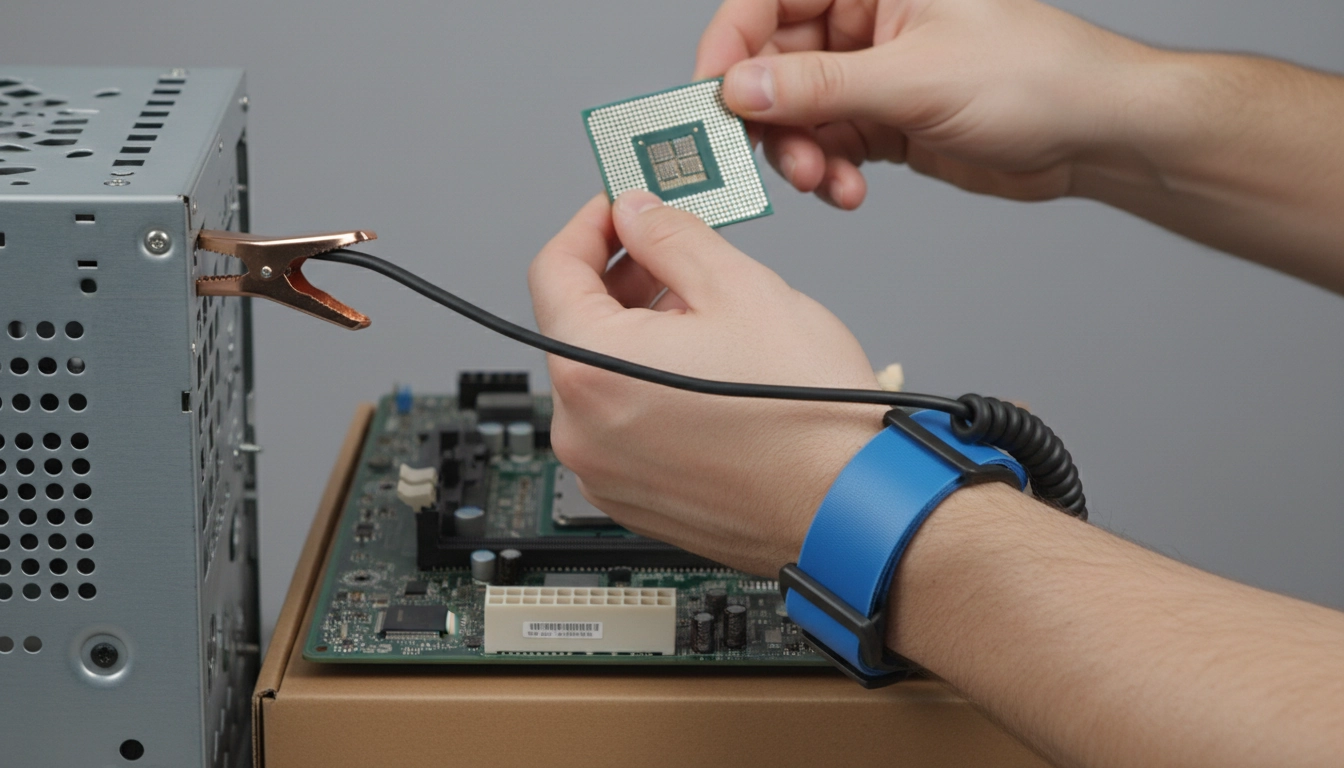
Le bracelet antistatique est la solution de référence. Vous le portez au poignet, vous connectez la pince crocodile à une partie métallique non peinte de votre boîtier (lui-même relié à la masse via le câble secteur branché mais hors tension), et vous travaillez en sécurité. Simple, efficace, et disponible pour moins de 5 euros. Aucune excuse pour ne pas en avoir un.
Si vous n’avez pas de bracelet, l’alternative consiste à toucher régulièrement la partie métallique non peinte du boîtier pour vous décharger. Cela fonctionne, mais c’est moins fiable car vous devez y penser constamment. Une autre habitude à prendre : manipulez toujours vos composants par les bords. Ne touchez jamais directement les contacts dorés d’une barrette RAM, les broches d’un processeur ou la face arrière d’une carte graphique.
L’humidité ambiante joue aussi un rôle. Les pièces très sèches (air conditionné en été, chauffage en hiver) favorisent l’accumulation de charges statiques. Travailler dans une pièce à humidité normale (40-60%) réduit considérablement le risque. Pour tout savoir sur les bonnes pratiques et les erreurs les plus fréquentes dans ce domaine, lisez notre article dédié aux précautions antistatiques essentielles pour un assemblage PC sécurisé.
Comment réussir le déballage important de vos composants PC avant l’assemblage
Le déballage, ça ressemble à Noël. Et comme à Noël, l’excitation fait faire des bêtises. La règle numéro un : ne déballer que ce dont vous avez besoin au moment où vous en avez besoin. Déballer tout d’un coup, c’est le meilleur moyen de perdre une vis, d’oublier où est un accessoire, ou d’exposer inutilement un composant à la poussière et aux risques.
Chaque composant est livré dans un emballage antistatique (les fameuses pochettes grises ou argentées pour la RAM, le CPU, la carte graphique). Gardez ces pochettes. Elles servent de surface de pose temporaire et permettent de ranger un composant en sécurité si vous devez interrompre le montage. La boîte de la carte mère constitue une excellente surface de travail isolante pour y poser et tester la carte avant installation dans le boîtier.
Faites un inventaire avant de commencer. Ouvrez chaque boîte, vérifiez que tout est présent (câbles, vis, notices, accessoires), et posez le tout de façon organisée. Cette vérification prend dix minutes et peut vous éviter de découvrir en plein montage qu’il manque un câble SATA ou un support de carte réseau. C’est le genre de découverte qui gâche une soirée entière.
Concernant les sachets de vis fournis avec le boîtier et la carte mère : ne les mélangez pas. Les vis de types différents (vis de fixation des disques, entretoises de carte mère, vis du panneau arrière) sont souvent très similaires en apparence mais pas interchangeables. Étiquetez-les ou gardez-les dans leurs compartiments d’origine. Notre guide complet sur comment réussir le déballage de vos composants PC avant l’assemblage vous accompagne étape par étape dans ce processus souvent sous-estimé.
Vérifier la compatibilité des composants : une étape essentielle pour la préparation d’un assemblage PC
La vérification de compatibilité est probablement l’étape la plus critique de toute la préparation. Un CPU Intel LGA1700 ne s’installe pas sur une carte mère AM5. Une barrette DDR5 ne rentre pas dans un slot DDR4. Ces incompatibilités sont physiquement impossibles à contourner — mais il en existe d’autres, plus subtiles, que seule une vérification sérieuse permet d’anticiper.
Commencez par le duo processeur / carte mère. Vérifiez que le socket du CPU correspond exactement au socket de la carte mère. Ensuite, vérifiez que la carte mère supporte votre processeur — certaines cartes Z790 nécessitent une mise à jour du BIOS pour accueillir les CPU de 13e ou 14e génération Intel, même si le socket est identique. Sans ce BIOS update, votre PC ne démarrera pas. Conseil pratique : regardez sur le site du fabricant de la carte mère si votre CPU figure dans la liste de compatibilité (QVL CPU).
| Composant | Point de compatibilité à vérifier | Outil de vérification recommandé |
|---|---|---|
| CPU + Carte mère | Socket identique, support BIOS du CPU | Site du fabricant de la carte mère (QVL CPU) |
| RAM + Carte mère | Type DDR (4 ou 5), fréquence supportée, QVL RAM | PCPartPicker, site fabricant carte mère |
| GPU + Boîtier | Longueur max. de carte graphique supportée | Fiche technique du boîtier |
| Ventirad CPU + Carte mère | Hauteur max. tolérée par le boîtier, compatibilité socket | Fiche technique du ventirad et du boîtier |
| Alimentation + Système | Wattage suffisant, connecteurs disponibles (ATX 3.0, PCIe 5.0) | Calculateurs en ligne (OuterVision, etc.) |
| SSD M.2 + Carte mère | Format (2280, 2242), interface (NVMe ou SATA) | Fiche technique de la carte mère |
La RAM mérite une attention particulière. La fréquence annoncée sur l’emballage (par exemple DDR5-6000) n’est pas toujours la fréquence de fonctionnement par défaut. Votre barrette peut démarrer en DDR5-4800 et nécessiter l’activation du profil XMP/EXPO dans le BIOS pour atteindre les 6000 MHz. Vérifiez que votre carte mère supporte le profil XMP/EXPO de votre RAM. Consultez la QVL RAM (Qualified Vendor List) disponible sur le site du fabricant de votre carte mère.
La carte graphique et le boîtier doivent aussi être compatibles en termes de dimensions. Les cartes haut de gamme actuelles dépassent facilement les 340 mm de longueur. Mesurez l’espace disponible dans votre boîtier avant d’acheter. Selon Frandroid, les cartes graphiques de nouvelle génération atteignent des dimensions record qui rendent la question de la compatibilité boîtier plus importante que jamais. Pour approfondir tous ces points, notre guide détaillé sur la vérification de la compatibilité des composants pour votre assemblage PC vous guide à travers chaque vérification, avec les outils en ligne à utiliser.
Pourquoi lire les manuels de votre carte mère est absolument essentiel avant l’assemblage PC
Le manuel de la carte mère. Ce petit livret qu’on regarde à peine avant de le jeter au fond du carton. Erreur majeure. Le manuel contient des informations que vous ne trouverez nulle part ailleurs — ou que vous ne trouverez qu’après avoir fait une erreur coûteuse.
Premier exemple concret : le placement des barrettes RAM. Sur une carte mère à 4 slots, vous n’installez pas deux barrettes n’importe où. Il y a des slots prioritaires pour activer le dual channel — souvent les slots A2 et B2, mais pas toujours. Le manuel vous indique exactement quels slots utiliser. Si vous vous trompez, votre système tourne en single channel et vous perdez 10 à 20% de performances en jeu sans le savoir.
Deuxième exemple : les ports M.2. Une carte mère peut avoir deux slots M.2 mais avec une contrainte cachée — utiliser le second slot désactive certains ports SATA. Si vous prévoyez d’installer plusieurs SSD et disques durs, cette information change tout votre plan de stockage. Elle est dans le manuel. Pas dans la fiche produit Amazon, pas dans les vidéos YouTube, dans le manuel.
Troisième point souvent ignoré : les directives de montage spécifiques. Certains fabricants recommandent d’installer le CPU et la RAM sur la carte mère hors du boîtier, sur son carton d’emballage. D’autres prévoient un certain ordre pour les étapes d’installation. Ignorer ces recommandations, c’est travailler à l’aveugle dans un endroit confiné. Lisez au moins les sections relatives aux composants que vous installez — cela prend 15 à 20 minutes et peut vous faire économiser des heures de débogage. Pour aller plus loin, consultez notre article complet sur l’importance de lire les manuels de votre carte mère avant l’assemblage PC.
Un éclairage efficace et un confort optimal : les clés d’une préparation assemblage PC réussie
Travailler dans une pièce mal éclairée sur un PC est une recette pour les erreurs. Les boîtiers modernes ont des espaces intérieurs sombres, les connecteurs sont petits, les inscriptions sur la carte mère sont minuscules. Un bon éclairage n’est pas un luxe — c’est une condition sine qua non pour travailler proprement.
La lumière naturelle est idéale si vous pouvez vous installer près d’une fenêtre en journée. Sinon, une lampe de bureau LED à température de couleur froide (5000-6500K) éclaire sans créer d’ombres gênantes. Une lampe frontale est particulièrement utile pour éclairer l’intérieur du boîtier tout en gardant les deux mains libres. Certains utilisent une petite lampe de poche LED flexible qu’ils coincent dans le boîtier — excellente idée pour les connecteurs de panneau avant.
Le confort physique est tout aussi important. Un montage PC prend en moyenne 2 à 4 heures pour un débutant. Travailler debout sur une surface trop basse, ou assis sur une chaise inadaptée, génère des tensions dans le dos et les épaules. La fatigue physique entraîne des erreurs de manipulation. Prenez le temps de régler votre position avant de commencer.
Pensez aussi à votre confort mental : silence relatif, téléphone en mode silencieux, et si possible, une source audio discrète (musique instrumentale, podcast calme). Les interruptions et le bruit ambiant sont des facteurs d’erreur sous-estimés lors d’un assemblage. Découvrez toutes nos recommandations pratiques dans notre guide sur l’éclairage et le confort optimal pour une préparation assemblage PC réussie.
Les 7 erreurs absolument indispensables à éviter lors de la préparation de votre assemblage PC
On croit souvent que les erreurs de montage PC se produisent pendant le montage. En réalité, la majorité prend racine dans la phase de préparation. Voici les sept erreurs les plus fréquentes — et comment les éviter systématiquement.
1. Sauter la vérification de compatibilité. On l’a vu plus haut, mais c’est tellement fréquent que ça mérite d’être répété. « Ça devrait aller » est la phrase la plus dangereuse du montage PC. Vérifiez. Toujours.
2. Ne pas lire le manuel de la carte mère. Ce n’est pas une punition scolaire. C’est votre meilleure source d’information sur le composant le plus complexe de votre build. 20 minutes de lecture = des heures de débogage évitées.
3. Travailler dans un espace encombré. Un bureau en désordre, c’est des vis perdues, des composants renversés, et des câbles emmêlés. Dégagez tout avant de commencer. Sans exception.
4. Négliger les précautions antistatiques. Un bracelet antistatique coûte 3 euros. Un processeur grillé coûte entre 150 et 700 euros. Le calcul est simple.
5. Déballer tous les composants en même temps. L’excitation fait agir vite. Mais déballer tout simultanément crée de la confusion, expose inutilement les composants, et augmente le risque de perte ou de dommage.
6. Ignorer le budget alimentation. Beaucoup de monteurs débutants sous-dimensionnent leur alimentation ou achètent une marque inconnue pour économiser. L’alimentation est le composant qui alimente tout le reste. Un problème ici, c’est potentiellement tous vos composants en danger.
7. Se précipiter. Le montage PC n’est pas une course. Une vis forcée dans un mauvais filetage, un connecteur branché à l’envers, une pâte thermique mal appliquée — tout cela vient de la précipitation. Prenez votre temps. Votre futur PC vous en sera reconnaissant. Pour explorer en détail toutes ces erreurs et leurs solutions, consultez notre article complet sur les 7 erreurs à éviter lors de la préparation de votre assemblage PC.
La prévention essentielle contre la poussière : un geste crucial avant l’assemblage PC
La poussière est l’ennemie silencieuse de tout PC. Elle obstrue les ventilateurs, réduit l’efficacité des dissipateurs thermiques, et peut même provoquer des courts-circuits dans des cas extrêmes. Avant même d’assembler votre machine, prendre quelques décisions intelligentes concernant la gestion de la poussière vous épargnera des heures de nettoyage dans six mois.
Le choix du boîtier influence directement la gestion de la poussière. Optez pour un boîtier équipé de filtres à poussière sur toutes les entrées d’air : le dessous (pour l’alimentation), le devant et le dessus. Ces filtres se démontent et se nettoient facilement. Un boîtier sans filtres accumule la poussière deux fois plus vite.
L’emplacement du PC dans votre pièce compte aussi. Posé directement sur le sol, surtout sur de la moquette, votre machine aspire une quantité de poussière nettement supérieure à celle qu’elle aspirerait posée sur un bureau. Si vous n’avez pas d’autre choix que de le poser au sol, surélevez-le avec un support ou une planche.
Pendant l’assemblage lui-même, évitez de souffler sur les composants pour les dépoussiérer — votre haleine contient de l’humidité. Utilisez plutôt une bombe d’air comprimé (utilisée brièvement et à distance raisonnable) ou une poire soufflante. Ces précautions simples, prises avant et pendant le montage, conditionnent la durée de vie de votre machine. Pour aller plus loin, consultez notre guide sur la prévention contre la poussière avant et pendant l’assemblage PC.
Comment organiser efficacement vos composants pour une préparation assemblage PC sans stress
L’organisation des composants avant le montage est une compétence à part entière. Un monteur organisé progresse vite, fait peu d’erreurs, et profite vraiment du processus. Un monteur désorganisé cherche ses vis, reperd ses instructions, et termine le montage stressé et épuisé.
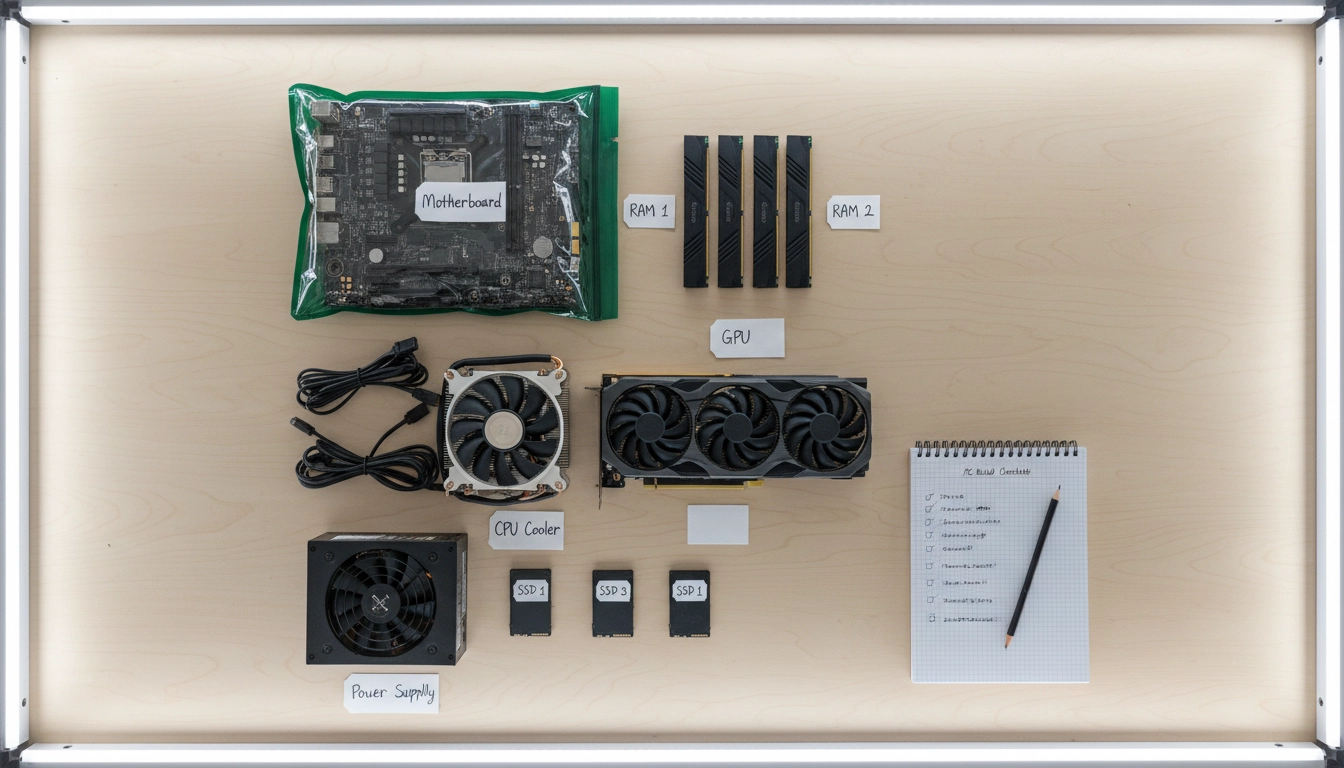
La méthode la plus simple : disposez vos composants dans l’ordre dans lequel vous allez les installer. En général, l’ordre logique est : CPU → ventirad ou AIO (sans fixer le radiateur) → RAM → SSD M.2 → carte mère dans le boîtier → alimentation → carte graphique → stockage SATA → câblage. En suivant cet ordre, vous ne bloquez jamais l’accès à un emplacement avec un composant déjà installé.
Préparez vos vis à l’avance. Ouvrez le sachet de vis du boîtier, identifiez les types (vis de fixation carte mère, vis de montage disques durs, entretoises), et rangez-les dans de petits compartiments séparés — un plateau magnétique avec plusieurs zones, ou simplement des petits bols ou couvercles retournés. Nommez chaque compartiment si besoin.
Gardez une check-list à portée de main. Pas forcément une liste complexe — même un simple brouillon avec les étapes cochées au fur et à mesure suffit. Cela vous empêche d’oublier de brancher le câble d’alimentation CPU (erreur classique qui empêche le PC de démarrer) ou d’oublier d’installer les barrettes RAM avant de fermer le boîtier. Selon les recommandations de Intel, suivre un processus structuré et documenté lors de l’assemblage d’un PC réduit significativement les risques d’erreur. Retrouvez notre méthode complète avec une check-list téléchargeable dans notre article sur comment organiser efficacement vos composants pour un assemblage PC sans stress.
| Étape | Composant | Remarque importante |
|---|---|---|
| 1 | Processeur (CPU) | Toujours hors boîtier, sur le carton de la carte mère |
| 2 | RAM | Respecter les slots recommandés par le manuel |
| 3 | SSD M.2 | Plus facile à installer avant de mettre la carte mère dans le boîtier |
| 4 | Carte mère dans le boîtier | Vérifier la présence des entretoises et du cache I/O |
| 5 | Alimentation (PSU) | Brancher les câbles avant de visser si espace limité |
| 6 | Ventirad / AIO | Appliquer la pâte thermique avant de fixer |
| 7 | Carte graphique (GPU) | Dernier grand composant, bloquer le loquet PCIe |
| 8 | Stockage SATA, câblage final | Vérifier chaque connecteur avant de fermer le boîtier |
Une préparation de l’assemblage PC soignée, c’est exactement cela : chaque étape anticipée, chaque composant à sa place, chaque risque identifié et neutralisé avant même de sortir le premier composant de sa boîte. Cette approche transforme une expérience potentiellement stressante en un moment de satisfaction pure — celui de voir s’allumer pour la première fois un PC que vous avez construit de vos mains, sans accroc, sans panique, sans dommage. Prenez le temps de vous préparer. Votre build vous le rendra.
Questions fréquemment posées
Combien de temps faut-il consacrer à la préparation d’un assemblage PC ?
Pour un débutant, comptez au moins 1 à 2 heures de préparation avant de commencer le montage : vérification de la compatibilité des composants, lecture du manuel de la carte mère, aménagement de l’espace de travail, et organisation des outils et des composants. Cette phase de préparation est un investissement qui vous fera gagner du temps et éviter des erreurs coûteuses pendant le montage lui-même.
Est-il vraiment nécessaire d’utiliser un bracelet antistatique pour assembler un PC ?
Oui, vivement recommandé. L’électricité statique peut détruire des composants sans que vous ne ressentiez quoi que ce soit, car le seuil de dommage pour les circuits électroniques est bien inférieur au seuil de perception humaine. Un bracelet antistatique coûte entre 3 et 8 euros et vous protège contre ce risque invisible. Si vous n’en avez pas, touchez régulièrement une partie métallique non peinte du boîtier pour vous décharger, et évitez de travailler sur de la moquette.
Comment vérifier la compatibilité de mes composants avant d’assembler mon PC ?
Plusieurs méthodes s’offrent à vous. L’outil PCPartPicker est le plus populaire : il détecte automatiquement les incompatibilités connues entre les composants que vous sélectionnez. Consultez également le site du fabricant de votre carte mère pour accéder aux listes QVL (Qualified Vendor List) pour les CPU et la RAM. Enfin, lisez les fiches techniques du boîtier pour vérifier les dimensions maximales supportées pour la carte graphique et le ventirad CPU.
Dans quel ordre dois-je déballer et préparer mes composants avant le montage PC ?
Ne déballez pas tout en même temps. Commencez par faire un inventaire complet de chaque boîte sans retirer les composants de leurs emballages antistatiques. Ensuite, installez les composants dans l’ordre logique : CPU sur la carte mère, puis RAM, puis SSD M.2, avant d’installer la carte mère dans le boîtier. Sortez chaque composant de son emballage uniquement au moment de l’installer. Conservez tous les emballages d’origine jusqu’à ce que le PC fonctionne correctement.
Quelles sont les erreurs de préparation les plus fréquentes qui empêchent un PC de démarrer ?
Les erreurs de préparation les plus communes qui causent un échec au premier démarrage sont : des barrettes RAM installées dans les mauvais slots (ne pas avoir consulté le manuel), une incompatibilité CPU/carte mère non détectée (BIOS qui nécessite une mise à jour), l’oubli du câble d’alimentation 4 ou 8 broches du CPU (distinct du câble d’alimentation principal 24 broches de la carte mère), et une alimentation sous-dimensionnée pour les composants installés. La plupart de ces erreurs sont évitables avec une bonne préparation.