
Sommaire
Vous avez investi dans une carte graphique puissante, mais vos FPS stagnent ou vos jeux souffrent de saccades frustrantes ? La réponse ne réside pas toujours dans l’achat de nouveau matériel. Souvent, une simple optimisation réglages drivers gpu nvidia amd jeux suffit pour libérer le plein potentiel de votre machine. Il s’agit de comprendre comment dialoguent votre matériel et le logiciel qui pilote l’affichage, une étape fondamentale pour tout adepte de l’optimisation PC gaming.
Pourquoi le réglage précis de vos pilotes impacte vos performances
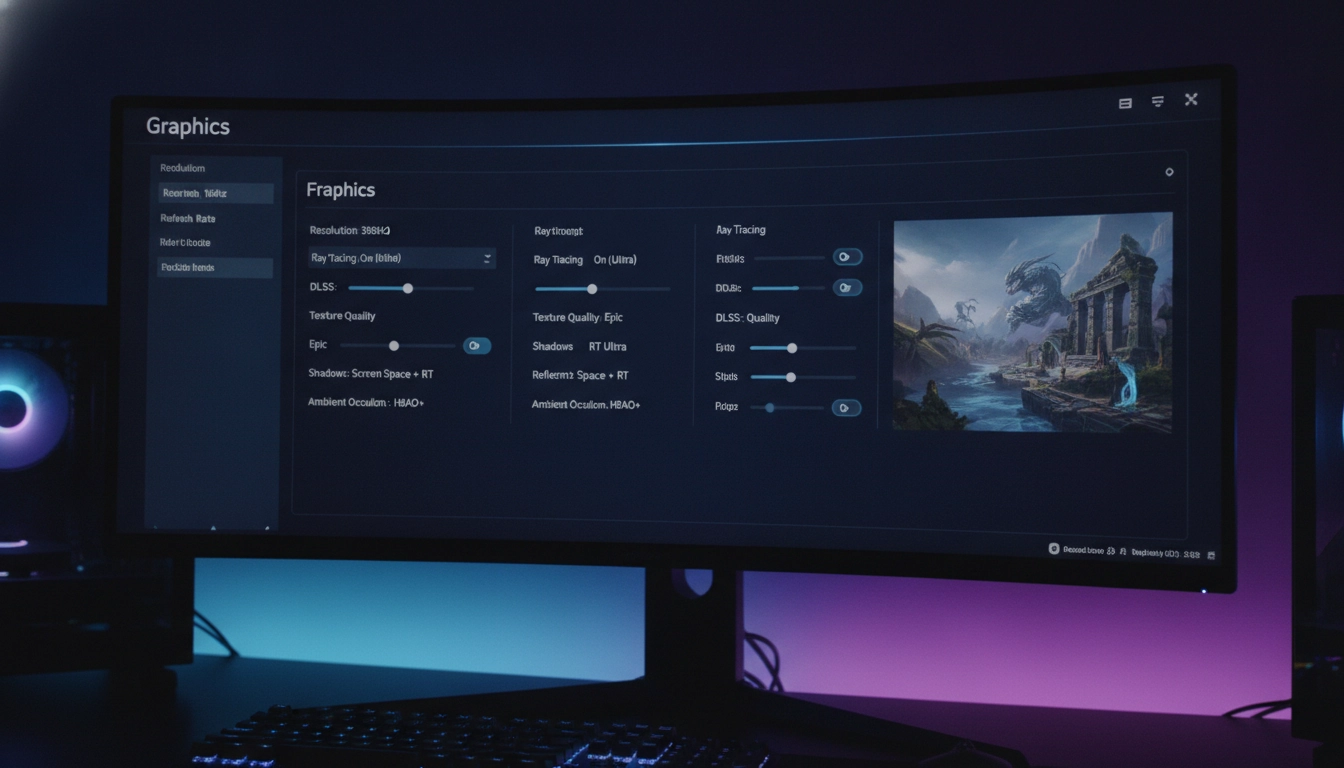
Le pilote graphique est le traducteur entre votre jeu et votre GPU. Sans une configuration adaptée, ce traducteur peut devenir un goulot d’étranglement majeur. Imaginez un interprète qui ne connaîtrait que la moitié des mots d’une langue étrangère : la communication serait lente et erronée. C’est exactement ce qui se passe quand vos pilotes ne sont pas réglés pour vos besoins spécifiques.
La plupart des joueurs se contentent des paramètres par défaut. C’est une erreur. Ces réglages sont conçus pour une stabilité universelle, pas pour la performance pure. En ajustant manuellement les options comme le filtrage de texture, la gestion de l’alimentation ou la mise en cache des shaders, vous gagnez en fluidité. Comme le souligne régulièrement Les Numériques, la compréhension fine de ces outils est le premier pas vers une expérience de jeu sans compromis.
Pour bien débuter, il est essentiel de maîtriser l’art de l’optimisation réglages drivers gpu nvidia amd jeux. Cela commence par une installation propre. Si vous avez changé de carte récemment, utilisez un outil comme DDU pour supprimer les traces des anciens pilotes. Une base saine évite les conflits logiciels qui dégradent les performances au fil du temps.
| Paramètre | Impact sur la performance | Recommandation |
|---|---|---|
| Gestion de l’alimentation | Élevé | Privilégier la performance maximale |
| Filtrage de texture | Moyen | Qualité ou performance selon la résolution |
| V-Sync | Variable | Désactivé pour réduire la latence |
La configuration idéale pour les cartes Nvidia
Le panneau de configuration Nvidia est une mine d’or pour qui sait où regarder. Le réglage « Mode de gestion de l’alimentation » est votre premier levier. Réglez-le sur « Privilégier les performances maximales » pour éviter les chutes de fréquence lors des scènes complexes. C’est un changement minime qui transforme radicalement la stabilité de votre framerate.
Ne négligez pas l’optimisation drivers gpu au sein de l’interface GeForce Experience. Si vous cherchez des réglages plus avancés, plongez dans les paramètres 3D. Le « Mode faible latence » est crucial pour les jeux compétitifs comme les FPS. Il permet de synchroniser le CPU et le GPU pour réduire le délai entre votre clic et l’action à l’écran. C’est la différence entre une victoire et une défaite frustrante.
Pensez également à la gestion des textures. Le « Filtrage de texture : optimisation de l’échantillonnage » peut être activé si vous manquez de ressources, bien qu’il puisse réduire légèrement la netteté visuelle. Pour ceux qui veulent aller plus loin, explorez le sujet de l’optimisation de la synchronisation adaptative pour éliminer les déchirements d’image sans ajouter de retard.
Les spécificités du logiciel Adrenalin pour les cartes AMD
AMD propose une approche différente avec son logiciel Adrenalin. Ici, tout est centralisé. L’option « Radeon Anti-Lag » est l’équivalent direct de la technologie Nvidia pour réduire la latence d’entrée. Activez-la systématiquement sur vos titres favoris pour une réactivité accrue.
Le réglage « Radeon Image Sharpening » est une autre pépite. Il permet de rendre les textures plus nettes sans impacter lourdement le nombre d’images par seconde. C’est idéal si vous jouez en résolution inférieure à celle de votre écran. Comme l’explique souvent Jeuxvideo.com, l’équilibre entre netteté et fluidité est la clé d’un jeu immersif.
N’oubliez pas de consulter régulièrement les mises à jour pour garder votre système à jour. Suivre le processus de mise à jour des drivers garantit la prise en charge des dernières technologies comme le FSR (FidelityFX Super Resolution), qui peut doubler vos performances sur les titres compatibles.
| Technologie | Fonction | Gain estimé |
|---|---|---|
| Anti-Lag | Réduit la latence d’entrée | 10-20% de réactivité |
| Radeon Chill | Limite les FPS pour la chauffe | Baisse de température |
| FSR | Upscaling intelligent | +30 à 50% de FPS |
Maintenir ses performances sur la durée
L’optimisation réglages drivers gpu nvidia amd jeux n’est pas une tâche unique. À chaque nouvelle version de pilote, certains paramètres peuvent être réinitialisés. Prenez l’habitude de vérifier vos profils après chaque mise à jour majeure. C’est une routine simple qui préserve votre confort de jeu.
Un autre point souvent ignoré concerne le cache des shaders. Certains jeux compilent ces données en arrière-plan, ce qui peut causer des saccades lors des premières minutes de jeu. Dans les panneaux de configuration, vous pouvez augmenter la taille du cache pour fluidifier l’expérience. Cela demande un peu d’espace disque, mais le gain en stabilité compense largement ce sacrifice.
Enfin, restez critique vis-à-vis des réglages « automatiques » proposés par les logiciels. Ils tendent souvent vers une qualité visuelle maximale au détriment de la fluidité. Prenez le contrôle. Expérimentez. C’est en ajustant chaque curseur que vous découvrirez ce qui convient réellement à votre configuration matérielle spécifique.
Questions fréquemment posées
Faut-il toujours installer le dernier pilote disponible ?
Il est conseillé de mettre à jour si le pilote corrige des bugs ou apporte des optimisations pour un jeu auquel vous jouez. Sinon, attendre quelques jours permet d’éviter les bugs de lancement.
Le mode performance maximale use-t-il plus ma carte graphique ?
Cela augmente légèrement la consommation électrique et la température, mais n’affecte pas la durée de vie de votre GPU si votre boîtier est bien ventilé.
Comment savoir si mes réglages sont optimaux ?
Utilisez un outil de monitoring comme MSI Afterburner pour surveiller vos FPS, la température et l’utilisation du GPU pendant une session de jeu réelle.
Le réglage Anti-Lag d’AMD est-il efficace ?
Oui, il est très efficace pour réduire la latence entre l’entrée clavier/souris et l’affichage, surtout dans les jeux compétitifs.
Est-ce que l’optimisation des drivers GPU supprime le besoin d’overclocking ?
Non, ce sont deux choses différentes. L’optimisation des drivers améliore l’efficacité logicielle, tandis que l’overclocking augmente la puissance brute du matériel.