

Sommaire
Vous lancez votre jeu préféré, l’action devient intense, et soudain, une saccade gâche tout. Ce problème frustrant vient souvent d’une mauvaise gestion de la RAM. Savoir comment optimiser mémoire virtuelle windows gaming devient alors une priorité absolue. Ce fichier d’échange, connu sous le nom de pagefile.sys, agit comme une bouée de sauvetage quand votre mémoire vive sature. En l’ajustant correctement, vous gagnez en stabilité. Fini les crashs inexpliqués. Place à la fluidité.
Pourquoi optimiser la mémoire virtuelle de Windows impacte directement votre expérience gaming
Les jeux modernes consomment énormément de ressources. Textures 4K, mondes ouverts immenses, calculs physiques complexes en temps réel. Votre RAM se remplit à une vitesse folle. Quand elle déborde, le système se tourne vers le disque dur ou le SSD. C’est ici que l’optimisation prend tout son sens. Si vous laissez le système se débrouiller seul, il modifie constamment la taille de ce fichier d’échange. Résultat ? Des ralentissements monstres au pire moment. Une bonne approche de l’optimisation globale de votre PC gaming passe inévitablement par une gestion stricte de cette mémoire de secours. Fixer des limites précises empêche Windows de monopoliser des cycles processeur pour redimensionner le fichier pendant que vous jouez.
| Quantité de RAM physique | Taille initiale recommandée (Mo) | Taille maximale recommandée (Mo) |
|---|---|---|
| 8 Go | 8192 | 12288 |
| 16 Go | 16384 | 24576 |
| 32 Go ou plus | 8192 (gestion par défaut souvent suffisante) | 16384 |
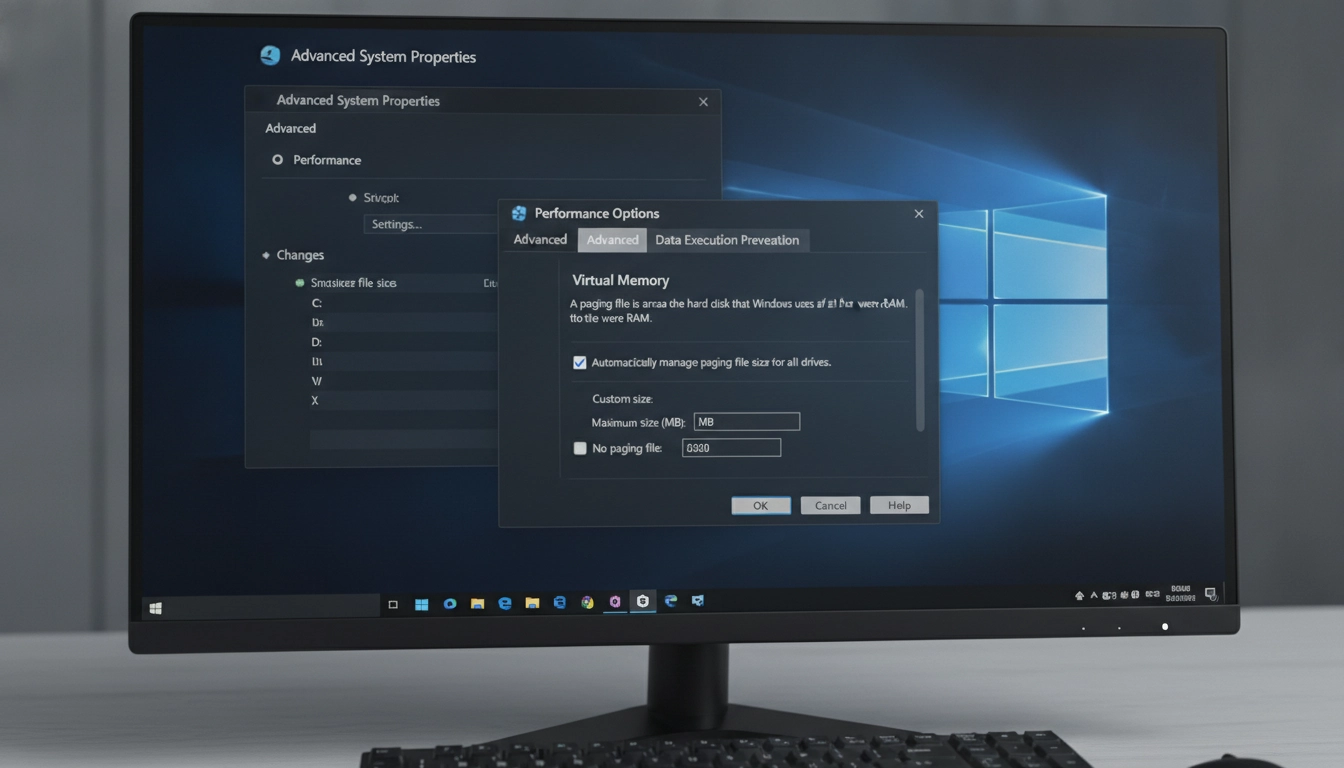
Les étapes précises pour ajuster la taille du fichier d’échange
Pas besoin d’être ingénieur informaticien. La manipulation prend deux minutes chrono. Accédez aux paramètres système avancés via le menu Démarrer. Cherchez la section des performances, puis l’onglet Avancé. Décochez la gestion automatique. Fixez vous-même les limites. Comme l’ont souvent souligné les experts de Les Numériques, allouer une taille fixe évite à l’OS de recalculer l’espace en plein milieu d’une partie. Ces manipulations s’inscrivent parfaitement dans les meilleurs réglages de Windows pour le gaming, garantissant une latence minimale. Pour bien optimiser mémoire virtuelle windows gaming, la règle d’or est de définir la taille initiale et maximale à la même valeur. Cela empêche la fragmentation du fichier sur votre disque, accélérant ainsi les temps d’accès.
Les erreurs fréquentes à éviter lors de la configuration de la mémoire
Beaucoup pensent que désactiver totalement le fichier d’échange améliore les performances. C’est faux. Même avec 32 Go de RAM, certains moteurs graphiques exigent sa présence. Sans lui, le jeu plante brutalement avec un message d’erreur de mémoire insuffisante. Assurez-vous également que votre système ne limite pas le matériel en arrière-plan. Pensez à ajuster le plan d’alimentation de Windows pour fournir un maximum d’énergie à vos composants. Une autre erreur classique consiste à placer ce fichier sur un vieux disque dur mécanique. Pour optimiser mémoire virtuelle windows gaming efficacement, ce fichier doit impérativement résider sur votre SSD NVMe le plus rapide. C’est la seule façon d’obtenir des transferts de données suffisamment véloces pour ne pas brider votre carte graphique.
Questions fréquemment posées
Faut-il désactiver la mémoire virtuelle si j’ai 32 Go de RAM ?
Non. Même avec une grande quantité de RAM physique, certains jeux et applications exigent la présence d’un fichier d’échange pour fonctionner correctement. Le désactiver peut provoquer des crashs inattendus.
Sur quel disque dois-je placer mon fichier d’échange ?
Placez toujours votre fichier d’échange (pagefile.sys) sur votre SSD le plus rapide, idéalement un NVMe. Évitez absolument les disques durs mécaniques (HDD) qui ralentiront considérablement votre système en jeu.
Pourquoi mettre la même valeur pour la taille initiale et maximale ?
Définir la même valeur empêche Windows de redimensionner constamment le fichier pendant que vous jouez. Cela évite la fragmentation du fichier sur le disque et réduit les saccades (stutters) en jeu.