
Sommaire
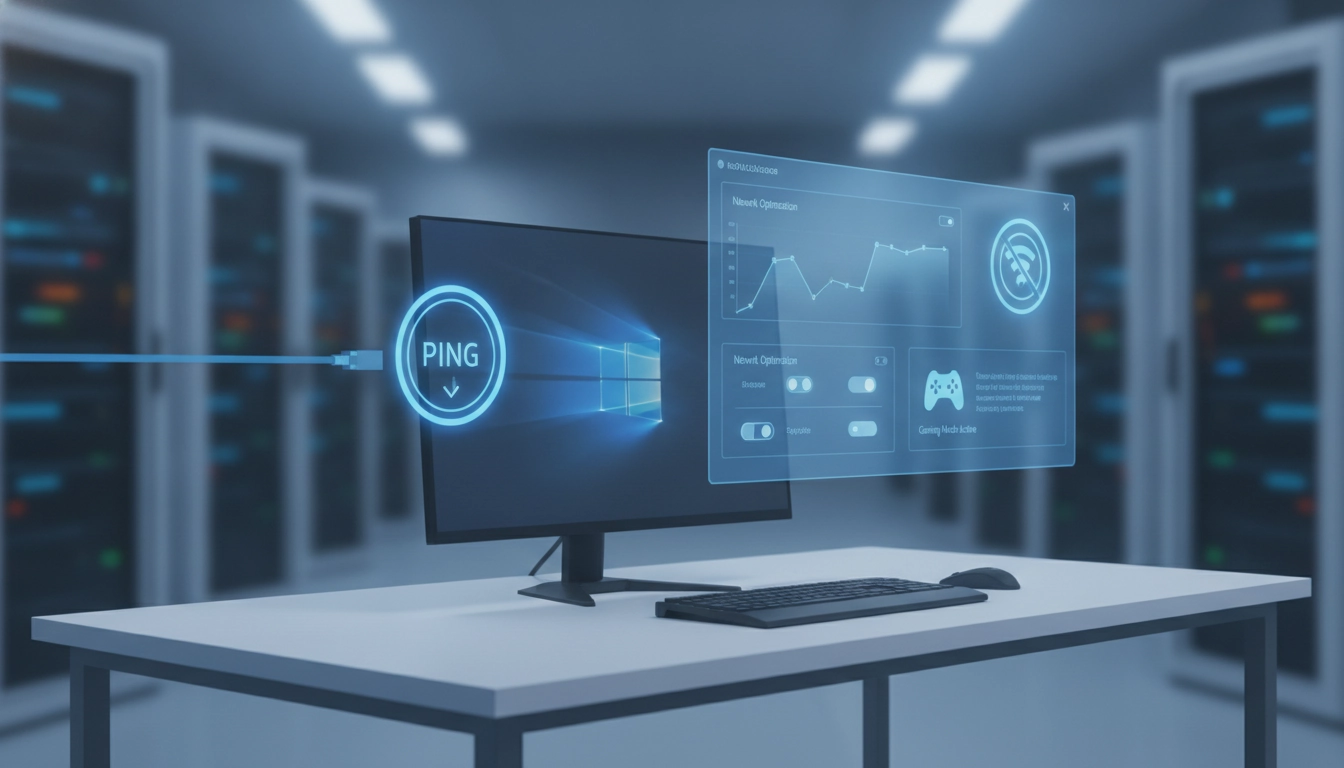
Le lag est l’ennemi numéro un de chaque joueur en ligne. Rien n’est plus frustrant qu’une défaite causée par une latence réseau instable. Si vous cherchez à reduire ping windows 10 gaming, sachez que le système d’exploitation de Microsoft est souvent configuré par défaut pour favoriser la stabilité des téléchargements plutôt que la réactivité en temps réel. Heureusement, quelques ajustements ciblés permettent de reprendre le contrôle sur votre connexion.
La gestion des paquets de données dépend largement de la manière dont votre système priorise les flux. Pour aller plus loin dans la maîtrise de votre machine, explorez notre section dédiée aux Logiciels & OS Gaming afin de désactiver les processus inutiles qui saturent votre bande passante en arrière-plan. La réactivité de votre connexion est un équilibre fragile entre matériel et logiciel.
Les réglages prioritaires pour optimiser votre connexion
La première étape consiste à désactiver les services qui consomment inutilement votre débit. Windows 10 utilise souvent votre connexion pour envoyer des mises à jour à d’autres PC sur Internet ou sur votre réseau local. Cette fonction, appelée optimisation de livraison, grignote votre latence. Désactivez-la immédiatement dans les paramètres Windows pour libérer de la bande passante.
Il est également essentiel de vérifier la configuration de vos pilotes réseau. Un pilote obsolète peut engendrer des micro-coupures. Consultez régulièrement le site Intel pour télécharger les dernières versions de vos contrôleurs Ethernet ou Wi-Fi. Pour une configuration plus poussée, n’hésitez pas à consulter notre guide complet sur la manière d’ Optimiser Windows Gaming afin de supprimer les goulots d’étranglement logiciels.
| Paramètre | Action recommandée | Impact sur le ping |
|---|---|---|
| Optimisation de livraison | Désactivé | Élevé |
| Services de télémétrie | Désactivé | Modéré |
| Pilotes réseau | Mise à jour | Élevé |
| Applications en arrière-plan | Fermées | Modéré |
Pourquoi la latence réseau fluctue-t-elle pendant vos sessions ?
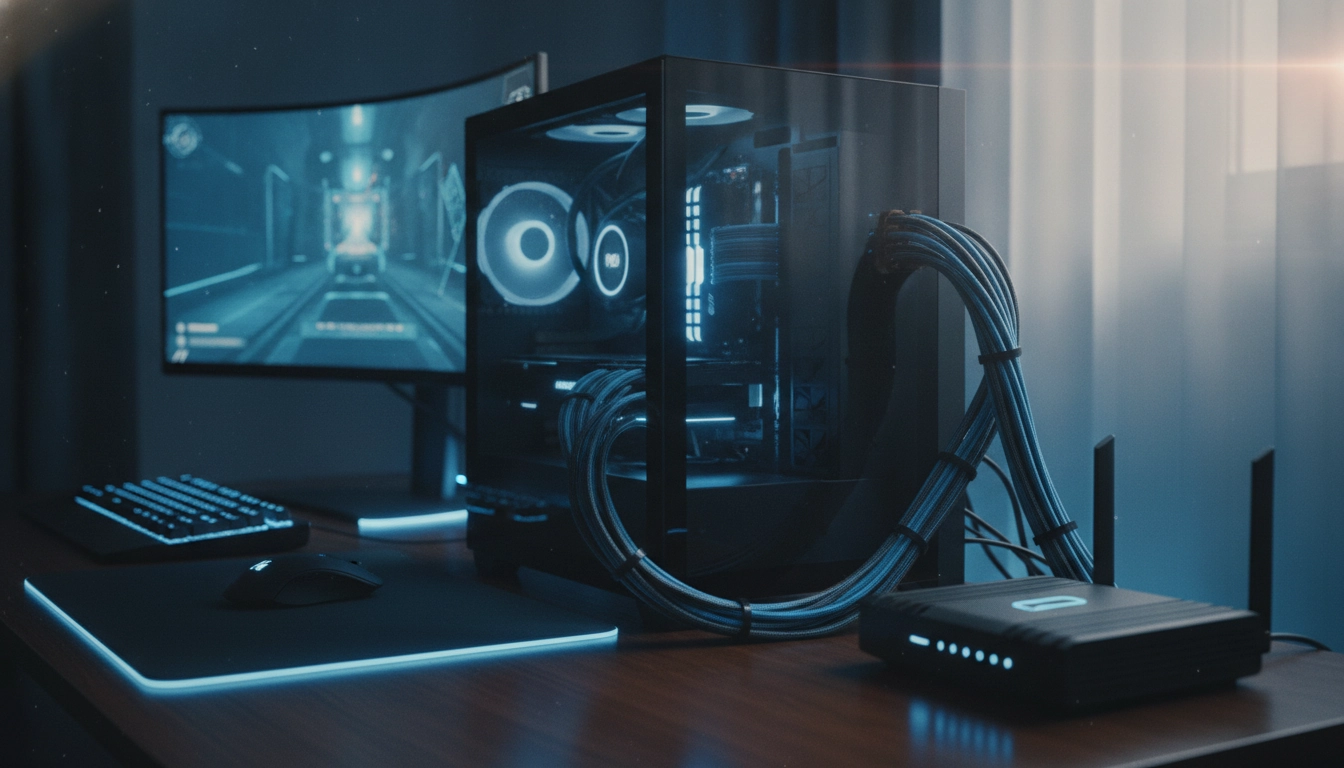
Le ping n’est pas une valeur fixe. Il dépend de la distance physique entre votre ordinateur et le serveur de jeu, mais aussi du nombre d’appareils connectés simultanément sur votre box. Si vos colocataires ou membres de votre famille regardent du contenu en haute définition, votre latence grimpera inévitablement. C’est une règle physique simple : la bande passante est une ressource finie.
Pour ceux qui souhaitent une installation logicielle irréprochable, nous vous recommandons vivement de lire Le guide complet pour une optimisation Windows 11 gaming absolument parfaite, car beaucoup de ces réglages s’appliquent également à Windows 10. La gestion du protocole TCP/IP peut aussi être affinée via le registre pour favoriser le délai d’attente minimal. Gardez en tête que le Wi-Fi reste intrinsèquement moins stable qu’une connexion filaire via un câble Ethernet de catégorie 6 ou supérieure. La stabilité de votre connexion est le pilier central pour reduire ping windows 10 gaming de manière durable. En appliquant ces changements, vous verrez une différence notable dans vos titres multijoueurs compétitifs préférés.
Questions fréquemment posées
Le Wi-Fi est-il vraiment moins bon que le câble Ethernet pour le ping ?
Oui, le Wi-Fi est sensible aux interférences électromagnétiques et aux obstacles physiques, ce qui crée des micro-variations de latence. Le câble Ethernet garantit une connexion stable et directe.
Est-ce que désactiver la télémétrie Windows aide vraiment ?
La désactivation de la télémétrie et des services inutiles permet de libérer des ressources processeur et de la bande passante, ce qui aide à maintenir un ping constant durant les phases de jeu intenses.
Faut-il installer un logiciel tiers pour réduire son ping ?
La plupart des logiciels dits ‘optimiseurs de ping’ ne font que modifier les paramètres que vous pouvez changer manuellement dans Windows. Il est préférable de privilégier les réglages système natifs.