
Sommaire
- Comprendre les signes d’une surchauffe imminente
- Vérifier la température réelle de votre processeur et GPU
- Inspecter et nettoyer l’intérieur de votre ordinateur
- Vérifier la pâte thermique entre le processeur et le dissipateur
- Optimiser le flux d’air du boîtier
- Diagnostiquer les problèmes logiciels causant la surchauffe
- Gérer la configuration du BIOS et des paramètres de puissance
- Tester après chaque intervention
- Quand appeler un professionnel
- Mettre en place une maintenance préventive
- Comprendre les seuils de température sécuritaires
- Résumé : les 5 étapes pour diagnostiquer et résoudre rapidement
- Questions fréquemment posées
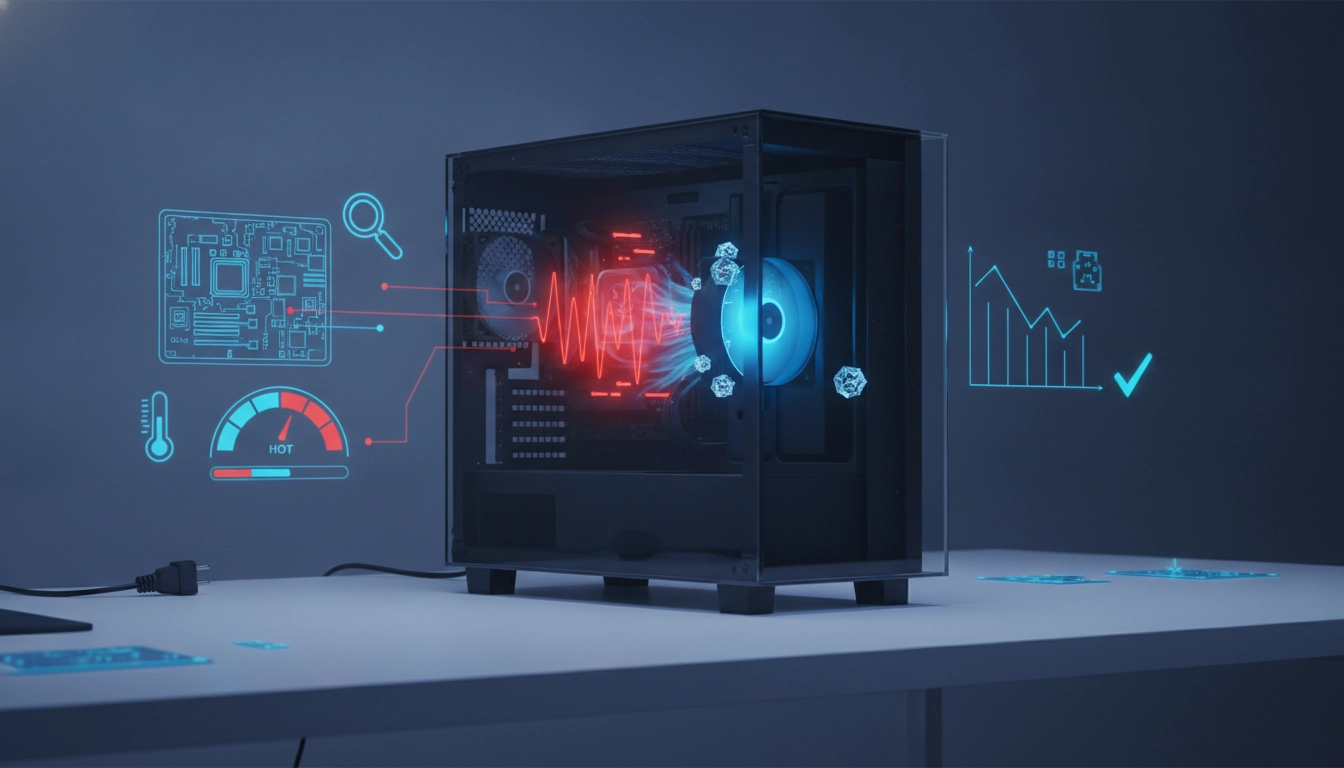
Un ordinateur qui surchauffe est un problème qu’aucun utilisateur n’aime affronter. Les ventilateurs qui s’affolent, le clavier qui devient brûlant, les ralentissements soudains… C’est stressant. Mais voici la bonne nouvelle : diagnostiquer et résoudre les problèmes de surchauffe de votre PC est tout à fait possible sans appel au service technique. Cet article vous guide pas à pas à travers les méthodes les plus fiables pour identifier la cause racine du problème et appliquer des solutions concrètes. Que vous utilisiez votre ordinateur pour travailler, jouer ou naviguer, vous apprendrez à maintenir une température optimale et à prolonger la durée de vie de votre machine.
Comprendre les signes d’une surchauffe imminente
Avant même de parler de solutions, il faut reconnaître les symptômes. La surchauffe ne tombe jamais vraiment par surprise si vous savez où regarder. Les premiers indices ? Les bruits. Un ventilateur qui tourne à grande vitesse est souvent le cri d’alerte initial. Imaginez que vous lancez simplement un navigateur web et déjà le bruit ressemble à un petit hélicoptère dans votre chambre. C’est le signal que quelque chose force votre refroidissement à travailler à plein régime.
Au-delà du bruit, surveillez les ralentissements. Si votre jeu préféré qui fonctionnait parfaitement devient soudain saccadé, ou si vos applications figent sans raison apparente, la chaleur est probablement en cause. L’ordinateur réduit sa vitesse d’horloge (throttling) pour se protéger contre les dommages. C’est une mesure de sécurité automatique, mais c’est aussi le signe que vous devez diagnostiquer et résoudre les problèmes de surchauffe avant qu’ils s’aggravent.
Ensuite, il y a l’arrêt d’urgence. Si votre PC s’éteint soudainement, sans avertissement, c’est que le système a dépassé son seuil de température critique. Cela peut causer des dommages permanents au matériel. Vous devez agir immédiatement. Cherchez aussi les redémarrages intempestifs, les écrans bleus ou les crashs aléatoires. Ces symptômes sont parfois dus à la chaleur, même si d’autres causes sont possibles.
Un dernier indice moins évident : la chaleur elle-même. Touchez le boîtier ou le clavier de votre portable. Si c’est inconfortablement chaud au toucher, c’est un mauvais signe. La chaleur dégagée vers l’extérieur signifie que l’intérieur souffre vraiment.
Vérifier la température réelle de votre processeur et GPU
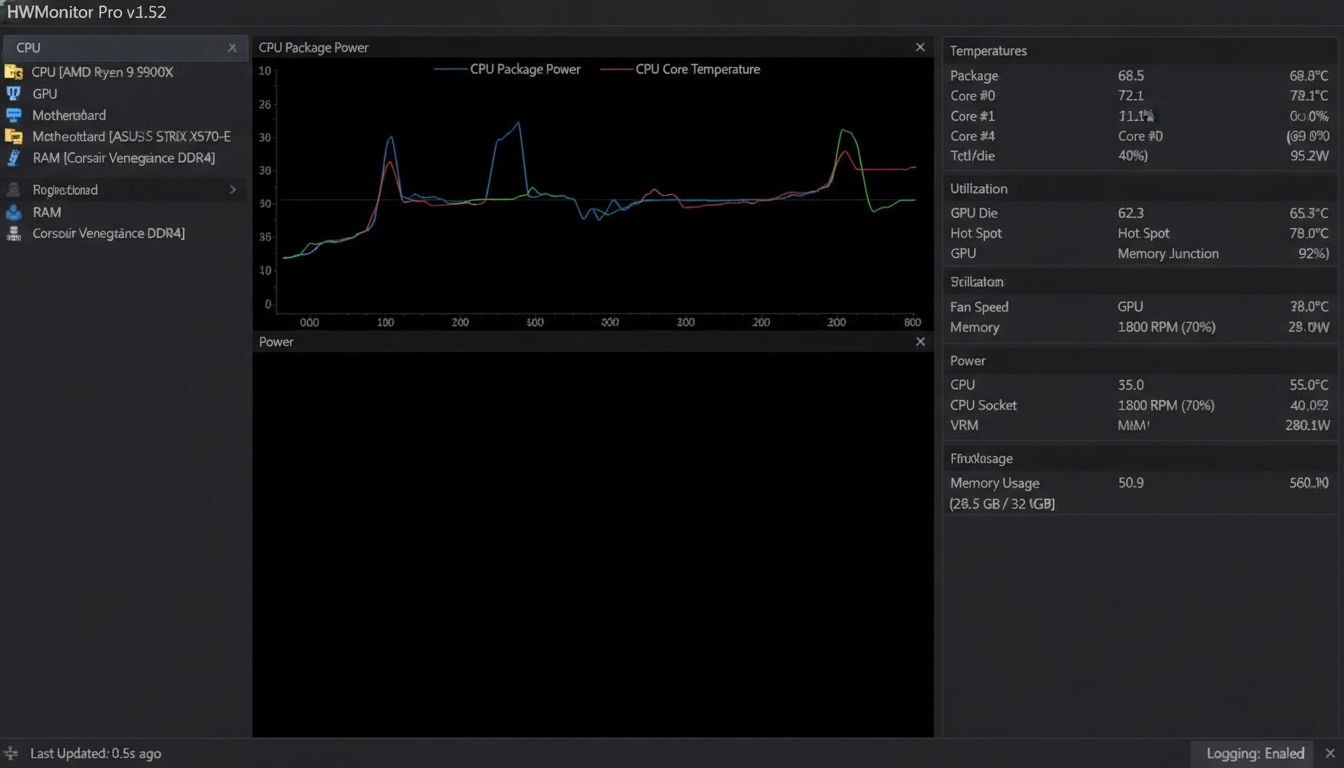
Pour vraiment comprendre ce qui se passe, vous devez connaître les chiffres. Des outils gratuits permettent de lire la température en temps réel. Sur Windows, des logiciels comme HWiNFO64 ou GPU-Z vous affichent la température du processeur et du GPU avec précision. Sur macOS, allez dans les Informations Système ou utilisez des applications tierces. Linux propose des commandes en terminal comme sensors.
Ouvrez l’outil de monitoring de votre choix et lancez une application exigeante. Observez comment la température monte. Une température normale au repos tourne autour de 40-50°C pour le CPU. Sous charge modérée, attendez-vous à 60-70°C. Les seuils d’alerte commencent généralement à 90°C et les arrêts d’urgence surpassent les 100°C. Chaque processeur est différent, donc vérifiez les spécifications exactes de votre modèle en ligne.
Notez ces chiffres dans un carnet ou un document. Vous en aurez besoin plus tard pour évaluer si vos corrections ont fonctionné. De plus, cette étape est cruciale pour comprendre si c’est le CPU ou le GPU qui pose problème, ou si les deux chaufent ensemble. Cela vous aide à cibler votre diagnostic vers la bonne zone.
Inspecter et nettoyer l’intérieur de votre ordinateur
La poussière est l’ennemi numéro un du refroidissement. Elle s’accumule dans les ventilateurs, sur les dissipateurs thermiques et obstrue les passages d’air. C’est comme mettre un oreiller sur une bouche d’aération : l’air ne circule plus. Imaginez votre ordinateur dans un environnement poussiéreux pendant six mois sans nettoyage. Les ventilateurs sont couverts d’une fine couche grise, les ailettes du radiateur sont bouchées, et l’air chaud reste piégé à l’intérieur.
Pour nettoyer correctement, éteignez d’abord votre PC et débranchez-le. Attendez quelques minutes que tout refroidisse. Ouvrez le boîtier (consultez votre manuel si vous n’êtes pas sûr). Utilisez de l’air comprimé en spray pour souffler la poussière des ventilateurs et des radiateurs. Tenez le ventilateur d’une main pour l’empêcher de tourner pendant que vous soufflez. Une brosse douce peut aider sur les zones très encrassées.
Pendant que vous êtes dedans, vérifiez aussi les câbles. Une mauvaise organisation des fils bloque le flux d’air. Les câbles devraient être attachés et écartés du chemin des ventilateurs. Une bonne organisation du refroidissement PC gaming commence par une gestion intelligente de l’espace interne. Après le nettoyage, remontez tout, rebranchez et testez.
Vérifier la pâte thermique entre le processeur et le dissipateur
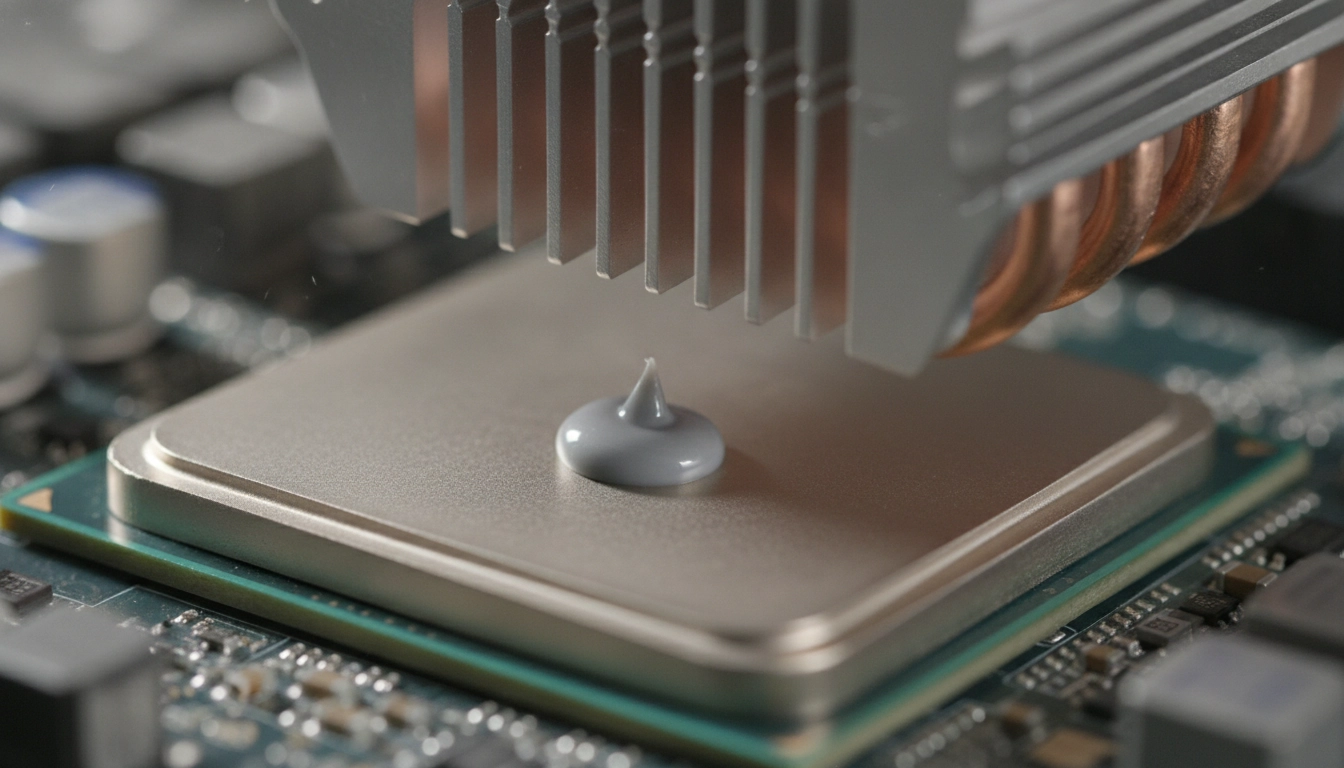
La pâte thermique est le lien critique entre votre processeur brûlant et le dissipateur qui l’évacue. Si cette pâte s’est desséchée ou est mal appliquée, l’efficacité du transfert de chaleur chute dramatiquement. C’est invisible, mais c’est souvent la cause cachée d’une surchauffe persistante.
Vous pouvez vérifier cela en retirant le dissipateur (après avoir éteint et démonté le boîtier). Regardez l’interface entre le CPU et le dissipateur. Si la pâte a l’air brune, craquelée ou presque sèche, c’est le problème. La pâte d’origine a généralement une durée de vie de 3 à 5 ans. Passé ce délai, elle perd ses propriétés conductrices.
Si vous devez remplacer la pâte, nettoyez d’abord les deux surfaces avec de l’alcool isopropylique et un chiffon sans lint. Laissez sécher complètement. Appliquez une nouvelle couche de pâte thermique de qualité (des marques comme Thermal Grizzly ou Noctua sont excellentes). Une petite quantité suffit, à peu près la taille d’un grain de riz au centre du processeur. Replacez le dissipateur et resserrez les vis uniformément.
Ne pas faire cette opération correctement est une erreur commune. Beaucoup de gens appliquent trop de pâte en pensant que plus, c’est mieux. Or, cela augmente la résistance thermique. Moins, c’est souvent plus. Une bonne surveillance température PC commence par une installation thermique de qualité dès le départ.
Optimiser le flux d’air du boîtier
Le flux d’air (airflow) est la clé pour évacuer la chaleur hors du boîtier. Si vous avez une mauvaise circulation, même avec des ventilateurs neufs et une pâte thermique impeccable, la température remontera. Pensez à votre boîtier comme une pièce : l’air chaud doit entrer par une porte et sortir par une autre.
Vérifiez la configuration actuelle. Combien de ventilateurs vous avez ? Où sont-ils positionnés ? Idéalement, les ventilateurs avant tirent l’air frais vers l’intérieur, et les ventilateurs arrière et supérieurs l’évacuent. Si vous n’avez qu’un ventilateur arrière, vous créez une pression négative qui aspire la poussière par les fissures du boîtier. C’est contre-productif.
Ajoutez des ventilateurs si nécessaire. Un flux d’air symétrique avec plus d’entrées que de sorties (légèrement en surpression) est optimal. Par exemple, deux ventilateurs devant et un ou deux à l’arrière. Vérifiez aussi les ouvertures d’air. Assurez-vous qu’elles ne sont pas obstruées. Éloignez votre ordinateur des murs ou des obstacles qui restreindraient la circulation.
Si vous avez un portable, la situation est plus délicate. Posez-le sur une surface plane et dure. Un lit ou un canapé étoufferait les ouvertures d’air. Un tapis souffle également poussière et cheveux dans les ventilateurs. Une table ou un support de refroidissement externe peut faire une différence notable.
Diagnostiquer les problèmes logiciels causant la surchauffe
Parfois, le matériel est propre, la pâte thermique est neuve, mais la chaleur persiste. C’est souvent un logiciel problématique qui force votre processeur à travailler au maximum. Ouvrez votre gestionnaire des tâches (Windows) ou Activity Monitor (macOS) et cherchez les processus qui consomment beaucoup de CPU. Si Google Chrome apparaît avec 80% d’utilisation, vous avez trouvé le coupable.
Les malwares et virus peuvent aussi causer une utilisation excessive du CPU. Lancez une analyse antivirus complète. Utilisez Windows Defender intégré ou un antivirus tiers de confiance. Éliminez les indésirables. Vous seriez surprise du nombre de PCs surchauffés qui ont simplement un virus en arrière-plan qui mine des cryptomonnaies.
Examinez aussi les services Windows inutiles. Rendez-vous dans les Services système et désactivez ceux que vous n’utilisez pas. Par exemple, si vous n’utilisez jamais le Bluetooth, désactivez ce service. Chaque service désactivé signifie un peu moins de charge pour le CPU. Soyez prudent cependant : ne désactivez rien à moins d’être sûr de ce que c’est.
Les pilotes périmés peuvent aussi causer des problèmes. Assurez-vous que les pilotes de votre GPU, chipset et système sont à jour. Visitez le site du fabricant (NVIDIA, AMD, Intel) et téléchargez les derniers pilotes. Une mise à jour peut corriger des inefficacités qui causaient une surchauffe.
Gérer la configuration du BIOS et des paramètres de puissance
Le BIOS est le logiciel de bas niveau qui contrôle votre matériel. Certains réglages BIOS peuvent contribuer à une surchauffe. Par exemple, une courbe de ventilateur mal configurée ne fait pas tourner les ventilateurs assez vite. Accédez au BIOS au démarrage (souvent Del, F2, ou F12, selon votre PC). Cherchez la section de contrôle thermique ou de ventilateurs.
Vous verrez peut-être des options comme « Smart Fan Control ». Assurez-vous qu’elle est activée. Consultez ensuite la courbe du ventilateur. Elle devrait grimper progressivement avec la température. Si elle reste basse jusqu’à 80°C, c’est problématique. Modifiez-la pour que les ventilateurs s’accélèrent dès 50°C ou 55°C.
Dans les paramètres de puissance Windows, vérifiez votre plan électrique. Un plan « Performance » pousse votre processeur à son maximum, même en inactivité. Essayez le plan « Équilibré » qui gère mieux les performances et la consommation d’énergie. Allez dans Panneau de Configuration > Options d’alimentation et sélectionnez le plan « Équilibré ».
L’overclock est une cause fréquente de surchauffe volontaire. Si vous avez poussé votre GPU ou CPU au-delà de ses spécifications d’usine, réduisez les réglages ou revenez aux paramètres par défaut. L’overclock génère beaucoup plus de chaleur pour un gain de performance marginal. Pas en vaut la chandelle si votre PC surchauffe.
Tester après chaque intervention
Après chaque correction que vous apportez, testez les résultats. Relancez votre outil de monitoring et lancez une application exigeante. Comparez les températures avec vos notes de départ. Si elles ont baissé de 5-10°C, c’est un succès. Continuez à chercher d’autres problèmes. Si rien n’a changé, passez à la correction suivante.
Ne changez qu’une seule chose à la fois. Si vous nettoyez, remplacez la pâte thermique et ajoutez un ventilateur en même temps, vous ne saurez pas ce qui a vraiment résolu le problème. La prochaine fois que cela surgit, vous serez perdu. Une approche méthodique est plus lente mais beaucoup plus efficace.
Quand appeler un professionnel
Si vous avez essayé toutes ces étapes et que diagnostiquer et résoudre les problèmes de surchauffe de votre PC semble impossible, le matériel lui-même peut être défaillant. Un ventilateur mort, un dissipateur détaché, une puce GPU défectueuse : ces problèmes nécessitent des réparations physiques que seul un technicien peut faire.
Consultez un service de réparation agréé si votre PC est encore sous garantie. Si c’est un portable premium, une réparation peut être onéreuse. Pesez les options : réparation versus remplacement. L’impact fondamental de la surveillance température sur la performance de votre PC gaming signifie que négliger une surchauffe chronique peut finir par causer une panne coûteuse.
Mettre en place une maintenance préventive
Une fois que vous avez résolu les problèmes immédiats, établissez une routine. Nettoyez votre PC tous les 6 mois. Lancez périodiquement un outil de monitoring juste pour vérifier que tout va bien. Si vous utilisez votre ordinateur intensivement, augmentez la fréquence de nettoyage.
Gardez aussi un œil sur la température avec des notifications d’alerte. Des outils comme les ressources spécialisées en matériel informatique offrent des conseils actualisés sur la maintenance. La prévention coûte beaucoup moins cher qu’une réparation d’urgence ou un remplacement de machine.
| Signe d’alerte | Cause probable | Action urgente |
|---|---|---|
| Ventilateurs très bruyants | Poussière obstruant les passages | Nettoyer avec air comprimé |
| Ralentissements soudains | Limitation thermique active | Vérifier les températures |
| Arrêt automatique | Dépassement du seuil critique | Arrêter immédiatement et laisser refroidir |
| Écran bleu ou crash | Peut être thermique ou autre | Vérifier la température et les logs |
| Boîtier très chaud | Circulation d’air insuffisante | Vérifier le flux d’air du boîtier |
Comprendre les seuils de température sécuritaires
Chaque composant a sa propre tolérance thermique. Le CPU et le GPU tolèrent généralement jusqu’à 90-95°C avant de ralentir, et jusqu’à 100-110°C avant arrêt forcé. Mais fonctionner régulièrement à ces niveaux écourte la durée de vie du matériel. Visez plutôt 70-80°C sous charge.
Les disques durs mécaniques préfèrent les températures encore plus basses, autour de 35-40°C maximum. Les SSD tolèrent un peu plus mais pas beaucoup. Un disque dur trop chaud sera beaucoup plus lent et peut échouer prématurément. Si votre ordinateur inclut un disque dur, assurez-vous aussi que ce dernier a une circulation d’air suffisante.
| Composant | Température sûre | Alerte | Critique |
|---|---|---|---|
| Processeur (CPU) | 40-70°C | 80-90°C | >100°C |
| Carte graphique (GPU) | 45-75°C | 85-95°C | >105°C |
| Disque dur mécanique | 30-40°C | 45-50°C | >60°C |
| SSD | 35-50°C | 60-70°C | >80°C |
Résumé : les 5 étapes pour diagnostiquer et résoudre rapidement
Si vous êtes pressé et que vous voulez une approche directe : premièrement, nettoyez votre ordinateur avec de l’air comprimé. Deuxièmement, vérifiez la pâte thermique. Troisièmement, optimisez le flux d’air. Quatrièmement, vérifiez les processus logiciels via le gestionnaire des tâches. Cinquièmement, testez avec un outil de monitoring pour confirmer que les températures ont baissé.
Ces cinq gestes simples résolvent 80% des cas de surchauffe. Les 20% restants nécessitent un diagnostic plus approfondi ou une aide professionnelle. La plupart des surchauffes que vous rencontrez sont juste de la poussière et une pâte thermique dégradée. Donnez à votre PC un peu de nettoyage et d’amour, et il vous servira sans problème pour des années encore.
Questions fréquemment posées
À quelle température mon PC commence-t-il à surchauffer ?
Un PC commence à surchauffer lorsque le CPU dépasse 85-90°C ou le GPU 95°C. Au-delà de 100°C, le système s’arrête généralement d’urgence pour se protéger. Cependant, pour une longévité optimale, maintenez les températures sous 75°C sous charge.
Puis-je nettoyer mon PC moi-même sans l’endommager ?
Oui, absolument. Éteignez et débranchez d’abord votre PC. Utilisez de l’air comprimé pour souffler la poussière, tenez les ventilateurs pour les empêcher de tourner pendant le nettoyage. Évitez les liquides directs et ne touchez pas aux composants électroniques avec vos mains nues. Si vous êtes nerveux, regardez des tutoriels vidéo spécifiques à votre modèle d’abord.
Combien de temps dure la pâte thermique avant de devoir la remplacer ?
La pâte thermique originale dure généralement 3 à 5 ans selon la qualité et l’utilisation. Si votre ordinateur surchauffe après plusieurs années, remplacer la pâte est souvent la solution. Des pâtes de qualité premium comme Thermal Grizzly durent un peu plus longtemps.
Qu’est-ce qui consomme le plus de ressources CPU et cause la chaleur ?
Les jeux vidéo, les applications de montage vidéo, le rendu 3D et l’extraction de cryptomonnaies consomment le plus. Les malwares ou mineurs cachés peuvent aussi causer une charge excessive. Vérifiez le gestionnaire des tâches pour identifier les processus gourmands.