
Sommaire
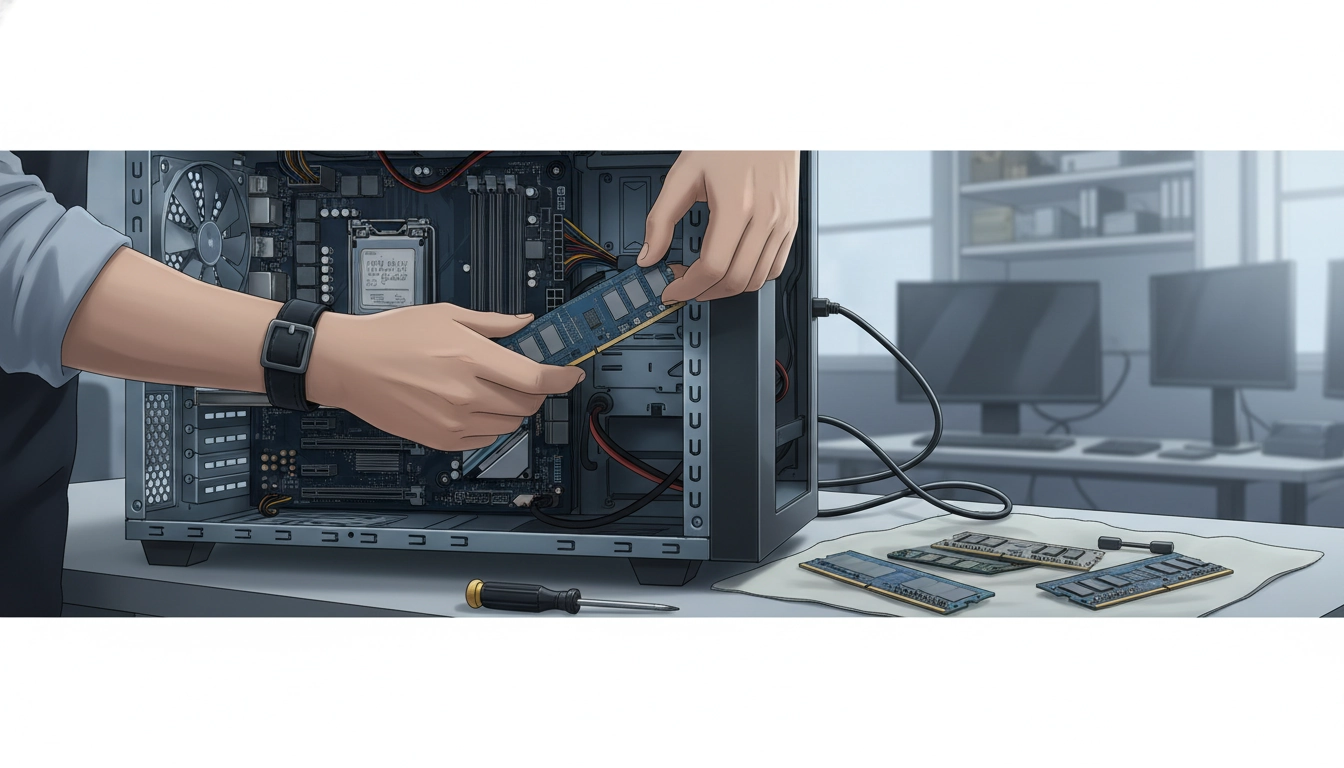
Le montage de la RAM est l’une des étapes les plus accessibles d’un assemblage PC gaming. Mais accessible ne veut pas dire sans risque. Les erreurs montage RAM PC sont plus fréquentes qu’on ne le croit, et leurs conséquences vont du simple écran noir à la panne matérielle franche. Avant de toucher vos barrettes, lisez ce qui suit.
Les erreurs les plus courantes lors de l’installation de la RAM
La première erreur, et de loin la plus répandue : ignorer le manuel de la carte mère. Chaque carte mère dispose d’un ordre précis pour l’installation des barrettes. Sur un système dual-channel (deux barrettes), les slots à utiliser sont généralement le A2 et le B2, et non les deux premiers slots côte à côte. Insérer vos barrettes dans les mauvais emplacements, c’est perdre la moitié de vos performances en bande passante. Immédiatement vérifiable dans le manuel ou sur le site du fabricant.
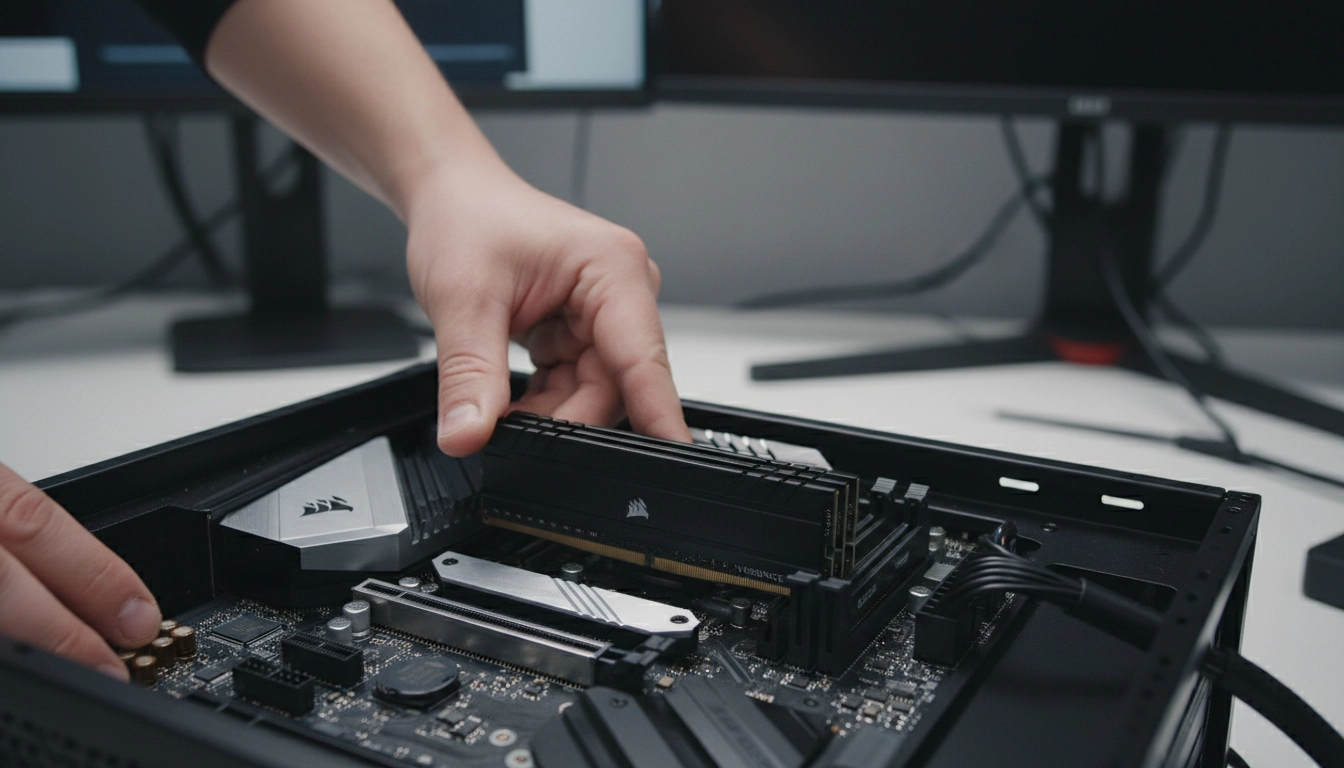
Deuxième erreur classique : forcer la barrette dans le slot sans aligner l’encoche. La RAM DDR4 et la DDR5 ont une encoche décentrée qui impose un sens unique d’insertion. Si ça résiste, c’est que c’est dans le mauvais sens. Forcer, c’est casser les contacts ou le slot. On emboîte doucement, on pousse fermement jusqu’au clic des deux clips de verrouillage. Pas de clic ? La barrette n’est pas en place.
Troisième piège : ne pas activer le profil XMP ou EXPO dans le BIOS. Sans cette manipulation, votre RAM tourne à sa fréquence de base (souvent 4800 MHz pour de la DDR5 vendue à 6000 MHz). Le gain de performance que vous avez payé ne sera tout simplement pas exploité. C’est une erreur silencieuse : le PC démarre, tout semble fonctionner, mais vous tournez largement en dessous des capacités réelles de votre matériel.
Le tableau récapitulatif des erreurs et leurs conséquences
| Erreur commise | Conséquence directe | Solution |
|---|---|---|
| Mauvais slots utilisés | Perte du mode dual-channel, performances réduites | Consulter le manuel de la carte mère |
| Barrette mal encliquetée | Écran noir, PC qui ne démarre pas | Retirer et réinsérer jusqu’au double clic |
| XMP/EXPO non activé | Fréquence RAM réduite, sous-performance | Activer le profil dans le BIOS |
| Statique non déchargée | Composant endommagé ou dysfonctionnement | Toucher le boîtier métallique avant manipulation |
| RAM incompatible avec la carte mère | Instabilité, crashs, non-reconnaissance | Vérifier la QVL (liste de compatibilité) |
Ce que beaucoup oublient : la compatibilité et la statique
Avant même d’ouvrir votre boîtier, vérifiez la liste de compatibilité de votre carte mère, appelée QVL (Qualified Vendor List). Toutes les barrettes ne fonctionnent pas de façon optimale avec toutes les cartes mères, même si elles sont du bon type DDR. Certaines combinaisons provoquent des instabilités intermittentes très difficiles à diagnostiquer. Les experts de Hardware.fr le rappellent régulièrement : consulter la QVL avant l’achat, c’est éviter bien des maux de tête après l’assemblage.
L’électricité statique est un autre ennemi discret. Un simple geste mal fait — attraper une barrette après avoir marché sur de la moquette — peut suffire à endommager des composants sensibles. La règle : décharger la statique en touchant une partie métallique du boîtier avant de manipuler quoi que ce soit. Pas besoin d’un bracelet antistatique si vous respectez cette habitude, mais le bracelet reste la solution la plus sûre.
Aller plus loin dans l’assemblage de votre machine
Le montage de la RAM s’inscrit dans une démarche globale d’assemblage minutieux. Si vous installez également une carte graphique, consultez notre guide complet sur le montage carte graphique et RAM pour maîtriser l’ordre et les précautions à respecter pour chaque composant. Chaque étape influe sur la suivante.
Une carte graphique moderne est lourde et peut fléchir le slot PCIe avec le temps, ce qui entraîne des problèmes de connexion. Si vous êtes dans ce cas, notre article sur comment installer une carte graphique lourde avec un support anti-affaissement vous donnera toutes les clés pour sécuriser votre montage sur le long terme. Un PC bien assemblé, c’est un PC qui dure.
Récapitulez chaque geste avant de refermer le boîtier : barrettes dans les bons slots, clips verrouillés des deux côtés, profil XMP activé dans le BIOS, compatibilité vérifiée en amont. Ces vérifications prennent cinq minutes. Elles vous évitent des heures de diagnostic. Éviter les erreurs montage RAM PC, c’est avant tout une question de méthode, pas de chance.
Questions fréquemment posées
Pourquoi mon PC ne démarre pas après avoir installé de la RAM ?
Dans la majorité des cas, c’est une barrette mal encliquetée ou insérée dans les mauvais slots. Retirez les barrettes, consultez le manuel de votre carte mère pour identifier les bons emplacements, puis réinsérez-les fermement jusqu’au double clic des clips de verrouillage.
Est-ce que l’ordre des slots RAM change vraiment les performances ?
Oui, et de façon significative. Utiliser les mauvais slots empêche le fonctionnement en mode dual-channel, ce qui peut réduire la bande passante mémoire de près de 50 %. Consultez toujours le manuel de votre carte mère pour identifier les slots recommandés.
Qu’est-ce que le profil XMP et pourquoi faut-il l’activer ?
Le profil XMP (ou EXPO pour les plateformes AMD) est un profil préconfiguré stocké dans la RAM qui permet à votre système de la faire tourner à sa fréquence nominale annoncée. Sans activation dans le BIOS, la RAM fonctionne à une fréquence par défaut bien inférieure, et vous ne profitez pas des performances pour lesquelles vous avez payé.