
Sommaire
- Pourquoi la surveillance santé composants change tout pour votre PC gaming
- Les méthodes indispensables pour vérifier la santé de votre carte graphique.
- Découvrez les 5 outils fantastiques pour une surveillance optimale de la santé de votre SSD.
- Comment diagnostiquer un problème de RAM sur votre PC : le guide clair.
- Identifier les signes précoces d’une panne d’alimentation PC : un guide essentiel.
- Créez un tableau de bord de la santé de vos composants PC : une approche révolutionnaire.
- Les stratégies efficaces pour éviter la surchauffe de vos composants PC gaming.
- Comment optimiser la vitesse de vos ventilateurs PC pour un silence parfait.
- Le test de stabilité des composants PC après overclocking : une méthode garantie.
- Interpréter les données des capteurs de santé de votre PC : le guide profond.
- Construire une routine de surveillance durable pour votre PC gaming
- Questions fréquemment posées
Vous êtes en pleine session de jeu, la tension est à son comble, et soudain : écran noir. Redémarrage forcé. Diagnostic inconnu. Ce scénario, des milliers de joueurs le vivent chaque année, non pas par malchance, mais par manque de surveillance santé composants. Anticiper une panne, c’est possible. C’est même plus simple qu’on ne le croit, à condition de savoir où regarder et quels outils utiliser. La surveillance santé composants fait partie intégrante d’une bonne maintenance PC gaming : elle transforme une approche réactive en une démarche proactive, celle d’un propriétaire qui connaît sa machine aussi bien qu’un mécanicien connaît son moteur. Ce guide complet vous donne toutes les clés pour devenir cet expert.
Pourquoi la surveillance santé composants change tout pour votre PC gaming
Un PC gaming, c’est un ensemble de composants qui travaillent ensemble sous des contraintes intenses : chaleur, charge CPU à 100 %, transferts de données en rafale, pics de tension. Chaque composant vieillit. Certains le font en silence, d’autres envoient des signaux d’alarme bien avant de rendre l’âme. Le problème ? Ces signaux passent inaperçus si vous ne les cherchez pas activement.
Prenons un exemple concret. Un disque SSD peut voir ses cellules NAND se dégrader progressivement pendant des mois. Sans outil de surveillance, vous ne le saurez jamais — jusqu’au jour où il refuse de démarrer, emportant potentiellement vos données de jeu et vos fichiers de travail. Avec un simple logiciel de monitoring, une alerte vous aurait prévenu bien avant la catastrophe.
La surveillance ne se limite pas à éviter les pannes. Elle vous permet aussi d’identifier les composants qui sous-performent, ceux qui surchauffent inutilement, ou encore ceux qui consomment plus d’énergie que prévu. C’est un gain de performance autant qu’une assurance contre les défaillances.
Enfin, surveiller régulièrement la santé de ses composants, c’est aussi économiser de l’argent. Remplacer un SSD à 80 € avant qu’il lâche, c’est infiniment moins coûteux que de perdre des données ou de voir une panne en cascade endommager d’autres pièces. Voyons maintenant les méthodes concrètes pour chaque composant clé de votre configuration.
| Composant | Risque principal | Outil de surveillance recommandé | Fréquence de vérification |
|---|---|---|---|
| SSD / HDD | Dégradation des cellules, secteurs défectueux | CrystalDiskInfo | Mensuelle |
| GPU | Surchauffe, VRAM défectueuse | GPU-Z, MSI Afterburner | Hebdomadaire (après session intense) |
| RAM | Erreurs de mémoire, instabilité | MemTest86 | Trimestrielle ou en cas de crash |
| CPU | Températures excessives, dégradation IHS | HWiNFO64, Core Temp | Hebdomadaire |
| Alimentation (PSU) | Fluctuations de tension, condensateurs usés | HWiNFO64, multimètre | Semestrielle |
Les méthodes indispensables pour vérifier la santé de votre carte graphique.
La carte graphique est souvent le composant le plus sollicité d’un PC gaming. Elle encaisse des charges thermiques répétées, des variations de tension et des heures de rendu intensif. Pourtant, beaucoup de joueurs ne jettent un œil à sa santé que lorsqu’ils voient des artefacts graphiques ou subissent un crash de driver. C’est trop tard.
La première étape consiste à surveiller les températures en temps réel. Une GPU saine tourne généralement entre 65 °C et 85 °C sous charge maximale selon le modèle. Au-delà de 90 °C de façon répétée, c’est un signal d’alarme. Des outils comme MSI Afterburner ou GPU-Z affichent ces données en direct, et vous permettent même de configurer des alertes sonores ou visuelles si un seuil est dépassé.
Ensuite, vérifiez la fréquence de votre GPU. Si elle chute de manière inexpliquée pendant le jeu — un phénomène appelé thermal throttling — c’est que la carte baisse volontairement ses performances pour éviter de surchauffer. Une pâte thermique vieillissante sur les GPU à pad thermique, ou des ventilateurs encrassés, sont les coupables les plus fréquents. Changer les pads thermiques d’une RTX âgée de 3 ans peut faire chuter les températures de 15 à 20 °C.
Pour aller plus loin, utilisez des outils de stress test comme FurMark ou Unigine Heaven. Lancez un test de 15 à 20 minutes et observez si la température se stabilise ou grimpe en flèche, si des artefacts apparaissent à l’écran, et si le driver vidéo plante. Pour un guide complet sur ces procédures, consultez notre article dédié : les méthodes indispensables pour vérifier la santé de votre carte graphique afin de ne rater aucune étape critique.
Un détail souvent négligé : les logs d’erreurs Windows. Dans l’Observateur d’événements, filtrez les erreurs liées à « nvlddmkm » (pilote Nvidia) ou « amdkmdag » (pilote AMD). Des erreurs fréquentes dans ces entrées signalent souvent un problème de VRAM ou un pilote corrompu, bien avant que les symptômes visuels ne se manifestent.
Découvrez les 5 outils fantastiques pour une surveillance optimale de la santé de votre SSD.
Le SSD est la pièce maîtresse de la réactivité d’un PC moderne. Un SSD NVMe en bonne santé fait la différence entre un jeu qui charge en 2 secondes et un autre qui en prend 30. Mais ses cellules NAND ont une durée de vie finie, mesurée en TBW (Terabytes Written). Surveiller cette valeur, c’est la base.
CrystalDiskInfo est sans doute l’outil de référence. Il lit les données S.M.A.R.T. de votre SSD et vous affiche en un coup d’œil : le nombre d’heures de fonctionnement, le volume total d’écritures, la température actuelle et un indicateur de santé général (Bon / Attention / Mauvais). Si l’indicateur passe en « Attention », c’est le moment de planifier une migration de données.
Pour les SSD Samsung, Samsung Magician va encore plus loin : il intègre un test de performances, un outil de diagnostic approfondi et une option d’optimisation. Crucial propose son propre utilitaire Crucial Storage Executive, tout aussi complet. Ces outils constructeurs ont l’avantage d’interpréter les données S.M.A.R.T. spécifiques à leur modèle, là où les outils génériques peuvent afficher des valeurs ambiguës.
HD Sentinel est une alternative payante mais redoutablement efficace : il surveille en arrière-plan et vous envoie une alerte par e-mail si la santé de votre stockage se dégrade. Parfait pour les configurations qui tournent en continu. HWiNFO64, mentionné plus loin dans ce guide, surveille aussi les températures SSD en temps réel dans son tableau de bord global. Pour un tour d’horizon exhaustif, notre article sur les 5 outils fantastiques pour surveiller la santé de votre SSD détaille chaque logiciel avec des captures d’écran et des cas d’usage concrets.
Une erreur classique à éviter : ignorer les températures du SSD NVMe. Un M.2 sans dissipateur thermique peut atteindre 80 °C sous charge dans un boîtier mal ventilé. Au-delà de 70 °C, le contrôleur active le throttling thermique et les débits s’effondrent. La solution ? Un simple dissipateur M.2 à moins de 10 €, souvent livré avec la carte mère.
| Outil | Compatibilité | Prix | Points forts |
|---|---|---|---|
| CrystalDiskInfo | SSD, HDD, NVMe | Gratuit | Lecture S.M.A.R.T. complète, alertes personnalisables |
| Samsung Magician | SSD Samsung uniquement | Gratuit | Diagnostic avancé, optimisation firmware |
| Crucial Storage Executive | SSD Crucial uniquement | Gratuit | Mise à jour firmware, analyse de santé |
| HD Sentinel | SSD, HDD, NVMe | Payant (35 €) | Monitoring continu, alertes email |
| HWiNFO64 | Tous composants | Gratuit | Vue globale système, export de logs |
Comment diagnostiquer un problème de RAM sur votre PC : le guide clair.
La RAM défectueuse est l’une des causes les plus sournoises d’instabilité système. Elle peut provoquer des BSOD (écrans bleus) aléatoires, des freezes inexpliqués, des corruptions de fichiers et même des plantages de jeu sans message d’erreur clair. Le problème, c’est que ces symptômes ressemblent à tellement d’autres pannes qu’on passe souvent des heures à chercher au mauvais endroit.
Le premier réflexe : utiliser MemTest86. C’est un outil bootable — vous le créez sur une clé USB, vous démarrez dessus — qui effectue une batterie de tests exhaustifs sur chaque cellule de mémoire. Un seul passage complet avec 16 Go de RAM prend environ 2 à 3 heures. Si des erreurs apparaissent, même une seule, votre RAM est suspecte. Deux passages sans erreur, et vous pouvez l’exclure de votre liste de suspects.
Windows intègre aussi son propre outil de diagnostic mémoire (tapez « Diagnostic de mémoire Windows » dans le menu démarrer), mais il est moins fiable et moins exhaustif que MemTest86. À utiliser comme premier filtre rapide, pas comme verdict définitif.
Si vous avez deux barrettes, testez-les séparément dans le même slot. Parfois, c’est un slot de carte mère qui est défaillant plutôt que la barrette elle-même. Changez aussi de slot et observez si les instabilités disparaissent. Un timing XMP mal configuré dans le BIOS peut également provoquer des erreurs de mémoire sans que les barrettes soient physiquement défectueuses — vérifiez que vos profils XMP/EXPO sont bien activés et correspondent aux spécifications du fabricant. Notre guide complet vous explique tout : comment diagnostiquer un problème de RAM sur votre PC avec des étapes claires et des scénarios réels.
Selon des tests menés et documentés par des experts hardware sur Tom’s Hardware France, les erreurs de RAM sont responsables d’environ 20 % des instabilités système non résolues. Un chiffre qui souligne à quel point ce diagnostic est indispensable dans toute démarche sérieuse de surveillance santé composants.
Identifier les signes précoces d’une panne d’alimentation PC : un guide essentiel.
L’alimentation (PSU) est le composant le plus sous-estimé d’un PC gaming. On achète un boîtier flambant neuf, une carte graphique haut de gamme, et on skimp sur l’alim. Résultat : des condensateurs de mauvaise qualité qui vieillissent mal, des tensions qui déraillent, et des pannes en cascade qui peuvent endommager CPU, GPU et carte mère.
Les signes précurseurs d’une alimentation en fin de vie sont subtils mais repérables. Des redémarrages spontanés sous charge, notamment lors de gros pics de consommation en jeu (ouverture d’une nouvelle zone, explosion majeure à l’écran), indiquent souvent que le PSU ne fournit plus assez de puissance stable. Des sifflements ou bourdonnements inhabituels côté alimentation sont aussi des signaux d’alarme à ne pas ignorer.
HWiNFO64 peut surveiller les tensions fournies par le PSU en lisant les capteurs de la carte mère. Les tensions +12V, +5V et +3.3V doivent rester dans une tolérance de ±5 %. Une tension +12V qui oscille entre 11,4 V et 12,6 V sous charge est anormale. Pour une mesure vraiment fiable, un multimètre sur les connecteurs Molex donne une lecture directe et sans intermédiaire.
Ne sous-estimez pas l’âge de votre alimentation. Les condensateurs électrolytiques se dégradent avec le temps, même sans utilisation intensive. Une alimentation de plus de 5 ans dans une configuration gaming intensive mérite une attention particulière. Consultez notre article sur l’identification des signes précoces d’une panne d’alimentation PC pour une checklist complète et des tests pratiques à réaliser chez vous.
Créez un tableau de bord de la santé de vos composants PC : une approche révolutionnaire.
Surveiller chaque composant individuellement, c’est bien. Avoir une vue d’ensemble en temps réel de toute votre configuration sur un seul écran, c’est mieux. C’est exactement ce que permet la création d’un tableau de bord de santé système. Et contrairement à ce qu’on pourrait croire, c’est accessible à tous, même sans compétences techniques avancées.
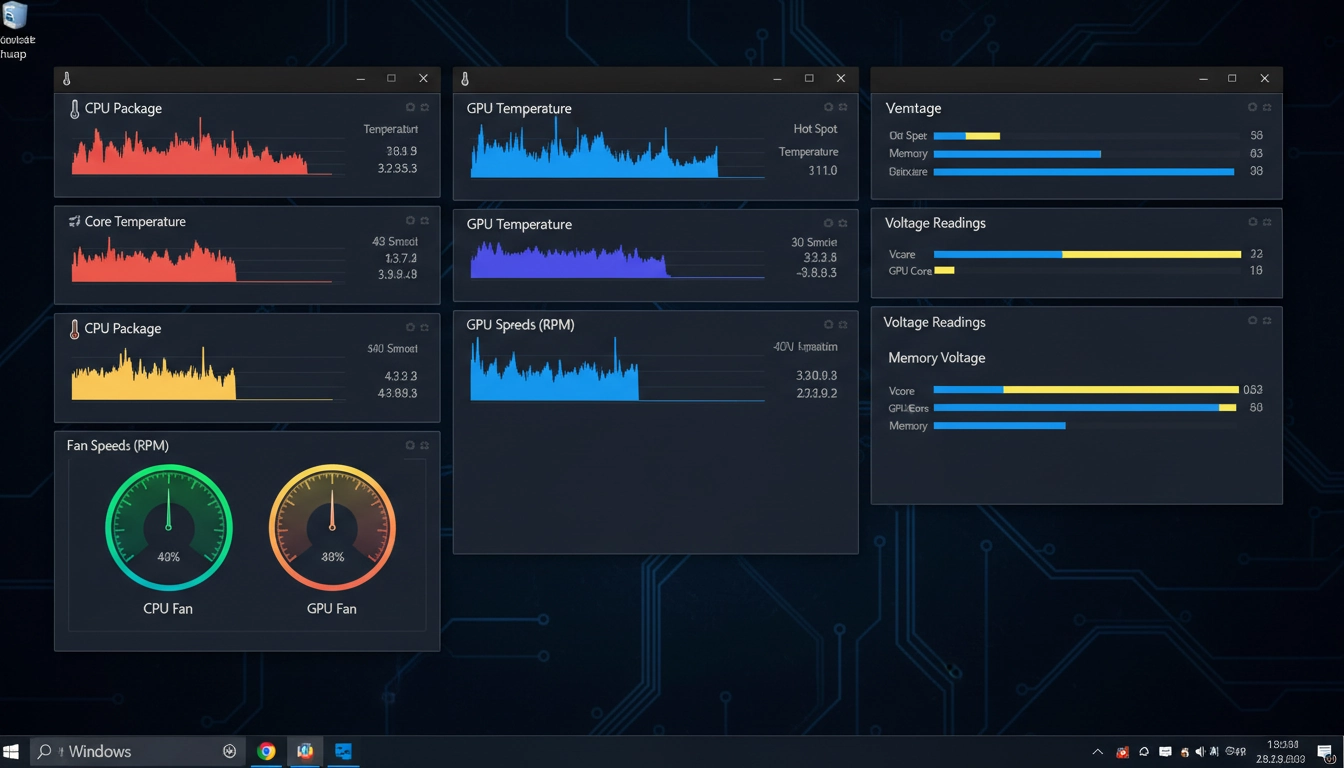
HWiNFO64 est le chef d’orchestre de ce tableau de bord. Il centralise les données de tous vos capteurs matériels : températures CPU, GPU, SSD, débits RAM, voltages PSU, vitesses de ventilateurs, et bien plus encore. Son mode « Sensors Only » affiche plusieurs centaines de métriques en temps réel. C’est brut et dense, mais c’est exhaustif. Vous pouvez filtrer les métriques qui vous intéressent et désactiver les autres pour garder une interface lisible.
Pour aller encore plus loin, combinez HWiNFO64 avec AIDA64 ou Open Hardware Monitor. Ces outils permettent d’exporter les données vers des interfaces web personnalisées ou des applications de visualisation comme Rainmeter, qui affiche vos stats directement sur le bureau sous forme de widgets graphiques élégants. Imaginez : vous glancez votre bureau et vous voyez instantanément que votre GPU est à 72 °C, votre CPU à 45 %, et vos SSD en pleine forme. En une seconde, vous savez si tout va bien.
Une approche plus avancée consiste à utiliser des outils de logging pour enregistrer les données de santé sur une longue durée. HWiNFO64 intègre cette fonction nativement. En analysant les logs sur plusieurs semaines, vous pouvez repérer des tendances : une température qui monte progressivement de session en session, un voltage qui dérive légèrement. Ces tendances sont invisibles en temps réel mais flagrantes sur un graphique sur 30 jours. Pour mettre en place ce système de A à Z, suivez notre guide : créez votre tableau de bord de santé de vos composants PC avec des configurations clés en main.
La fréquence de consultation est aussi importante que les outils eux-mêmes. Prenez 5 minutes chaque semaine pour jeter un œil à vos métriques. Planifiez une vérification approfondie mensuelle. Ce rituel simple suffit à détecter 90 % des problèmes avant qu’ils ne deviennent des pannes. Un agenda numérique avec des rappels récurrents, c’est la solution la plus simple pour ne jamais oublier.
Les stratégies efficaces pour éviter la surchauffe de vos composants PC gaming.
La chaleur est l’ennemi numéro un de la longévité des composants électroniques. Chaque degré de trop est une contrainte supplémentaire sur les transistors, les soudures et les condensateurs. Les fabricants conçoivent leurs composants pour fonctionner dans des plages de température définies — les dépasser régulièrement réduit mécaniquement leur durée de vie.
La première ligne de défense, c’est le flux d’air dans le boîtier. Un bon airflow suit un schéma simple : entrée d’air froid par l’avant et le bas, expulsion de l’air chaud par l’arrière et le haut. Vérifiez que vos ventilateurs sont orientés dans le bon sens (le sens du flux est indiqué par une flèche sur le cadre du ventilateur). Un boîtier avec 3 ventilateurs orientés dans le mauvais sens refroidira moins bien qu’un boîtier à 1 seul ventilateur bien placé.
Ensuite, la pâte thermique. Celle d’origine sur un CPU ou GPU de 2-3 ans s’est souvent dégradée. Renouveler la pâte thermique sur le CPU peut faire chuter les températures de 5 à 15 °C, parfois plus sur les anciens AMD Ryzen dont le die est très petit et concentré. Optez pour une pâte de qualité comme la Thermal Grizzly Kryonaut ou la Noctua NT-H1.
Le nettoyage régulier des filtres à poussière et des dissipateurs est non négociable. Un radiateur de ventirad encrassé de poussière peut perdre 30 à 40 % de son efficacité thermique. Deux fois par an, ouvrez votre boîtier et dépoussiérez méthodiquement avec une bombe à air comprimé. Pour des conseils plus ciblés sur la gestion thermique, lisez notre article sur les stratégies efficaces pour éviter la surchauffe de vos composants PC gaming.
Enfin, regardez du côté du BIOS pour optimiser les courbes de ventilateurs. Beaucoup de cartes mères modernes proposent des profils thermiques configurables. Définir une courbe agressive (ventilateurs qui montent vite dès 60 °C) en mode jeu et une courbe silencieuse au repos permet de trouver le meilleur compromis entre performance thermique et niveau sonore.
Comment optimiser la vitesse de vos ventilateurs PC pour un silence parfait.
Le bruit de votre PC gaming n’est pas une fatalité. Beaucoup de configurations hurlent à 60 dB dès que le jeu est lancé, non pas parce que le matériel est insuffisant, mais parce que les courbes de ventilateurs n’ont jamais été optimisées. Un paramétrage précis permet souvent de gagner 10 à 15 dB sans sacrifier un seul degré de refroidissement.
Le logiciel Fan Control (open source, disponible sur GitHub) est devenu la référence pour ce type d’optimisation. Il permet de créer des courbes personnalisées pour chaque ventilateur, en les liant à n’importe quel capteur de température. Vous pouvez, par exemple, lier la vitesse des ventilateurs de boîtier à la température GPU plutôt qu’au CPU, ce qui est plus pertinent dans un PC gaming où le GPU chauffe bien avant le CPU.
La clé d’une courbe silencieuse bien faite : maintenir les ventilateurs à vitesse minimale (voire à l’arrêt) jusqu’à 50 °C, puis les faire monter progressivement jusqu’à 70 °C, et seulement passer en mode vitesse maximale au-delà de 80 °C. Dans la majorité des sessions de navigation web ou de travail bureautique, les ventilateurs ne s’entendent quasiment pas. En jeu, ils montent mais restent maîtrisés.
Vérifiez également l’état physique de vos ventilateurs. Un ventilateur dont le roulement commence à s’user émet un léger ronronnement ou un sifflement intermittent, même à basse vitesse. Ce bruit est un signe de vieillissement mécanique. Remplacer un ventilateur de boîtier à 15 € est bien moins coûteux que d’endurer 2 ans de nuisance sonore. Pour maîtriser chaque réglage, consultez notre guide complet sur comment optimiser la vitesse de vos ventilateurs PC pour un silence parfait.
Le test de stabilité des composants PC après overclocking : une méthode garantie.
L’overclocking, c’est l’art de pousser un composant au-delà de ses spécifications d’usine pour obtenir plus de performances gratuitement. Mais cette pratique exige une rigueur absolue en matière de test de stabilité. Un système overlocké instable est pire qu’un système non overlocké : les corruptions de données silencieuses sont les risques les moins visibles mais les plus dangereux.
Pour le CPU, Prime95 en mode Small FFTs est le test de torture thermique ultime. Il sollicite toutes les AVX du processeur et fait monter les températures en flèche. Passez 30 minutes à 1 heure sans crash ni erreur. Ensuite, Cinebench R23 en boucle pendant 10 passages consécutifs donne une indication de la stabilité multi-thread en conditions proches du jeu réel. OCCT est une alternative tout-en-un qui teste CPU, GPU et PSU simultanément, avec des graphiques en temps réel.
Pour la RAM overclockée (ou simplement configurée en XMP à haute fréquence), repassez par MemTest86 après chaque modification de timings dans le BIOS. Même une seule erreur invalide votre configuration. Beaucoup d’utilisateurs omettent ce test et se retrouvent avec des instabilités inexpliquées des mois plus tard, sans faire le lien avec leur profil XMP mal configuré.
Le GPU overlocké mérite un protocole spécifique. Après avoir boosté le core clock et le memory clock dans MSI Afterburner, lancez une session de 30 minutes de FurMark et 1 heure de jeu réel dans un titre AAA exigeant. Surveillez les températures en temps réel et guettez les artefacts ou les crashs de driver. Si le driver plante une seule fois, réduisez votre overclock de 5 MHz et retestez. La stabilité prime toujours sur les performances brutes.
La surveillance santé composants prend tout son sens dans ce contexte : un système overlocké doit être monitoré plus fréquemment qu’un système stock. Les températures plus élevées et les tensions augmentées accélèrent le vieillissement des composants. HWiNFO64 en mode log actif pendant vos sessions permet de repérer les pics anormaux. Consultez notre guide dédié : le test de stabilité des composants PC après overclocking pour un protocole complet étape par étape.
Interpréter les données des capteurs de santé de votre PC : le guide profond.
Avoir des données, c’est bien. Savoir les lire et les interpréter, c’est ce qui fait toute la différence. HWiNFO64 peut afficher 300 métriques différentes. Sans clé de lecture, ces chiffres ne signifient rien. Voici comment transformer ces données brutes en informations actionnables.
Commençons par les températures. Pour un CPU moderne (Intel 13e/14e gen ou AMD Ryzen 5000/7000), les températures de jonction (Tdie ou Tjunction) peuvent légitimement atteindre 90-95 °C sous charge intense sans que cela signifie un problème — c’est leur plage de fonctionnement normale. En revanche, si ces températures sont atteintes au repos ou sous charge légère, c’est anormal. Pour un GPU, rester sous 85 °C sous load est un bon objectif général.
Les voltages sont un indicateur moins connu mais très révélateur. Un CPU moderne fonctionne en voltage adaptatif : il monte en tension pour booster ses fréquences et baisse pour économiser l’énergie. Des pics à 1,45 V ou 1,5 V sur un Ryzen 7000 sont normaux en boost court. En revanche, une tension qui ne descend jamais même au repos indique un profil de performance mal configuré dans le BIOS.
Les données S.M.A.R.T. d’un SSD méritent une attention particulière. L’attribut 05 (Reallocated Sectors Count) est le plus critique : toute valeur supérieure à 0 signifie que des cellules défectueuses ont été remplacées par des cellules de réserve. Un seul secteur réalloué n’est pas forcément catastrophique, mais la tendance est importante — si le compteur monte de semaine en semaine, commencez immédiatement une sauvegarde. Des ressources approfondies sur l’interprétation des données hardware sont également disponibles sur Jeux Vidéo.com, notamment dans leurs dossiers techniques gaming.
Pour comprendre comment lire ces métriques sans vous noyer dans les chiffres, notre guide complet sur l’interprétation des données des capteurs de santé de votre PC vous accompagne avec des exemples réels et des seuils de référence pour chaque type de composant.
| Métrique | Valeur normale | Valeur d’alerte | Action recommandée |
|---|---|---|---|
| Température CPU (charge) | 60–85 °C | > 95 °C de façon répétée | Remplacer la pâte thermique, vérifier l’airflow |
| Température GPU (charge) | 65–85 °C | > 90 °C | Nettoyer les ventilateurs, remplacer les pads thermiques |
| Tension +12V PSU | 11,4 V – 12,6 V | En dehors de cette plage | Diagnostiquer ou remplacer le PSU |
| Santé SSD (S.M.A.R.T.) | Bon (100 %) | Attention ou dégradé | Sauvegarder immédiatement, planifier remplacement |
| Erreurs MemTest86 | 0 erreur | 1 erreur ou plus | Tester chaque barrette séparément, remplacer si défectueuse |
Construire une routine de surveillance durable pour votre PC gaming
Toutes ces méthodes et tous ces outils ne servent à rien sans une régularité dans leur application. La surveillance santé composants n’est pas un sprint, c’est un marathon. L’objectif est de créer des habitudes légères mais constantes qui s’intègrent naturellement dans votre quotidien de gamer.
Définissez trois niveaux de routine. La vérification hebdomadaire : un coup d’œil de 5 minutes à HWiNFO64 pour s’assurer que les températures et voltages sont dans les normes. La vérification mensuelle : lancement de CrystalDiskInfo pour contrôler la santé des SSD, vérification des logs de température accumulés, nettoyage des filtres à poussière. La vérification semestrielle : test de stabilité complet, renouvellement éventuel de la pâte thermique, vérification de l’état des câbles et connecteurs.
Un conseil pratique : créez un simple document texte ou une note dans votre application de prise de notes habituelle pour consigner vos mesures à chaque vérification. La date, les températures max constatées, la santé des SSD. Cela prend 2 minutes. Mais en le relisant 6 mois plus tard, vous aurez une vue sur l’évolution de votre système qu’aucun outil ne peut vous donner en temps réel.
La surveillance santé composants est, à terme, le meilleur investissement de votre temps en tant que gamer. Pas d’écran noir surprise. Pas de perte de données. Pas de remplacement d’urgence à prix fort. Juste un PC qui tourne bien, longtemps, parce que vous en prenez soin intelligemment.
Questions fréquemment posées
À quelle fréquence dois-je vérifier la santé de mes composants PC ?
Une vérification rapide des températures et voltages avec HWiNFO64 chaque semaine suffit pour la surveillance courante. Planifiez une vérification plus complète chaque mois (santé SSD avec CrystalDiskInfo, logs de température) et une révision approfondie chaque semestre incluant le nettoyage physique et le renouvellement de la pâte thermique si nécessaire.
Quel est le meilleur logiciel gratuit pour surveiller la santé de tous mes composants en même temps ?
HWiNFO64 est unanimement reconnu comme le meilleur outil gratuit de surveillance système globale. Il centralise les données de tous vos capteurs matériels (CPU, GPU, SSD, RAM, PSU) en temps réel, propose un mode logging pour analyser les tendances sur la durée et s’intègre avec des outils d’affichage comme Rainmeter ou RTSS.
Comment savoir si ma carte graphique est en train de mourir ?
Les signes les plus courants d’une GPU en fin de vie sont : des artefacts graphiques (pixels colorés, triangles qui s’affichent), des crashs de driver fréquents (écran noir suivi d’un message ‘le pilote a cessé de répondre’), des températures anormalement élevées même après nettoyage, et des performances en baisse inexpliquée. Un test avec FurMark ou Unigine Heaven pendant 20 minutes vous donnera des informations précieuses.
La surveillance santé composants est-elle utile même si mon PC ne montre aucun signe de problème ?
C’est précisément dans ce cas qu’elle est la plus utile. La majorité des pannes ne sont pas soudaines : elles sont précédées de signaux faibles invisibles à l’œil nu mais lisibles par les outils de monitoring. Un SSD dont la santé S.M.A.R.T. se dégrade, une température CPU qui monte progressivement de mois en mois, un voltage PSU qui dérive légèrement — autant de signes détectables bien avant la panne réelle.
L’overclocking réduit-il vraiment la durée de vie de mes composants et comment le limiter ?
Un overclocking modéré avec des tensions raisonnables et des températures contrôlées a un impact limité sur la durée de vie pratique d’un composant. En revanche, un overclocking agressif avec des voltages élevés (Vcore > 1,4 V sur CPU, par exemple) accélère la dégradation de l’électromigration. Pour limiter cet impact : préférez les overclocks en fréquence avec des voltages automatiques, maintenez des températures basses et effectuez des tests de stabilité rigoureux après chaque modification.