
Sommaire
- Pourquoi le branchement des câbles d’alimentation cpu est essentiel pour la stabilité du système.
- Assurer la sécurité de votre branchement des câbles pcie pour une carte graphique puissante.
- Réalisez un branchement des câbles d’alimentation modulaire avec un résultat incroyable.
- Comment réussir le branchement des câbles du front panel, une étape indispensable de votre montage.
- Un branchement rapide des câbles usb internes sur votre carte mère.
- Pourquoi le branchement du câble audio hd panel est nécessaire pour votre boîtier.
- Les étapes pour un branchement parfait des câbles sata de votre disque dur.
- Le guide pour un branchement efficace des câbles de vos ventilateurs pwm.
- Une méthode simple pour un branchement des câbles rgb adressable vraiment éclatant.
- L’art d’une organisation du branchement des câbles pc pour un rendu magnifique dans votre boîtier.
- Questions fréquemment posées
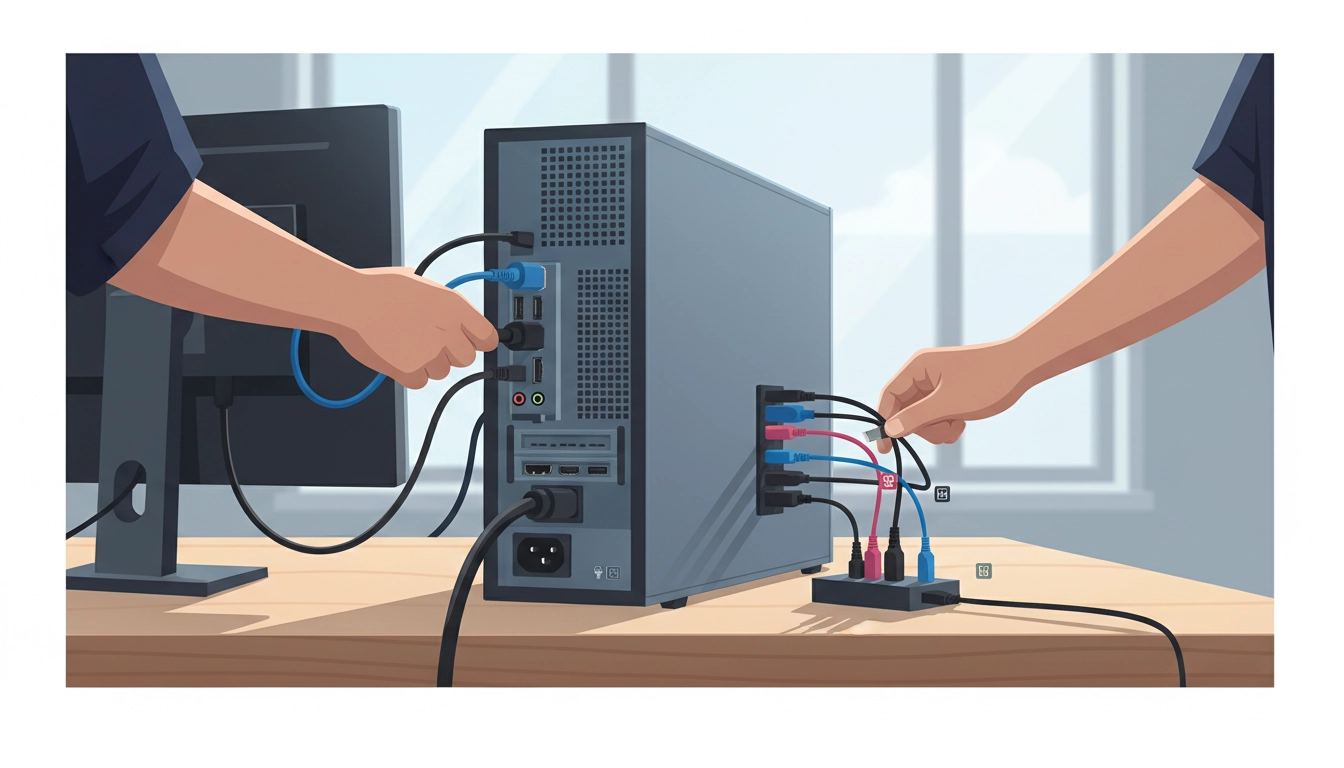
Assembler un PC, c’est excitant. Mais au moment de se retrouver face à une boîte pleine de câbles de toutes les couleurs et de toutes les tailles, beaucoup ressentent un coup de stress. Pas de panique. Le branchement des câbles PC obéit à une logique précise, et une fois que vous comprenez le rôle de chaque connecteur, tout s’enchaîne naturellement. Ce guide fait partie d’une démarche plus large autour de l’assemblage PC gaming, et il va vous permettre de connecter chaque composant avec confiance, du premier câble au dernier, sans jamais forcer un connecteur qui ne devrait pas l’être.
Avant de plonger dans les détails, retenez une règle d’or : aucun connecteur PC ne se branche en forçant. Si ça résiste, c’est soit dans le mauvais sens, soit dans le mauvais port. Chaque connecteur est conçu avec des détrompeurs physiques. Respectez-les et vous éviterez 90 % des erreurs classiques du premier montage.
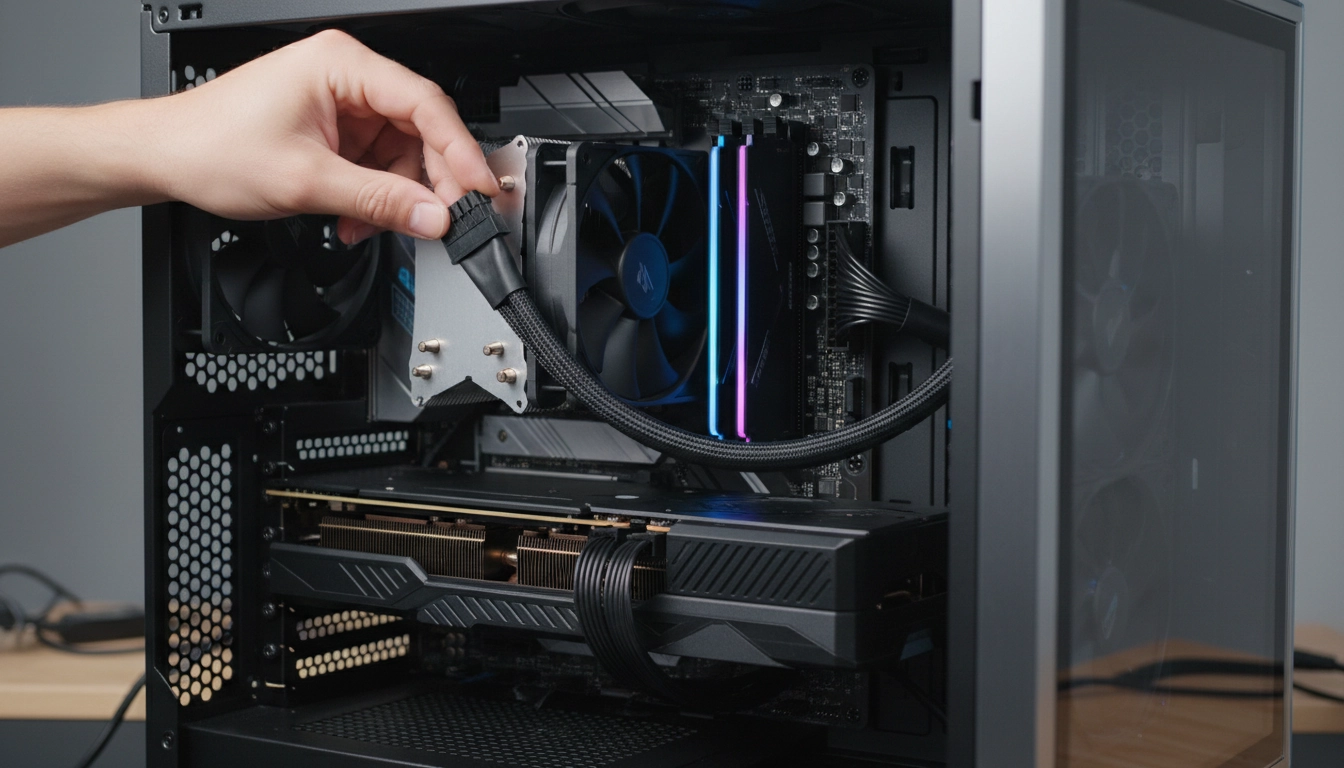
Pourquoi le branchement des câbles d’alimentation cpu est essentiel pour la stabilité du système.
Le processeur est le cerveau de votre machine. Sans une alimentation correcte, il ne peut tout simplement pas fonctionner, ou pire, il fonctionne de manière erratique et instable. Le câble d’alimentation CPU — souvent appelé câble EPS — est un connecteur 4+4 broches ou 8 broches qui se situe généralement en haut à gauche de la carte mère, près du socket CPU. C’est l’un des premiers câbles à brancher lors d’un montage, avant même d’installer la carte graphique ou les stockages.
Imaginez ce scénario : vous terminez votre montage, tout semble parfait, vous appuyez sur le bouton power… et le PC redémarre en boucle toutes les cinq secondes. Dans de nombreux cas, la cause est simple — le câble d’alimentation CPU a été oublié ou mal engagé dans son connecteur. C’est une erreur que font régulièrement les débutants, justement parce que ce câble se cache souvent derrière le ventirad ou sous un cache plastique discret.
Ce câble achemine directement la tension vers les phases d’alimentation du processeur. Si votre alimentation est modulaire, assurez-vous d’utiliser le câble étiqueté « CPU » ou « EPS » de votre fabricant, et pas un câble PCIe qui ressemble à s’y méprendre. Certaines alimentations haut de gamme proposent un connecteur 4+4+4 broches pour les cartes mères à double slot EPS : dans ce cas, utilisez les 8 premières broches uniquement, sauf si votre documentation indique le contraire.
Pour un guide complet et détaillé sur le branchement du câble d’alimentation CPU, incluant les erreurs fréquentes à éviter selon votre configuration, consultez notre article dédié. La stabilité de votre système en dépend vraiment.
| Type de connecteur CPU | Nombre de broches | Usage typique | Erreur fréquente |
|---|---|---|---|
| EPS 4 broches | 4 | PC bureautique, CPU d’entrée de gamme | Confondre avec un connecteur PCIe |
| EPS 8 broches (4+4) | 8 | PC gaming, montage vidéo | N’engager que la moitié du connecteur |
| EPS double 8 broches | 16 | Overclocking, CPU très haute consommation | Utiliser un câble PCIe à la place |
Assurer la sécurité de votre branchement des câbles pcie pour une carte graphique puissante.
La carte graphique est souvent la pièce la plus chère de votre build. La négliger au moment du branchement serait dommage. Les câbles PCIe alimentent directement le GPU et complètent l’alimentation fournie par le slot PCIe de la carte mère (limité à 75W). Une RTX 4080 ou une RX 7900 XTX réclame plusieurs centaines de watts supplémentaires, exclusivement via ces connecteurs.
Depuis l’introduction du connecteur 12VHPWR (aussi appelé 16 broches ou 12+4), les choses ont un peu changé. Ce connecteur compact remplace les traditionnels 6+2 broches multiples sur les cartes Nvidia de dernière génération. Il faut l’insérer à fond — un clic doit être audible ou ressenti. Des incidents de fonte de connecteurs ont été signalés sur certaines générations initiales de RTX 4090, souvent liés à un connecteur mal engagé. La prudence s’impose.
Pour les cartes utilisant encore les anciens connecteurs 6+2 broches, branchez-les tous. Si votre carte demande deux connecteurs 8 broches, n’en branchez pas qu’un seul en vous disant que ça suffira. Sous charge, le GPU réclame tout ce dont il a besoin. Un connecteur manquant peut provoquer des artéfacts visuels, des crashs en jeu, voire des dommages matériels à long terme.
Veillez également à utiliser des câbles PCIe dédiés. Sur une alimentation modulaire, les câbles PCIe et CPU peuvent sembler identiques, mais ils ne sont PAS interchangeables entre marques. Un câble d’une marque différente peut provoquer un court-circuit. Retrouvez toutes les précautions détaillées dans notre guide sur le branchement des câbles PCIe pour votre carte graphique.
Réalisez un branchement des câbles d’alimentation modulaire avec un résultat incroyable.
Les alimentations modulaires sont la solution préférée des builders soucieux du câble management. Contrairement aux alimentations non-modulaires où tous les câbles sont permanents (et donc présents même si inutilisés), une alimentation modulaire vous permet de ne brancher que ce dont vous avez réellement besoin. Résultat : moins de câbles, plus d’espace, meilleur flux d’air.
Prenons un exemple concret. Vous montez un PC compact dans un boîtier Mini-ITX. Vous n’avez qu’un seul lecteur SSD M.2, pas de disque dur, pas de lecteur optique. Avec une alimentation non-modulaire, vous vous retrouvez avec quatre câbles SATA et deux câbles Molex qui traînent sans utilité. Avec une alimentation semi ou totalement modulaire, vous laissez tout simplement ces câbles dans la boîte. Le boîtier respire, le câblage est net.
La règle fondamentale des alimentations modulaires : ne jamais mélanger les câbles entre différentes marques ou même différents modèles d’une même marque. Le brochage peut différer même si le connecteur physique semble identique. Une alimentation Corsair demande des câbles Corsair. Une alimentation Seasonic demande des câbles Seasonic. C’est non-négociable. Des fabricants comme Hardware.fr ont publié de nombreux tests d’alimentations modulaires qui détaillent les spécificités de chaque gamme.
Commencez toujours par brancher les câbles sur l’alimentation avant de les router dans le boîtier. C’est beaucoup plus facile d’accès quand l’alimentation est encore à l’extérieur. Une fois tous vos câbles connectés côté alimentation, faites-les passer proprement derrière le fond de panier du boîtier avant de les amener à destination. Découvrez notre guide complet pour réaliser un branchement de câbles d’alimentation modulaire parfaitement propre et sécurisé.
Comment réussir le branchement des câbles du front panel, une étape indispensable de votre montage.
Le front panel regroupe tous les câbles qui relient les boutons et LEDs de façade de votre boîtier à la carte mère. Bouton power, bouton reset, LED d’activité du disque dur, LED power… Ces petits connecteurs mono ou bi-broches sont, sans conteste, la partie la plus fastidieuse et la plus redoutée du branchement des câbles PC. Et pour cause : ils sont minuscules, mal étiquetés sur certains boîtiers, et les broches de la carte mère semblent identiques les unes aux autres.
Voici la bonne approche. D’abord, repérez le bloc de broches « Front Panel » sur votre carte mère, généralement dans le coin inférieur droit. Ensuite, sortez le manuel de votre carte mère et gardez-le ouvert sur la page qui détaille le pinout du front panel. Ce manuel est votre meilleur ami pour cette étape. Sans lui, vous jouez à la loterie.
Les connecteurs LED (power LED, HDD LED) sont polarisés : le câble positif va sur la broche positive (+) et le négatif sur la broche négative (-). Si vous inversez, la LED ne s’allumera tout simplement pas, mais votre PC ne sera pas endommagé. Le bouton power et le bouton reset, eux, ne sont pas polarisés. Si votre PC ne démarre pas au premier essai, vérifiez en priorité le connecteur du bouton power.
Une astuce de builder expérimenté : si vos yeux peinent à distinguer les minuscules inscriptions sur les connecteurs de façade, utilisez la lampe torche de votre téléphone. Ça change tout. Certains boîtiers haut de gamme comme ceux de Fractal Design ou Lian Li proposent un bloc front panel pré-assemblé qui se clipse en une seule pièce — un gain de temps considérable. Retrouvez le détail de chaque connecteur dans notre guide sur le branchement des câbles du front panel sur votre carte mère.
| Connecteur front panel | Polarité | Effet si mal branché | Priorité |
|---|---|---|---|
| Power SW (bouton démarrage) | Non polarisé | PC ne démarre pas | Critique |
| Reset SW (bouton reset) | Non polarisé | Bouton reset inactif | Moyenne |
| Power LED | Polarisé | LED éteinte ou clignotante | Cosmétique |
| HDD LED | Polarisé | LED activité disque éteinte | Cosmétique |
Un branchement rapide des câbles usb internes sur votre carte mère.
Les ports USB en façade de votre boîtier — ces prises si pratiques pour brancher une clé USB ou charger son téléphone — nécessitent un branchement interne sur la carte mère. On distingue principalement deux types de connecteurs : le connecteur USB 2.0 (9 broches, 2×5 avec une broche manquante comme détrompeur) et le connecteur USB 3.0 (19 broches, un gros connecteur bleu avec un profil en L caractéristique).
Voici un cas vécu : un utilisateur monte son PC, tout fonctionne, mais les ports USB de façade ne répondent pas. Frustrant. La cause ? Le câble USB 3.0 du boîtier n’a pas été connecté à la carte mère. Ce câble massif est parfois difficile à engager, surtout dans les boîtiers compacts. Il faut parfois retirer temporairement la carte graphique pour y accéder confortablement — autant le brancher avant d’installer la carte graphique.
Certaines cartes mères récentes intègrent également un port USB 3.2 Gen 2×2 (20 Gbps) en façade, avec son propre connecteur spécifique. Si votre boîtier propose un port USB-C en façade haute vitesse, c’est ce connecteur qu’il utilise. Vérifiez la compatibilité entre votre boîtier et votre carte mère avant achat — tous les boîtiers avec USB-C en façade ne requièrent pas le même connecteur.
La polarité n’est pas un problème ici : les connecteurs USB internes sont physiquement détrompés. Vous ne pouvez pas les brancher à l’envers. En revanche, vérifiez que vous ne confondez pas un connecteur USB 2.0 avec le port d’un lecteur empreinte digitale ou d’un module TPM, qui peuvent avoir un pinout similaire. Pour aller plus vite et ne rien oublier, suivez notre tutoriel complet sur le branchement des câbles USB internes sur votre carte mère.
Pourquoi le branchement du câble audio hd panel est nécessaire pour votre boîtier.
Le son de façade de votre PC — la prise jack 3,5 mm pour casque et microphone sur le panneau avant — passe par un câble interne appelé HD Audio (ou parfois AC’97 sur les très anciens boîtiers). Sans ce câble branché, ces prises audio en façade restent muettes. Les haut-parleurs ou sorties audio de la carte mère fonctionnent toujours, mais les prises de façade, elles, n’ont aucun signal.
Le connecteur HD Audio est un bloc de 10 broches (2×5 avec une broche manquante comme détrompeur) qui se trouve généralement en bas à droite de la carte mère, souvent proche des connecteurs front panel. Il se distingue du connecteur AC’97 par son étiquetage et son pinout. Bonne nouvelle : si votre boîtier et votre carte mère sont tous les deux des produits récents (fabriqués après 2008), vous utilisez forcément du HD Audio.
Un détail que beaucoup ignorent : le standard HD Audio permet au système d’exploitation de détecter automatiquement si un casque est branché en façade et de commuter la sortie audio en conséquence. Avec un connecteur AC’97 sur une carte mère HD Audio, cette détection automatique ne fonctionne pas, et vous entendrez peut-être un léger bruit de fond ou des problèmes de qualité sonore. Toujours utiliser le bon standard, donc.
Ne négligez pas cette étape lors de votre montage, d’autant plus qu’elle ne prend que dix secondes une fois que vous avez repéré le bon connecteur sur la carte mère. Si vous utilisez un casque gaming ou un microphone externe branché en façade, c’est simplement indispensable. Découvrez pourquoi et comment optimiser le branchement du câble audio HD panel de votre boîtier pour une qualité sonore irréprochable.
Les étapes pour un branchement parfait des câbles sata de votre disque dur.
Les câbles SATA, ces fins connecteurs en L rouge (ou parfois noirs ou blancs), servent à connecter vos disques durs mécaniques, vos SSD 2.5″ et vos lecteurs optiques à la carte mère. Ils transportent les données. Ne les confondez pas avec les câbles d’alimentation SATA, qui eux viennent de l’alimentation et sont plus larges, avec un profil plat distinctif.
Un câble SATA transporte uniquement les données. Un connecteur d’alimentation SATA fournit uniquement l’énergie. Chaque périphérique SATA nécessite les deux. C’est une confusion fréquente chez les débutants qui oublient l’un des deux. Résultat : le disque dur n’est pas reconnu au démarrage, et la panique s’installe inutilement.
Côté organisation, numérotez mentalement vos ports SATA sur la carte mère. Commencez par SATA 0 (ou SATA 1 selon les fabricants) pour votre SSD principal qui héberge le système d’exploitation. Certaines cartes mères désactivent certains ports SATA quand un SSD M.2 est installé — ce point est crucial et souvent mal documenté. Lisez le manuel de votre carte mère pour connaître les combinaisons autorisées.
Les connecteurs SATA sont fragiles. L’angle droit du connecteur en L est conçu pour faciliter le câblage dans des espaces confinés, mais force exercée latéralement peut casser la languette de verrouillage. Engagez toujours le connecteur dans l’axe. Et n’utilisez pas des câbles SATA trop courts qui exercent une tension permanente sur le connecteur. Pour toutes les bonnes pratiques détaillées, consultez notre guide sur le branchement des câbles SATA pour votre disque dur.
Le guide pour un branchement efficace des câbles de vos ventilateurs pwm.
Les ventilateurs PWM (Pulse Width Modulation) sont la norme dans les configurations gaming modernes. Contrairement aux ventilateurs DC à 3 broches dont la vitesse est contrôlée par la tension, les ventilateurs PWM à 4 broches reçoivent un signal de contrôle dédié qui permet au système de moduler leur vitesse avec beaucoup plus de précision, tout en maintenant une tension constante de 12V. Le résultat : moins de bruit, meilleure gestion thermique.
Les connecteurs ventilateur sur votre carte mère sont labellisés : CPU_FAN (obligatoire, pour le ventilateur du processeur), CPU_OPT (optionnel, pour un second ventilateur sur ventirad double tour ou pour une pompe de watercooling), SYS_FAN ou CHA_FAN pour les ventilateurs de boîtier. La différence est importante : CPU_FAN est surveillé par le BIOS, et si aucun ventilateur n’y est détecté, le système peut refuser de démarrer ou afficher une alerte.
Si vous avez plus de ventilateurs que de connecteurs disponibles sur la carte mère — ce qui arrive fréquemment avec les boîtiers qui incluent 3, 4 voire 6 ventilateurs d’origine — utilisez un hub de ventilateurs. Certains se branchent directement sur un port SATA d’alimentation et offrent 8 connecteurs ventilateurs. D’autres se connectent à un unique port PWM de la carte mère et y relaient le signal de contrôle. Ces derniers permettent à la carte mère de contrôler tous les ventilateurs connectés via une seule courbe de vitesse.
Attention au sens de rotation et à l’orientation du flux d’air. Un ventilateur en façade aspire l’air froid vers l’intérieur, un ventilateur en fond ou en haut de boîtier expulse l’air chaud. Vérifiez la flèche imprimée sur le cadre du ventilateur. Un câblage parfait ne sert à rien si vos ventilateurs soufflent dans le mauvais sens. Pour tout savoir sur le branchement des câbles de vos ventilateurs PWM, suivez notre guide dédié qui couvre aussi la configuration des courbes dans le BIOS.
| Type de connecteur ventilateur | Broches | Contrôle vitesse | Usage recommandé |
|---|---|---|---|
| PWM 4 broches | 4 | Signal PWM (précis) | CPU, boîtier gaming |
| DC 3 broches | 3 | Variation de tension | Ventilateurs entrée de gamme |
| DC 2 broches | 2 | Aucun (vitesse fixe) | Ventilateurs passifs ou fixes |
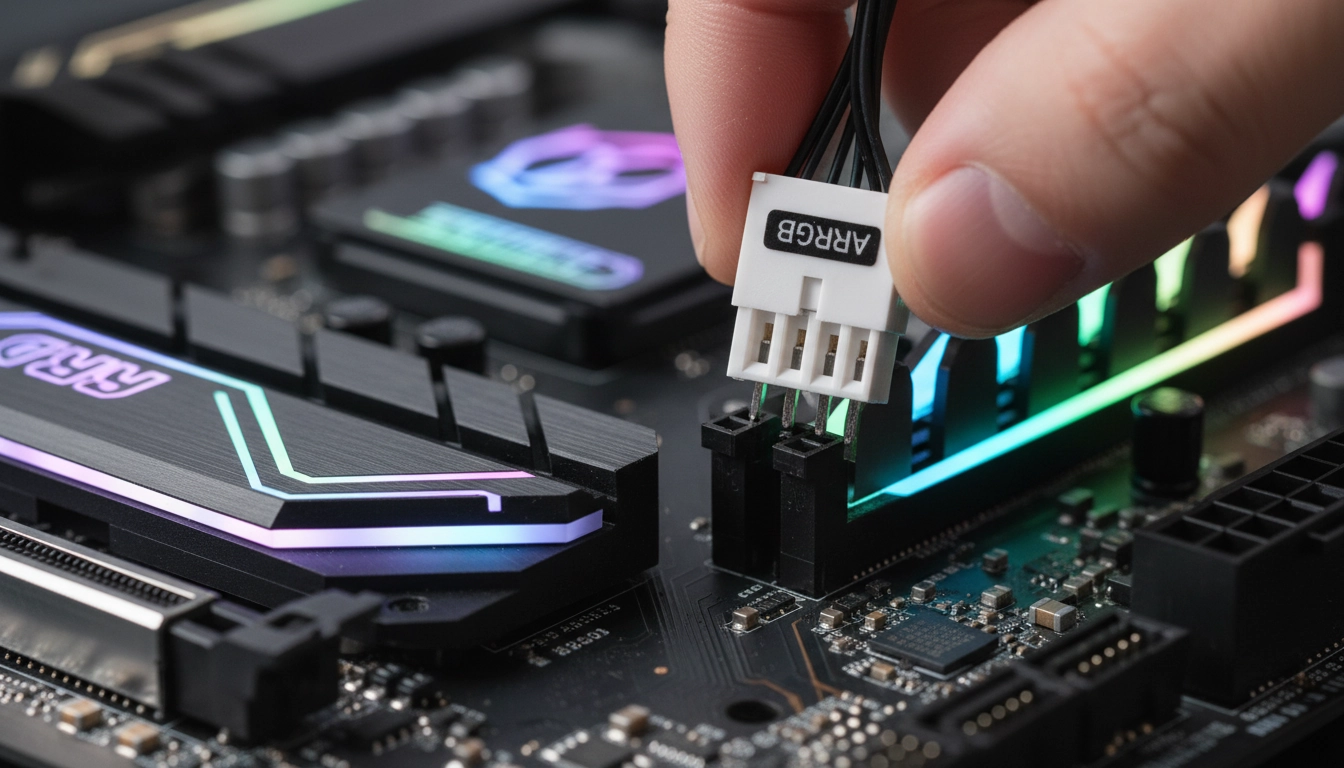
Une méthode simple pour un branchement des câbles rgb adressable vraiment éclatant.
Le RGB est devenu une composante à part entière du PC gaming moderne. Ventilateurs, bandeaux LED, ventirad, RAM, carte mère… tout peut s’illuminer. Mais attention, il existe deux standards bien distincts qui ne sont absolument pas compatibles entre eux : le RGB non-adressable (aussi appelé RGB standard ou 12V RGB) et le RGB adressable (aussi appelé ARGB ou 5V ARGB). Confondre les deux peut endommager vos composants.
Le RGB non-adressable utilise un connecteur 4 broches et fonctionne sous 12V. Toutes les LEDs du bandeau ou du composant s’allument de la même couleur en même temps — vous ne pouvez pas contrôler chaque LED individuellement. Le RGB adressable, lui, utilise un connecteur 3 broches et fonctionne sous 5V. Chaque LED est contrôlée individuellement, ce qui permet des effets arc-en-ciel, des animations fluides, une synchronisation avec la musique, etc. C’est ce standard qu’on retrouve sur la majorité des composants RGB vendus aujourd’hui.
Le risque mortel à éviter absolument : brancher un composant ARGB 5V sur un en-tête RGB 12V. La surtension grille immédiatement les LEDs, parfois de manière permanente et irréparable. Les connecteurs sont différents (4 broches vs 3 broches), mais certains adaptateurs ou hubs peuvent créer la confusion. Vérifiez toujours l’étiquetage sur la carte mère : les ports ARGB sont estampillés « ADD_HEADER », « ARGB », ou portent la mention « 5V » clairement indiquée.
Pour synchroniser tous vos composants RGB, chaque fabricant propose son propre logiciel : Asus Aura Sync, MSI Mystic Light, Gigabyte RGB Fusion, ASRock Polychrome Sync… Ces outils permettent d’unifier l’éclairage de tous vos composants compatibles. Selon Les Numériques, la gestion logicielle du RGB est l’un des critères de satisfaction les plus cités par les builders dans leurs retours d’expérience. Pour créer des effets vraiment époustouflants, consultez notre tutoriel sur le branchement des câbles RGB adressable et la configuration des effets lumineux.
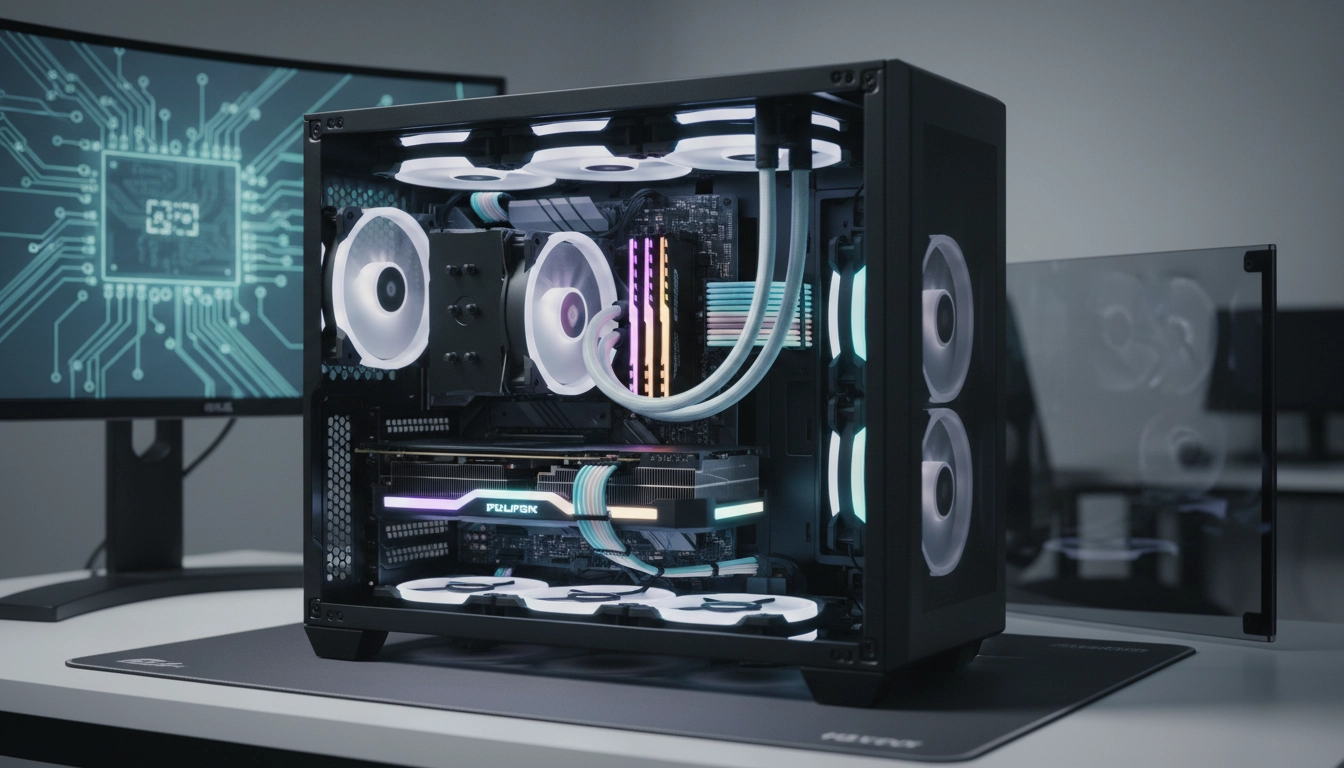
L’art d’une organisation du branchement des câbles pc pour un rendu magnifique dans votre boîtier.
Un branchement fonctionnel, c’est bien. Un branchement propre, c’est mieux. Et une organisation irréprochable des câbles, c’est le signe d’un builder qui maîtrise vraiment son sujet. Au-delà de l’esthétique — surtout si votre boîtier possède un panneau vitré latéral — un câblage bien organisé améliore le flux d’air à l’intérieur du boîtier, facilitant le refroidissement de vos composants.
La règle numéro un du câble management : utilisez l’espace derrière le fond de panier. La quasi-totalité des boîtiers modernes disposent d’un espace de 15 à 25 mm entre la paroi arrière et le plateau de fixation des composants. C’est là que passent vos câbles. Chaque câble qui part d’un point A vers un point B doit faire le voyage par l’arrière du boîtier, ressortir par une encoche de passage au plus proche de sa destination, et remonter proprement vers son connecteur. Jamais en diagonale en travers de la carte mère.
Munissez-vous de serre-câbles. Les attaches velcro réutilisables sont préférables aux colliers rilsan (serflex) pour un usage informatique : elles se retirent sans couper et s’ajustent à volonté lors des modifications futures. Regroupez les câbles par destination : tous les câbles qui vont vers la carte mère ensemble, tous ceux qui vont vers les disques ensemble, etc. Utilisez les points d’ancrage prévus à cet effet dans votre boîtier — la plupart des boîtiers modernes en offrent de nombreux.
Planifiez avant d’assembler. Avant de monter quoi que ce soit, réfléchissez au trajet de vos câbles. Le câble ATX 24 broches part de l’alimentation en bas à droite, remonte derrière le fond de panier, ressort en bas à droite de la carte mère. Le câble EPS 8 broches remonte haut et ressort en haut à gauche. Visualisez ces trajets à vide. Certains builders expérimentés font même un croquis rapide avant de commencer. Pour tous les secrets d’un câblage digne d’une vitrine, plongez dans notre guide complet sur l’organisation du branchement des câbles PC dans votre boîtier.
Dernier conseil, et pas des moindres : choisissez des câbles de la bonne longueur. Des câbles trop longs forment des boules difformes impossibles à cacher proprement. Des câbles trop courts créent des tensions sur les connecteurs et peuvent se déconnecter sous vibration. Si vous utilisez une alimentation modulaire, investissez dans des câbles sleeved sur mesure — des fabricants comme CableMod ou Alchemy proposent des câbles aux dimensions exactes pour votre alimentation, dans les couleurs de votre choix. Le résultat est spectaculaire et transforme littéralement l’aspect intérieur de votre build.
La maîtrise du branchement des câbles PC est une compétence qui s’acquiert sur le terrain, build après build. Chaque montage vous apprend quelque chose de nouveau. Les premiers essais sont souvent imparfaits — des câbles un peu trop serrés ici, une LED qui ne s’allume pas là. L’essentiel est de comprendre le rôle de chaque connecteur, de ne jamais forcer, et de toujours consulter les manuels de votre carte mère et de votre alimentation. Avec les bases posées dans ce guide et les articles dédiés à chaque type de câble, vous avez toutes les clés pour réaliser un montage propre, stable et vraiment dont vous serez fier d’ouvrir le panneau latéral.
Questions fréquemment posées
Dans quel ordre faut-il brancher les câbles lors d’un montage PC ?
L’ordre recommandé est le suivant : commencez par le câble EPS d’alimentation du CPU (accessible avant l’installation du ventirad), puis le câble ATX 24 broches principal, ensuite les câbles PCIe pour la carte graphique, les câbles SATA de données et d’alimentation pour vos stockages, et enfin les petits connecteurs de façade (front panel, HD Audio, USB internes, RGB). Cette séquence évite d’avoir à contorsionner la main dans un boîtier déjà encombré.
Comment savoir si j’ai bien branché tous les câbles de mon PC ?
Avant de démarrer, effectuez une vérification visuelle systématique : chaque connecteur doit être encliqueté à fond (vous devez entendre ou sentir un clic), aucun câble ne doit exercer de tension visible sur son connecteur, et tous les ports d’alimentation requis par vos composants doivent être utilisés. Consultez le manuel de votre carte mère et cochez mentalement chaque connecteur : ATX 24 broches, EPS CPU, PCIe GPU, SATA, front panel, USB internes, audio HD.
Peut-on endommager un composant en branchant un câble dans le mauvais sens ?
La plupart des connecteurs PC modernes sont physiquement détrompés, ce qui signifie qu’ils ne peuvent physiquement pas être branchés dans le mauvais sens. Cependant, il existe des exceptions dangereuses : les connecteurs RGB 12V et 5V ARGB peuvent être confondus et une mauvaise connexion peut griller les LEDs. Les câbles d’alimentation modulaire ne sont pas interchangeables entre marques. Les connecteurs front panel polarisés (LEDs) s’allument simplement pas si inversés, sans dommage.
Faut-il un câble SATA spécial pour un SSD par rapport à un disque dur classique ?
Non, le câble SATA de données est identique pour un SSD 2.5″, un disque dur mécanique 3.5″ ou un lecteur optique. Le connecteur SATA est universel. La seule différence concerne le câble d’alimentation SATA qui est également identique entre ces périphériques. Si vous avez un SSD M.2 (le format carte de crédit), en revanche, il se branche directement sur le slot M.2 de la carte mère et ne nécessite aucun câble SATA.
Mon PC ne démarre pas après le montage, quels câbles vérifier en priorité ?
En priorité, vérifiez dans cet ordre : 1) Le connecteur Power SW du front panel (bouton power) — c’est la cause numéro 1 du problème. 2) Le câble EPS d’alimentation CPU (en-tête 4+4 ou 8 broches en haut à gauche de la carte mère). 3) Le câble ATX 24 broches principal. 4) Les câbles PCIe de la carte graphique. Si après ces vérifications le PC ne démarre toujours pas, essayez de démarrer avec uniquement un barrette de RAM et sans carte graphique dédiée (sur la sortie vidéo intégrée si disponible) pour isoler le problème.