
Sommaire
- Pourquoi assembler soi-même son PC gaming vaut vraiment le coup
- Préparation Assemblage PC
- Installation Carte Mère CPU
- Montage Carte Graphique RAM
- Branchement Câbles PC
- Gestion Câbles PC Gaming
- Premier Démarrage PC
- Les erreurs les plus fréquentes lors de l’assemblage et comment les éviter
- Choisir les bons composants pour son assemblage PC gaming
- Les tendances actuelles en matière d’assemblage PC gaming
- Récapitulatif des étapes clés pour un assemblage réussi
- Questions fréquemment posées
Monter son propre PC gaming est l’une des expériences les plus gratifiantes pour un passionné de jeux vidéo. Tenir entre ses mains une carte graphique dernier cri, sentir le claquement satisfaisant d’un barrette de RAM parfaitement enclenchée, voir enfin les premiers pixels s’afficher sur le moniteur après des heures de travail minutieux — c’est une fierté que les acheteurs de PC pré-montés ne connaîtront jamais. Pourtant, un assemblage PC gaming réussi ne s’improvise pas. Cela demande de la méthode, un minimum de connaissances et, surtout, de ne pas brûler les étapes. Ce guide pilier rassemble tout ce que vous devez savoir pour piloter votre projet de bout en bout, sans stress et sans erreur coûteuse.
Pourquoi assembler soi-même son PC gaming vaut vraiment le coup
La question revient souvent dans les forums : pourquoi se compliquer la vie à assembler son PC soi-même quand des configurations pré-montées existent à tous les prix ? La réponse tient en quelques mots : liberté totale, économies réelles et satisfaction personnelle. Quand vous choisissez chaque composant, vous savez exactement ce que vous payez. Aucune marque ne vous impose une alimentation bas de gamme cachée dans un boîtier rutilant pour préserver ses marges.
Prenons un exemple concret. Deux configurations à 1 200 euros : l’une achetée pré-montée dans un grand magasin d’électronique, l’autre assemblée pièce par pièce. Dans le second cas, vous obtenez généralement un processeur plus puissant, une alimentation certifiée 80+ Gold et un SSD NVMe plus rapide. Pourquoi ? Parce que vous évitez la marge du revendeur, estimée entre 15 % et 25 %, et parce que vous ne payez pas pour une main-d’œuvre d’assemblage industriel. C’est du budget directement réinjecté dans la puissance brute.
Assembler son PC gaming, c’est aussi comprendre sa machine. Quand votre système ralentit un an plus tard, vous savez exactement quel composant cibler pour un upgrade ciblé. Pas besoin de contacter un support client ou de payer un technicien. Vous êtes autonome. Et cette autonomie — croyez-le — change radicalement votre rapport au matériel informatique. Des sites spécialisés comme Les Numériques le confirment régulièrement dans leurs comparatifs : le rapport performance/prix des configurations montées soi-même surpasse presque toujours celui des PC du commerce.
Enfin, il y a la durabilité. Un PC que vous avez assemblé, vous le connaissez par cœur. Vous êtes capable de diagnostiquer une panne, de remplacer un ventilateur défaillant ou d’ajouter de la RAM en vingt minutes. Ce n’est pas sorcier. C’est juste une question de méthode.
| Critère | PC pré-monté | PC assemblé soi-même |
|---|---|---|
| Rapport performance/prix | Moyen (marge revendeur incluse) | Excellent (budget 100 % en composants) |
| Personnalisation | Très limitée | Totale |
| Connaissance de la machine | Faible | Très élevée |
| Évolutivité (upgrade) | Souvent complexe | Simple et maîtrisée |
| Satisfaction personnelle | Nulle | Maximale |
Préparation assemblage PC
Tout commence bien avant de sortir le premier composant de sa boîte. La phase de préparation de l’assemblage de votre PC gaming est celle que les débutants ont tendance à négliger, et c’est précisément là que se décident la majorité des erreurs. Choisir les bons composants compatibles entre eux, anticiper l’espace de travail, rassembler les bons outils : tout cela conditionne la fluidité de l’opération.
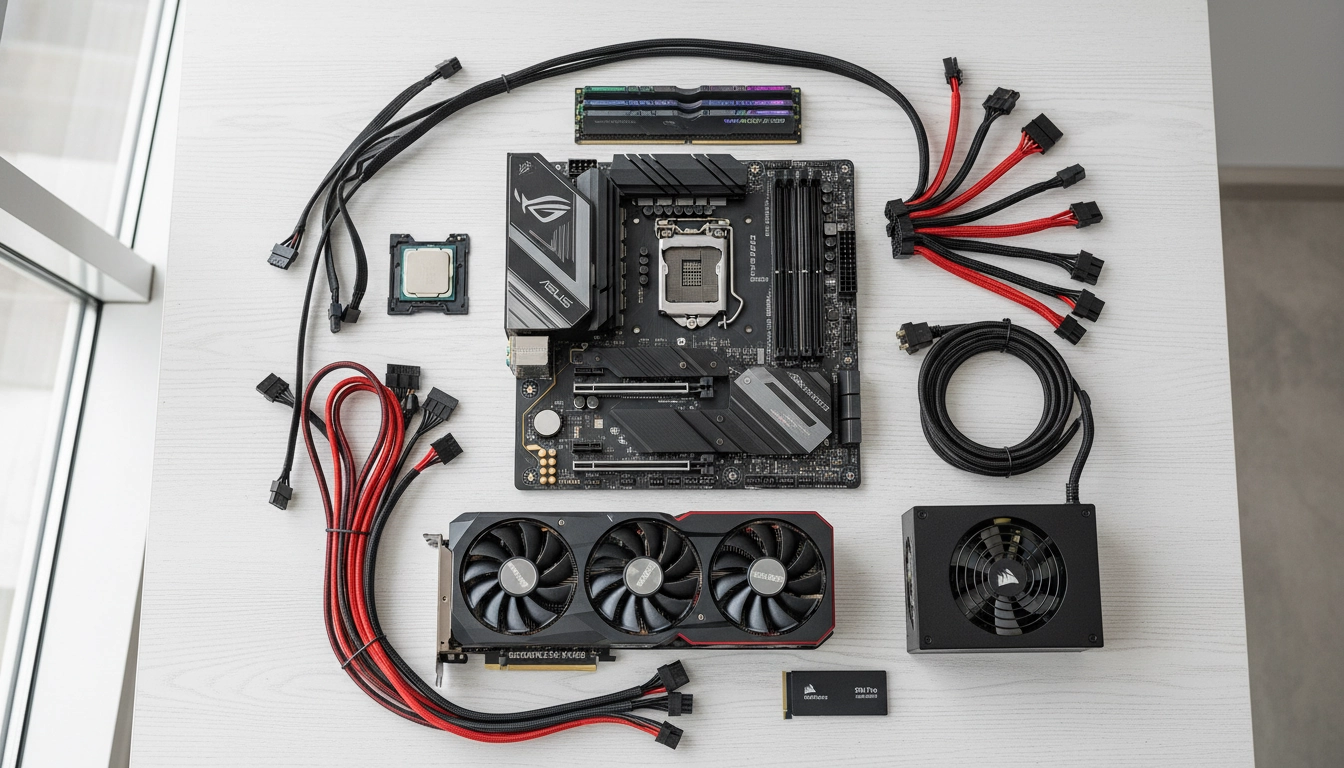
Imaginez la scène : vous avez commandé votre carte mère et votre processeur séparément, sans vérifier la compatibilité du socket. Vous réalisez le problème une fois les composants dans les mains, les cartons ouverts, parfois au-delà du délai de retour. Ça arrive. Plus souvent qu’on ne le croit. La solution est simple : avant d’acheter quoi que ce soit, établissez une liste de composants et vérifiez chaque point de compatibilité — socket CPU/carte mère, type de RAM supporté (DDR4 ou DDR5), gabarit du boîtier (ATX, micro-ATX, mini-ITX), puissance de l’alimentation suffisante pour la carte graphique choisie.
Côté espace de travail, optez pour une surface grande, propre, non conductrice. Une table en bois dégagée fait très bien l’affaire. Éloignez les tapis et les pulls en laine — les décharges électrostatiques sont invisibles mais potentiellement destructrices pour un processeur ou une carte mère. Un bracelet antistatique coûte moins de 10 euros et offre une tranquillité d’esprit absolue. Avoir à portée de main un tournevis Phillips n°2, une paire de pinces longues et une lampe frontale fait toute la différence quand il s’agit de visser un bracket de ventirad dans un boîtier encombré.
Organisez également vos composants dans l’ordre d’installation : processeur, ventirad, RAM, carte mère dans le boîtier, stockage, alimentation, carte graphique, câbles. Cet ordre n’est pas arbitraire — il suit une logique mécanique qui évite de devoir défaire ce qu’on vient de faire. Prenez le temps de lire les manuels de la carte mère et du boîtier avant de commencer. Vingt minutes de lecture au préalable peuvent vous éviter deux heures de démontage.
Installation carte mère CPU
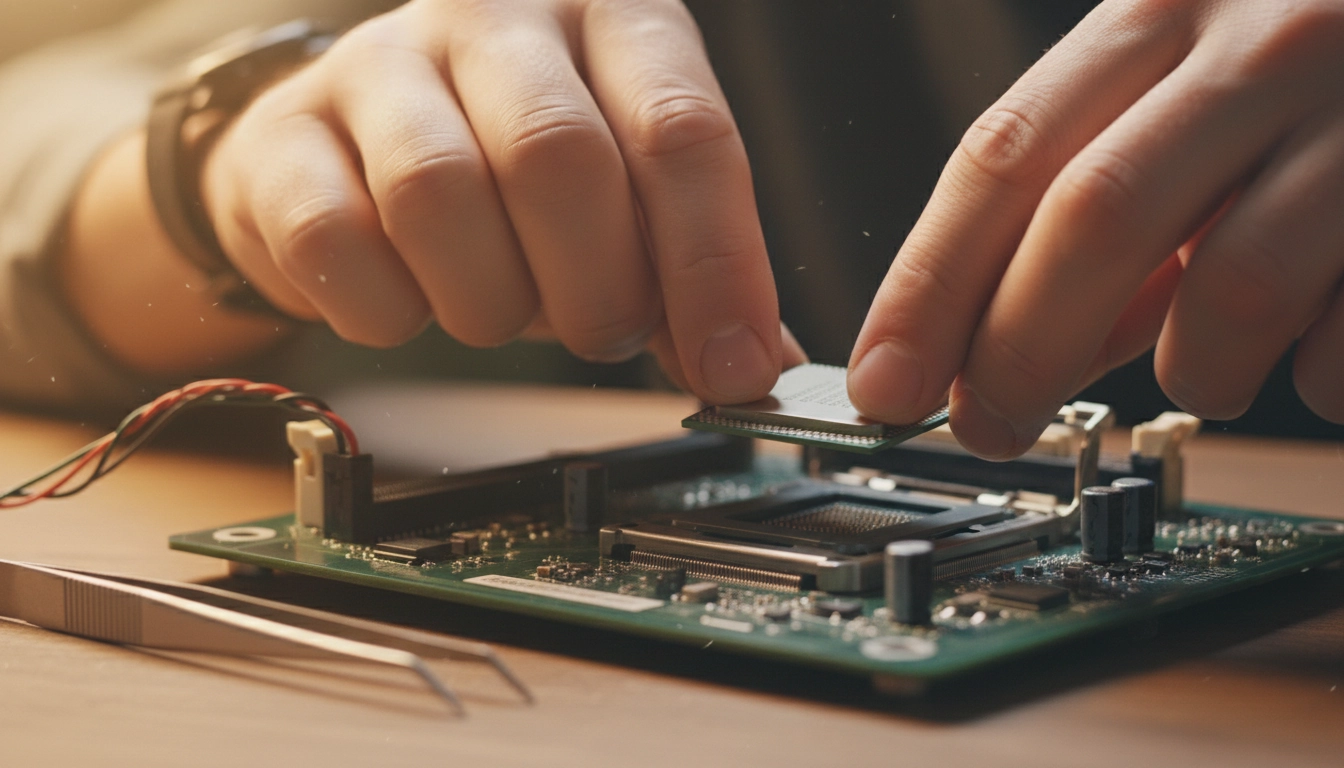
L’installation de la carte mère et du CPU est le cœur nerveux de l’assemblage PC gaming. C’est l’étape la plus délicate, celle qui demande le plus de concentration. Un faux mouvement lors du placement du processeur — une broche pliée, une mauvaise orientation — peut rendre un composant à plusieurs centaines d’euros totalement inutilisable. Mais avec les bons gestes, c’est aussi l’étape la plus simple.
Le processeur se place toujours hors du boîtier, la carte mère posée à plat sur son emballage antistatique. Commencez par identifier le repère d’orientation : un triangle doré sur le CPU correspond à un triangle gravé sur le socket de la carte mère. Pour les processeurs Intel (LGA), déposez simplement le CPU dans le socket sans forcer — la pression vient du levier de maintien. Pour AMD (AM5), c’est le même principe. Appliquez ensuite une noisette de pâte thermique — environ la taille d’un grain de riz — au centre du processeur. Pas besoin d’en mettre plus : la pression du ventirad l’étalera de manière uniforme.
Installez ensuite le ventirad ou le système de watercooling selon les instructions du fabricant. Attention aux clips de fixation qui nécessitent parfois d’exercer une pression ferme : la carte mère peut fléchir légèrement, ce qui est normal. Vérifiez que le ventirad est parfaitement horizontal et stable avant de passer à la suite. Une fois cette étape validée, vous pouvez consulter le guide détaillé sur l’installation de la carte mère et du CPU pour approfondir chaque point.
Vient ensuite le placement de la carte mère dans le boîtier. N’oubliez pas d’installer le panneau I/O (la plaque arrière en métal) avant d’insérer la carte — une erreur classique qui oblige à tout démonter. Vissez la carte mère sur les entretoises du boîtier avec une pression modérée : trop serrer peut fissurer le PCB, pas assez peut provoquer des micro-connexions défaillantes. Six à neuf vis selon le format, et la base de votre PC gaming est posée.
| Composant | Point de vigilance | Erreur fréquente |
|---|---|---|
| Processeur (CPU) | Orientation du triangle de repère | Forcer l’insertion et plier des broches |
| Pâte thermique | Quantité : grain de riz au centre | Trop en mettre ou pas du tout |
| Ventirad / AIO | Stabilité et horizontalité du montage | Connecteur de ventilateur non branché |
| Carte mère dans le boîtier | Installer le panneau I/O en premier | Oublier les entretoises ou le panneau I/O |
Montage carte graphique RAM
La RAM et la carte graphique représentent deux des composants les plus visibles de votre build — et deux des plus faciles à installer, à condition de connaître quelques règles fondamentales. Le montage de la carte graphique et de la RAM peut sembler anodin, mais des erreurs ici se paient cash en performances perdues ou en instabilité système.
Pour la RAM, la règle d’or est celle des slots recommandés par la carte mère. Installez deux barrettes en mode dual-channel pour doubler la bande passante mémoire — un gain mesurable dans les jeux modernes. La plupart des cartes mères indiquent dans leur manuel les slots à utiliser en priorité (souvent les slots A2 et B2, en sautant un slot entre les deux barrettes). Le clip de verrouillage doit s’enclencher avec un « clic » audible et franc. Pas de clic ? La RAM n’est pas en place. Recommencez, en appuyant avec les deux pouces de façon équilibrée sur toute la longueur de la barrette.
La carte graphique, elle, s’installe dans le slot PCIe x16 principal de la carte mère — généralement le slot le plus proche du CPU. Retirez au préalable les caches métalliques correspondants à l’arrière du boîtier. Insérez la carte graphique fermement jusqu’au clic du loquet PCIe. Vissez-la ensuite à l’arrière du boîtier. Cette fixation mécanique est indispensable : une carte graphique moderne pèse souvent entre 800 grammes et 1,5 kilogramme. Sans vis, elle risque de s’affaisser et d’endommager le slot PCIe sur le long terme.
Si votre boîtier est particulièrement compact, prenez le temps de vérifier que la carte graphique entre bien physiquement. Les longueurs de carte varient de 200 mm à plus de 340 mm selon les modèles. Une RTX 4090 dans un boîtier micro-ATX trop étroit — ça ne passe pas. Vérifiez toujours les spécifications du boîtier avant l’achat. Et si vous constatez que la carte graphique semble gondoler avec le temps, un support GPU anti-affaissement (disponible pour quelques euros) est une solution simple et efficace.
Branchement câbles PC
Le branchement des câbles est souvent perçu comme une formalité. En réalité, c’est l’étape qui fait la différence entre un PC qui démarre proprement du premier coup et celui qui reste désespérément muet face à toutes vos tentatives. Un connecteur manqué, un câble inversé, et c’est le silence complet. Maîtriser le branchement des câbles de votre PC gaming demande de la rigueur et un bon sens de l’organisation.
Commencez par les câbles d’alimentation principaux. L’alimentation ATX 24 broches alimente la carte mère : c’est le plus gros connecteur, il ne peut se brancher que dans un sens. Ajoutez le connecteur EPS 8 broches (ou 4+4 broches) pour le CPU, situé en haut à gauche de la carte mère. Ne confondez pas ce connecteur avec celui de la carte graphique — ils se ressemblent mais ne sont pas interchangeables. Les nouvelles alimentations modernes pour cartes graphiques haut de gamme utilisent désormais un connecteur 16 broches (12VHPWR) — vérifiez que votre alimentation le propose nativement ou utilisez uniquement l’adaptateur fourni par NVIDIA, et branchez-le correctement jusqu’au clic.
Viennent ensuite les connecteurs SATA pour les disques durs et SSD 2,5 pouces, les connecteurs d’alimentation SATA pour ces mêmes supports, et les câbles de données M.2 qui, eux, n’ont pas de câble séparé — le SSD M.2 se visse directement sur la carte mère. Pour les connecteurs frontaux du boîtier (power button, reset, LED d’activité HDD, LED d’alimentation), référez-vous impérativement au manuel de la carte mère : ces micro-connecteurs à 2 broches sont fragiles et leur position varie selon les fabricants.
Un bon réflexe : avant de fermer le boîtier, passez en revue chaque connecteur une dernière fois. Tirez légèrement sur chaque câble pour confirmer qu’il est bien verrouillé. Les connecteurs PCIe de la carte graphique, notamment, ont un loquet de sécurité qu’on oublie souvent de pousser. Un câble partiellement inséré peut provoquer une coupure d’alimentation sous charge — le genre de problème difficile à diagnostiquer après coup.
| Câble | Connecteur destination | Particularité |
|---|---|---|
| ATX 24 broches | Carte mère (côté droit) | Un seul sens possible |
| EPS 4+4 ou 8 broches | Carte mère (coin supérieur gauche, CPU) | Ne pas confondre avec le PCIe GPU |
| PCIe 6+2 ou 16 broches | Carte graphique | Loquet de sécurité à enclencher |
| SATA data + power | SSD/HDD 2,5″ et 3,5″ | Câble data séparé du câble alimentation |
| Connecteurs frontaux | Pins carte mère (F_PANEL) | Consulter le manuel carte mère obligatoire |
Gestion câbles PC gaming
Il existe deux types de builders : ceux qui cachent leurs câbles, et ceux qui s’en mordent les doigts lors du prochain upgrade. La gestion des câbles de votre PC gaming n’est pas qu’une question esthétique — c’est une décision qui impacte le flux d’air, les températures, la longévité des composants et la facilité de maintenance future. Un build propre, ça se pense avant même de commencer le câblage.
Le secret des plus beaux builds que vous voyez sur Reddit ou YouTube, c’est le routage anticipé. Avant de brancher un seul câble, identifiez les passages disponibles dans votre boîtier : les fenêtres derrière la plaque d’acier centrale, les trous en caoutchouc dédiés au passage des câbles, les espaces sous la PSU shroud. Faites passer vos câbles par-derrière la plaque avant de les brancher côté composants. Cela peut sembler contre-intuitif, mais ça évite d’avoir des câbles qui traversent la zone de refroidissement principale.
Utilisez des serre-câbles velcro plutôt que des colliers plastique. Pourquoi ? Parce que quand vous devrez ouvrir le boîtier dans six mois pour ajouter un SSD ou changer un ventilateur, vous apprécierez de pouvoir défaire et refaire les groupements sans ciseaux. Regroupez les câbles par famille : les câbles d’alimentation ensemble, les câbles SATA ensemble, les câbles frontaux ensemble. Un boîtier bien câblé permet une circulation d’air optimale entre les ventilateurs d’entrée et de sortie — une différence de 5 à 8 degrés Celsius sur le CPU sous charge n’est pas rare entre un build câblé proprement et un build câblé au hasard.
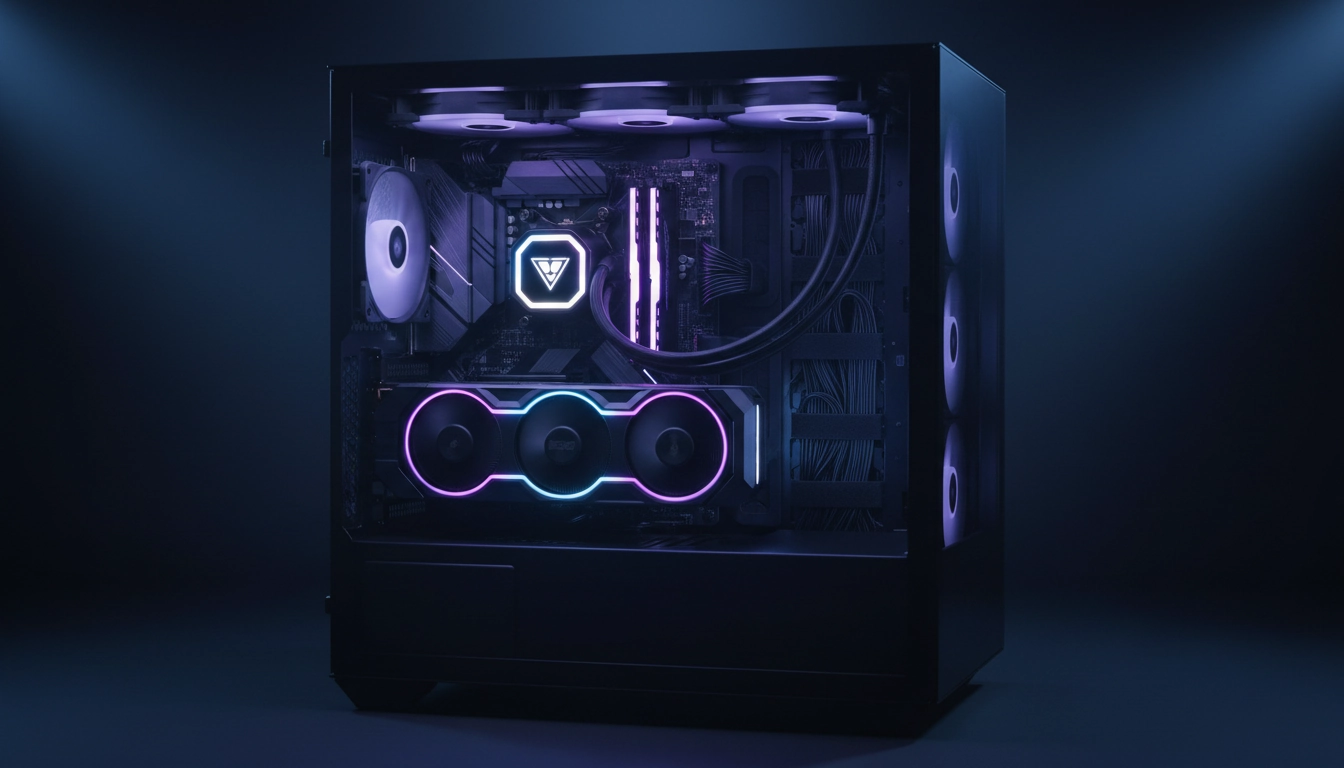
Pour les passionnés d’esthétique, les câbles modulaires gainés custom (disponibles dans des coloris assortis à votre thème RGB) transforment littéralement l’intérieur d’un boîtier vitré en vitrine. Ce n’est pas indispensable pour les performances, mais c’est un plaisir visuel réel. Et si vous visez un build sobre et professionnel, des câbles noirs tressés sur fond de boîtier sombre — ça fait son effet. La gestion des câbles, c’est la signature visuelle de votre build.
Premier démarrage PC
Le moment de vérité. Après des heures de travail minutieux, vous appuyez sur le bouton d’alimentation pour la première fois. Ce premier démarrage de votre PC gaming est à la fois le plus excitant et le plus angoissant des instants. Rien ne s’affiche ? Bip sonore d’erreur ? Ou — le scénario idéal — les ventilateurs tournent, les LEDs s’allument et le logo du BIOS apparaît. Voici comment maximiser vos chances de réussite.
Avant d’appuyer sur ce bouton, faites un dernier tour de contrôle. Vérifiez que le câble d’alimentation principal de la carte mère est bien connecté, que le câble EPS du CPU est en place, que la carte graphique est alimentée et que le câble vidéo (DisplayPort ou HDMI) est branché sur la carte graphique et non sur la carte mère (erreur classique qui donne l’impression que l’écran ne fonctionne pas). Assurez-vous que l’interrupteur à l’arrière de l’alimentation est sur ON.
Si le PC démarre mais que rien ne s’affiche, restez calme. La plupart du temps, il s’agit d’une RAM mal enclenchée ou d’un câble vidéo branché au mauvais endroit. Éteignez, débranchez le câble secteur, attendez 30 secondes que les condensateurs se déchargent, puis repartez méthodiquement. Si votre carte mère dispose de LEDs de diagnostic (Q-LED chez ASUS, POST LED chez MSI), ces indicateurs vous guident directement vers le composant fautif. Certaines cartes mères affichent même un code numérique sur un petit écran intégré — consultez le manuel pour le déchiffrer.
Une fois dans le BIOS, quelques réglages sont indispensables. Activez le profil XMP ou EXPO pour que votre RAM fonctionne à sa fréquence annoncée — par défaut, elle tourne à 2133 MHz quelle que soit sa fréquence nominale. Vérifiez que le bon disque de démarrage est sélectionné. Configurez la date et l’heure. Sauvegardez et redémarrez. L’installation de Windows (ou de votre distribution Linux préférée) peut commencer. Des ressources comme Frandroid proposent régulièrement des guides sur l’optimisation post-installation pour tirer le meilleur parti de votre nouveau PC gaming.
Après l’installation du système d’exploitation, installez les pilotes dans cet ordre : pilotes chipset (carte mère), pilotes carte graphique, pilotes audio et réseau. Lancez ensuite un stress-test — OCCT ou Prime95 pour le CPU, FurMark ou 3DMark pour la carte graphique — pour vérifier la stabilité thermique sous charge. Si les températures restent raisonnables (en dessous de 90 °C pour le CPU, 85 °C pour le GPU) et que le système tient 30 minutes sans crash, votre assemblage PC gaming est une réussite totale.
Les erreurs les plus fréquentes lors de l’assemblage et comment les éviter
Même les builders expérimentés font des erreurs. La différence, c’est qu’ils savent les repérer vite. Voici les pièges les plus courants dans l’assemblage d’un PC gaming, avec les solutions directes pour les contourner.
L’erreur numéro un : se précipiter. On est impatient, les boîtes s’accumulent sur le bureau, on veut juste jouer. Résultat ? Une vis serrée de travers qui endommage un thread sur la carte mère, une broche pliée sur un processeur Intel parce qu’on a forcé l’insertion. La règle absolue : si quelque chose résiste, c’est que quelque chose est faux. Jamais de force.
Deuxième erreur fréquente : ignorer la compatibilité des composants. Un processeur Ryzen 7000 dans une carte mère AM4 — ça ne fonctionne pas. Une alimentation de 650 W pour une RTX 4080 — c’est limite, voire insuffisant. Utilisez des outils de compatibilité en ligne comme PCPartPicker avant de valider votre liste d’achats. Cela vous prend vingt minutes et peut vous éviter des retours produits fastidieux.
Troisième erreur : négliger la pâte thermique. Trop peu, le CPU surchauffe. Trop, la pâte peut déborder et atteindre les contacts dorés du socket, causant un court-circuit. Une noisette centrée. C’est tout. Inutile de dessiner une croix ou d’étaler à la spatule — les études thermiques montrent que la méthode de la goutte centrale donne des résultats parfaitement équivalents aux autres approches.
| Erreur commune | Conséquence | Solution |
|---|---|---|
| Forcer un composant | Broches pliées, slot endommagé | Vérifier l’orientation avant d’insérer |
| RAM dans les mauvais slots | Dual-channel inactif, pertes de perf | Consulter le manuel de la carte mère |
| Câble vidéo sur la carte mère | Pas d’image malgré GPU présent | Brancher sur la carte graphique uniquement |
| XMP/EXPO non activé | RAM tournant à 2133 MHz au lieu de 6000 MHz | Activer XMP/EXPO dans le BIOS |
| Alimentation sous-dimensionnée | Crashes sous charge, instabilité | Prévoir 20 % de marge sur la consommation max |
Choisir les bons composants pour son assemblage PC gaming
Le choix des composants est la fondation de tout. Un mauvais équilibre entre les pièces — un processeur ultra-puissant bridé par une carte graphique d’entrée de gamme, ou inversement — produit ce qu’on appelle un bottleneck : l’un des composants plafonne l’autre et vous gaspillez du budget. L’objectif est toujours l’équilibre.
Pour un PC gaming orienté 1080p compétitif (esport, FPS rapides), privilégiez un processeur avec un fort IPC et une haute fréquence d’horloge — les Ryzen 5 et Core i5 récents sont parfaits pour ce profil. La carte graphique peut être mid-range : une RTX 4060 Ti ou une RX 7700 XT suffisent amplement. Mettez le budget sur une RAM rapide (6000 MHz en DDR5 si votre plateforme le supporte) car les jeux compétitifs apprécient les hautes fréquences mémoire.
Pour un PC gaming 4K ou orienté création de contenu, renversez les priorités : investissez dans une carte graphique haut de gamme (RTX 4080, RX 7900 XTX) et associez-la à un processeur 8 à 12 cœurs pour ne jamais être limité lors des sessions de rendu ou de streaming simultané. Le stockage prend aussi plus d’importance : un SSD NVMe PCIe 4.0 ou 5.0 de 2 To minimum, idéalement en RAID 0 pour les volumes de données créatifs.
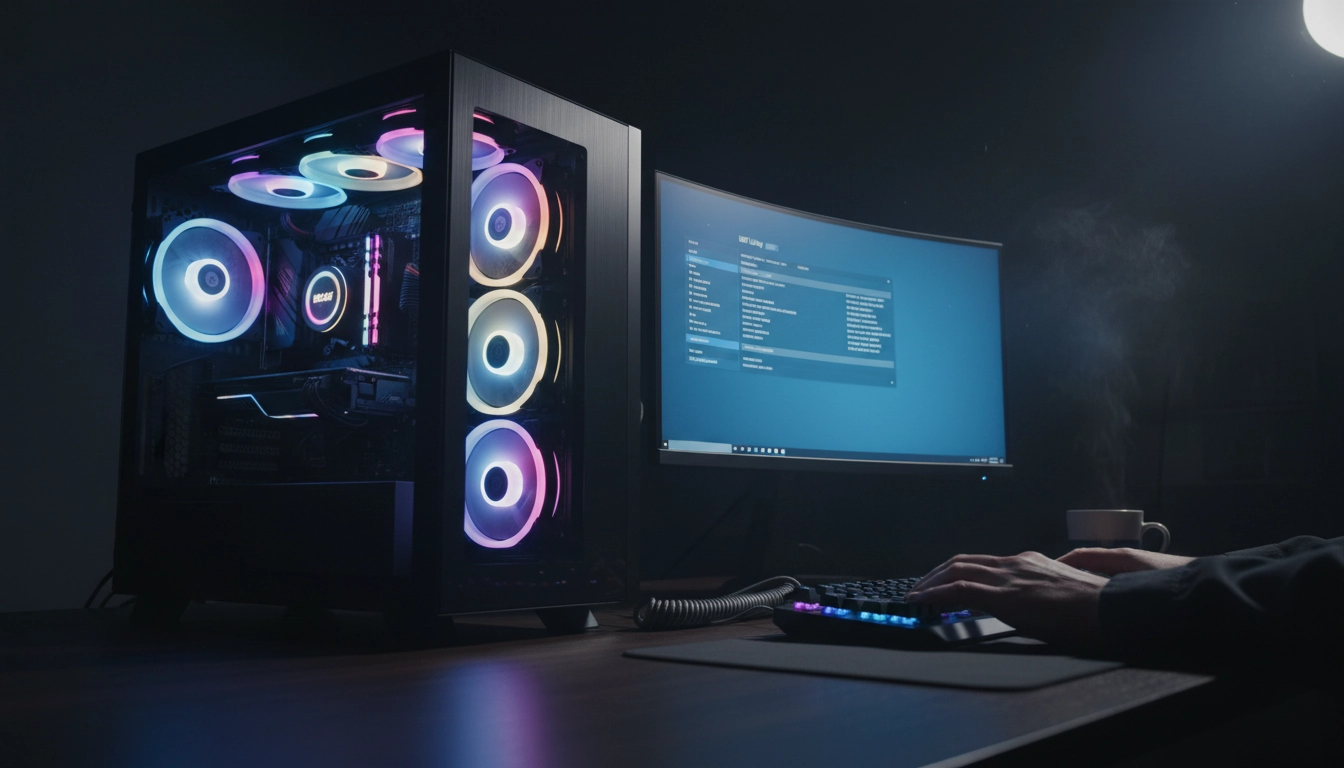
Concernant le boîtier, ne faites pas l’erreur de le considérer comme un simple contenant. Le boîtier détermine le flux d’air, le niveau sonore, la facilité d’assemblage et les possibilités d’upgrade. Un boîtier avec de bonnes entrées d’air en façade et une sortie par le haut — la configuration idéale en termes de thermique — fera une différence tangible sur vos températures de jeu. Les boîtiers semi-ouverts (mesh) sont aujourd’hui les favoris des builders pour cette raison précise.
Les tendances actuelles en matière d’assemblage PC gaming
L’univers du PC gaming évolue rapidement. En quelques années, plusieurs tendances ont profondément transformé la façon d’aborder un assemblage PC gaming. Connaître ces tendances, c’est anticiper les bons choix plutôt que de suivre des guides dépassés.
Le DDR5 s’est imposé sur les plateformes Intel Core 12e génération et au-delà, ainsi que sur AMD Ryzen 7000+. Les kits DDR5 6000 MT/s sont devenus le sweet spot en termes de performance par euro. La DDR4 reste compétitive sur les anciens sockets AM4, mais si vous partez sur une nouvelle plateforme aujourd’hui, le DDR5 est le choix naturel. Attention : DDR4 et DDR5 ne sont pas interchangeables physiquement — les slots sont différents.
Le stockage NVMe PCIe 4.0 est devenu le standard minimum. Les SSD PCIe 3.0 sont désormais réservés aux budgets très serrés. Les SSD PCIe 5.0 commencent à apparaître avec des débits dépassant les 12 Go/s — impressionnant, mais leur utilité pratique dans les jeux actuels reste marginale. Les temps de chargement sont déjà excellents en PCIe 4.0. Inutile de surpayer pour du PCIe 5.0 si votre usage principal est le gaming.
Les alimentations modulaires à certification 80+ Gold ou Platinum sont devenues la norme sur les builds mid-range et haut de gamme. Elles améliorent le rendement énergétique, réduisent la chaleur dégagée par l’alimentation elle-même et simplifient la gestion des câbles grâce à leur modularité. Et depuis l’apparition des GPU très puissants, la puissance recommandée a grimpé : prévoyez minimum 750 W pour une RTX 4070 Ti et 1000 W pour une RTX 4090 en configuration complète.
Récapitulatif des étapes clés pour un assemblage réussi
Un assemblage PC gaming réussi repose sur une progression logique et réfléchie. Voici une synthèse des étapes essentielles, dans l’ordre chronologique, pour que vous ayez une vision claire du chemin parcouru et de celui qui reste à faire.
Étape 1 : définissez votre budget et votre usage (résolution cible, types de jeux, éventuellement création de contenu). Étape 2 : choisissez vos composants en vérifiant chaque point de compatibilité. Étape 3 : préparez votre espace de travail et rassemblez les outils. Étape 4 : installez le CPU et la pâte thermique sur la carte mère à plat. Étape 5 : montez le ventirad ou la pompe AIO. Étape 6 : insérez les barrettes de RAM dans les bons slots. Étape 7 : installez la carte mère dans le boîtier. Étape 8 : montez le stockage (SSD M.2 sur la carte mère avant de l’insérer dans le boîtier, c’est plus simple). Étape 9 : installez l’alimentation. Étape 10 : effectuez tous les branchements câbles. Étape 11 : installez la carte graphique. Étape 12 : gérez et organisez les câbles. Étape 13 : premier démarrage et configuration BIOS. Étape 14 : installation OS et pilotes. Étape 15 : stress-test et validation thermique.
Chaque étape mérite votre pleine attention. Ne sautez pas les étapes de validation intermédiaires — vérifier que le PC démarre avant de fermer le boîtier, par exemple, peut vous éviter de dévisser dix vis pour accéder à un câble oublié. Prenez le temps. Soyez méthodique. Et surtout — profitez du processus. Assembler son PC gaming, c’est un moment privilégié que peu d’expériences tech peuvent égaler.
Questions fréquemment posées
Combien de temps faut-il pour assembler un PC gaming complet ?
Pour un débutant bien préparé, comptez entre 3 et 6 heures pour un assemblage PC gaming complet, installation du système d’exploitation comprise. Avec de l’expérience, ce temps descend à 1h30-2h. La préparation en amont (lecture des manuels, organisation des composants) réduit significativement le temps total et les risques d’erreur.
Faut-il obligatoirement un bracelet antistatique pour assembler son PC ?
Ce n’est pas strictement obligatoire, mais fortement recommandé, surtout si vous travaillez sur moquette ou dans un environnement sec. Une décharge électrostatique invisible peut endommager irrémédiablement un processeur ou une carte mère. En l’absence de bracelet antistatique, touchez régulièrement un objet métallique relié à la terre (comme le boîtier du PC branché mais éteint) pour vous décharger.
Quelle quantité de pâte thermique faut-il appliquer sur le CPU ?
La quantité idéale correspond à un grain de riz ou une petite pois déposé au centre du processeur. La pression exercée par le ventirad lors de son installation l’étalera uniformément sur toute la surface. Trop de pâte thermique peut déborder sur les contacts dorés du socket et provoquer un court-circuit. Pas assez entraîne une surchauffe du processeur.
Mon PC ne démarre pas après l’assemblage : que vérifier en priorité ?
Vérifiez dans cet ordre : 1) l’interrupteur de l’alimentation à l’arrière est bien sur ON, 2) le câble d’alimentation 24 broches de la carte mère est bien enclenché, 3) le câble EPS 8 broches du CPU est connecté, 4) les barrettes de RAM sont bien clipsées, 5) le câble vidéo est branché sur la carte graphique et non sur la carte mère. Si votre carte mère possède des LEDs de diagnostic (Q-LED), elles indiquent directement le composant problématique.
Peut-on assembler un PC gaming sans connaissances techniques préalables ?
Absolument. L’assemblage PC gaming est accessible à toute personne motivée et méthodique, même sans expérience préalable. Les composants modernes sont conçus pour ne s’insérer que dans le bon sens, ce qui limite les risques. L’essentiel est de lire les manuels fournis avec la carte mère et le boîtier, de ne jamais forcer et de progresser étape par étape. De nombreux tutoriels vidéo existent pour accompagner chaque phase du montage.