
Sommaire
- Maîtriser la surveillance température PC gaming : une approche révolutionnaire pour la longévité.
- L’impact fondamental de la surveillance température sur la performance de votre PC gaming.
- Quel logiciel gratuit est le plus efficace pour une surveillance température PC ?
- Interpréter les données de température CPU et GPU pour un gaming optimal : le guide essentiel.
- Les signes clairs d’une surchauffe PC : détectez-les sans logiciel externe.
- Quelles sont les températures parfaites pour votre PC gaming en pleine charge ?
- Diagnostiquer et résoudre rapidement les problèmes de surchauffe de votre PC.
- Configurer des alertes de surchauffe PC gaming : un geste indispensable pour la sécurité.
- Surveiller la température de votre SSD, RAM et chipset : une analyse profonde pour l’expert.
- Optimisation de la surveillance température PC pour l’overclocking : des outils innovants à maîtriser.
- Questions fréquemment posées
Votre processeur peut atteindre 95 °C en pleine partie sans que vous ne ressentiez quoi que ce soit. Pas de fumée, pas d’alarme sonore, juste un PC qui ralentit imperceptiblement avant de rendre l’âme quelques mois plus tard. La surveillance température PC n’est pas un luxe réservé aux overclockers ou aux passionnés extrêmes : c’est une pratique fondamentale que tout propriétaire de machine doit adopter. Si vous vous intéressez sérieusement à la longévité de votre matériel, vous savez déjà que tout commence par une bonne maîtrise du refroidissement PC gaming. Mais surveiller, c’est encore plus primordial que de refroidir à l’aveugle. Ce guide exhaustif vous emmène du diagnostic de base jusqu’aux stratégies avancées pour les overclockers les plus exigeants.
Maîtriser la surveillance température PC gaming : une approche révolutionnaire pour la longévité.
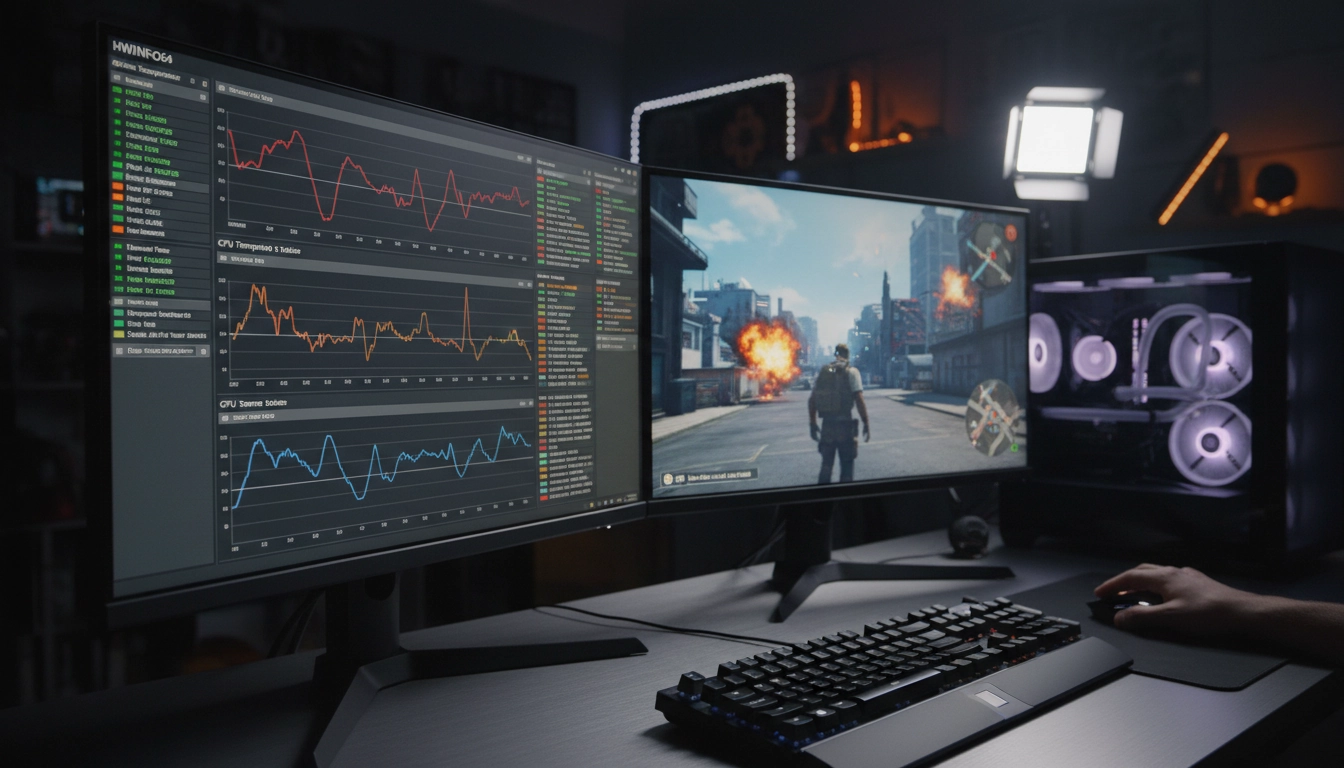
Parler de révolution pour la surveillance thermique, ce n’est pas une exagération. Pendant des années, la majorité des joueurs ignoraient totalement ce que faisait leur CPU ou leur GPU sous le capot. On achetait un PC, on jouait, et on s’étonnait que la machine soit à remplacer au bout de trois ans. Aujourd’hui, avec des outils accessibles à tous, une approche rigoureuse de la surveillance thermique permet littéralement de doubler la durée de vie d’une configuration gaming haut de gamme.
Prenons un exemple concret. Thomas, 28 ans, ingénieur et gamer passionné, avait investi 2 000 € dans une configuration RTX 4070 Ti. Au bout de dix-huit mois, sa carte graphique présentait des artefacts visuels. Diagnostic : le GPU avait fonctionné pendant des centaines d’heures entre 95 et 101 °C. La pâte thermique du radiateur GPU était desséchée depuis longtemps. Une simple surveillance active aurait déclenché une alerte dès le troisième mois. Thomas aurait changé la pâte pour 8 €. Résultat sans surveillance : une carte à remplacer pour 800 €.
La surveillance thermique repose sur un principe simple : ce que vous mesurez, vous pouvez le contrôler. Les capteurs intégrés à vos composants modernes — CPU, GPU, SSD NVMe, chipset — transmettent des dizaines de valeurs par seconde. Ces données ne servent à rien si aucun logiciel ne les collecte et ne vous les présente de façon intelligible. C’est précisément le rôle des outils de monitoring thermique.
La vraie révolution vient aussi de la granularité des données disponibles. On ne surveille plus seulement une température globale du CPU : on observe chaque cœur individuellement, le point chaud (Tjunction), la température du die, celle du socket. Un cœur qui dépasse systématiquement les autres de 15 °C trahit souvent un problème de contact imparfait avec le ventirad. Sans surveillance granulaire, vous passez à côté de ce genre d’information décisive.
L’impact fondamental de la surveillance température sur la performance de votre PC gaming.
La performance et la température sont intimement liées par un mécanisme que l’on appelle le thermal throttling. Lorsque votre processeur dépasse son seuil thermique critique — généralement entre 95 et 100 °C selon les modèles — il réduit automatiquement sa fréquence d’horloge pour éviter la destruction physique. Concrètement, votre Core i9-13900K à 5,8 GHz peut se retrouver à tourner à 2,4 GHz en pleine session de jeu si la température n’est pas maîtrisée. Vous perdez jusqu’à 60 % de vos performances. Votre investissement hardware s’effondre en temps réel.
C’est là que l’impact direct de la surveillance thermique sur les performances gaming devient impossible à ignorer. Les joueurs qui monitorent activement leurs températures détectent ce throttling immédiatement. Ils voient sur leur overlay que le CPU est passé de 5,2 GHz à 3,1 GHz au moment précis où les FPS ont chuté. Sans cet outil, ils auraient simplement constaté les baisses de framerate et incriminé le jeu ou les drivers.
Au-delà du throttling, la chaleur excessive accélère la dégradation électromigratoire des transistors. Ce phénomène physique irréversible détruit progressivement les semi-conducteurs à haute température. Selon des données publiées par les experts de Hardware.fr, chaque tranche de 10 °C supplémentaire au-dessus des températures nominales peut réduire de moitié la durée de vie théorique d’un composant électronique. La surveillance n’est donc pas une question de confort : c’est une question de rentabilité pure.
La mémoire vidéo est souvent la grande oubliée de cette discussion. Les VRAM modernes en GDDR6X, présentes sur les cartes Nvidia RTX 40, sont particulièrement sensibles à la chaleur. Certaines atteignent 110 °C en charge sous des workloads intensifs. Ces températures sont dans les spécifications constructeur, mais elles le sont de justesse. Une surveillance régulière vous indique si votre GPU requiert une amélioration du flux d’air dans votre boîtier avant que la situation ne devienne critique.
| Composant | Température normale | Seuil d’alerte | Seuil critique |
|---|---|---|---|
| CPU Intel Core i9 (13e/14e gen) | 40–80 °C | 90 °C | 100 °C (Tjmax) |
| CPU AMD Ryzen 7000 | 45–85 °C | 90 °C | 95 °C (Tctl) |
| GPU Nvidia RTX 40 (die) | 50–83 °C | 87 °C | 93 °C |
| VRAM GDDR6X | 60–95 °C | 100 °C | 110 °C |
| SSD NVMe M.2 | 30–55 °C | 65 °C | 70 °C |
| RAM DDR5 | 35–50 °C | 60 °C | 70 °C |
Quel logiciel gratuit est le plus efficace pour une surveillance température PC ?
Le marché des outils de monitoring gratuits est riche, parfois confus. Tout le monde cite HWiNFO64, MSI Afterburner ou encore HWMonitor, mais peu d’utilisateurs comprennent réellement les différences entre ces solutions. Choisir le bon logiciel de surveillance thermique gratuit dépend avant tout de votre usage : gaming en temps réel, diagnostic ponctuel ou surveillance passive en arrière-plan.
HWiNFO64 est sans conteste l’outil le plus complet disponible gratuitement. Il expose des centaines de capteurs, y compris les valeurs min/max/moyenne sur toute une session. Son mode capteurs seuls (Sensors-only) tourne en arrière-plan avec une empreinte mémoire négligeable. Couplé à RivaTuner Statistics Server et MSI Afterburner, il permet d’afficher n’importe quelle valeur en overlay dans vos jeux. C’est la combinaison de référence pour tout gamer sérieux.
CPU-Z et GPU-Z sont des outils de diagnostic plutôt que de monitoring continu. Ils donnent une photo précise des caractéristiques de vos composants avec les températures en temps réel, mais n’enregistrent pas les données dans le temps. Utiles pour un check rapide, pas pour identifier un problème intermittent qui n’apparaît qu’après quarante minutes de jeu intensif.
CoreTemp se concentre exclusivement sur les températures CPU par cœur. Interface minimaliste, précision excellente, lecteur fidèle du registre Tcase et Tjunction d’Intel. Si vous ne voulez surveiller que votre processeur et rien d’autre, c’est la solution la plus légère et la plus directe. En pratique, combinez-le avec GPU-Z pour couvrir l’essentiel de votre système en moins de 10 Mo de RAM utilisée.
| Logiciel | Composants couverts | Overlay in-game | Enregistrement historique | Niveau de complexité |
|---|---|---|---|---|
| HWiNFO64 | CPU, GPU, SSD, RAM, chipset | Oui (via RTSS) | Oui (CSV) | Avancé |
| MSI Afterburner | GPU principalement | Oui (natif) | Oui | Intermédiaire |
| HWMonitor | CPU, GPU, disques | Non | Non | Débutant |
| CoreTemp | CPU uniquement | Non (natif) | Non | Débutant |
| GPU-Z | GPU uniquement | Non | Oui (log) | Débutant |
| AIDA64 | Complet (tout système) | Oui | Oui | Expert (payant) |
Interpréter les données de température CPU et GPU pour un gaming optimal : le guide essentiel.
Avoir les données, c’est bien. Savoir les lire, c’est une autre compétence. Beaucoup de joueurs ouvrent HWiNFO pour la première fois et se retrouvent submergés par deux cents valeurs dont ils ne comprennent pas la moitié. Commençons par ce qui compte vraiment. Pour interpréter correctement vos données thermiques CPU et GPU en gaming, vous devez distinguer trois métriques essentielles : la température actuelle (instantanée), la température maximale atteinte sur la session, et la fréquence à laquelle le composant throttle.
Sur CPU Intel de génération récente, regardez en priorité la valeur CPU Package Temperature et CPU Core Max. La valeur Package représente la température globale du processeur. La valeur Core Max représente le cœur le plus chaud à l’instant t. Si Core Max dépasse régulièrement 95 °C pendant plus de quelques secondes, vous avez un problème de refroidissement. Si Package reste en dessous de 80 °C mais que Core Max flambe, vous avez probablement un cœur avec un contact médiocre avec votre ventirad.
Sur GPU, la distinction entre GPU Temperature et GPU Hot Spot Temperature est fondamentale. La température GPU classique mesure la moyenne du die. Le Hot Spot mesure le point le plus chaud localement sur la puce. Il est normal que le Hot Spot soit 15 à 20 °C plus élevé que la température GPU. Si cet écart dépasse 25–30 °C, cela indique une distribution thermique inefficace, souvent liée à l’assèchement de la pâte thermique interne de la carte.
Une astuce pratique : enregistrez une session complète de jeu avec HWiNFO en mode log CSV, puis analysez le graphique des températures dans Excel ou dans l’outil de visualisation intégré. Cherchez les corrélations entre les pics de température et les chutes de fréquence d’horloge. Si chaque fois que la température GPU dépasse 88 °C vous voyez la fréquence baisser de 150 MHz, vous avez identifié votre seuil de throttling. C’est de l’information actionnable, pas de la statistique abstraite.
Les signes clairs d’une surchauffe PC : détectez-les sans logiciel externe.
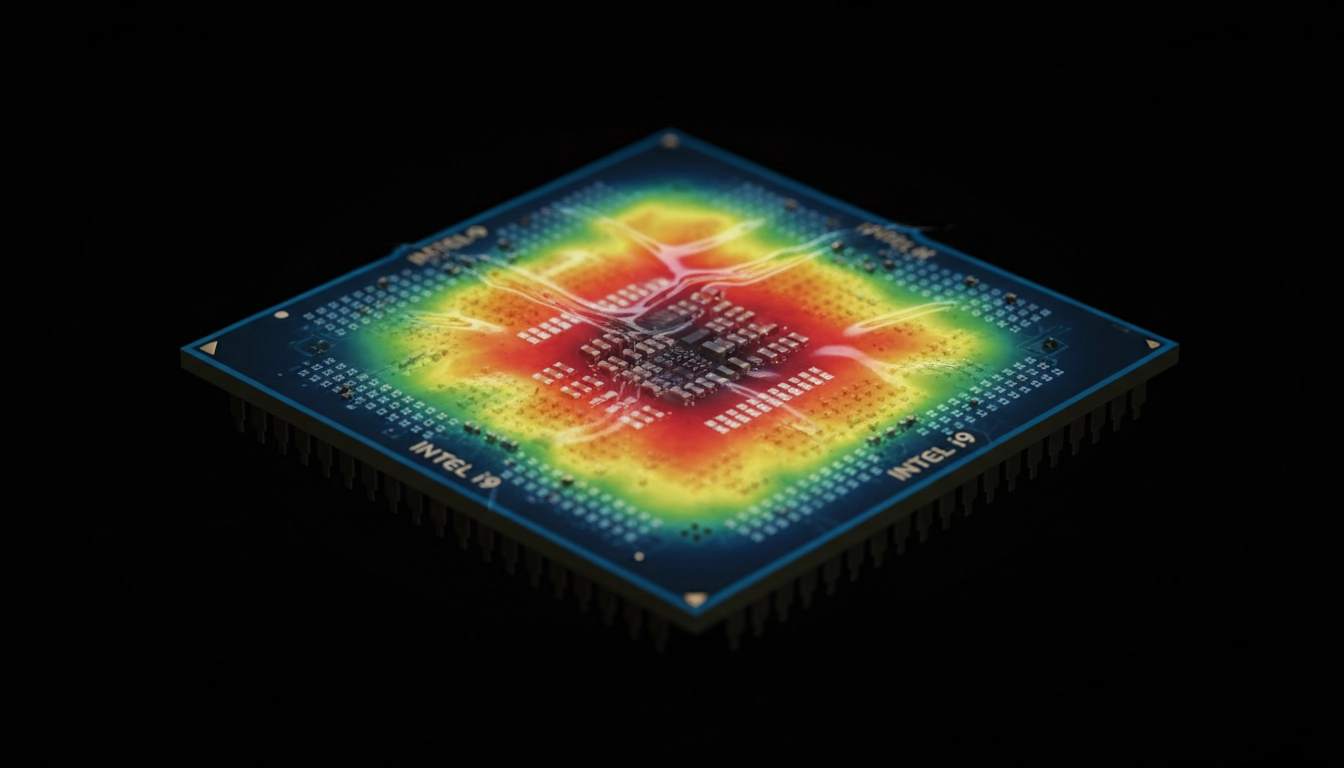
La surveillance logicielle est idéale, mais certains signaux d’alerte sont détectables à l’œil nu et à l’oreille. Connaître les symptômes physiques d’une surchauffe peut vous sauver un composant quand vous n’avez pas accès à votre poste de monitoring habituel. Le premier signe est souvent sonore : vos ventilateurs passent à plein régime de façon soudaine et maintenue alors que vous ne faites rien de particulièrement intensif. Le système thermique est en train de lutter.
Le second signe : des ralentissements inexpliqués dans des jeux ou applications qui tournaient parfaitement la semaine dernière. Sans avoir changé de drivers ni installé de nouveaux logiciels. C’est le throttling en action. Votre CPU ou GPU bride ses performances pour survivre thermiquement. Troisième signe, plus grave : les plantages aléatoires, les BSOD sans code d’erreur clair, ou les redémarrages spontanés. Ces comportements traduisent souvent un CPU ou un GPU qui atteint régulièrement sa température de coupure thermique (TjMax).
Un signe physique souvent négligé : la chaleur perceptible sur le boîtier lui-même. Si vous posez la main sur le panneau latéral ou sur la grille d’extraction arrière et que vous ressentez une chaleur intense, anormale pour la saison ou les conditions ambiantes, c’est un signal. L’air chaud doit sortir efficacement. Si le boîtier est brûlant, l’air chaud stagn à l’intérieur.
L’odeur de brûlé est le signal ultime. Elle indique généralement un composant électrique qui dépasse ses limites ou un câble qui touche une pièce chaude. Dans ce cas, éteignez immédiatement. Ne cherchez pas à diagnostiquer en continuant à utiliser la machine. L’odeur de brûlé signifie qu’un dommage physique est en cours ou vient de se produire. Ouvrez le boîtier, inspectez visuellement chaque composant, et cherchez des traces de roussissage ou des condensateurs gonflés.
Quelles sont les températures parfaites pour votre PC gaming en pleine charge ?
La notion de température « parfaite » est relative à chaque composant, mais des plages de référence existent et tout gamer informé doit les connaître. Identifier les températures idéales pour votre PC gaming en charge vous permet de vous positionner rapidement : êtes-vous dans le vert, dans l’orange, ou dans le rouge ?
Pour un CPU gaming moderne, la plage cible en charge soutenue se situe entre 70 et 85 °C. En dessous de 70 °C sous charge maximale, votre refroidissement est excellent — peut-être même surdimensionné. Entre 85 et 90 °C, vous êtes dans une zone acceptable mais surveillée. Au-dessus de 90 °C de façon maintenue, il faut agir. Pour les CPU AMD Ryzen 7000 en particulier, AMD déclare que la Tctl/Tdie peut aller jusqu’à 95 °C en opération normale, mais beaucoup d’experts recommandent de rester sous 90 °C pour préserver la longévité à long terme, comme le précise la documentation officielle disponible sur le site officiel d’Intel pour ses propres gammes.
Pour un GPU, la cible en charge intensive se situe entre 75 et 83 °C pour le die principal. Les cartes récentes, notamment les AMD RX 7000 et Nvidia RTX 40, sont conçues pour opérer jusqu’à 87–90 °C et leur firmware gère activement la courbe de ventilation pour y rester. Ce qui compte, c’est la stabilité de la température : une carte qui oscille entre 82 et 84 °C pendant deux heures de jeu est en bien meilleure santé qu’une carte qui part en spike à 97 °C toutes les dix minutes.
La température ambiante de la pièce joue un rôle direct et sous-estimé. Si votre bureau est à 30 °C en été, toutes vos températures composants vont mécaniquement grimper de 5 à 8 °C par rapport à une pièce à 22 °C. Vos seuils d’alerte doivent donc être contextuels. Un système qui tape 88 °C CPU en plein été dans une pièce non climatisée n’est pas dans la même situation qu’un système à 88 °C en hiver dans une pièce fraîche.
Diagnostiquer et résoudre rapidement les problèmes de surchauffe de votre PC.
Votre monitoring a sonné l’alarme. Vous voyez des températures anormales. Que faire ? Le diagnostic méthodique est la clé. Résoudre efficacement un problème de surchauffe commence par identifier la source : est-ce le CPU, le GPU, un SSD, ou le problème vient-il de l’environnement général dans le boîtier ?
Étape 1 : nettoyage. Ouvrez le boîtier et inspectez les radiateurs, les ventilateurs et les filtres à poussière. Une couche de poussière de 2 mm sur un radiateur peut réduire son efficacité de 30 à 40 %. Utilisez une bombe d’air comprimé, à distance raisonnable pour ne pas endommager les roulements des ventilateurs. Ce geste seul résout une majorité de problèmes de surchauffe progressive sur des machines de plus de deux ans.
Étape 2 : vérification de la pâte thermique. Pour le CPU, la pâte thermique se dessèche et se dégrade généralement après 3 à 5 ans. Un remplacement de pâte peut faire gagner 10 à 15 °C sur un processeur chaud. Pour le GPU, la pâte interne est accessible si vous démontez le dissipateur, mais cela annule la garantie sur les cartes récentes. Évaluez soigneusement avant d’intervenir.
Étape 3 : vérification du flux d’air dans le boîtier. La règle de base : air frais entre par l’avant et le bas, air chaud sort par l’arrière et le haut. Si vos ventilateurs sont mal orientés ou si vous manquez de ventilateurs en extraction, l’air chaud stagne. Imaginez un boîtier avec quatre ventilateurs en admission et aucun en extraction : vous créez une surpression positive qui fait monter les températures de l’ensemble des composants, même si chaque refroidisseur individuel est de qualité.
Configurer des alertes de surchauffe PC gaming : un geste indispensable pour la sécurité.
Surveiller les températures en permanence sur un écran secondaire est un luxe que beaucoup n’ont pas. C’est là que les alertes automatiques prennent tout leur sens. Mettre en place des alertes de surchauffe pour votre PC gaming vous permet d’être prévenu immédiatement si une anomalie survient, même en pleine immersion dans votre jeu favori.
HWiNFO64 intègre un système d’alertes natif. Dans l’onglet Sensors, faites un clic droit sur n’importe quelle valeur de température et sélectionnez « Show in Tray » et « Configure Alerts ». Vous pouvez définir un seuil haut (par exemple 90 °C pour le CPU Package) et choisir une action : notification Windows, son d’alerte, ou même lancement d’un script. Ce dernier point est puissant : vous pouvez configurer un script qui réduit automatiquement les performances CPU via un changeur de profil énergétique si la température dépasse un seuil défini.
MSI Afterburner propose également des alertes pour le GPU dans ses paramètres de monitoring. Définissez une alerte à 87 °C GPU Temperature et à 105 °C pour le Hot Spot. Ces deux valeurs vous alerteront bien avant d’atteindre des plages dangereuses, vous laissant le temps de mettre le jeu en pause et d’investiguer.
Une approche encore plus proactive : configurez une courbe de ventilation agressive dans Afterburner pour le GPU, et dans le BIOS/UEFI pour le CPU. L’idée est que vos ventilateurs accélèrent fortement dès 75 °C plutôt que d’attendre 90 °C. Vous sacrifiez quelques décibels, mais vous gagnez en marge thermique et en longévité. C’est un compromis que la plupart des gamers expérimentés font volontiers.
Surveiller la température de votre SSD, RAM et chipset : une analyse profonde pour l’expert.
CPU et GPU monopolisent l’attention dans les discussions thermiques gaming. Pourtant, votre SSD NVMe, votre RAM et le chipset de votre carte mère méritent une attention sérieuse. Surveiller la température de votre SSD, de votre RAM et du chipset peut révéler des problèmes insoupçonnés qui affectent directement la stabilité et les performances de votre système.
Les SSD NVMe M.2 sont les composants les plus exposés thermiquement après CPU et GPU. Placés directement sous le GPU sur de nombreuses cartes mères, ils reçoivent la chaleur rayonnante de la carte graphique. Un SSD Samsung 980 Pro ou WD Black SN850X peut facilement atteindre 75–80 °C dans cette configuration sans dissipateur. Au-delà de 70 °C, la majorité des contrôleurs NVMe déclenchent leur propre throttling, réduisant les vitesses de transfert de façon spectaculaire. Concrètement, votre jeu qui charge en 2 secondes peut passer à 8 secondes simplement à cause d’un SSD en surchauffe.
La RAM DDR5 génère plus de chaleur que la DDR4, notamment à des fréquences élevées (6400 MT/s et plus). Les kits sans dissipateur thermique dans des boîtiers au flux d’air médiocre peuvent dépasser 65 °C en charge. À ces températures, les erreurs mémoire intermittentes deviennent possibles, se manifestant par des plantages inexplicables ou des corruptions de données rares. HWiNFO64 lit les températures RAM via les capteurs SPD sur les plateformes qui les exposent (AMD AM5 notamment).
Le chipset (ex. AMD X670E ou Intel Z790) est souvent le grand oublié. Il gère les lignes PCIe pour vos ports USB, SATA et M.2 supplémentaires. Sur certaines configurations intensives, il peut atteindre 80–90 °C si l’air frais ne circule pas dans le bas du boîtier. HWiNFO64 expose cette valeur sous « Motherboard » ou « Chipset Temperature ». Si elle dépasse régulièrement 80 °C, ajoutez un ventilateur en bas de boîtier ou vérifiez que votre câblage ne bloque pas le flux d’air vers la carte mère.
| Logiciel de surveillance | SSD NVMe | RAM | Chipset | Remarques |
|---|---|---|---|---|
| HWiNFO64 | Oui | Oui (AM5/Z790) | Oui | Solution la plus complète |
| CrystalDiskInfo | Oui (SMART) | Non | Non | Spécialisé stockage |
| AIDA64 | Oui | Oui | Oui | Complet, version payante |
| MSI Afterburner | Non | Non | Non | Centré GPU uniquement |
| HWMonitor | Oui (partiel) | Non | Oui (partiel) | Lecture incomplète sur certains modèles |
Optimisation de la surveillance température PC pour l’overclocking : des outils innovants à maîtriser.
L’overclocking sans surveillance thermique rigoureuse, c’est conduire à 200 km/h les yeux bandés. C’est une discipline qui exige une surveillance thermique poussée et des outils spécifiques à l’overclocking pour être pratiquée en toute sécurité et avec des résultats reproductibles. Le monitoring devient ici une science à part entière.
Pour l’overclocking CPU, ThrottleStop est un outil indispensable sur les plateformes Intel. Il permet de surveiller en temps réel le multiplicateur de chaque cœur, les états C, la consommation de puissance (PL1/PL2), et les températures par cœur — tout en offrant des options pour lever les limites de puissance. Couplé à HWiNFO64 pour l’enregistrement des logs, vous disposez d’une vision complète de votre CPU pendant un run de stress test avec Prime95 ou Cinebench R23.
Pour les GPU en overclocking, MSI Afterburner reste la référence, mais pour l’analyse fine, l’outil GPU Tweak III d’Asus ou Precision X1 de EVGA (pour les cartes Nvidia) offrent des graphiques temps réel plus détaillés. La clé dans l’overclocking GPU est de surveiller simultanément la fréquence d’horloge effective, la tension appliquée, la consommation en watts et la température Hot Spot. Ces quatre métriques ensemble vous disent si votre overclock est stable thermiquement ou s’il va provoquer un crash sous charge prolongée.
Une technique avancée : le voltage-frequency curve editing (courbe V/F) sur les GPU AMD permet de trouver la tension minimale pour chaque fréquence cible. Ce processus, détaillé par de nombreux experts sur les forums spécialisés, nécessite des dizaines de cycles de test avec enregistrement des températures à chaque étape. Le résultat : un GPU qui tourne plus froid, plus silencieux, et souvent plus stable qu’en overclocking bêtement brut. La surveillance thermique est ici l’outil de feedback indispensable pour valider chaque point de la courbe.
Pour les tests de stabilité en overclocking, structurez vos sessions : 30 minutes de Furmark pour le GPU en stress thermique pur, suivies de 30 minutes en jeu réel (qui sollicite différemment la VRAM et le die). Enregistrez les logs complets avec HWiNFO64 et comparez les maxima entre les deux phases. Une configuration overclockée vraiment stable doit survivre aux deux sans throttle, sans crash, et sans dépasser vos seuils cibles. C’est la méthode des professionnels, accessible à tous avec les bons outils gratuits.
La surveillance température PC n’est pas une contrainte technique réservée aux geeks. C’est une habitude simple qui transforme votre rapport à votre machine. Vous passez d’utilisateur passif à acteur informé. Vous anticipez les problèmes au lieu de les subir. Vous maximisez chaque euro investi dans votre configuration. Que vous jouiez quarante heures par semaine ou deux heures le week-end, que vous overclockiez ou non, mettre en place une surveillance thermique active est la décision la plus rentable que vous puissiez prendre pour votre PC. Démarrez avec HWiNFO64, configurez vos alertes, apprenez à lire vos données — et votre matériel vous en sera reconnaissant pour des années.
Questions fréquemment posées
Quelle fréquence de vérification est recommandée pour la surveillance de la température PC ?
Pour une utilisation gaming régulière, une vérification hebdomadaire des températures maximales enregistrées suffit. Si vous overclockez ou si vous avez détecté des anomalies, effectuez une analyse après chaque session. Un logiciel comme HWiNFO64 enregistre automatiquement les maxima, vous n’avez donc pas besoin de regarder l’écran en permanence.
Est-ce que la surveillance température PC consomme des ressources et affecte les performances gaming ?
L’impact est extrêmement faible. HWiNFO64 en mode capteurs utilise moins de 50 Mo de RAM et moins de 0,5 % de CPU. MSI Afterburner en overlay a un impact similaire. Ces valeurs sont négligeables par rapport aux ressources consommées par un jeu moderne. Le bénéfice de la surveillance dépasse de loin ce coût infime.
Mon PC s’éteint brutalement sous charge : est-ce forcément un problème de température ?
Pas forcément, mais c’est la première hypothèse à vérifier. Un arrêt brutal sans BSOD est souvent dû à une coupure thermique d’urgence (CPU ou GPU atteignant Tjmax) ou à une alimentation défaillante. Installez HWiNFO64 et reproduisez la situation en enregistrant les logs. Si vous voyez des températures frôlant 100 °C CPU juste avant l’extinction, le diagnostic est posé.
Quelle est la différence entre la température CPU Package et la température par cœur dans HWiNFO64 ?
La température CPU Package représente la mesure thermique globale du processeur (die complet + substrate). La température par cœur (Core #0, Core #1, etc.) représente la valeur de chaque unité de calcul individuellement. Surveiller les deux est utile : un Package élevé indique un problème global de refroidissement, tandis qu’un écart important entre les cœurs peut signaler un contact imparfait du ventirad ou un cœur dégradé.
Dois-je m’inquiéter si la température de mon SSD NVMe dépasse 70 °C ?
Oui. Au-delà de 70 °C, la majorité des contrôleurs NVMe déclenchent un throttling thermique qui réduit significativement les vitesses de lecture/écriture. Pour éviter cela, assurez-vous que votre SSD dispose d’un dissipateur thermique (souvent fourni avec la carte mère) et que le flux d’air dans votre boîtier atteint cette zone. Si le problème persiste, un SSD positionné sous le GPU peut bénéficier d’un écran thermique entre les deux composants.