
Sommaire
- Comprenez absolument comment fonctionne le refroidissement air passif de votre PC.
- Le choix puissant d’un dissipateur thermique et d’un ventilateur CPU à air pour une performance optimale.
- Découvrez les avantages et inconvénients essentiels du refroidissement air PC pour votre configuration gaming.
- Le guide essentiel pour optimiser le flux d’air de votre boîtier pour un refroidissement air PC efficace.
- Un guide clair pour comprendre les caractéristiques uniques de votre ventilateur de refroidissement air PC.
- Maîtriser l’application de la pâte thermique sur votre CPU pour un refroidissement air absolument parfait.
- Le guide complet pour installer rapidement un ventirad CPU de refroidissement air PC comme un pro.
- Relevez les défis d’un refroidissement air PC gaming efficace dans un boîtier compact.
- Des astuces efficaces pour réduire le bruit de votre ventilateur de refroidissement air PC.
- Un guide simple pour nettoyer efficacement votre ventilateur et dissipateur de refroidissement air.
- Questions fréquemment posées
Votre processeur chauffe. Votre GPU aussi. Et si vous n’y prêtez pas attention, les températures qui grimpent peuvent transformer votre PC gaming en un véritable four silencieux — jusqu’à ce que les performances s’effondrent ou qu’un composant rende l’âme. Le refroidissement air PC est souvent sous-estimé, relégué au second plan derrière les solutions watercooling plus spectaculaires. Pourtant, bien conçu, bien installé et bien entretenu, un système de refroidissement à air offre une fiabilité redoutable, un coût maîtrisé et des performances tout à fait remarquables. Que vous construisiez votre premier PC ou que vous optimisiez une machine existante, comprendre les mécanismes du refroidissement à air est fondamental. D’ailleurs, si vous explorez déjà toutes les facettes du refroidissement PC gaming, vous savez que le choix de la méthode de dissipation thermique conditionne toute votre expérience de jeu. Ce guide complet vous emmène au cœur de chaque aspect de cette technologie, des bases physiques jusqu’à l’installation d’un ventirad, en passant par l’optimisation du flux d’air et la réduction du bruit.
Comprenez absolument comment fonctionne le refroidissement air passif de votre PC.
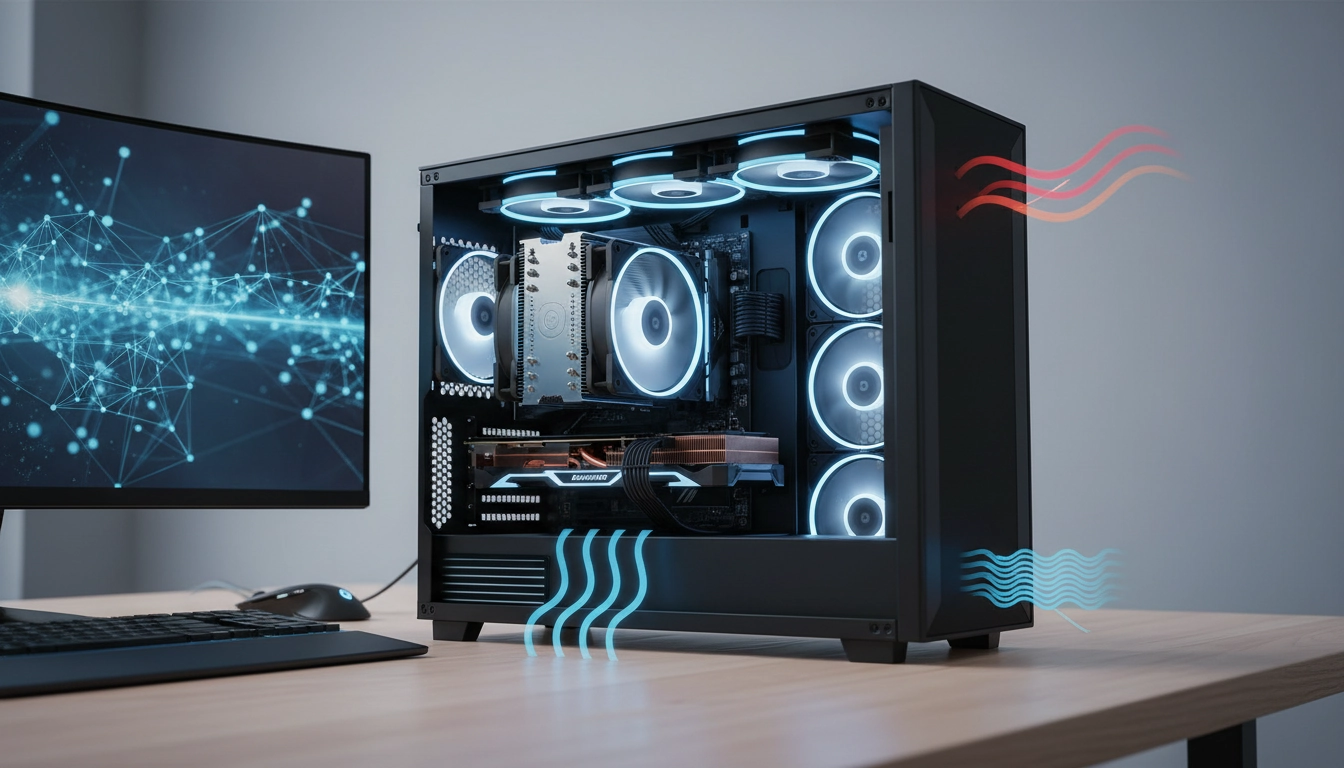
Avant de plonger dans les produits et les configurations, il faut saisir la physique derrière tout ça. Le refroidissement à air repose sur un principe simple : transférer la chaleur produite par vos composants vers l’air ambiant. Ce transfert se fait en deux temps. D’abord, la chaleur migre du processeur vers un dissipateur thermique via un contact conducteur — souvent amélioré par de la pâte thermique. Ensuite, ce dissipateur, avec ses ailettes en aluminium ou en cuivre, rayonne cette chaleur dans l’air environnant. C’est la convection thermique. Plus la surface d’échange est grande, plus la dissipation est efficace.
Le refroidissement passif, lui, va encore plus loin dans la simplicité : aucun ventilateur. Le dissipateur seul suffit à évacuer la chaleur, pour peu que les composants restent sous un certain seuil de TDP (Thermal Design Power). Vous retrouvez cette approche sur des PC bureautiques ultra-silencieux, des NAS, ou des mini-PC conçus pour des usages sobres. Un CPU Intel Core i3 à faible consommation peut tout à fait fonctionner en passif avec un bon dissipateur massif. En gaming, c’est une autre histoire : les processeurs modernes peuvent atteindre 150 à 200 watts sous charge, rendant le passif impraticable.
L’air chaud monte naturellement — c’est la convection naturelle. Les boîtiers bien conçus exploitent ce phénomène en plaçant les entrées d’air en bas et les sorties en haut ou à l’arrière. Comprendre cette dynamique vous aide à positionner vos ventilateurs de façon logique. Un PC dont le flux d’air suit cette logique naturelle travaille moins, fait moins de bruit, et maintient des températures plus stables. Pour approfondir ce mécanisme fondamental, explorez notre guide dédié au fonctionnement du refroidissement air passif, qui détaille chaque étape du transfert thermique avec des exemples concrets.
Retenez une chose : la chaleur ne disparaît pas. Elle se déplace. Votre seul objectif est de la diriger hors de votre boîtier aussi efficacement que possible, sans créer de zones mortes où l’air chaud stagne. Un PC mal aéré, même avec le meilleur ventirad du marché, ne performera jamais à son plein potentiel.
| Type de refroidissement | Mécanisme principal | Niveau sonore | Adapté au gaming |
|---|---|---|---|
| Passif (sans ventilateur) | Convection naturelle + rayonnement | 0 dB (silencieux total) | Non (TDP limité) |
| Air actif (ventirad) | Convection forcée par ventilateur(s) | 20 à 45 dB selon la charge | Oui (excellent rapport qualité/prix) |
| Watercooling AIO | Liquide caloporteur + radiateur | 25 à 40 dB | Oui (premium) |
| Watercooling custom | Circuit liquide sur mesure | Variable | Oui (haut de gamme) |
Le choix puissant d’un dissipateur thermique et d’un ventilateur CPU à air pour une performance optimale.
Choisir un dissipateur CPU, c’est l’une des décisions les plus importantes de votre build. Et pourtant, beaucoup de constructeurs de PC bâclent cette étape, se contentant du ventirad stock fourni dans la boîte du processeur. Erreur. Le ventirad stock Intel ou AMD est conçu pour fonctionner dans les clous, pas pour exceller. Dès que vous poussez votre CPU — en streaming, en rendu 3D, en sessions gaming prolongées — vous ressentez immédiatement la différence avec un dissipateur aftermarket de qualité.
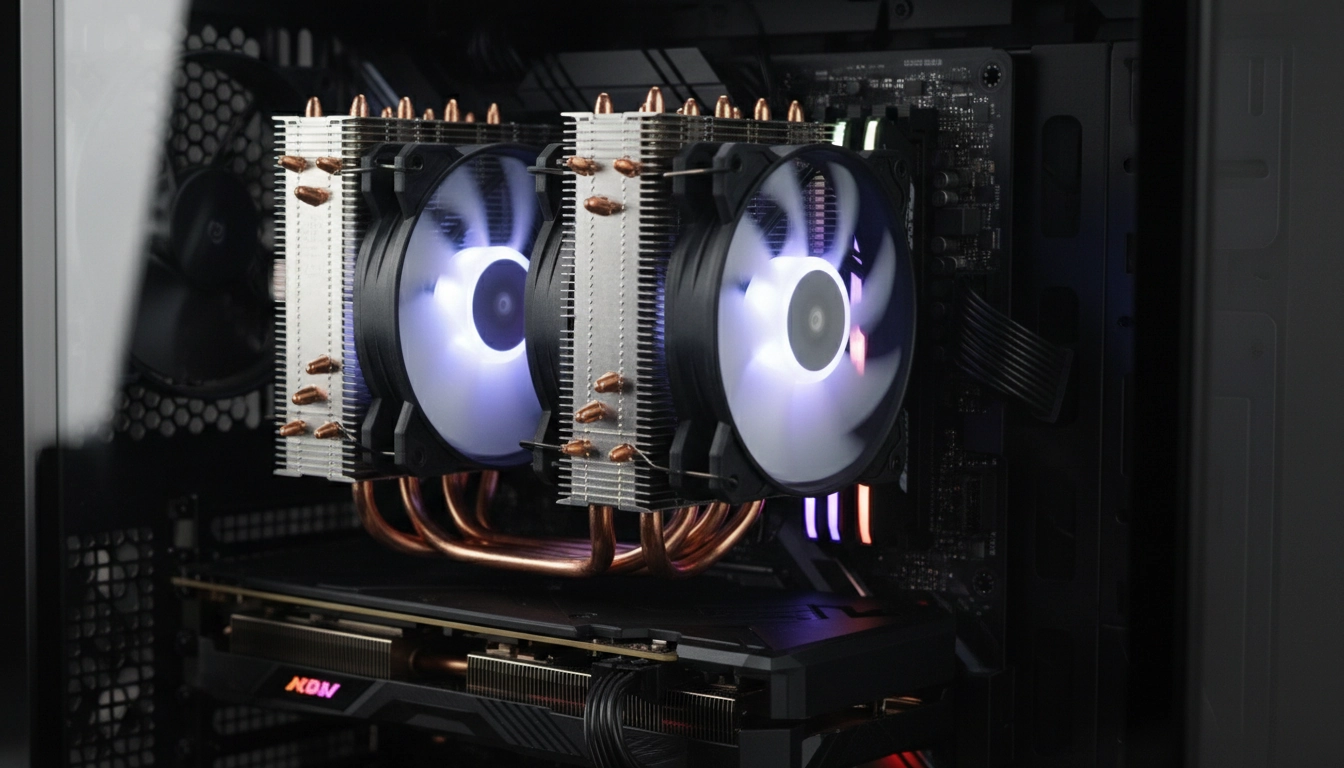
Plusieurs critères entrent en jeu dans ce choix. Le TDP supporté d’abord : votre dissipateur doit être capable d’absorber au minimum la puissance thermique maximale de votre processeur, idéalement avec une marge de 20 à 30%. Ensuite, le format : tour simple, tour double, voire dissipateur low-profile pour les boîtiers compacts. Les dissipateurs à tour double, comme les célèbres Noctua NH-D15 ou be quiet! Dark Rock Pro, embarquent deux rangées d’ailettes traversées par des caloducs en cuivre — des caloducs qui transfèrent la chaleur avec une efficacité remarquable grâce à l’évaporation d’un fluide interne.
Le ventilateur associé est tout aussi critique. Un bon ventilateur de refroidissement air PC doit offrir un débit d’air suffisant (mesuré en CFM ou m³/h) avec une pression statique élevée pour pousser l’air à travers les ailettes denses du dissipateur. Les modèles à roulements à billes durent plus longtemps que ceux à roulements à manchon. La courbe PWM doit être progressive pour éviter les à-coups de bruit. Des marques comme Noctua, be quiet! ou Arctic proposent des ventilateurs dont la qualité de fabrication est unanimement reconnue par les experts de Hardware.fr, le site de référence francophone en matière de test hardware.
La compatibilité socket est un point souvent oublié. Un dissipateur conçu pour socket LGA1700 (Intel 12e/13e/14e gen) ne s’installe pas forcément sur AM5 (AMD Ryzen 7000). Vérifiez toujours la liste des sockets compatibles avant d’acheter. Certains fabricants fournissent des kits de montage universels, d’autres non. Pour ne pas vous tromper et choisir le produit idéal pour votre configuration, retrouvez notre guide complet pour choisir votre dissipateur et ventilateur CPU à air, avec des comparatifs détaillés par gamme de prix et par socket.
Découvrez les avantages et inconvénients essentiels du refroidissement air PC pour votre configuration gaming.
Le refroidissement air PC a des partisans convaincus — et des détracteurs tout aussi convaincus. La vérité, c’est que cette solution a des atouts objectifs que le watercooling ne peut pas toujours égaler. Et des limites réelles qu’il ne faut pas ignorer. Commençons par les points forts.
La fiabilité, d’abord. Un bon ventirad n’a presque aucune pièce susceptible de tomber en panne catastrophiquement. Pas de pompe à eau, pas de tuyaux qui fuient, pas de liquide caloporteur qui s’évapore. Un ventilateur qui lâche ? Vous l’entendez, les températures montent progressivement, et vous avez le temps de réagir avant d’abîmer quoi que ce soit. Avec un AIO qui fuit, c’est potentiellement toute la carte mère et le GPU qui sont noyés. La tranquillité d’esprit a une valeur inestimable.
Le coût, ensuite. Un excellent ventirad de type Noctua NH-U12S ou Arctic Freezer 36 tourne entre 40 et 80 euros. Un AIO 240 mm de bonne qualité dépasse souvent les 100 euros. Pour des performances souvent comparables sur un CPU standard, l’économie est réelle. Cette économie peut être réinvestie ailleurs : dans un SSD plus rapide, plus de RAM, ou un meilleur GPU.
Les inconvénients ? La taille, principalement. Un bon ventirad tour-double peut mesurer 16 cm de hauteur et peser plus d’un kilo. Certains boîtiers compacts ne peuvent tout simplement pas l’accueillir. Il peut aussi bloquer certains slots RAM, obligeant à choisir des barrettes basses, ou interférer avec le câble management. Et en termes d’esthétique, un AIO avec son radiateur éclairé en RGB a souvent plus de gueule qu’une tour en aluminium brossé — même si des marques comme Noctua travaillent leur design. Pour peser tous ces arguments de façon structurée, consultez notre analyse approfondie des avantages et inconvénients du refroidissement air PC.
| Critère | Refroidissement air PC | Watercooling AIO |
|---|---|---|
| Fiabilité long terme | ⭐⭐⭐⭐⭐ (très haute) | ⭐⭐⭐ (pompe et tuyaux) |
| Prix d’entrée | À partir de 30 € | À partir de 80 € |
| Performance sur CPU 65W | Excellente | Excellente |
| Performance sur CPU 150W+ | Bonne à très bonne | Très bonne à excellente |
| Encombrement | Vertical (hauteur boîtier) | Horizontal (espace radiateur) |
| Risque de fuite | Aucun | Faible mais existant |
| Entretien | Dépoussiérage simple | Surveillance du niveau de liquide |
Le guide essentiel pour optimiser le flux d’air de votre boîtier pour un refroidissement air PC efficace.
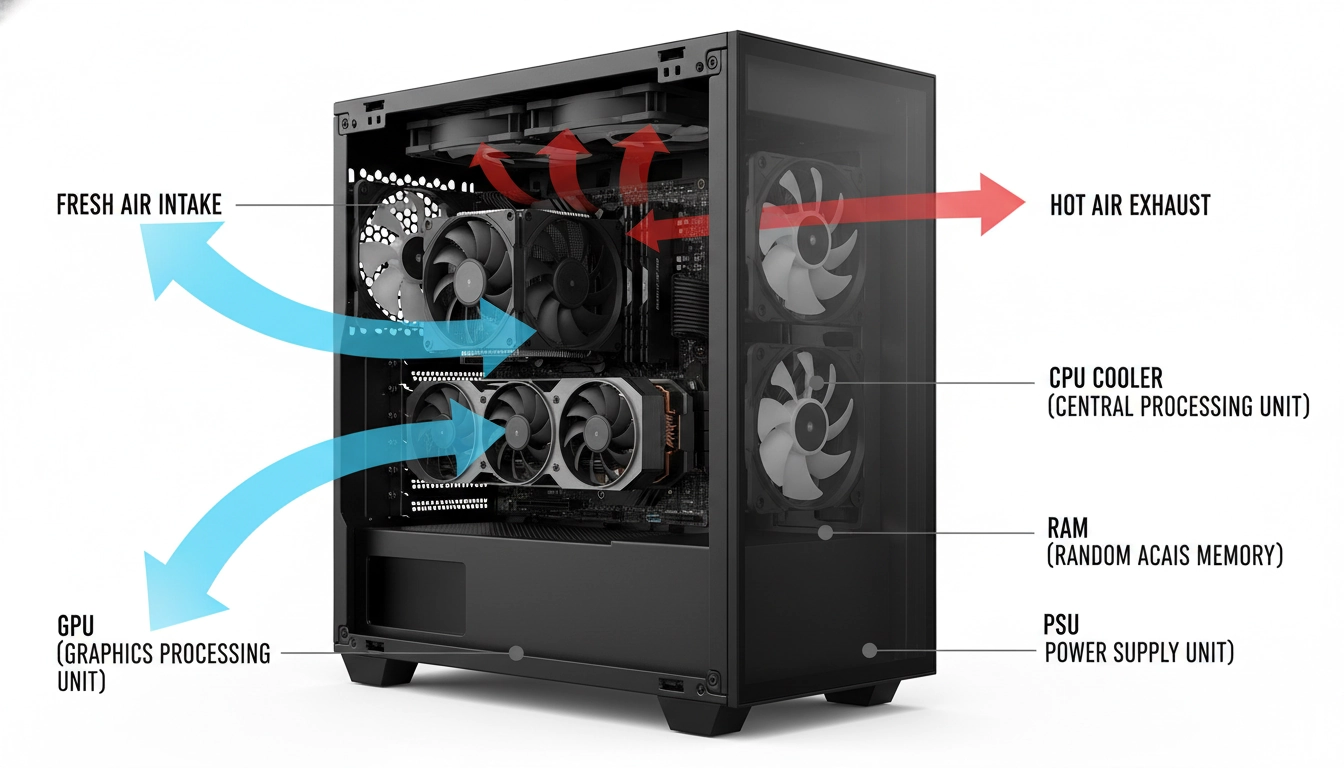
Imaginez un couloir dans lequel vous essayez de marcher, mais la moitié des portes sont bloquées et les fenêtres fermées. L’air stagne, la chaleur s’accumule. C’est exactement ce qui se passe dans un boîtier PC mal configuré. Optimiser le flux d’air, c’est créer un couloir dégagé où l’air frais entre, circule autour des composants chauds, et ressort chargé de chaleur. Ça paraît simple. En pratique, quelques erreurs courantes ruinent tout l’effort.
Le principe de base : pression positive vs pression négative. En pression positive, vous faites entrer plus d’air qu’il n’en sort — ce qui limite la poussière mais peut légèrement hausser les températures. En pression négative, vous évacuez plus d’air que vous n’en faites entrer — efficace thermiquement, mais votre boîtier aspire la poussière par chaque interstice. La pression neutre ou légèrement positive est généralement le meilleur compromis pour le gaming au quotidien.
Le positionnement des ventilateurs compte énormément. La configuration classique et éprouvée : ventilateurs frontaux en intake (aspiration), ventilateurs arrière et supérieurs en exhaust (soufflage vers l’extérieur). Les ventilateurs frontaux apportent l’air frais directement vers le CPU et le GPU. Les ventilateurs arrière et supérieurs évacuent l’air chaud qui monte naturellement. Un ventilateur de fond en intake peut compléter le dispositif en alimentant en air frais un GPU très gourmand.
Les filtres anti-poussière sont vos alliés. Un filtre magnétique devant chaque intake réduit drastiquement l’accumulation de poussière sur vos ailettes de dissipateur — un facteur qui dégrade les performances thermiques de façon insidieuse sur plusieurs mois. Nettoyez ces filtres toutes les 4 à 6 semaines si votre environnement est poussiéreux. Pour une méthode complète et des schémas de configuration éprouvés, suivez notre guide pour optimiser le flux d’air de votre boîtier et atteignez des températures significativement plus basses sans dépenser un centime supplémentaire.
Un câble management soigné n’est pas qu’une question d’esthétique. Des câbles mal rangés qui traînent devant les ventilateurs frontaux réduisent le débit d’air de façon mesurable. Rangez vos câbles derrière le plateau de la carte mère chaque fois que possible. Utilisez des colliers de serrage ou des velcro. L’air doit pouvoir circuler librement de l’avant vers l’arrière du boîtier sans rencontrer d’obstacle.
Un guide clair pour comprendre les caractéristiques uniques de votre ventilateur de refroidissement air PC.
Tous les ventilateurs se ressemblent de loin. De près, les différences sont abyssales. Un ventilateur de 120 mm à 10 euros et un ventilateur de 120 mm à 30 euros n’ont en commun que leur taille. La qualité des roulements, la conception des pales, le profil de bruit, la durée de vie — tout diffère. Pour choisir intelligemment, vous devez maîtriser quelques caractéristiques clés.
Le débit d’air (CFM ou m³/h) mesure le volume d’air déplacé par unité de temps. Un ventilateur de boîtier standard tourne autour de 50 à 80 CFM. La pression statique (mmH₂O) indique la capacité du ventilateur à pousser l’air à travers une résistance — ailettes denses d’un radiateur, filtre à poussière épais. Pour un usage en boîtier avec peu d’obstruction, le débit prime. Pour un ventilateur monté sur un dissipateur à ailettes serrées, la pression statique est reine.
Le niveau sonore, exprimé en dBA, est mesuré à une distance standard (souvent 1 mètre). Sous 25 dBA, un ventilateur est pratiquement inaudible dans une pièce normale. Entre 30 et 35 dBA, vous commencez à le percevoir au repos. Au-delà de 40 dBA, le ventilateur devient clairement perceptible et peut nuire au confort en dehors des sessions gaming intenses. Les ventilateurs PWM (Pulse Width Modulation) permettent au BIOS de réguler leur vitesse selon la température — une fonctionnalité indispensable pour allier performance et discrétion.
La durée de vie est souvent exprimée en MTBF (Mean Time Between Failures) ou en heures. Les roulements à billes offrent typiquement 50 000 à 100 000 heures de fonctionnement. Les roulements à manchon (sleeve bearing) sont moins chers mais vieillissent plus vite, surtout montés horizontalement. Noctua et be quiet! publient des données de fiabilité détaillées, vérifiées indépendamment. Pour décrypter chaque chiffre et faire le bon choix, consultez notre guide complet sur les caractéristiques des ventilateurs de refroidissement air PC, avec un lexique technique et des conseils d’achat par usage.
Maîtriser l’application de la pâte thermique sur votre CPU pour un refroidissement air absolument parfait.
La pâte thermique. Ce petit tube gris qu’on sous-estime. Et pourtant, une application incorrecte peut créer un écart de 10 à 15°C sur la température de votre CPU — l’équivalent d’un passage de ventirad d’entrée de gamme à milieu de gamme, juste à cause d’une mauvaise technique. Comprendre pourquoi la pâte thermique est nécessaire, c’est comprendre que les surfaces métalliques ne sont jamais parfaitement lisses à l’échelle microscopique. Mêmes polies, elles présentent des aspérités. La pâte comble ces micro-espaces, éliminant les poches d’air qui sont d’excellents isolants thermiques.
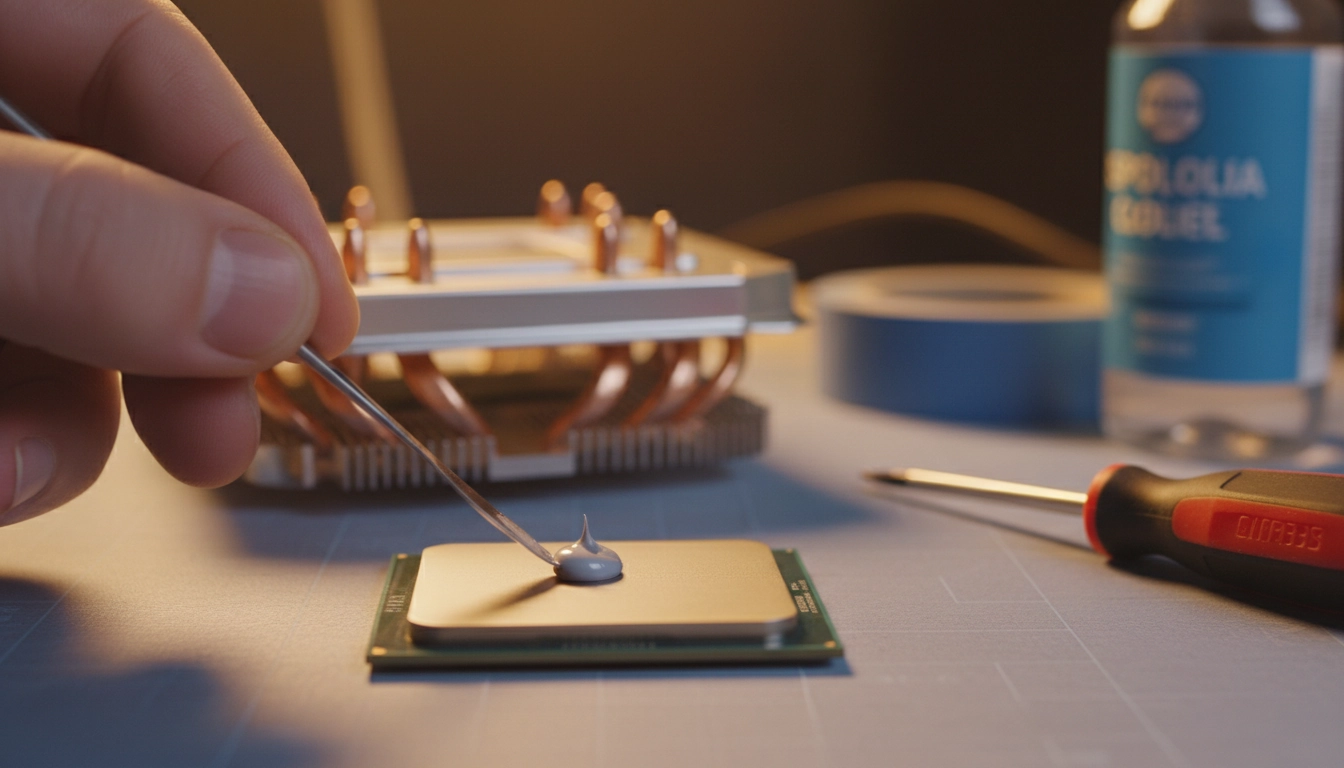
La méthode d’application la plus répandue et la plus efficace pour un CPU de bureau standard : une noisette de la taille d’un grain de riz au centre du IHS (Integrated Heat Spreader). La pression exercée par le dissipateur lors du montage étale uniformément la pâte sur toute la surface. Inutile d’étaler manuellement — cette technique est souvent contre-productive et introduit des bulles d’air. Pour les grands CPU (Threadripper, EPYC), une croix ou cinq points peuvent mieux couvrir une IHS plus grande.
La quantité compte autant que la méthode. Trop peu : la surface n’est pas couverte, des zones sans contact thermique subsistent. Trop : la pâte déborde sur la carte mère, risquant des courts-circuits si elle est conductrice électriquement (comme les pâtes à base de métal liquide). Les pâtes à base de silicone standard comme la MX-4 d’Arctic sont non-conductrices et tolérantes à un léger excès — un bon choix pour les débutants. La pâte Kryonaut de Thermal Grizzly offre des performances supérieures, prisée par les overclockers. Pour maîtriser chaque détail de cette étape cruciale et éviter les erreurs classiques, notre guide sur l’application de la pâte thermique pour un refroidissement air parfait vous accompagne pas à pas.
Un point souvent oublié : la pâte thermique vieillit. Au bout de 3 à 5 ans, elle se dessèche, se craquelle, et perd en efficacité. Si votre PC commence à chauffer plus qu’à l’accoutumée sans raison apparente, le remplacement de la pâte thermique est la première chose à envisager avant d’investir dans un nouveau dissipateur. C’est une opération qui prend 15 minutes et peut faire baisser la température de junction de 5 à 10°C sur un CPU vieillissant.
Le guide complet pour installer rapidement un ventirad CPU de refroidissement air PC comme un pro.
L’installation d’un ventirad fait peur à beaucoup de débutants. À tort. Avec les bonnes étapes et un peu de méthode, c’est une opération qu’on réalise en 20 à 30 minutes, même pour un premier PC. La peur vient souvent des clips de montage complexes ou de la crainte d’abîmer le CPU en appuyant trop fort. Voici comment procéder sereinement.
Étape 1 : préparez votre espace de travail. Posez le boîtier sur le côté, sur une surface stable et propre. Déchargez-vous de l’électricité statique en touchant une partie métallique du boîtier (ou mieux, portez un bracelet antistatique). Rassemblez tous les composants du kit de montage du dissipateur — backplate, entretoises, vis, clips — avant de commencer. Rien de plus frustrant que de devoir chercher une pièce en plein milieu du montage avec de la pâte thermique sur les doigts.
Étape 2 : installez le backplate. Pour la plupart des dissipateurs modernes, un backplate se visse derrière la carte mère, autour du socket CPU. Cette pièce distribue uniformément la pression de serrage. Sur les sockets Intel LGA1700, le backplate peut être celui d’origine de la carte mère — vérifiez la notice du dissipateur. Sur AM5, AMD a simplifié le système avec un cadre de montage standardisé. Serrez les vis en croix, progressivement, pour éviter de stresser unilatéralement le PCB de la carte mère.
Étape 3 : appliquez la pâte thermique (méthode grain de riz, voir section dédiée), posez délicatement le dissipateur, et vissez en croix également. Ne forcez pas au-delà de la résistance normale — la pâte doit s’étaler, pas être écrasée. Branchez le connecteur PWM du ventilateur sur le header CPU_FAN de la carte mère. Sans ce branchement, votre BIOS ne peut pas réguler la vitesse du ventilateur. Pour chaque détail de ce processus et les erreurs à absolument éviter, suivez notre guide d’installation d’un ventirad CPU étape par étape.
| Étape | Action | Erreur fréquente à éviter |
|---|---|---|
| 1 | Préparer l’espace et le matériel | Oublier des pièces du kit de montage |
| 2 | Installer le backplate | Serrer trop fort d’un seul côté (stress PCB) |
| 3 | Appliquer la pâte thermique | Trop grande quantité ou mauvaise position |
| 4 | Poser et visser le dissipateur | Ne pas visser en croix (pression inégale) |
| 5 | Brancher le ventilateur sur CPU_FAN | Brancher sur CHA_FAN (pas de régulation BIOS) |
| 6 | Vérifier les températures au démarrage | Ne pas tester sous charge avant de fermer le boîtier |
Relevez les défis d’un refroidissement air PC gaming efficace dans un boîtier compact.
Le boîtier compact — Mini-ITX, Micro-ATX format réduit — est devenu un terrain de jeu passionnant pour les builders qui veulent de la puissance dans un petit volume. Mais c’est aussi un défi thermique majeur. Dans un boîtier de 20 litres, les composants sont serrés, l’espace pour les ventilateurs est réduit, et l’air chaud n’a pas beaucoup de place pour circuler avant d’être recyclé. Le refroidissement air PC dans ce contexte demande une réflexion différente.
Le premier défi est la hauteur maximale du dissipateur CPU. Les boîtiers Mini-ITX imposent souvent une limite de 55 à 70 mm de hauteur pour le ventirad. Hors de question d’embarquer un NH-D15. Des dissipateurs low-profile spécialisés comme le Noctua NH-L9i, le Thermalright AXP90-X47 ou le be quiet! Shadow Rock LP sont conçus pour ces contraintes. Ils font des miracles sur des CPU à TDP modéré (65W), mais atteignent leurs limites sur des processeurs 125W+ en pleine charge. Le choix du CPU lui-même peut devenir conditionné par le format du boîtier — un compromis que tout builder compact doit anticiper.
Le second défi est la chaleur résiduelle des GPU. Dans un boîtier compact, la carte graphique représente souvent 60 à 70% de la production de chaleur totale. L’air chaud qu’elle évacue doit avoir une sortie rapide. Certains boîtiers comme le NCase M1 ou le Fractal Design Terra sont conçus avec ce flux en tête, avec des grilles d’aération latérales directement positionnées face au GPU. D’autres formats moins bien pensés piègent cet air chaud, faisant monter la température ambiante interne de 5 à 10°C, ce qui pénalise directement le CPU refroidi par air.
La solution souvent recommandée pour les builds compacts : choisir un GPU avec un système de refroidissement à soufflerie (blower) qui expulse l’air chaud directement hors du boîtier via la grille arrière, plutôt que de le recycler à l’intérieur. Moins courant aujourd’hui, mais terriblement efficace dans un volume réduit. Pour toutes les stratégies adaptées aux configurations compactes, y compris les meilleures combinaisons ventirad/boîtier testées, découvrez comment relever le défi du refroidissement air en boîtier compact sans compromettre les performances.
Des astuces efficaces pour réduire le bruit de votre ventilateur de refroidissement air PC.
Le bruit d’un PC gaming peut rapidement devenir insupportable. Surtout la nuit. Surtout quand la session s’éternise. La bonne nouvelle : on peut drastiquement réduire le bruit d’un système de refroidissement air sans sacrifier les températures. Quelques ajustements intelligents suffisent.
Première piste : la courbe de ventilateur dans le BIOS. La plupart des cartes mères modernes permettent de définir une courbe de vitesse personnalisée pour chaque ventilateur en fonction de la température CPU ou MB (carte mère). Une courbe bien réglée garde les ventilateurs à basse vitesse (600-800 RPM, inaudibles) jusqu’à 60°C, puis monte progressivement. Le résultat : un PC silencieux au repos et en navigation web, qui monte en puissance seulement quand c’est nécessaire. Sous Windows, des outils comme recommandés par les experts de Tom’s Hardware France permettent aussi ce réglage via logiciel (Fan Control, SpeedFan).
Deuxième piste : les ventilateurs de grande taille à basse vitesse. Un ventilateur de 140 mm à 600 RPM déplace autant d’air qu’un ventilateur de 120 mm à 900 RPM, mais beaucoup plus silencieusement. Si votre boîtier et votre dissipateur acceptent du 140 mm, c’est presque toujours l’option la plus sage. Les kits de ventilateurs be quiet! Silent Wings ou Noctua NF-A14 sont des références en matière d’acoustique optimisée.
Troisième piste : l’isolation acoustique. Certains boîtiers comme les be quiet! Silent Base 802 intègrent des panneaux anti-vibration qui absorbent les harmoniques des ventilateurs. Des amortisseurs en caoutchouc sous les ventilateurs (souvent inclus dans le packaging des ventilateurs haut de gamme) réduisent les vibrations transmises à la structure du boîtier — souvent la cause d’un bourdonnement agaçant à basse fréquence. Pour des techniques complémentaires et les réglages BIOS les plus efficaces, consultez nos astuces complètes pour réduire le bruit de votre ventilateur.
Un guide simple pour nettoyer efficacement votre ventilateur et dissipateur de refroidissement air.
Six mois. C’est souvent suffisant pour qu’un PC non nettoyé accumule assez de poussière sur ses dissipateurs pour perdre 5 à 8°C d’efficacité thermique. Dans un environnement avec des animaux de compagnie ou de la moquette, ce délai est encore plus court. La poussière est l’ennemi silencieux du refroidissement air PC. Elle agit comme un isolant thermique sur les ailettes, réduit le débit d’air des ventilateurs, et peut même bloquer complètement un petit filtre ou une grille d’entrée.
Le matériel nécessaire est minimal : une bombe d’air comprimé, un petit pinceau à poils doux, un chiffon microfibre et éventuellement un aspirateur avec embout brosse. Commencez toujours par éteindre le PC et débrancher le câble d’alimentation secteur. Attendez 2 minutes que les condensateurs se déchargent. Ouvrez le boîtier et évaluez l’état général. Si des filtres sont présents, retirez-les et nettoyez-les séparément sous l’eau tiède — laissez-les sécher complètement avant de les remettre en place.
Pour le dissipateur et ses ailettes : la bombe d’air comprimé est votre meilleure alliée. Maintenez les ventilateurs immobiles avec un doigt (ou un cure-dent) pendant le soufflage pour éviter de les faire tourner en turbine — ce qui pourrait endommager les roulements. Soufflez par rafales courtes et directionnelles, de façon à chasser la poussière vers une sortie du boîtier et non vers d’autres composants. Pour les zones difficiles d’accès entre les ailettes, un pinceau fin permet de déloger les dépôts compacts. Consultez notre guide de nettoyage de votre ventilateur et dissipateur pour une procédure complète incluant les intervalles d’entretien recommandés selon votre environnement.
Profitez de chaque nettoyage pour inspecter l’état des câbles, vérifier que tous les ventilateurs tournent librement, et contrôler visuellement l’état de la pâte thermique visible sur les bords du dissipateur. Un entretien régulier, deux fois par an, suffit dans la plupart des cas à maintenir votre système de refroidissement air PC dans un état optimal pendant des années.
Le refroidissement air PC n’est pas une solution de compromis. C’est une technologie mature, profondément optimisée par des décennies d’ingénierie, qui répond aux besoins de la très grande majorité des gamers et des créateurs. Fiable, accessible, facile à entretenir, performante quand elle est bien choisie et bien installée — elle mérite pleinement sa place au sommet des recommandations. L’essentiel est de ne pas la sous-estimer, de ne pas se contenter du minimum, et de comprendre que chaque détail compte : le choix du dissipateur, l’orientation des ventilateurs, la qualité de la pâte thermique, la propreté des filtres. Maîtrisez ces fondamentaux, et votre PC restera frais, silencieux et performant session après session.
Questions fréquemment posées
Le refroidissement air PC est-il suffisant pour un processeur haut de gamme comme un Intel Core i9 ou un AMD Ryzen 9 ?
Pour un processeur à TDP élevé (125W à 253W), un ventirad haut de gamme comme le Noctua NH-D15 ou le be quiet! Dark Rock Pro 4 peut tout à fait maintenir des températures acceptables, même sous charge prolongée. Cependant, si vous pratiquez un overclocking agressif sur ces CPU, un watercooling 360 mm peut offrir une marge thermique supérieure. Pour une utilisation gaming standard sans overclocking extrême, un bon ventirad suffit largement.
Quelle est la durée de vie moyenne d’un ventilateur de refroidissement air PC ?
Un ventilateur de qualité avec roulements à billes (comme les modèles Noctua ou be quiet!) affiche généralement un MTBF de 50 000 à 100 000 heures, soit entre 5 et 11 ans de fonctionnement continu. En utilisation gaming réaliste (6 à 8 heures par jour), vous pouvez raisonnablement tabler sur 10 à 15 ans avant d’envisager un remplacement. Les modèles à roulements à manchon bon marché durent souvent 3 à 5 fois moins longtemps.
Faut-il renouveler la pâte thermique si je garde mon dissipateur lors d’un changement de CPU ?
Oui, absolument. Chaque démontage du dissipateur nécessite un renouvellement complet de la pâte thermique. L’ancienne pâte se déforme lors du démontage, créant des zones de mauvais contact thermique. Nettoyez les deux surfaces (IHS du CPU et base du dissipateur) avec de l’alcool isopropylique à 90% minimum, laissez sécher, puis appliquez une nouvelle couche de pâte avant de remonter le dissipateur.
Combien de ventilateurs faut-il dans un boîtier pour un refroidissement air PC gaming efficace ?
Il n’existe pas de chiffre universel, mais une configuration typique pour un PC gaming milieu de gamme dans un boîtier ATX comprend 2 à 3 ventilateurs frontaux en intake (aspiration) et 1 à 2 ventilateurs arrière/supérieurs en exhaust (évacuation). Soit 3 à 5 ventilateurs au total. L’essentiel n’est pas la quantité mais l’équilibre du flux : un flux d’air dirigé et cohérent vaut mieux que 6 ventilateurs placés n’importe comment.
Quelle pâte thermique choisir pour mon refroidissement air PC : silicone, céramique ou métal liquide ?
Pour la majorité des utilisateurs, une pâte à base de polymère chargé en métal comme l’Arctic MX-4 ou la Thermal Grizzly Kryonaut est le meilleur choix : non-conductrice électriquement, excellentes performances, facile à appliquer. La pâte métal liquide (Conductonaut) offre les meilleures performances thermiques mais présente un risque de court-circuit si elle déborde, réservé aux utilisateurs expérimentés. Les pâtes céramiques basiques sont correctes mais dépassées par les formulations modernes.