
Sommaire
Vos jeux saccadent. Vos FPS chutent au pire moment. Vous perdez vos duels à cause de micro-ralentissements insupportables. La solution se trouve souvent dans les paramètres de votre système d’exploitation. Savoir comment windows 11 gaming mode activer est la première étape indispensable pour garantir des sessions fluides. Cette fonctionnalité native bloque les mises à jour en arrière-plan et alloue un maximum de ressources à votre processeur et votre carte graphique. Fini les interruptions intempestives. Place à la performance brute.
Comprendre le fonctionnement de cette fonctionnalité native
Le système de Microsoft gère des dizaines de processus simultanément. Navigateurs, antivirus, services cloud. Tout cela consomme de la mémoire. En choisissant d’utiliser les bons logiciels et OS gaming, vous reprenez le contrôle. Le mode jeu indique à votre ordinateur qu’un titre exigeant est en cours d’exécution. Il suspend les tâches non critiques. Les ressources CPU et GPU sont redirigées vers votre jeu.
Le gain de FPS varie selon votre configuration matérielle. Sur une machine modeste, l’impact est massif. Sur un PC haut de gamme, cela stabilise surtout le framerate en évitant les chutes brutales. C’est le secret pour optimiser Windows pour le gaming sans installer de logiciels tiers douteux.
La méthode rapide pour configurer vos paramètres
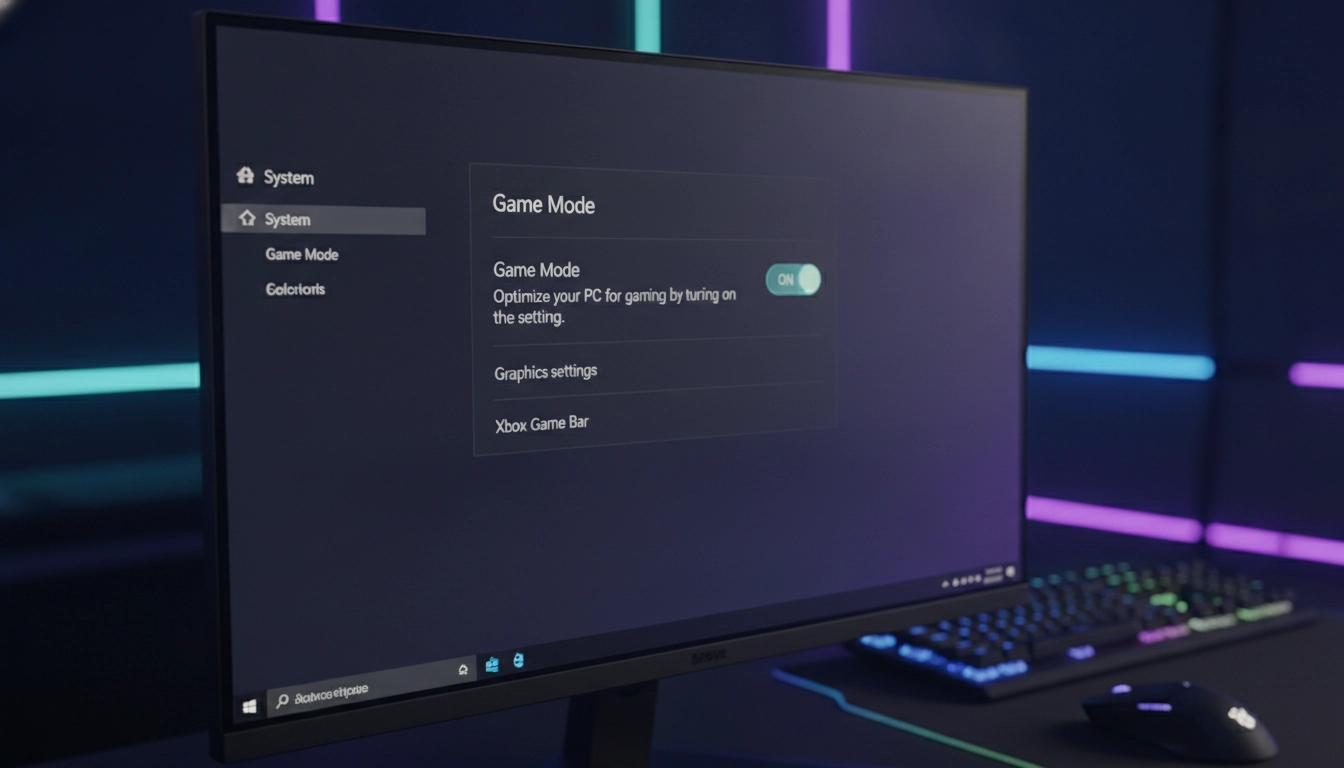
L’activation prend moins de trente secondes. Pressez la touche Windows de votre clavier. Tapez « Mode jeu ». Cliquez sur « Paramètres du mode jeu ». Une nouvelle fenêtre s’ouvre. Basculez simplement le commutateur sur « Activé ». C’est tout.
Pour bien visualiser l’impact de ce simple clic, voici ce qui se passe sous le capot de votre machine :
| Ressource système | Comportement standard | Comportement avec le mode jeu |
|---|---|---|
| Mises à jour Windows | Téléchargement et installation libres | Bloquées pendant la session |
| Notifications | Actives et intrusives | Désactivées (mode concentration) |
| Priorité CPU/GPU | Partagée avec les applications de fond | Exclusive au jeu en cours |
Cette configuration de base suffit pour la majorité des utilisateurs. La requête windows 11 gaming mode activer cache d’ailleurs souvent une volonté globale de nettoyer son système pour jouer dans de meilleures conditions.
Aller plus loin dans la configuration de votre machine
L’activation de cette option ne fait pas de miracles si votre système est encombré. Vous devez coupler cette action avec l’activation de la planification du processeur graphique à accélération matérielle (HAGS). Allez dans Système, puis Écran, et enfin Graphiques. Cliquez sur « Modifier les paramètres graphiques par défaut ». Activez l’option. Redémarrez votre PC.
Pour vérifier la pertinence de ces réglages sur vos jeux préférés, n’hésitez pas à consulter les tests matériels pointus de la presse spécialisée. Ils mesurent régulièrement l’impact de ces options sur les dernières cartes graphiques. Si vous souhaitez pousser la démarche à son paroxysme, plongez dans notre guide complet pour une optimisation Windows 11 gaming absolument parfaite.
Maintenir un système propre et performant
Le mode jeu fait son travail. Mais il ne remplace pas une bonne hygiène numérique. Mettez vos pilotes graphiques à jour régulièrement. Fermez les onglets de votre navigateur avant de lancer une partie classée. Désactivez les applications qui se lancent automatiquement au démarrage de Windows. Chercher comment windows 11 gaming mode activer est un excellent réflexe. La constance dans l’entretien de votre PC fera le reste.
Questions fréquemment posées
Le mode jeu de Windows 11 améliore-t-il vraiment les FPS ?
Oui, particulièrement sur les configurations modestes ou les PC portables. Sur les machines très puissantes, il sert surtout à stabiliser le framerate en empêchant les applications en arrière-plan de monopoliser le processeur de manière inattendue.
Faut-il désactiver le mode jeu pour les applications classiques ?
Non. Windows 11 détecte automatiquement quand un jeu est lancé. Le mode jeu reste inactif lorsque vous utilisez des logiciels de bureautique ou votre navigateur web. Vous pouvez donc le laisser activé en permanence.
Pourquoi l’option pour activer le mode jeu n’apparaît-elle pas ?
Si vous ne trouvez pas l’option, assurez-vous que votre version de Windows 11 est parfaitement à jour via Windows Update. Une version obsolète ou une édition spécifique (comme certaines versions Enterprise modifiées) peut masquer ce paramètre.