
Sommaire
- Comprendre le fonctionnement technique de la lumière dynamique pour vos sessions de jeu
- Choisir le matériel adapté pour illuminer efficacement votre espace de jeu
- Maîtriser les logiciels de gestion lumineuse pour unifier vos périphériques
- Configurer pas à pas votre écosystème lumineux pour une réactivité absolue
- Mesurer l’impact de l’éclairage interactif sur votre concentration et vos yeux
- Contourner les pièges classiques lors de l’installation de vos bandes lumineuses
- Questions fréquemment posées
Jouer dans la pénombre totale ou sous un plafonnier blafard appartient au passé. L’immersion moderne dépasse largement le simple cadre de votre moniteur. Elle envahit la pièce. Imaginez explorer une grotte sombre dans votre RPG d’aventure préféré et voir les murs de votre chambre s’assombrir simultanément. Subissez une attaque explosive à l’écran et ressentez l’éclat rougeoyant se refléter instantanément sur votre bureau. C’est exactement ce que permet la technologie actuelle. Vouloir synchroniser éclairage setup gaming jeux n’est plus un simple caprice esthétique réservé à une poignée de passionnés. C’est une véritable redéfinition de l’expérience vidéoludique. Votre environnement physique réagit en temps réel à vos actions virtuelles. Ce guide détaillé vous accompagne pas à pas pour transformer votre espace de jeu en une extension vivante et réactive de vos univers favoris. Fini les ambiances statiques. Place à l’action.
Comprendre le fonctionnement technique de la lumière dynamique pour vos sessions de jeu
La magie de l’éclairage réactif repose sur des principes techniques précis. Deux méthodes principales s’affrontent aujourd’hui pour capter l’information visuelle et la retranscrire dans votre pièce. La première méthode, la plus répandue, analyse en temps réel les pixels affichés sur votre écran. Un logiciel capture l’image une soixantaine de fois par seconde, calcule les couleurs dominantes sur les bords du moniteur, et envoie ces données à vos périphériques lumineux. Le résultat est immédiat. Si vous tournez la caméra vers un ciel bleu clair, le mur derrière votre écran se teinte d’azur.
La seconde méthode s’intègre directement au moteur du jeu via une API. Ici, le logiciel ne regarde pas l’écran. Il communique avec le code du jeu. Prenez un titre compétitif ou un jeu de survie. Votre barre de vie chute drastiquement ? Votre clavier clignote en rouge vif. Vous trouvez un objet légendaire ? Une vague dorée parcourt votre bureau. Cette approche offre une précision chirurgicale, car elle réagit aux événements invisibles à l’écran. La requête pour synchroniser éclairage setup gaming jeux explose d’ailleurs grâce à ces intégrations de plus en plus poussées par les développeurs.
Mais avant de multiplier les câbles et les capteurs, il faut penser l’agencement de votre pièce. L’intégration de ces technologies demande de l’espace et une certaine réflexion géométrique. Pensez à repenser l’ergonomie globale de votre espace pour intégrer vos futures sources lumineuses sans encombrer votre plan de travail. Un bureau dégagé permet à la lumière de se diffuser uniformément, créant une aura enveloppante plutôt que des points lumineux agressifs.
L’évolution de l’immersion sensorielle
Historiquement, l’immersion passait par le son surround. Aujourd’hui, la lumière prend le relais. Notre vision périphérique est extrêmement sensible aux variations de luminosité et de mouvement. En étendant les couleurs du jeu au-delà du cadre physique de l’écran, vous trompez littéralement votre cerveau. Les limites de votre moniteur s’effacent. L’action semble plus grande, plus proche, plus viscérale.
Imaginez une session nocturne sur un jeu d’horreur. Vous marchez dans un couloir faiblement éclairé. Votre chambre est plongée dans une pénombre verdâtre. Soudain, une lampe torche s’allume dans le jeu. Instantanément, un faisceau blanc et froid balaie le mur derrière votre écran. Le sursaut est garanti. Cette synchronisation crée un pont sensoriel inédit entre le joueur et l’avatar.
Choisir le matériel adapté pour illuminer efficacement votre espace de jeu
L’achat de matériel constitue la première étape concrète. Le marché regorge de solutions, allant du ruban LED bon marché aux écosystèmes connectés ultra-sophistiqués. Pour obtenir une réactivité sans faille, vous devez investir dans des équipements capables de traiter l’information rapidement. Les simples rubans avec télécommande infrarouge sont inutiles ici. Vous avez besoin de périphériques adressables (ARGB) connectés en USB ou via un pont réseau (Wi-Fi/Zigbee).
Les barres lumineuses à placer de part et d’autre de l’écran restent le choix le plus populaire. Elles projettent un faisceau puissant sur le mur. Les rubans LED flexibles, collés au dos du moniteur, offrent une alternative discrète et redoutablement efficace. Certains constructeurs proposent même des caméras à fixer au-dessus de l’écran. Ces caméras filment la dalle et transmettent les couleurs à un boîtier de contrôle. C’est une solution ingénieuse si vous jouez sur console et ne pouvez pas installer de logiciel de capture en arrière-plan.
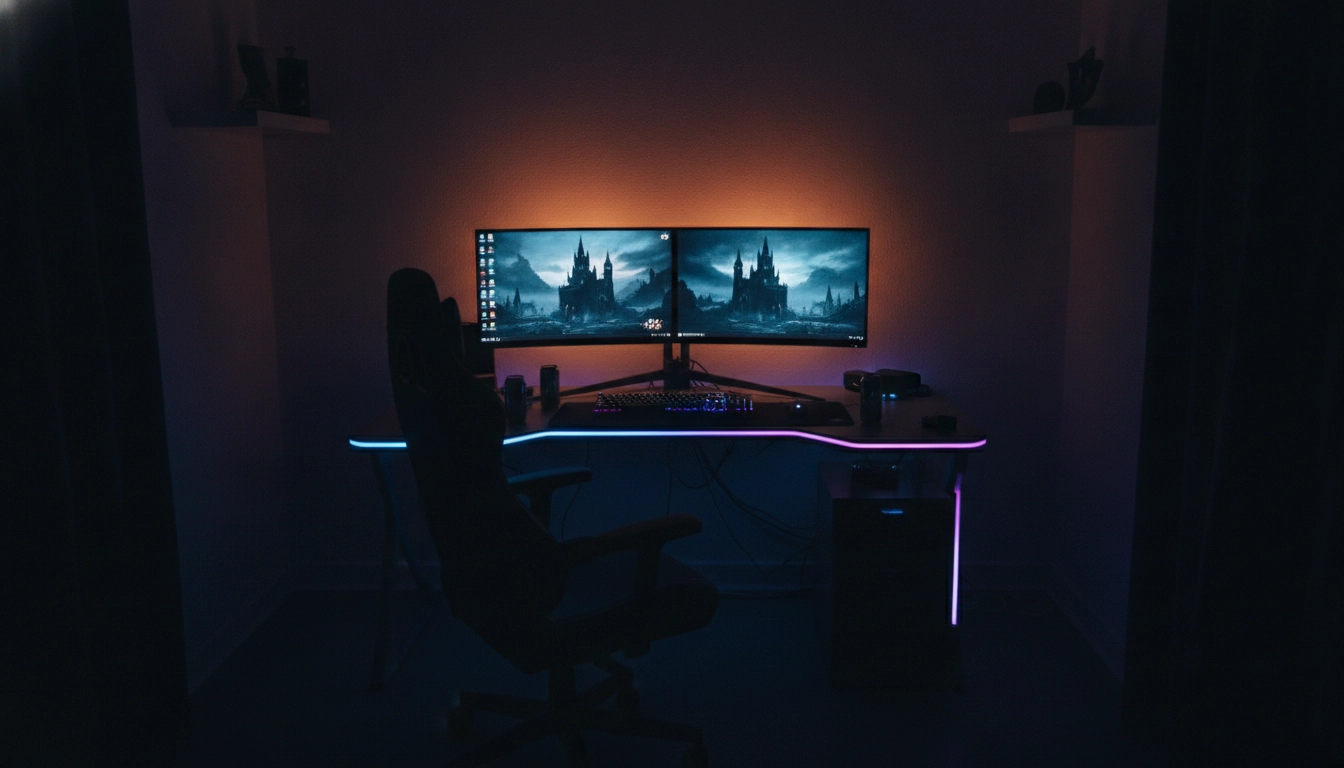
Cependant, il faut avant tout concevoir un éclairage cohérent de base avant d’y ajouter la couche dynamique. Une pièce trop lumineuse annulera totalement l’effet de vos LED. Privilégiez des murs clairs, idéalement blancs ou gris perle, pour une restitution fidèle des couleurs. Un mur sombre absorbera la lumière et cassera l’immersion.
Les écosystèmes fermés face aux solutions indépendantes
Les grandes marques imposent souvent leur propre écosystème. Acheter un clavier d’une marque A, une souris d’une marque B et des ampoules d’une marque C complique grandement la synchronisation. Les écosystèmes unifiés garantissent une communication fluide entre tous les appareils. La latence est quasi nulle. L’explosion à l’écran correspond à la fraction de seconde près au flash dans votre pièce.
Les solutions indépendantes, comme les kits basés sur des microcontrôleurs open-source, séduisent les bricoleurs. Elles exigent des connaissances en soudure et en programmation, mais offrent une liberté totale. Vous pouvez tapisser l’intégralité de votre plafond de LED adressables et concevoir des animations sur mesure. Le choix dépendra de votre budget et de votre appétence pour la bidouille technique.
Maîtriser les logiciels de gestion lumineuse pour unifier vos périphériques
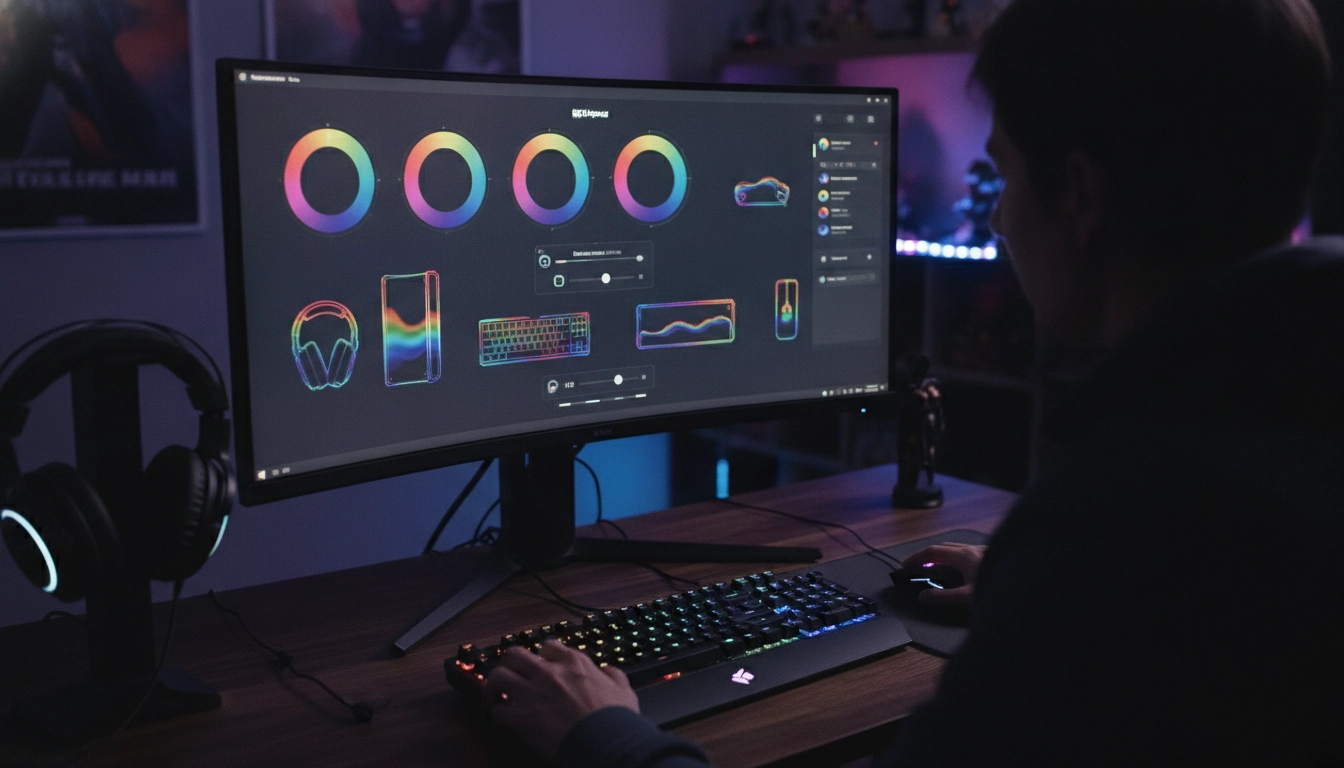
Le matériel n’est rien sans un chef d’orchestre logiciel. C’est ici que la magie opère réellement. Les logiciels de synchronisation agissent comme le cerveau de votre installation. Ils analysent, traduisent et distribuent les ordres lumineux à chaque diode de votre bureau. Les constructeurs majeurs fournissent des suites logicielles puissantes, souvent gourmandes en ressources, mais incroyablement complètes.
Ces programmes propriétaires intègrent des modules spécifiques pour la capture d’écran. Vous définissez des zones de capture. Le logiciel lit les pixels du coin supérieur gauche de votre écran et envoie la couleur moyenne à la bande LED située en haut à gauche de votre bureau. La fluidité dépend directement de la puissance de votre processeur. Une capture à 60 images par seconde demande des calculs constants. Pour suivre les évolutions logicielles, n’hésitez pas à consulter les dossiers sur les dernières innovations matérielles et logicielles. Ces plateformes testent régulièrement l’impact de ces applications sur les performances en jeu.
| Logiciel de gestion | Compatibilité matérielle | Impact sur le processeur | Facilité de configuration |
|---|---|---|---|
| Solutions propriétaires (iCUE, Synapse) | Limitée à la marque | Moyen à élevé | Très simple (Plug & Play) |
| SignalRGB | Universelle (multi-marques) | Faible à moyen | Moyenne (nécessite des ajustements) |
| OpenRGB | Très large (open-source) | Très faible | Complexe (interface brute) |
| Logiciels basés sur caméra (Govee) | Indépendant du PC | Nul (traitement externe) | Simple (calibration physique requise) |
Le véritable défi survient lorsque vous mélangez les marques. Faire discuter une ampoule connectée avec un clavier d’une marque concurrente relève parfois du parcours du combattant. Heureusement, des logiciels tiers ont émergé pour unifier ce chaos. Ils forcent les différents protocoles à parler le même langage. Vous pouvez ainsi créer des toiles lumineuses complexes (appelées « Canvas ») où chaque périphérique, peu importe son fabricant, devient un pixel de votre installation globale.
Optimiser l’usage du processeur
La capture d’écran en temps réel consomme des cycles d’horloge. Sur une machine modeste, cela peut entraîner des chutes de framerate en jeu. Les logiciels récents utilisent l’accélération matérielle de la carte graphique pour soulager le processeur. Assurez-vous d’activer cette option dans les paramètres. De plus, réduire le taux de rafraîchissement des lumières de 60 à 30 images par seconde divise par deux la charge de calcul, sans que l’œil humain ne perçoive une perte flagrante de fluidité.
Certains jeux bloquent volontairement la capture d’écran pour lutter contre la triche. Les logiciels anti-cheat considèrent parfois les programmes de synchronisation lumineuse comme des menaces. Dans ce cas, l’éclairage de votre setup gaming avec vos jeux se fige. Il faut alors basculer sur des profils d’éclairage statiques ou utiliser des intégrations API officielles approuvées par les développeurs du jeu.
Configurer pas à pas votre écosystème lumineux pour une réactivité absolue
Passons à la pratique. L’installation physique demande minutie et patience. Commencez par nettoyer soigneusement les surfaces où vous allez coller vos rubans LED. La poussière est l’ennemi numéro un de l’adhésif double face. Positionnez vos bandes lumineuses à environ 5 à 10 centimètres du bord de votre écran. Cette distance permet à la lumière de s’évaser correctement sur le mur, créant un halo diffus au lieu d’une ligne dure et agressive.
Le câblage exige une attention particulière. Un câble mal tendu tirera sur la connectique et finira par arracher la bande LED. Utilisez des colliers de serrage et des goulottes pour guider les fils vers le boîtier de contrôle. Si vous utilisez plusieurs bandes, respectez le sens de circulation des données. Les LED adressables possèdent une flèche imprimée sur le circuit. Elle indique la direction du signal. Une inversion bloquera instantanément l’animation.
Une fois le matériel branché, lancez votre logiciel de configuration. L’étape cruciale est le mappage. Vous devez indiquer au logiciel où se trouve physiquement chaque LED par rapport à votre écran. Si vous placez virtuellement une bande LED à droite alors qu’elle est fixée à gauche, votre mur s’illuminera en rouge à gauche quand l’explosion se produira à droite de l’écran. L’effet nauséeux est garanti. Prenez le temps de tester chaque zone manuellement avec un outil de couleur unie.
Régler la latence et la saturation
La latence brise l’immersion. Si le coup de feu retentit et que la pièce s’illumine une demi-seconde plus tard, le cerveau détecte l’anomalie. Pour réduire ce délai, connectez vos boîtiers de contrôle directement sur les ports USB de la carte mère, et non sur un hub externe surchargé. Si vous utilisez des ampoules Wi-Fi, assurez-vous que votre routeur n’est pas saturé par d’autres téléchargements en cours.
Ajustez ensuite la saturation et la luminosité maximale. Une lumière trop intense éblouit et distrait. L’objectif est d’accompagner l’image, pas de la concurrencer. Dans votre logiciel, réduisez la luminosité globale autour de 60%. Augmentez la vitesse de transition pour que les couleurs ne bavent pas lors des changements de plans rapides, typiques des jeux de tir à la première personne.
Mesurer l’impact de l’éclairage interactif sur votre concentration et vos yeux
La synchronisation lumineuse n’est pas qu’un artifice visuel. Elle joue un rôle direct sur votre physiologie lors des longues sessions. Jouer dans l’obscurité totale force vos pupilles à s’adapter constamment entre la luminosité écrasante de l’écran et le noir de la pièce. Cet effort musculaire répété provoque des maux de tête, une sécheresse oculaire et une fatigue intense. C’est un problème majeur pour les joueurs réguliers.
En projetant les couleurs de l’écran sur le mur arrière, vous créez ce que l’on appelle un éclairage de biais (bias lighting). Ce halo lumineux adoucit la transition entre le moniteur et l’environnement sombre. Le contraste perçu diminue, soulageant immédiatement le nerf optique. Au-delà de l’esthétique, une bonne configuration permet de réduire la fatigue visuelle et optimiser votre concentration lors des longues sessions. Vous jouez plus longtemps, avec une meilleure acuité.
L’éclairage dynamique va encore plus loin. En adaptant la température de couleur à la scène, il maintient un niveau de confort optimal. Une scène enneigée baignera votre pièce d’un blanc froid, stimulant l’éveil. Une exploration de donjon aux flambeaux diffusera une lumière chaude et orangée, apaisante pour la rétine. Le cerveau interprète ces signaux lumineux et ajuste votre niveau d’alerte en conséquence.
Les limites à respecter pour la santé oculaire
Cependant, l’excès nuit au confort. Les jeux extrêmement nerveux, avec des flashs incessants (comme les jeux de rythme ou certains shooters frénétiques), peuvent transformer votre bureau en stroboscope. Cette agression lumineuse rapide provoque l’effet inverse : elle fatigue le cerveau et peut déclencher des nausées ou des vertiges chez les personnes sensibles.
Pour pallier ce problème, les logiciels intègrent des options de lissage. Au lieu de passer brutalement du noir au blanc pur en une milliseconde, le logiciel crée une transition douce. La couleur fond progressivement. Apprenez à paramétrer ce lissage selon le type de jeu. Laissez les transitions rapides pour les jeux lents et atmosphériques, et augmentez le lissage pour les titres compétitifs ultra-rapides.
Contourner les pièges classiques lors de l’installation de vos bandes lumineuses
L’enthousiasme pousse souvent à commettre des erreurs d’aménagement. Le piège le plus commun consiste à placer des sources lumineuses devant l’écran, dans le champ de vision direct. Une ampoule connectée posée sur le bureau, face à vous, va ruiner le contraste de votre moniteur et créer des reflets insupportables sur la dalle. La règle d’or est simple : la source lumineuse dynamique doit toujours être cachée à vos yeux. Seule la lumière réfléchie par les murs doit être visible.
Une autre erreur fréquente concerne la gestion des couleurs sombres. Les LED ne peuvent pas projeter du noir. Lorsqu’une scène de jeu devient totalement noire, le logiciel demande aux LED de s’éteindre. Si votre pièce est plongée dans l’obscurité totale, cette extinction soudaine casse le bias lighting et agresse les yeux au retour de la lumière. Configurez toujours une luminosité minimale de 5 à 10% dans votre logiciel. Même lors d’une scène noire, vos LED diffuseront un très léger gris ou bleu nuit pour maintenir le confort visuel.
| Problème rencontré | Cause probable | Solution immédiate |
|---|---|---|
| Les couleurs affichées sont inversées (gauche/droite) | Mauvais mappage logiciel des zones d’écran | Recalibrer la position virtuelle des LED dans l’interface du logiciel |
| Clignotements intempestifs ou flashs blancs | Alimentation insuffisante (chute de tension) | Réduire la luminosité ou ajouter un injecteur de courant sur le ruban |
| Latence importante entre l’action et la lumière | Surcharge du processeur ou hub USB saturé | Brancher en direct sur la carte mère et activer l’accélération matérielle |
| Les couleurs sont délavées sur le mur | Mur de couleur sombre ou trop éloigné | Rapprocher le bureau du mur ou utiliser un panneau de réflexion blanc |
Enfin, prenez garde à l’isolation de vos câbles. Les rubans LED fonctionnent souvent en 5V ou 12V avec des ampérages élevés. Un court-circuit dû à une soudure exposée touchant le boîtier métallique de votre PC peut endommager le port USB de votre carte mère, voire l’alimentation entière. Utilisez toujours des gaines thermorétractables pour protéger vos raccords si vous coupez et soudez vos propres bandes LED.
La maintenance de votre écosystème interactif
Un système bien configuré demande peu d’entretien, mais les mises à jour logicielles peuvent parfois briser vos profils. Les pilotes graphiques, les mises à jour Windows et les patchs des jeux modifient régulièrement la façon dont l’écran est capturé. Si votre synchronisation cesse soudainement de fonctionner après une mise à jour, vérifiez les autorisations de capture d’écran dans les paramètres de confidentialité de votre système d’exploitation.
Prenez l’habitude d’exporter et de sauvegarder vos profils d’éclairage. Vous avez passé des heures à définir au millimètre près la position de vos 150 LED adressables pour synchroniser l’éclairage de votre setup gaming avec vos jeux à la perfection. Perdre cette configuration suite à un crash logiciel est extrêmement frustrant. Une simple sauvegarde de fichier vous évitera de tout recommencer à zéro. Votre espace de jeu est désormais vivant, réactif et profondément immersif. Profitez de chaque session sous un nouveau jour.
Questions fréquemment posées
Puis-je synchroniser mes lumières si je joue sur console (PS5, Xbox) ?
Oui, mais vous ne pourrez pas utiliser de logiciel PC directement. Il faut passer par des boîtiers d’acquisition HDMI (comme le boîtier Philips Hue Play) qui s’intercalent entre la console et la TV, ou utiliser des systèmes basés sur une caméra qui filme l’écran (comme les solutions Govee).
La synchronisation lumineuse fait-elle baisser les FPS en jeu ?
Si vous utilisez un logiciel qui capture l’écran en temps réel sur un PC modeste, cela peut consommer des ressources processeur et faire perdre quelques FPS. Cependant, les logiciels récents optimisés et l’utilisation de l’accélération matérielle de la carte graphique rendent cet impact presque imperceptible sur les machines modernes.
Est-il possible de mélanger des bandes LED de marques différentes ?
Nativement, les marques concurrentes (comme Corsair, Razer, Philips) ne communiquent pas entre elles. Pour les unifier, vous devez utiliser des logiciels tiers universels comme SignalRGB ou OpenRGB qui forcent la compatibilité et permettent de créer un écosystème global.
L’éclairage dynamique est-il mauvais pour les yeux dans l’obscurité ?
Au contraire, s’il est bien configuré en rétroéclairage (derrière l’écran), il agit comme un ‘bias lighting’. Il réduit le contraste violent entre la luminosité de l’écran et le mur sombre, ce qui diminue considérablement la fatigue oculaire. Il faut juste éviter les flashs trop agressifs et maintenir une luminosité de base.