
Sommaire
- Les avantages indéniables d’une configuration à deux moniteurs pour jouer
- Les critères essentiels pour choisir le bon support d’écran
- Optimiser la disposition et la posture devant votre matériel de jeu
- Les astuces pour cacher efficacement vos nombreux câbles de connexion
- Créer un environnement visuel immersif grâce à un éclairage adapté
- Adapter votre matériel si vous disposez d’une surface réduite
- Les erreurs fréquentes qui ruinent votre expérience de jeu sur deux écrans
- Questions fréquemment posées
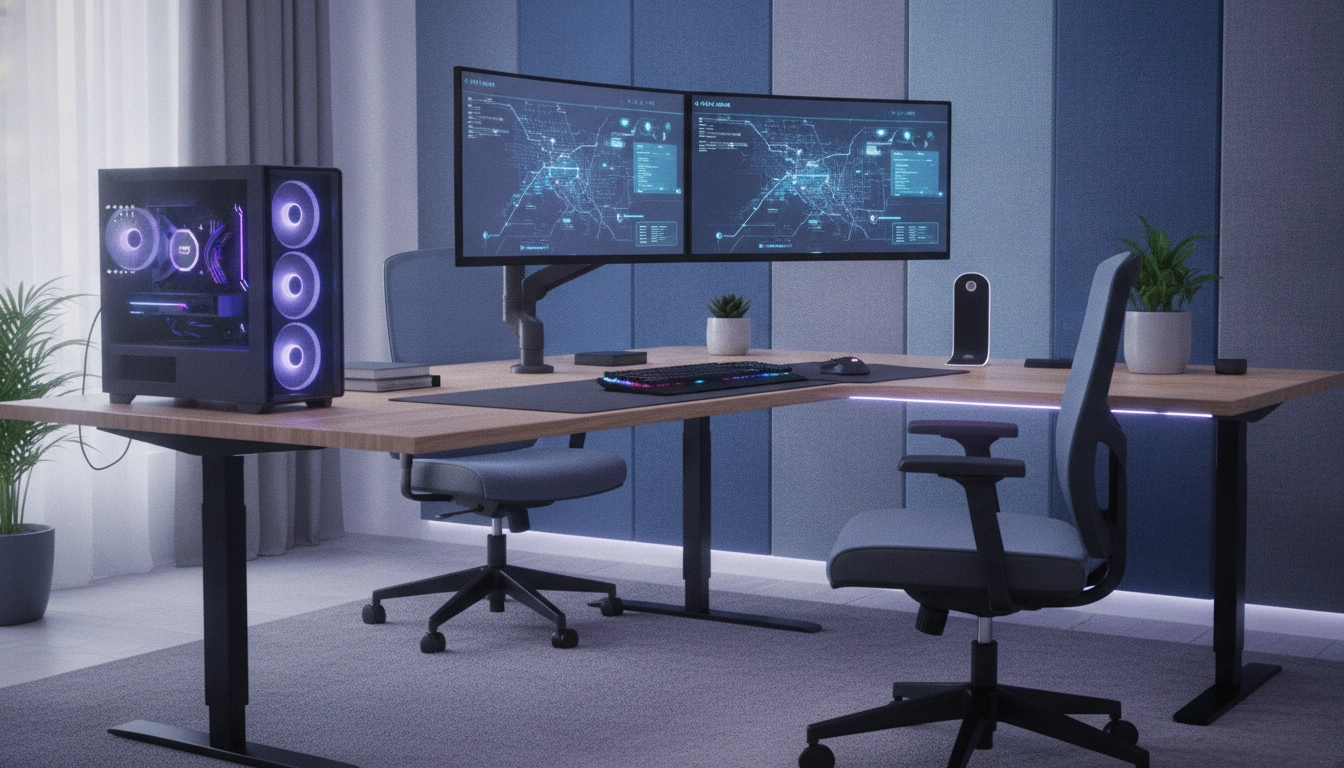
Imaginez l’instant. Vous lancez votre jeu favori. Sur votre gauche, Discord s’anime, votre flux Twitch défile à une vitesse folle. Face à vous, l’action pure, sans aucune interruption. Un aménagement bureau gaming double écran transforme radicalement votre façon de jouer et d’interagir. Fini les retours Windows incessants qui brisent votre concentration. Fini la frustration de ne pas tout contrôler d’un seul coup d’œil. Pourtant, installer deux moniteurs côte à côte ne s’improvise pas. Un mauvais placement et c’est le torticolis assuré après quelques heures de raid. Un câblage bâclé et votre espace de jeu ressemble rapidement à un centre de tri postal. Nous allons décortiquer ensemble chaque étape pour bâtir la station de jeu ultime. Préparez-vous à repenser totalement votre espace, à optimiser chaque centimètre carré de votre plateau et à propulser votre expérience visuelle vers de nouveaux sommets.
Les avantages indéniables d’une configuration à deux moniteurs pour jouer
Passer d’un seul moniteur à une paire d’écrans modifie profondément la dynamique de votre espace. La majorité des joueurs sous-estiment la puissance du multitâche jusqu’au jour où ils l’expérimentent. Avoir un écran dédié exclusivement au jeu et un second pour les applications annexes offre un confort absolu. Vous gardez un œil sur vos statistiques de performance, vous gérez votre playlist musicale ou vous suivez un tutoriel vidéo en temps réel pour débloquer un succès difficile. Cette flexibilité justifie pleinement de repenser l’intégralité de votre station.
Gérer votre communauté et vos outils en temps réel
Pour les créateurs de contenu et les streamers, cette configuration devient rapidement vitale. L’écran principal affiche le jeu en plein écran, garantissant une fluidité maximale et une immersion sans faille. Le second écran devient votre tour de contrôle. OBS Studio, le chat Twitch, les alertes de dons et les fenêtres de modération y trouvent naturellement leur place. Vous n’avez plus besoin de sacrifier la résolution de votre jeu pour caser une fenêtre de discussion dans un coin. Cette séparation physique des tâches soulage votre charge mentale. Vous réagissez plus vite aux messages de votre communauté. Vous détectez immédiatement une chute de framerate sur votre logiciel de capture. C’est ici qu’intervient la nécessité de bien penser l’aménagement de son bureau gaming en amont, car ajouter un périphérique de cette taille exige un plateau capable de supporter la charge et l’encombrement.
L’immersion totale dans vos univers virtuels
Certains passionnés de simulation de vol ou de course automobile utilisent leurs deux écrans pour étendre le champ de vision du jeu lui-même. Bien que la bordure centrale puisse gêner dans un jeu de tir à la première personne, elle s’efface presque mentalement lorsque vous pilotez un avion de ligne au-dessus de l’Atlantique. Le paysage défile sur une surface doublée. Votre vision périphérique est sollicitée, trompant votre cerveau pour renforcer le sentiment de vitesse et d’espace. Pour réussir cet exploit, l’alignement physique des dalles doit frôler la perfection.
| Type de configuration | Avantages principaux | Inconvénients majeurs | Usage recommandé |
|---|---|---|---|
| Moniteur unique (16:9) | Faible encombrement, concentration maximale sur une seule tâche. | Multitâche laborieux, retours bureau fréquents. | Joueurs compétitifs FPS, petits espaces. |
| Double écran (2x 16:9) | Multitâche parfait, séparation claire des espaces de travail et de jeu. | Bordure centrale visible, nécessite un grand bureau. | Streamers, MMORPG, créateurs de contenu. |
| Écran ultra-large (21:9 ou 32:9) | Immersion totale sans bordure, design épuré. | Prix très élevé, gestion des fenêtres parfois complexe. | Simulations de course, montage vidéo. |
Les critères essentiels pour choisir le bon support d’écran
Poser simplement deux écrans sur leurs pieds d’origine au milieu de votre table est la pire décision possible. Les socles fournis par les constructeurs sont souvent massifs, en forme de V ou de cercle très large. Ils dévorent un espace précieux sur votre plateau, vous empêchant de positionner correctement votre clavier ou de déployer un grand tapis de souris. La solution réside dans l’adoption d’un support indépendant. Cet accessoire libère instantanément la surface sous les dalles, donnant une impression de lévitation très esthétique tout en facilitant le nettoyage de la poussière.
Les bras articulés contre les pieds d’origine
Le bras articulé à double tête, fixé sur le bord du bureau par une pince en C (C-clamp), représente le standard de l’excellence. Il vous permet de tirer un écran vers vous, de le repousser, de l’incliner ou même de le basculer en mode portrait d’un simple geste. Imaginez lire une longue page de code ou le fil d’actualité de vos réseaux sociaux sur un écran vertical pendant que vous jouez sur l’écran horizontal. Cette modularité exige un mécanisme robuste. Les vérins à gaz offrent la meilleure fluidité de mouvement. Avant de passer à la caisse, vérifiez scrupuleusement le poids de vos moniteurs sans leur pied. Un bras sous-dimensionné piquera du nez inexorablement, ruinant votre alignement. N’hésitez pas à consulter des tests de matériel informatique pointus pour valider la fiabilité des vérins sur le long terme.
Vérifier la compatibilité avec la norme d’accroche
La quasi-totalité des écrans modernes respecte la norme VESA (généralement 75×75 mm ou 100×100 mm). Il s’agit des quatre trous filetés situés au dos de l’appareil. Cependant, certaines marques imposent des adaptateurs spécifiques ou, pire, suppriment totalement cette option sur leurs modèles d’entrée de gamme. Inspectez l’arrière de vos écrans actuels. Si vous ne voyez pas ces quatre trous, l’installation d’un bras articulé nécessitera un adaptateur universel à pinces, nettement moins élégant et plus encombrant. Prenez également en compte l’épaisseur de votre plateau. Un bureau en verre trempé ou en carton alvéolé (type IKEA Linnmon) risque de se briser ou de s’écraser sous la pression de la pince du support. L’ajout d’une plaque de renfort métallique répartira la force et sauvera votre mobilier.
Optimiser la disposition et la posture devant votre matériel de jeu
Posséder un matériel de pointe ne sert à rien si son utilisation détruit votre santé physique. L’ergonomie dicte la réussite de votre aménagement bureau gaming double écran. Une mauvaise posture engendre des douleurs chroniques aux cervicales, aux épaules et aux poignets. Le placement de vos moniteurs influence directement la position de votre colonne vertébrale. La règle d’or consiste à aligner le bord supérieur de votre écran principal avec vos yeux. Votre regard doit plonger légèrement vers le centre de l’image, avec un angle d’environ 15 à 20 degrés.
Trouver le point focal parfait pour vos yeux
Comment positionner deux écrans de manière symétrique ou asymétrique ? Si vous jouez à 80% du temps et utilisez le second écran de manière annexe, optez pour une disposition asymétrique. Placez l’écran de jeu parfaitement en face de vous, centré par rapport à votre clavier et à votre corps. Le second écran viendra se greffer sur le côté (gauche ou droit selon votre œil directeur), incliné vers vous pour former un léger arc de cercle. Cette configuration évite de tordre le cou en permanence pour regarder l’action principale. À l’inverse, si vous passez autant de temps à coder qu’à jouer, une disposition symétrique (la jonction des deux écrans pile en face de votre nez) peut s’envisager, bien qu’elle oblige à regarder constamment de biais. Prenez le temps de revoir l’ergonomie globale de votre setup gaming pour ajuster la hauteur de votre siège en fonction de la hauteur de vos dalles.
Ajuster la distance pour soulager votre vision
La distance entre vos yeux et les dalles dépend de leur taille et de leur résolution. Pour des écrans de 24 ou 27 pouces en 1440p, une distance d’environ 60 à 70 centimètres s’avère idéale. Si vous tendez le bras devant vous, le bout de vos doigts doit à peine effleurer la surface de l’écran principal. Trop près, vous fatiguez vos muscles oculaires et percevez les pixels. Trop loin, vous plissez les yeux pour lire les petits textes de l’interface. Un aménagement réussi anticipe ces réglages. Le bras articulé révèle ici tout son potentiel, permettant d’ajuster cette distance au millimètre près en fonction de votre niveau de fatigue ou du type de jeu lancé (on a tendance à se rapprocher lors d’une partie compétitive intense).
Les astuces pour cacher efficacement vos nombreux câbles de connexion
Deux écrans signifient deux câbles d’alimentation et au moins deux câbles vidéo (DisplayPort ou HDMI). Ajoutez à cela le clavier, la souris, le casque, le microphone et la webcam. Sans intervention de votre part, votre espace de jeu se transforme en un nid de serpents disgracieux. Le câble management sépare les amateurs des véritables passionnés. Un bureau épuré favorise la concentration et met en valeur la beauté de vos périphériques. La première étape consiste à regrouper les fils dès leur sortie des appareils.
Le cheminement invisible sous la planche
Utilisez les goulottes intégrées à votre bras articulé. Presque tous les modèles de qualité proposent des caches en plastique le long des segments métalliques. Faites-y transiter les câbles vidéo et d’alimentation de vos écrans. Ils descendront ainsi le long du mât central jusqu’au niveau du plateau, formant un seul faisceau propre. Fixez ensuite un chemin de câbles (une grille métallique ou une gouttière en plastique) sous votre bureau. C’est ici que réside le secret d’une installation impeccable. Vous y cacherez les multiprises, les blocs d’alimentation volumineux et les excédents de longueur. Pour y parvenir, vous devez impérativement réaliser une gestion des câbles de votre bureau gaming propre en utilisant des colliers de serrage en velcro. Fuyez les colliers en plastique (serre-câbles) : ils sont définitifs et vous obligeront à sortir les ciseaux au moindre changement de matériel, au risque de sectionner un fil précieux.
Séparer les câbles d’alimentation et de données
Une erreur classique consiste à regrouper absolument tous les fils dans la même gaine. Les câbles d’alimentation génèrent un champ électromagnétique qui peut créer des interférences (du bruit de fond) sur vos câbles audio non blindés ou provoquer des micro-coupures sur vos liaisons vidéo. Dans la mesure du possible, faites courir les câbles de courant d’un côté du bureau et les câbles de données (USB, DisplayPort, Jack) de l’autre. Utilisez des clips adhésifs sous le plateau pour guider précisément chaque faisceau vers sa destination finale. L’objectif est de ne voir aucun fil pendre dans le vide lorsque vous regardez votre station de jeu de face.
| Accessoire de câblage | Fonction principale | Conseil d’utilisation |
|---|---|---|
| Goulotte sous bureau | Soutenir les multiprises et cacher les blocs d’alimentation. | Privilégiez les modèles en métal à visser, bien plus robustes que ceux à coller. |
| Colliers en Velcro | Regrouper les câbles en faisceaux nets. | Achetez un rouleau continu à découper selon vos besoins précis. |
| Gaine tressée fendue | Protéger et unifier les câbles qui descendent vers le PC. | Idéale pour le faisceau principal reliant le bureau à la tour posée au sol. |
| Clips adhésifs | Guider un câble unique le long d’un pied ou sous le plateau. | Nettoyez bien la surface à l’alcool avant de coller pour garantir l’adhérence. |
Créer un environnement visuel immersif grâce à un éclairage adapté
L’éclairage de votre pièce joue un rôle majeur dans la perception de votre aménagement bureau gaming double écran. Jouer dans le noir complet face à deux sources lumineuses intenses agresse violemment vos rétines. La pupille se dilate et se contracte en permanence face aux changements de scènes à l’écran, provoquant maux de tête et sécheresse oculaire. La solution technique s’appelle le rétroéclairage, ou « bias lighting ». Il s’agit de placer une source de lumière douce derrière vos moniteurs, projetée contre le mur.
Le rétroéclairage pour réduire la fatigue oculaire
En illuminant le mur derrière vos écrans, vous réduisez le contraste violent entre la luminosité de la dalle et l’obscurité de la pièce. Votre œil se détend instantanément. Pour une efficacité maximale, optez pour une bande LED diffusant une lumière blanche neutre (autour de 6500 Kelvin). Collez cette bande sur les bords arrière de vos moniteurs ou le long du bord arrière de votre bureau. L’effet de halo produit agrandit visuellement la taille de vos écrans et donne une profondeur incroyable à votre espace de jeu. Vous pouvez jouer des heures sans ressentir la moindre brûlure oculaire.
Synchroniser la lumière avec l’action à l’écran
Si vous souhaitez pousser l’immersion à son paroxysme, tournez-vous vers les écosystèmes d’éclairage intelligent. Des barres lumineuses ou des rubans LED spécifiques analysent les couleurs affichées sur les bords de vos écrans et les reproduisent sur le mur en temps réel. Une explosion à droite de votre écran secondaire illuminera le mur de droite en orange vif. Traverser une forêt dense plongera votre pièce dans des nuances de vert émeraude. Ces technologies transforment votre mur entier en une extension de l’univers du jeu. N’hésitez pas à s’informer sur les dernières innovations technologiques concernant ces écosystèmes connectés, car les protocoles évoluent vite et la réactivité des couleurs fait toute la différence entre un gadget et un véritable outil d’immersion.
Adapter votre matériel si vous disposez d’une surface réduite
Tout le monde ne possède pas une pièce dédiée de 20 mètres carrés pour installer un plateau de deux mètres de long. Intégrer un aménagement bureau gaming double écran dans une chambre d’étudiant ou un petit salon demande de l’ingéniosité. L’espace horizontal étant limité, la conquête de l’espace vertical devient votre priorité. Un bureau compact de 120 cm de largeur peut parfaitement accueillir deux moniteurs, à condition d’employer les bonnes méthodes de fixation.
La disposition verticale pour gagner des centimètres
Si vous manquez cruellement de largeur, pourquoi ne pas superposer vos écrans ? Un support vertical permet de placer le second moniteur directement au-dessus du premier. L’écran du bas (votre écran principal) reste à hauteur des yeux pour le jeu. L’écran du haut, légèrement incliné vers le bas, affiche vos applications secondaires. Cette configuration, très prisée par les développeurs et les traders, s’adapte parfaitement aux joueurs disposant d’un espace restreint. Elle demande un léger temps d’adaptation pour lever les yeux au lieu de tourner la tête, mais elle libère une surface considérable sur les côtés pour vos enceintes ou votre tour PC. C’est une excellente stratégie pour réussir un aménagement de bureau gaming efficace dans un petit espace sans sacrifier le confort du double affichage.
Sélectionner un mobilier compact mais robuste
Dans un espace réduit, le choix du bureau devient critique. Fuyez les bureaux gaming aux formes alambiquées avec des ailes sur les côtés. Optez pour un plateau rectangulaire simple et profond (au moins 70 cm de profondeur). Cette profondeur est vitale : avec deux écrans, vous avez besoin de recul pour englober l’ensemble de l’affichage du regard. Si le bureau est trop peu profond (50 cm), vous aurez le nez collé aux pixels, rendant l’utilisation de deux dalles insupportable. Un bureau assis-debout compact constitue un excellent investissement. Il permet de varier les postures dans un petit espace et facilite grandement l’accès sous le plateau pour gérer vos câbles.
Les erreurs fréquentes qui ruinent votre expérience de jeu sur deux écrans
Même avec le meilleur matériel du monde, certaines erreurs de configuration logicielle ou matérielle peuvent saboter votre expérience. L’aménagement de votre bureau gaming double écran ne s’arrête pas au vissage du support. L’harmonie entre les deux dalles exige quelques ajustements précis dans les paramètres de votre système d’exploitation et de votre carte graphique.
Négliger le taux de rafraîchissement asymétrique
Une situation courante : vous achetez un superbe écran 144Hz ou 240Hz pour le jeu, et vous recyclez votre vieux moniteur 60Hz comme écran secondaire. C’est une approche économique intelligente. Cependant, Windows gère parfois très mal les taux de rafraîchissement asymétriques. Si une vidéo YouTube ou une animation Twitch tourne sur l’écran 60Hz, il arrive que le système bride la fluidité de votre jeu sur l’écran principal pour s’aligner sur le taux le plus bas. Pour éviter ce saccage de vos performances, désactivez l’accélération matérielle dans votre navigateur web et sur Discord. Assurez-vous également de jouer en mode « Plein écran exclusif » plutôt qu’en « Fenêtré sans bordure » dans les options de vos jeux gourmands. Cela force la carte graphique à dédier ses ressources à l’affichage principal.
Oublier de calibrer les couleurs de chaque dalle
Placer deux écrans de marques ou de modèles différents côte à côte révèle immédiatement leurs différences colorimétriques. Le blanc de l’un paraîtra jaunâtre, tandis que l’autre tirera sur le bleu. Ce déséquilibre visuel casse l’harmonie de votre station et fatigue le cerveau qui tente constamment de compenser. Prenez le temps de calibrer vos moniteurs. Sans aller jusqu’à acheter une sonde de calibration professionnelle, utilisez les outils intégrés à Windows ou les panneaux de contrôle NVIDIA/AMD pour ajuster la luminosité, le contraste et la température des couleurs. Tentez de faire correspondre visuellement le rendu de l’écran secondaire à celui de votre écran principal. Un fond d’écran étendu sur les deux moniteurs (un panorama de paysage ou d’espace) mettra en évidence la réussite de votre calibration et apportera la touche finale à votre aménagement.
Questions fréquemment posées
Quelle taille de bureau faut-il pour deux écrans ?
Pour accueillir confortablement deux écrans de 24 ou 27 pouces, un bureau d’une largeur minimale de 120 cm est recommandé, bien que 140 cm ou 160 cm offrent un espace optimal pour placer vos enceintes et votre tour PC. La profondeur doit idéalement être de 70 cm minimum pour garantir un recul visuel suffisant.
Comment brancher deux écrans sur une seule carte graphique ?
Les cartes graphiques modernes disposent de multiples sorties vidéo (généralement plusieurs DisplayPort et un port HDMI). Il suffit de relier chaque écran à une sortie distincte de la carte graphique. Windows détectera automatiquement le second affichage que vous pourrez configurer dans les paramètres d’affichage.
Est-il préférable d’avoir deux écrans identiques pour jouer ?
Avoir deux écrans identiques garantit une symétrie parfaite, le même rendu des couleurs et un alignement exact des bordures. Cependant, ce n’est pas obligatoire. De nombreux joueurs investissent dans un écran principal haut de gamme (144Hz+) pour le jeu, et utilisent un écran standard moins onéreux (60Hz) pour les tâches secondaires.
Quel poids maximum un bras articulé peut-il supporter ?
Cela dépend entièrement du modèle choisi. Les bras d’entrée de gamme supportent généralement jusqu’à 6 ou 8 kg par bras. Les modèles premium à vérins à gaz peuvent soutenir des écrans lourds pesant jusqu’à 15 kg ou plus. Vérifiez toujours le poids de votre écran (sans son pied) avant l’achat.
Comment aligner parfaitement les bordures de deux moniteurs ?
L’alignement physique se fait grâce aux réglages micrométriques de votre bras articulé. Sur le plan logiciel, rendez-vous dans les paramètres d’affichage de Windows, cliquez sur ‘Identifier’, puis glissez et déposez les rectangles représentant vos écrans pour qu’ils correspondent exactement à leur position physique sur votre bureau.