
Sommaire
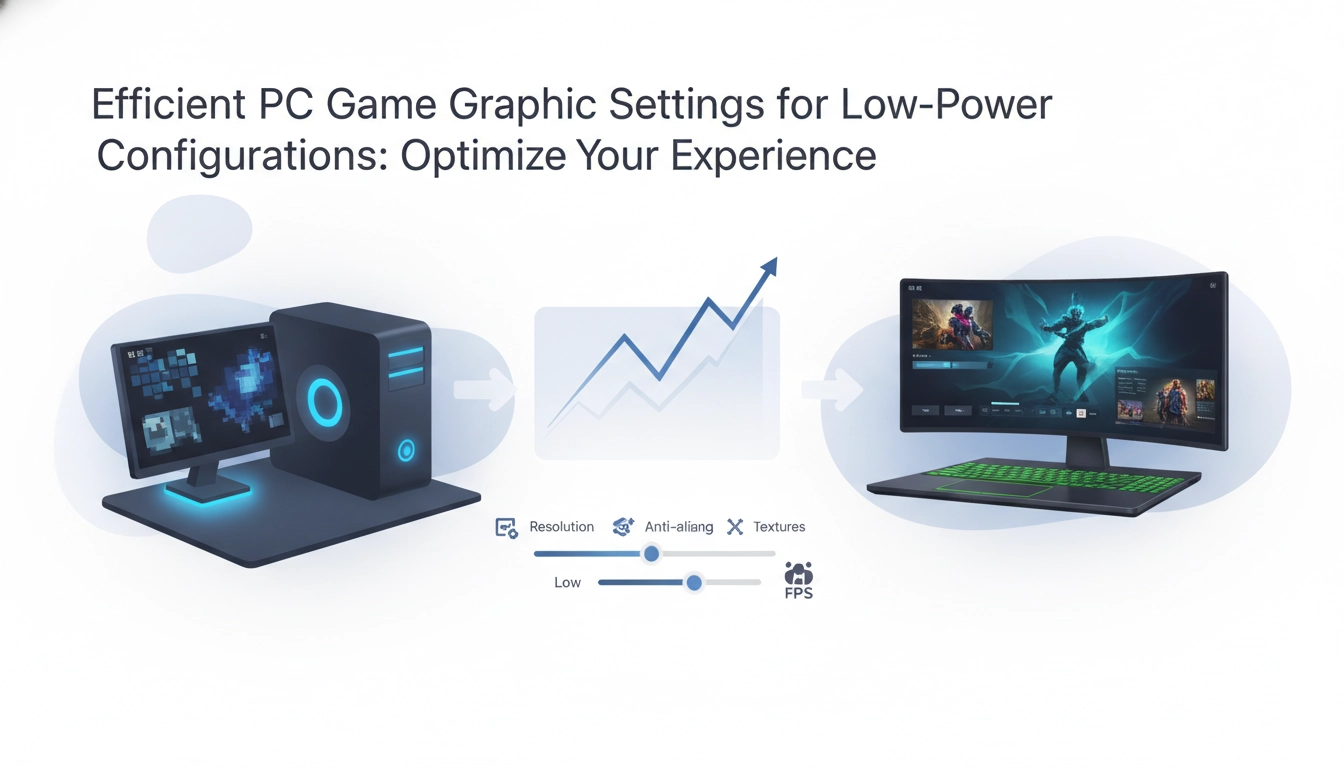
Jouer sur un ordinateur vieillissant ou modeste demande parfois un peu de patience. Les saccades gâchent vite le plaisir. Pourtant, appliquer les bons réglages graphiques jeux pc faible puissance transforme radicalement l’expérience. Fini les ralentissements insupportables. Vous pouvez profiter de vos titres favoris sans investir dans une nouvelle carte graphique hors de prix. Voyons comment procéder étape par étape.
Réduire intelligemment la résolution pour soulager votre matériel
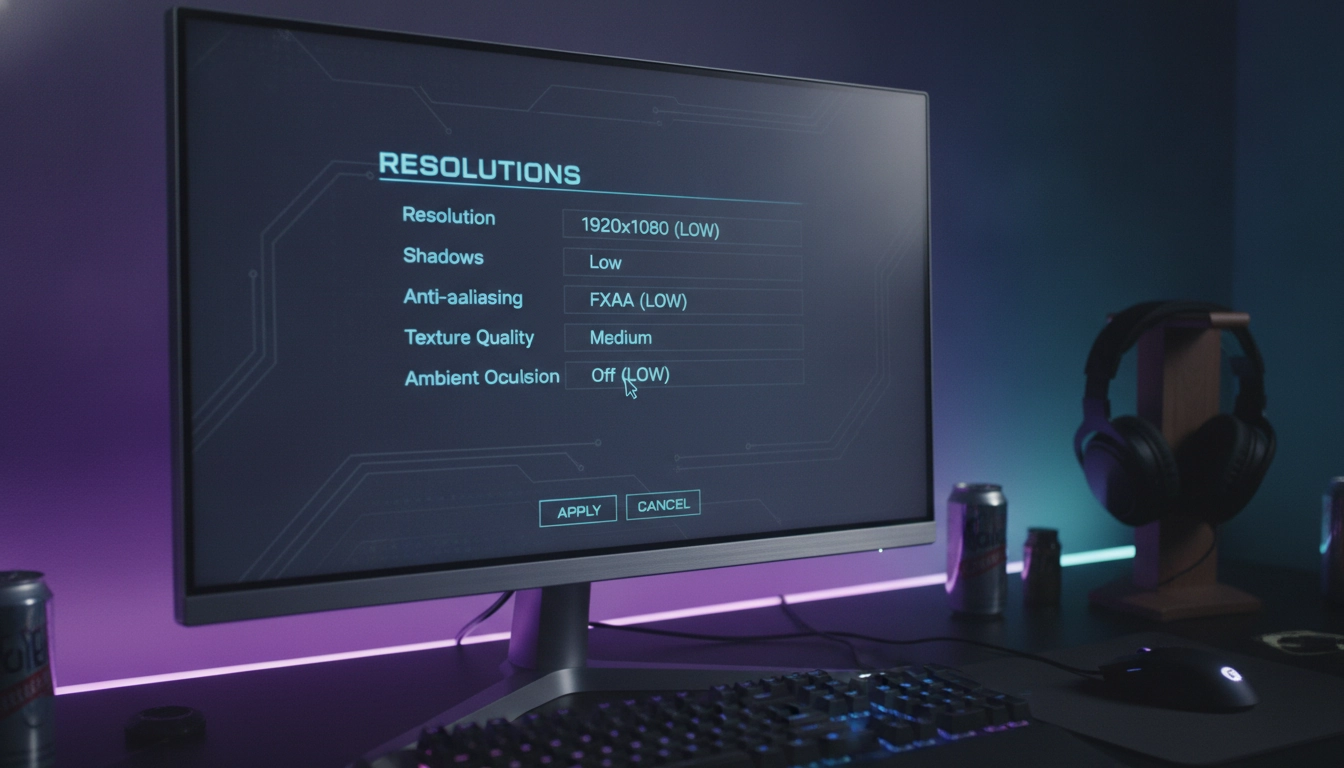
L’écran affiche des millions de pixels. Moins il y en a, plus votre processeur graphique respire. Baissez la définition globale du jeu. Passez du 1080p au 900p ou 720p. Le gain de fluidité est immédiat. Vous craignez une image floue ? Activez les technologies de mise à l’échelle comme l’AMD FSR si le jeu le permet. Une bonne optimisation de votre environnement logiciel gaming passe très souvent par cette astuce de base.
Identifier et désactiver les options visuelles les plus gourmandes
Certains effets dévorent vos ressources sans pitié. Les ombres dynamiques, l’anti-aliasing complexe et les nuages volumétriques figurent en tête de liste. Coupez-les. Ou réduisez-les au strict minimum. Par exemple, ajuster les ombres en jeu libère souvent entre 10 et 15 images par seconde. Pour confirmer ces chiffres, les tests de composants sur Les Numériques montrent régulièrement l’impact massif de ces filtres sur les puces d’entrée de gamme.
| Paramètre graphique | Impact sur les performances | Réglage recommandé (PC modeste) |
|---|---|---|
| Ombres dynamiques | Très élevé | Faible / Désactivé |
| Anti-aliasing (MSAA/TXAA) | Élevé | FXAA ou Désactivé |
| Qualité des textures | Moyen (dépend de la VRAM) | Moyen / Faible |
| Effets de post-traitement | Moyen | Faible |
Gérer la mémoire vidéo en ajustant la qualité des textures
Les configurations modestes manquent souvent de VRAM. Si vos textures dépassent la capacité mémoire de votre carte, le jeu bégaie violemment. Réglez la qualité des textures sur « Moyen » ou « Faible ». Le filtrage anisotrope, quant à lui, consomme très peu de ressources. Vous pouvez le laisser sur x4 ou x8 pour garder des surfaces nettes au sol. Maîtriser ces réglages graphiques dédiés aux jeux garantit une session fluide et sans interruption.
Stabiliser le taux de rafraîchissement pour un confort optimal
Un framerate qui fait le yoyo fatigue énormément les yeux. Bloquez vos images par seconde à 30 ou 60, selon les capacités réelles de votre machine. Utilisez les options internes du jeu ou le panneau de contrôle de votre carte graphique. Des réglages graphiques jeux pc faible puissance bien pensés visent la constance avant tout. Une fluidité absolue et stable à 30 FPS vaut mille fois mieux que des pointes à 60 FPS hachées par des chutes brutales.
Questions fréquemment posées
Pourquoi mon jeu saccade-t-il malgré des réglages bas ?
Les saccades proviennent souvent d’un manque de mémoire vidéo (VRAM) ou d’un processeur surchargé par des tâches de fond. Assurez-vous de fermer vos navigateurs et applications inutiles avant de lancer votre jeu.
Le mode fenêtré sans bordure améliore-t-il les performances ?
Non, le mode plein écran exclusif offre généralement de meilleures performances. Il permet à votre système d’allouer la priorité absolue au jeu, contrairement au mode fenêtré qui oblige Windows à gérer aussi l’affichage du bureau.
Qu’est-ce que la synchronisation verticale (V-Sync) et dois-je l’activer ?
La V-Sync synchronise les images générées par votre carte avec le rafraîchissement de votre écran pour éviter les déchirures d’image (tearing). Sur un PC peu puissant, il est souvent préférable de la désactiver pour gagner quelques précieuses images par seconde.