

Sommaire
- Comprendre le rôle de la mémoire vidéo dans vos jeux récents
- Les textures se trouvent au cœur du problème de saturation de la mémoire
- Ajuster la résolution et l’anticrénelage permet de soulager votre carte graphique
- L’impact des ombres et de l’éclairage sur la fluidité reste souvent sous-estimé
- Les technologies de mise à l’échelle agissent comme une véritable bouée de sauvetage
- Gérer la distance d’affichage et les détails du terrain libère des ressources précieuses
- Faire des compromis intelligents sur le ray tracing évite les saccades intempestives
- Surveiller et tester vos réglages en temps réel garantit un résultat optimal
- Questions fréquemment posées
Vous lancez votre titre favori. L’excitation monte. Puis, la catastrophe. Des saccades brutales ruinent votre session. Votre carte graphique suffoque. La mémoire vidéo déborde. Il faut agir. Savoir optimiser paramètres graphiques économiser vram devient une compétence vitale pour tout joueur PC. Ce guide pratique va transformer votre expérience de jeu. Fini les ralentissements insupportables. Nous allons décortiquer chaque option de vos menus visuels. Vous appliquerez des solutions concrètes, testées et approuvées. L’objectif reste simple : conserver des graphismes somptueux tout en soulageant votre matériel informatique.
Comprendre le rôle de la mémoire vidéo dans vos jeux récents
La VRAM agit comme le bureau d’un artiste peintre. Plus la toile est grande et les couleurs nombreuses, plus il faut de la place. Si le bureau déborde, le peintre s’arrête pour ranger. Votre jeu fait exactement la même chose. Il fige. Cette mémoire ultra-rapide stocke temporairement tous les éléments visuels avant de les envoyer à l’écran. Quand elle est pleine, le système utilise la mémoire vive classique de votre PC, beaucoup plus lente. C’est là que les saccades apparaissent.
Aujourd’hui, les studios poussent le photoréalisme à l’extrême. Une maîtrise parfaite de la gestion VRAM gaming s’impose. Sans cette base solide, même la carte la plus puissante finira par trébucher sur un monde ouvert mal codé. Les développeurs intègrent des éléments de plus en plus lourds, pariant souvent sur le matériel des joueurs pour compenser un manque d’optimisation native.
Imaginez rouler sur l’autoroute en première vitesse. Le moteur hurle. C’est ce que subit votre processeur graphique quand la mémoire sature. Pour optimiser paramètres graphiques économiser vram efficacement, vous devez d’abord identifier les options les plus gourmandes de vos menus. Inutile de baisser la qualité sonore ou la physique, ces éléments impactent le processeur central, pas la mémoire vidéo.
La règle d’or consiste à ne jamais dépasser 90% de la capacité totale de votre carte. Gardez toujours une marge de sécurité. Les pics soudains d’effets visuels, comme une explosion massive ou un changement brutal de zone, nécessitent cet espace libre pour s’afficher sans ralentissement. Un bon réglage aujourd’hui vous garantit des centaines d’heures de jeu sereines demain.
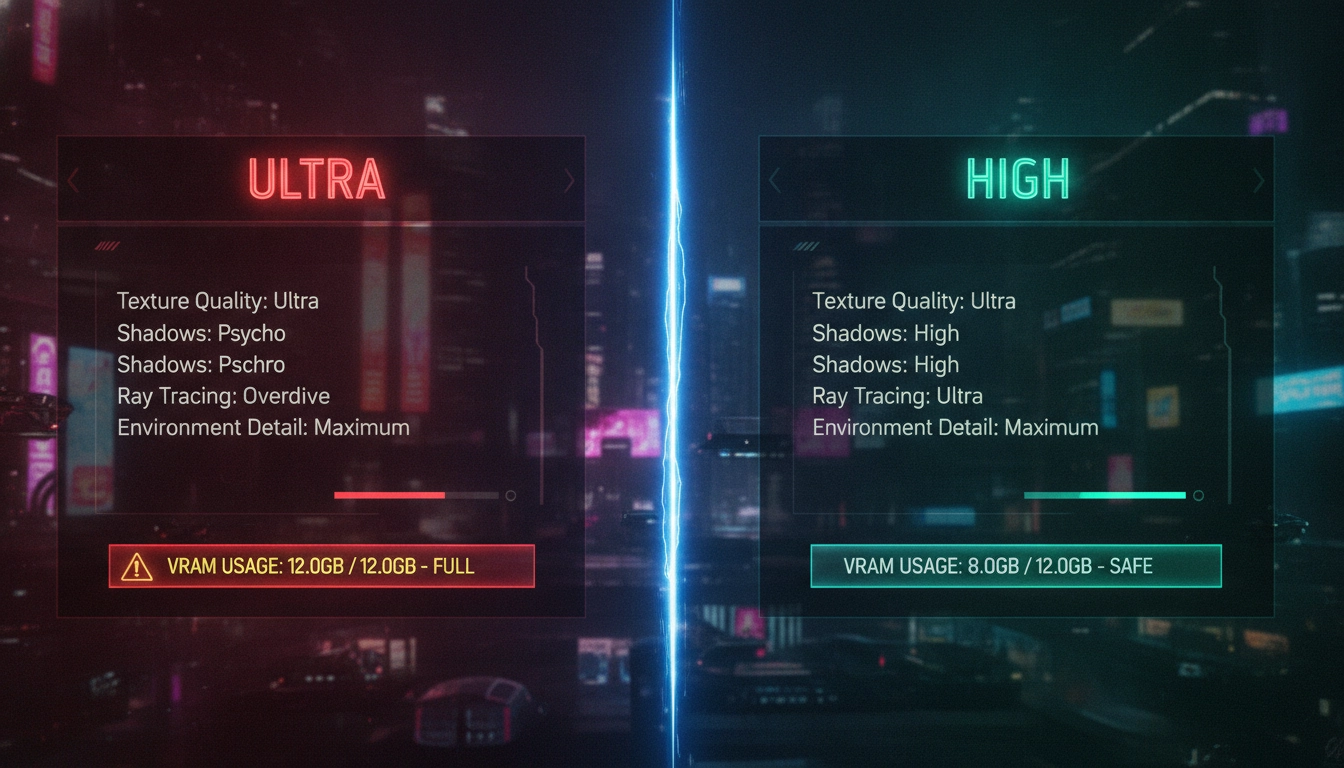
Les textures se trouvent au cœur du problème de saturation de la mémoire
Les textures représentent le papier peint de vos mondes virtuels. Elles recouvrent absolument tout. Les murs de briques, la peau des personnages, le métal des armes. Logiquement, elles dévorent un espace colossal. Plus leur résolution est élevée, plus le poids du fichier grimpe de manière exponentielle. Une texture 4K pèse quatre fois plus lourd qu’une texture 1080p.
Passer des textures de l’option « Ultra » à « Élevé » constitue souvent le geste le plus radical pour optimiser paramètres graphiques économiser vram immédiatement. La différence visuelle en plein mouvement reste souvent imperceptible à l’œil nu. Pourtant, le gain en mémoire se chiffre parfois en gigaoctets entiers. Pourquoi gaspiller des ressources pour des micro-détails sur un mur devant lequel vous courez à toute vitesse ?
J’ai récemment testé cette astuce sur un jeu de tir frénétique. En qualité maximale, le jeu s’effondrait lors des fusillades intenses. Un simple cran en moins sur la qualité des textures a libéré 2 Go de VRAM en un instant. La fluidité est revenue, rendant mes tirs beaucoup plus précis. C’est un compromis indolore et extrêmement rentable.
Attention aux packs de textures haute résolution téléchargeables séparément. Ils flattent la rétine sur les captures d’écran posées, mais assassinent les configurations modestes en pleine action. Désactivez-les immédiatement si vous rencontrez des micro-coupures régulières lors de vos déplacements rapides en jeu.
Ajuster la résolution et l’anticrénelage permet de soulager votre carte graphique
Le nombre de pixels à l’écran dicte directement la charge de travail de votre matériel. Jouer en 4K exige une quantité astronomique de mémoire par rapport au classique 1080p. Chaque pixel supplémentaire requiert des calculs d’éclairage, de couleur et d’ombrage qui encombrent la VRAM.
Si vous visez la très haute définition, la question du matériel devient centrale. Il s’avère d’ailleurs indispensable de savoir combien de VRAM est vraiment nécessaire pour une expérience de jeu 4K ultra fluide. Sans un équipement surdimensionné, les compromis sur la résolution interne seront obligatoires pour maintenir un taux d’images par seconde acceptable.
L’anticrénelage (Anti-Aliasing) lisse les bords en escalier des objets 3D. Le MSAA, une méthode très ancienne, multiplie le rendu des pixels. Il assassine littéralement votre mémoire vidéo. Préférez systématiquement le TAA (Temporal Anti-Aliasing) ou le FXAA. Ces méthodes offrent un lissage visuel très correct pour un coût matériel presque dérisoire.
Pour optimiser paramètres graphiques économiser vram intelligemment, combinez une résolution adaptée à votre écran avec un anticrénelage moderne. Vous éviterez ainsi de calculer des pixels inutiles tout en gardant une image nette.
| Méthode d’anticrénelage | Impact sur la VRAM | Qualité de lissage |
|---|---|---|
| MSAA (x4 / x8) | Extrêmement élevé | Excellente mais très coûteuse |
| SSAA | Critique (Divise les FPS par 2) | Parfaite (Sur-échantillonnage) |
| TAA | Faible | Très bonne (Léger flou en mouvement) |
| FXAA | Très faible | Basique (Floute l’image globale) |
L’impact des ombres et de l’éclairage sur la fluidité reste souvent sous-estimé
Les ombres dynamiques apportent un réalisme saisissant à n’importe quelle scène. Elles donnent du volume aux objets et ancrent les personnages dans leur environnement. Malheureusement, leur calcul en temps réel et leur stockage sous forme de « cartes d’ombres » exigent des ressources massives.
Réduire la résolution des ombres d’un seul cran libère un espace précieux. Comme l’ont démontré les tests approfondis sur Clubic, baisser la qualité des ombres de l’environnement est l’un des moyens les plus efficaces de regagner des images par seconde sans ruiner l’esthétique globale du jeu.
Prenez l’exemple d’une balade en forêt dans un jeu de rôle. Chaque feuille d’arbre, chaque branche projette sa propre ombre. En qualité « Ultra », votre carte graphique stocke des milliers de données complexes. En passant en « Moyen », les bords de ces ombres seront légèrement plus flous. En pleine action, concentré sur votre quête, vous ne le remarquerez absolument jamais.
L’éclairage volumétrique, qui génère les fameux rayons de soleil perçant à travers les nuages ou la poussière, agit exactement de la même manière. Désactivez-le ou réduisez sa précision. C’est une méthode radicale pour optimiser paramètres graphiques économiser vram lors des scènes complexes en extérieur.
Les technologies de mise à l’échelle agissent comme une véritable bouée de sauvetage
Le DLSS de NVIDIA, le FSR d’AMD et le XeSS d’Intel ont totalement bouleversé le jeu sur PC ces dernières années. Ces outils logiciels calculent le jeu dans une résolution inférieure, puis l’agrandissent intelligemment grâce à des algorithmes avancés pour correspondre à votre écran.
L’avantage se révèle double. Le processeur graphique travaille beaucoup moins, et surtout, la demande en mémoire chute drastiquement. Une image rendue en 1080p puis mise à l’échelle en 1440p consommera exactement la VRAM d’un jeu tournant nativement en 1080p. Le gain est monumental.
Configurez ces outils sur le mode « Qualité » ou « Équilibré ». Le mode « Performance » dégrade souvent trop l’image, la rendant floue ou pixelisée. Utiliser ces upscalers est aujourd’hui la solution miracle pour optimiser paramètres graphiques économiser vram sur les titres récents extrêmement gourmands non optimisés.
Pensez systématiquement à mettre à jour les pilotes de votre carte graphique. Les nouvelles versions de ces technologies de mise à l’échelle améliorent constamment la netteté visuelle et l’efficacité de la compression mémoire. Un pilote obsolète vous prive de performances gratuites.
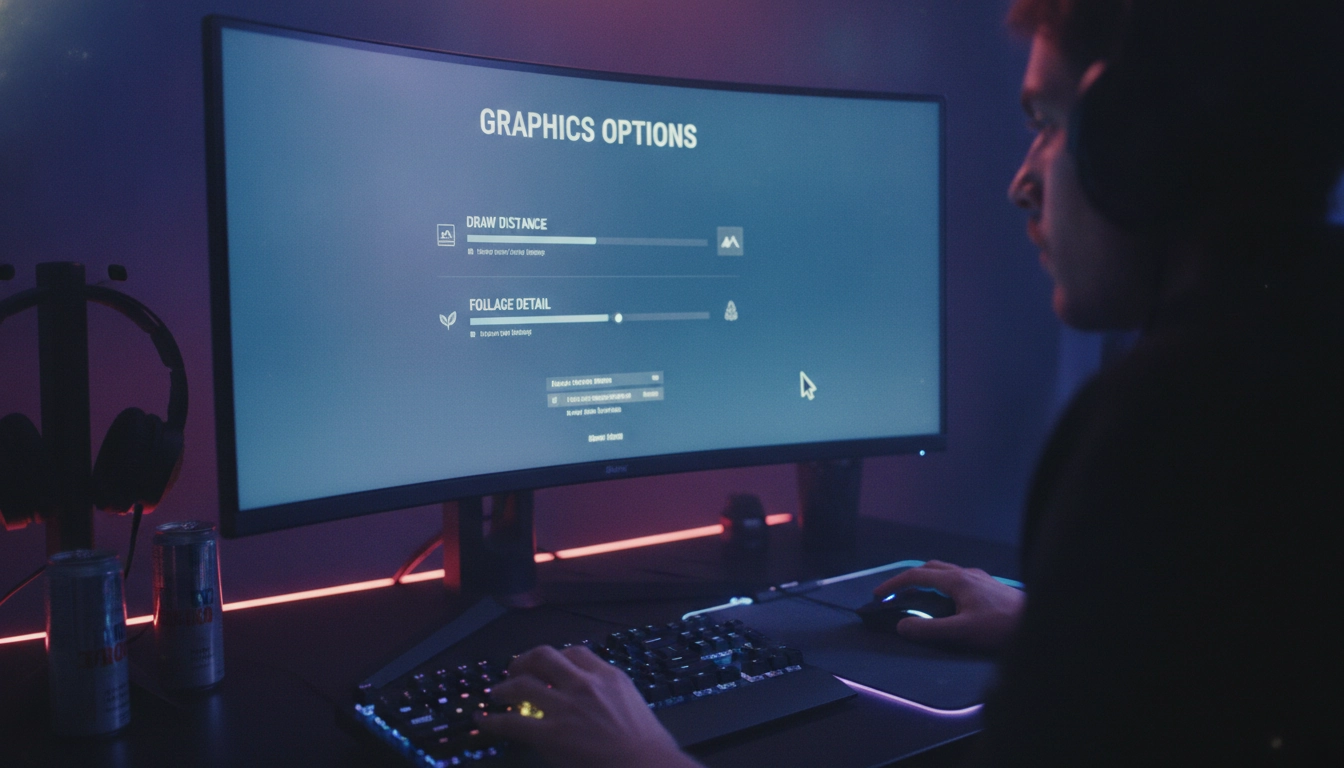
Gérer la distance d’affichage et les détails du terrain libère des ressources précieuses
Les mondes ouverts modernes affichent des horizons s’étendant sur des dizaines de kilomètres. La distance d’affichage (Draw Distance) détermine à quel moment précis les objets lointains apparaissent à l’écran. C’est un paramètre très lourd à gérer.
Plus cette distance est élevée, plus le jeu charge d’éléments en mémoire (arbres, bâtiments, véhicules, personnages) avant même que vous ne les approchiez. Réduire ce paramètre soulage instantanément votre système et libère une énorme quantité de mémoire vidéo de façon permanente.
C’est comme préparer vos valises pour un voyage. Si vous prenez toute votre garde-robe pour un simple week-end, la valise explose. Le jeu fait pareil s’il charge une ville entière alors que vous êtes coincé dans une ruelle. Savoir optimiser paramètres graphiques économiser vram passe obligatoirement par un réglage fin de cette distance d’affichage.
Ajustez également la densité de la végétation, de la foule et des débris au sol. Moins d’éléments uniques à l’écran signifie moins de modèles 3D stockés temporairement. L’illusion de vie reste bien présente, mais la charge matérielle devient infiniment plus gérable pour votre configuration.
Faire des compromis intelligents sur le ray tracing évite les saccades intempestives
Le ray tracing simule le comportement physique réel de la lumière. Les reflets sur les flaques d’eau sont parfaits. Les ombres sont physiquement exactes. C’est sublime. Mais c’est un véritable gouffre pour les ressources de votre machine, en particulier pour la mémoire vidéo.
L’activation du ray tracing nécessite d’allouer une part massive de la VRAM à la structure d’accélération spatiale. Les calculs rebondissent partout. Si vous ne possédez pas une carte graphique équipée d’au moins 10 ou 12 Go de VRAM, fuyez cette option sur les jeux récents.
J’ai vu de nombreux joueurs s’obstiner à activer le ray tracing sur des cartes d’entrée de gamme. Le résultat ? Un diaporama injouable et des crashs à répétition. Pour optimiser paramètres graphiques économiser vram, la désactivation pure et simple du ray tracing est souvent la décision la plus sage pour retrouver le plaisir de jouer.
Si vous tenez absolument à profiter de cette technologie, ciblez uniquement les ombres en ray tracing ou les reflets, mais n’activez jamais tout simultanément. Choisissez l’effet qui apporte le plus de cachet à l’ambiance spécifique du titre auquel vous jouez actuellement.
| Option Ray Tracing | Consommation VRAM | Recommandation d’optimisation |
|---|---|---|
| Illumination Globale (GI) | Dévastatrice (+2 à 3 Go) | À désactiver sur les cartes de moins de 12 Go |
| Reflets (Reflections) | Très élevée (+1.5 à 2 Go) | Privilégier le Screen Space Reflections (SSR) classique |
| Ombres (Shadows) | Modérée (+1 Go) | Jouable si les autres effets RT sont désactivés |
| Occlusion Ambiante (AO) | Modérée (+0.5 à 1 Go) | Le HBAO+ classique offre un rendu similaire pour moins cher |
Surveiller et tester vos réglages en temps réel garantit un résultat optimal
L’optimisation n’est pas une science aveugle basée sur la chance. Vous devez mesurer l’impact mathématique de chaque modification. Utilisez des logiciels de monitoring comme MSI Afterburner ou affichez simplement les superpositions de performances intégrées par NVIDIA, AMD ou Steam.
Affichez l’utilisation de la VRAM en temps réel dans un coin de votre écran. Lancez votre jeu, rendez-vous dans une zone très animée ou visuellement complexe, et observez les chiffres. C’est la seule méthode fiable pour valider vos efforts et optimiser paramètres graphiques économiser vram de manière scientifique.
Ne changez jamais tous les paramètres d’un seul coup. Modifiez une option clé (comme les textures), testez le jeu pendant cinq minutes en bougeant la caméra rapidement, puis ajustez si nécessaire. Cette approche empirique garantit de trouver le point d’équilibre parfait entre beauté visuelle et fluidité.
Chaque ordinateur réagit différemment face aux mêmes réglages. Une excellente base de connaissances en optimisation PC gaming vous aidera à comprendre les interactions complexes entre votre processeur, votre mémoire vive et votre carte graphique. Prenez le temps de faire vos propres tests, la fluidité de vos futures sessions de jeu en dépend.
Questions fréquemment posées
Quels sont les paramètres graphiques qui consomment le plus de VRAM ?
Les textures, la résolution globale de l’écran et le ray tracing sont les trois éléments qui monopolisent le plus de mémoire vidéo. Réduire la qualité des textures d’un cran est souvent suffisant pour libérer plusieurs gigaoctets de VRAM instantanément.
Comment savoir si ma VRAM est saturée pendant que je joue ?
Une VRAM saturée se manifeste par des saccades très brutales (stuttering), des baisses soudaines de framerate lors des mouvements de caméra rapides, ou des textures qui mettent du temps à s’afficher correctement à l’écran.
Le DLSS ou le FSR aident-ils à économiser de la mémoire vidéo ?
Oui, absolument. En calculant le jeu à une résolution interne inférieure avant de l’agrandir, ces technologies réduisent drastiquement la charge de calcul du processeur graphique et diminuent la quantité de mémoire vidéo nécessaire.
Est-ce dangereux de saturer la VRAM de sa carte graphique ?
Ce n’est pas dangereux pour le matériel, votre carte graphique ne va pas griller. Cependant, cela rendra votre jeu injouable à cause des ralentissements sévères, car le système devra utiliser la RAM classique de l’ordinateur, beaucoup plus lente.