
Sommaire
- Comprendre le rôle fondamental des pilotes graphiques pour votre carte vidéo
- Mesurer concrètement l’impact des drivers GPU sur vos FPS en gaming
- Les méthodes infaillibles pour mettre à jour vos pilotes proprement
- Éviter les baisses de performances liées aux mauvaises configurations
- Diagnostiquer et réparer un pilote graphique défectueux après une mise à jour
- Maximiser la fluidité de vos jeux grâce aux réglages avancés de votre logiciel
- Questions fréquemment posées
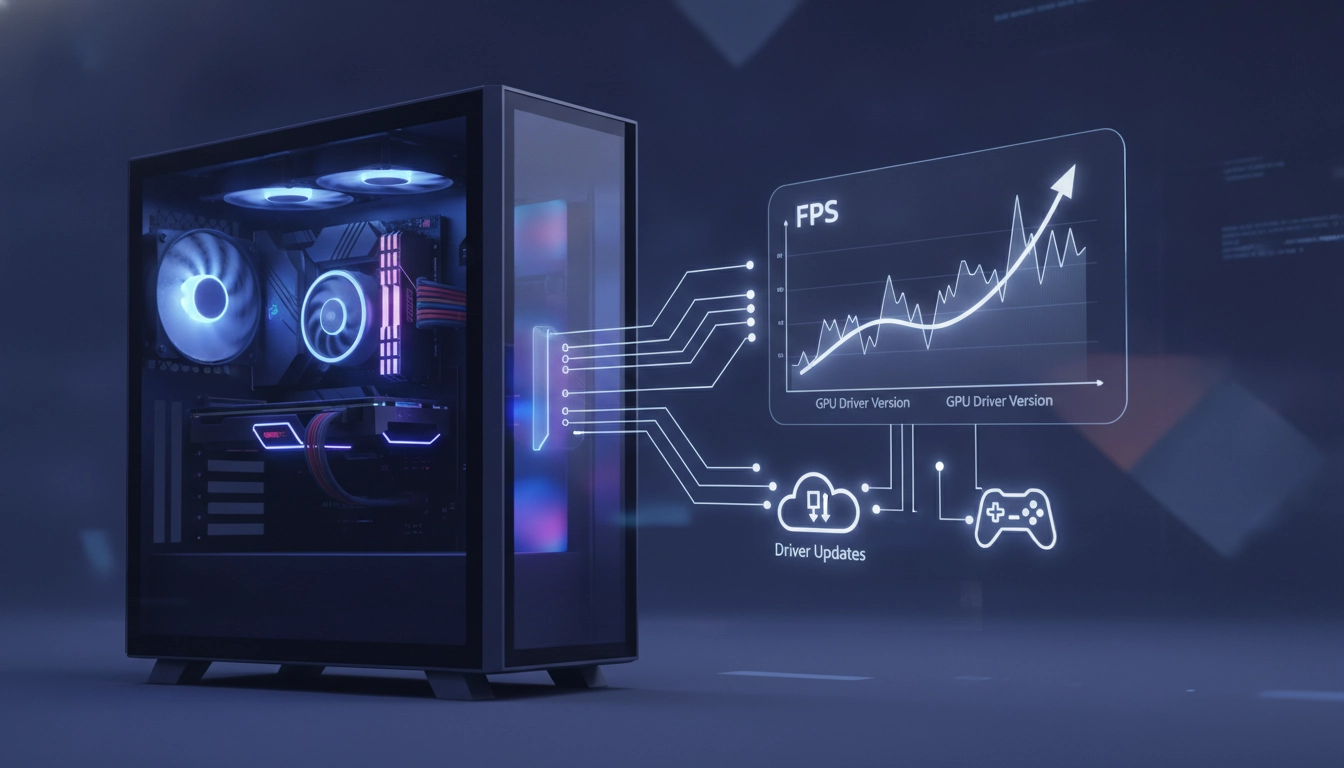
Vous lancez votre jeu préféré, prêt à en découdre. L’action s’intensifie. Soudain, l’image saccade. L’écran fige pendant une fraction de seconde fatale. Vous ratez votre cible. Frustrant. L’origine de ce désastre technique ne provient pas toujours d’une carte graphique vieillissante ou d’un processeur essoufflé. Le logiciel dicte sa loi. Ignorer l’impact drivers gpu sur fps gaming est une erreur monumentale commise par une majorité de joueurs. Ces lignes de code invisibles agissent comme le chef d’orchestre de votre matériel. Elles traduisent les instructions complexes de vos jeux en images fluides. Un pilote obsolète ou mal configuré agit comme un frein à main serré sur une voiture de course. Libérez cette puissance brute. Ce guide décortique chaque mécanisme logiciel pour vous aider à tirer le maximum de votre configuration et éradiquer définitivement les ralentissements.
Comprendre le rôle fondamental des pilotes graphiques pour votre carte vidéo
Le matériel brut ne sert à rien sans instructions précises. Imaginez un traducteur travaillant en temps réel lors d’une conférence internationale. Si le traducteur bafouille, la communication s’effondre. Le pilote graphique remplit exactement ce rôle. Il s’interpose entre le système d’exploitation, l’API du jeu (comme DirectX 12 ou Vulkan) et l’architecture physique de votre processeur graphique. Il convertit les requêtes d’affichage en signaux électriques compréhensibles par les transistors de votre puce. Une traduction rapide et optimisée garantit un affichage instantané.
Les développeurs de jeux vidéo repoussent constamment les limites techniques. Ils utilisent de nouvelles méthodes de rendu, des éclairages dynamiques toujours plus lourds à calculer. Pour suivre cette cadence, Nvidia, AMD et Intel déploient régulièrement des mises à jour. Ces correctifs contiennent des optimisations chirurgicales appelées profils de jeu. Lorsqu’un titre majeur sort, les constructeurs analysent son code source. Ils identifient les goulots d’étranglement et intègrent des solutions de contournement directement dans le pilote. C’est ici que l’impact drivers gpu sur fps gaming prend tout son sens. Passer d’un pilote générique à une version « Game Ready » peut instantanément augmenter votre fluidité.
L’optimisation ne s’arrête pas aux performances pures. Les pilotes gèrent également la stabilité thermique et énergétique de votre carte. Ils contrôlent la courbe de ventilation et la fréquence d’horloge. Un logiciel défaillant peut provoquer une surchauffe inutile, forçant la carte à réduire sa vitesse pour se protéger. Ce phénomène, connu sous le nom de Thermal Throttling, détruit littéralement votre expérience de jeu. Maîtriser ces aspects est la première étape vers l’optimisation globale de votre PC gaming.
| Fonction principale du pilote | Conséquence d’un pilote obsolète | Bénéfice direct en jeu |
|---|---|---|
| Traduction des appels de rendu (Draw Calls) | Surcharge du processeur, micro-saccades | Exploitation maximale de la carte graphique |
| Profils d’optimisation spécifiques (Game Ready) | Framerate bas sur les nouveaux jeux | Hausse immédiate des FPS moyens de 5 à 20% |
| Gestion dynamique de l’énergie | Surchauffe, baisse abrupte de fréquence | Températures stables, performances constantes |
Les gains obtenus par de simples mises à jour logicielles défient parfois l’entendement. Sur certaines architectures récentes, une refonte du code de gestion de la mémoire vidéo a permis de doubler les performances sur des titres spécifiques. Ne sous-estimez jamais la puissance du logiciel sur le matériel.
Mesurer concrètement l’impact des drivers GPU sur vos FPS en gaming
Les sensations visuelles sont trompeuses. Pour évaluer objectivement l’impact drivers gpu sur fps gaming, vous devez vous appuyer sur des données chiffrées irréfutables. Oubliez les compteurs basiques intégrés à Steam ou Ubisoft Connect. Ils n’affichent qu’une moyenne lissée. Une moyenne de 60 images par seconde semble parfaite sur le papier. Pourtant, si le jeu génère 100 images pendant une demi-seconde, puis chute à 20 images la demi-seconde suivante, l’expérience sera saccadée et injouable. La moyenne restera mathématiquement à 60.
La véritable mesure de la fluidité réside dans les statistiques des « 1% Low » et « 0.1% Low ». Ces métriques isolent le pourcent des images les plus longues à générer par votre système. Elles quantifient précisément les saccades (stuttering). Pour capturer ces données, des logiciels de monitoring avancés comme MSI Afterburner couplé à RivaTuner Statistics Server sont incontournables. Configurez une surcouche en jeu (OSD) affichant le temps de génération de chaque image (Frametime). Une courbe de frametime plate indique une fluidité parfaite. Une courbe en dents de scie révèle un problème profond d’optimisation ou un conflit logiciel.
La méthode scientifique exige de la rigueur. Avant d’installer une nouvelle version de vos pilotes, lancez un benchmark intégré dans un jeu gourmand comme Cyberpunk 2077 ou Red Dead Redemption 2. Enregistrez scrupuleusement les résultats moyens et les 1% Low. Effectuez votre mise à jour. Relancez exactement le même test, dans les mêmes conditions de température ambiante et avec les mêmes processus en arrière-plan. La différence obtenue représente le gain pur apporté par le nouveau code.
S’informer auprès de sources fiables permet d’anticiper ces gains avant même le téléchargement. Les passionnés publient des analyses exhaustives sur les forums spécialisés. Une lecture attentive des tests sur les architectures matérielles récentes démontre systématiquement comment l’alliance étroite entre un bon pilote et un matériel de pointe écrase la concurrence. Ne laissez plus vos performances au hasard.
Les méthodes infaillibles pour mettre à jour vos pilotes proprement
L’installation par-dessus une ancienne version est une pratique courante. Elle est aussi la source principale de vos problèmes de stabilité. Au fil des mois, les fichiers résiduels s’accumulent dans les dossiers système. Le registre Windows s’encombre de clés obsolètes. Ces restes fantômes provoquent des conflits silencieux. Pour garantir un impact drivers gpu sur fps gaming optimal, la propreté absolue est de rigueur. Repartir d’une base saine est une nécessité technique.
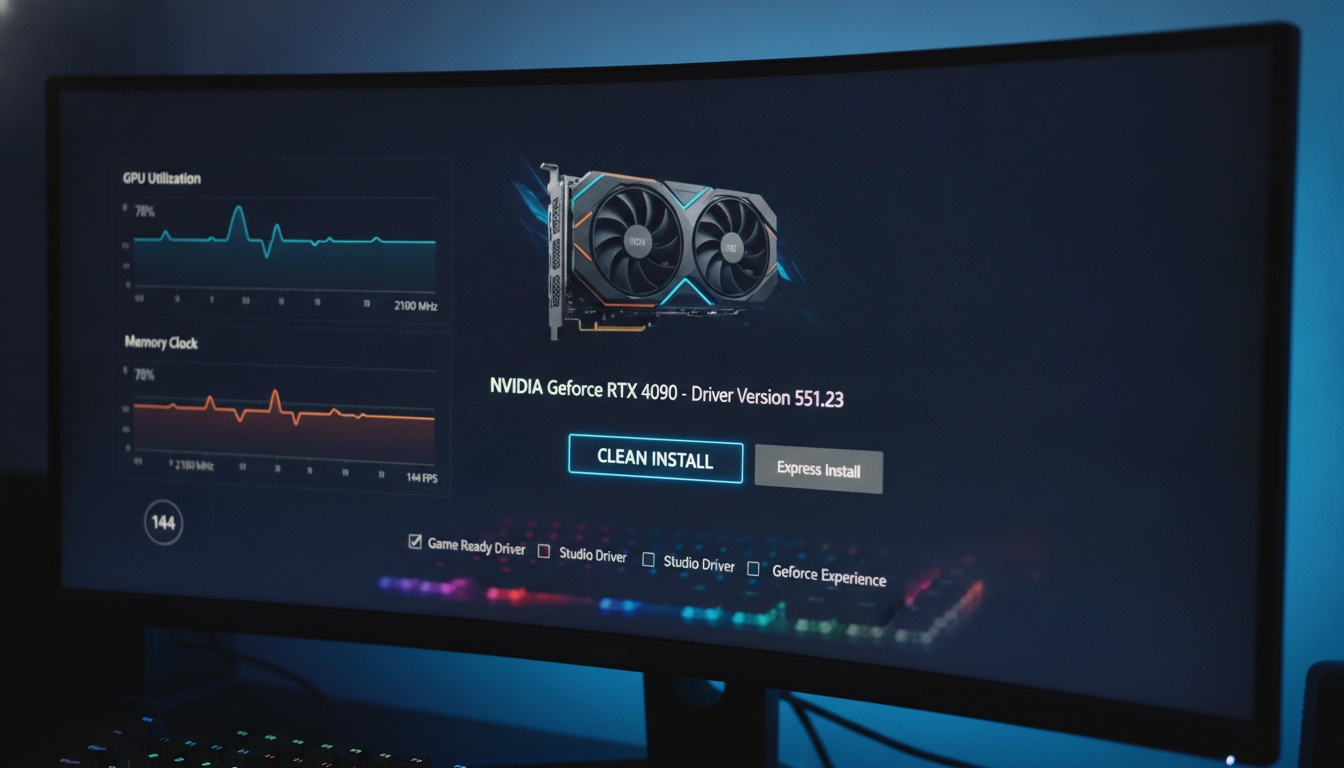
L’outil ultime pour cette tâche se nomme DDU (Display Driver Uninstaller). Ce logiciel gratuit nettoie les entrailles de votre système d’exploitation avec une précision chirurgicale. Il efface la moindre trace de vos anciens pilotes Nvidia, AMD ou Intel. Imaginez que vous peignez la carrosserie d’une voiture. Vous n’appliquez pas une nouvelle couche de peinture sur une surface rouillée et écaillée. Vous poncez, vous nettoyez, puis vous peignez. DDU est votre papier de verre numérique.
La procédure exige quelques précautions. Téléchargez au préalable le nouveau pilote officiel sur votre bureau. Déconnectez physiquement votre câble réseau ou désactivez le Wi-Fi. Cette étape est vitale. Sans internet, Windows Update ne pourra pas télécharger furtivement un pilote générique pendant votre nettoyage. Redémarrez ensuite votre ordinateur en mode sans échec. Lancez DDU, sélectionnez votre type de carte graphique et cliquez sur « Nettoyer et redémarrer ».
Une fois de retour sur votre bureau Windows classique, installez le nouveau pilote que vous aviez préparé. L’installation sera rapide et sans accroc. Cette simple routine de dix minutes prévient la majorité des écrans bleus, des crashs de jeux et des micro-saccades inexplicables. Pousser l’optimisation minutieuse des drivers de votre GPU à ce niveau de détail sépare les joueurs occasionnels des véritables passionnés exigeants.
Éviter les baisses de performances liées aux mauvaises configurations
Posséder le pilote le plus récent ne sert strictement à rien si les paramètres par défaut brident votre matériel. Les constructeurs calibrent souvent leurs logiciels pour offrir un compromis entre qualité d’image, consommation électrique et silence de fonctionnement. En tant que joueur compétitif, vous refusez les compromis. Vous cherchez la performance brute, le nombre d’images par seconde maximum et la latence minimale.
Le panneau de contrôle de votre carte graphique (Nvidia Control Panel ou AMD Adrenalin) regorge de paramètres obscurs. Activer les mauvaises options détruit instantanément l’impact drivers gpu sur fps gaming que vous espériez. Par exemple, forcer un anticrénelage lourd (comme le MSAA) directement via le pilote alors que le jeu propose une solution moderne et légère comme le TAA ou le DLSS est une aberration technique. Cela double la charge de calcul pour un rendu visuel souvent inférieur.
La gestion de l’alimentation est le paramètre le plus critique. Par défaut, Windows et votre pilote autorisent la carte graphique à réduire drastiquement sa fréquence d’horloge dans les scènes peu gourmandes pour économiser quelques watts. En plein combat, lorsqu’une explosion survient, la carte met quelques millisecondes à remonter en fréquence. Cette latence provoque une saccade violente. Forcez toujours le mode de gestion de l’alimentation sur « Privilégier les performances maximales » pour vos jeux lourds.
| Paramètre du panneau de contrôle | Réglage recommandé pour le jeu | Explication technique de l’impact |
|---|---|---|
| Mode de gestion de l’alimentation | Performances maximales | Maintient la fréquence d’horloge au plus haut, supprimant les latences de réveil. |
| Mise en cache des ombrages (Shader Cache) | Activé (ou illimité) | Stocke les shaders compilés sur votre SSD. Évite au processeur de les recalculer, éliminant le stuttering. |
| Filtrage des textures (Qualité) | Hautes performances | Simplifie légèrement le filtrage des textures lointaines pour gagner de précieuses images par seconde. |
| Mode de faible latence (Nvidia) / Anti-Lag (AMD) | Activé / Ultra | Réduit la file d’attente des images entre le processeur et la carte graphique, améliorant la réactivité de la souris. |
Prenez le temps d’explorer chaque ligne de ces panneaux de configuration. Désactivez la synchronisation verticale (V-Sync) dans le pilote et laissez le jeu ou votre écran G-Sync/FreeSync gérer les déchirures d’image. Une configuration agressive et réfléchie libère le véritable potentiel de votre silicium.
Diagnostiquer et réparer un pilote graphique défectueux après une mise à jour
L’informatique n’est pas une science infaillible. Parfois, le remède se révèle pire que la maladie. Vous installez la toute dernière mise à jour avec enthousiasme, vous lancez votre jeu, et le désastre frappe. Chutes de framerate vertigineuses, artefacts visuels colorés clignotant à l’écran, ou pire, un retour forcé sur le bureau avec un message d’erreur « Le pilote d’affichage a cessé de répondre ». Dans ces rares cas, l’impact drivers gpu sur fps gaming devient lourdement négatif. Les développeurs peuvent introduire involontairement une régression affectant spécifiquement votre modèle exact de carte graphique.
La panique est inutile. La première étape du diagnostic consiste à isoler le problème. Vérifiez immédiatement les températures de votre système. Un nouveau pilote mal codé peut dérégler la courbe de ventilation personnalisée que vous aviez établie. Si les ventilateurs tournent au ralenti alors que la puce atteint 90 degrés, la carte se bride automatiquement. Utilisez vos outils de monitoring pour confirmer que les fréquences et les températures restent dans les normes du constructeur.
Si le matériel réagit normalement mais que le jeu plante toujours, le retour en arrière (Rollback) est votre bouée de sauvetage. Inutile de s’acharner sur une version instable. Les sites officiels de Nvidia et AMD proposent des archives complètes. Téléchargez la version précédente avec laquelle votre système fonctionnait parfaitement. Appliquez la méthode de nettoyage strict avec DDU vue précédemment, puis installez cette ancienne version stable.
Ne gardez pas ce problème pour vous. La communauté et les constructeurs ont besoin de vos retours. Signalez le bug sur les forums officiels ou via les outils de retour d’expérience intégrés aux logiciels (comme le Nvidia Feedback Tool). Soyez précis. Mentionnez le modèle exact de votre carte, la version de Windows, le nom du jeu, la résolution et la description précise du crash. Plus les rapports sont détaillés, plus les ingénieurs déploieront un correctif (Hotfix) rapidement.
Maximiser la fluidité de vos jeux grâce aux réglages avancés de votre logiciel
Les pilotes modernes ont dépassé le simple stade de traducteur matériel. Ils embarquent désormais des technologies d’intelligence artificielle et des algorithmes de mise à l’échelle redoutables. Maîtriser ces outils de pointe décuple littéralement la puissance de votre machine, prolongeant la durée de vie de votre carte graphique de plusieurs années.
L’upscaling intelligent est la révolution de cette décennie. Le DLSS (Deep Learning Super Sampling) chez Nvidia, le FSR (FidelityFX Super Resolution) chez AMD, ou le XeSS chez Intel transforment l’industrie. Ces technologies, profondément ancrées dans les pilotes, calculent le jeu dans une résolution inférieure (par exemple en 1080p) puis utilisent des algorithmes complexes pour reconstruire l’image finale dans la résolution native de votre écran (comme la 4K). Le résultat visuel est bluffant de netteté, et le gain de FPS est colossal. Chaque nouvelle version de pilote améliore souvent les bibliothèques logicielles de ces technologies, réduisant le flou de mouvement (ghosting) et augmentant la précision des détails.
La génération d’images (Frame Generation) pousse le concept encore plus loin. Les pilotes récents analysent les vecteurs de mouvement entre deux images réelles et insèrent une image générée artificiellement entre les deux. La fluidité perçue est doublée. Cependant, ces technologies génèrent une légère latence. C’est ici qu’interviennent des paramètres comme Nvidia Reflex. Activer cette option dans vos jeux ou via le pilote court-circuite la file d’attente de rendu de Windows. Le clic de votre souris se répercute instantanément à l’écran.
Pour dompter ces technologies de pointe, une compréhension approfondie de l’écosystème logiciel est requise. Plongez dans l’optimisation des réglages de vos drivers GPU pour les jeux. Expérimentez avec l’affinement de l’image (Image Sharpening) pour compenser la légère perte de piqué liée à l’anticrénelage. Testez les limites de votre matériel. Une fois ces paramètres avancés parfaitement calibrés, l’impact drivers gpu sur fps gaming atteindra son paroxysme. Vous ne subirez plus jamais votre matériel, vous le dominerez totalement.
Questions fréquemment posées
À quelle fréquence dois-je mettre à jour mes pilotes graphiques pour un bon impact sur mes FPS ?
Il est recommandé de vérifier les mises à jour au moins une fois par mois, ou systématiquement lors de la sortie d’un nouveau jeu majeur (AAA) auquel vous comptez jouer. Les constructeurs déploient souvent des optimisations le jour même de la sortie (pilotes Game Ready) qui augmentent drastiquement les FPS.
Mettre à jour mon pilote GPU peut-il faire baisser mes FPS en gaming ?
Oui, c’est rare mais possible. Une nouvelle version peut contenir un bug spécifique à votre modèle de carte graphique ou introduire une régression sur un jeu particulier. Si vous constatez une perte soudaine de fluidité, utilisez un outil comme DDU et installez la version précédente.
Faut-il toujours utiliser DDU (Display Driver Uninstaller) avant une mise à jour ?
Pas systématiquement pour une simple mise à jour de routine mensuelle. En revanche, si vous rencontrez des saccades, des crashs, ou si vous changez de marque de carte graphique (passer de Nvidia à AMD par exemple), un nettoyage propre avec DDU en mode sans échec est indispensable.
Les pilotes fournis par Windows Update sont-ils suffisants pour le gaming ?
Absolument pas. Les pilotes téléchargés automatiquement par Windows Update sont des versions basiques certifiées WHQL, conçues uniquement pour garantir un affichage bureautique stable. Pour exploiter les technologies avancées et maximiser vos FPS, vous devez installer la suite logicielle complète depuis le site du constructeur.