
Sommaire
- Comprendre les bases thermiques de votre machine de jeu
- La théorie de la circulation de l’air : aspiration et extraction
- Équilibrer les pressions pour repousser la poussière et la chaleur
- Positionner vos ventilateurs pour refroidir activement vos composants
- Choisir les bons ventilateurs : flux d’air contre pression statique
- Les erreurs fréquentes qui ruinent vos efforts de ventilation
- Surveiller les températures et ajuster les courbes de ventilation
- Questions fréquemment posées
Vous lancez votre jeu préféré. Les graphismes sont poussés au maximum. Soudain, votre tour se met à souffler comme un réacteur d’avion au décollage. Pire, vous subissez des baisses de fluidité inexplicables en plein combat. Ce scénario frustrant arrive systématiquement quand la chaleur s’accumule dangereusement à l’intérieur de votre tour. Savoir optimiser flux d’air boîtier pc carte graphique processeur devient alors une priorité absolue pour préserver votre matériel et maintenir des performances de pointe. Une mauvaise ventilation étouffe littéralement vos puces. Elle déclenche le phénomène de bridage thermique, ou thermal throttling. Vos composants ralentissent volontairement pour survivre. Nous allons décortiquer ensemble les meilleures méthodes pour transformer votre machine en une véritable soufflerie silencieuse, organisée et redoutablement efficace.
Comprendre les bases thermiques de votre machine de jeu
Chaque composant électronique consomme de l’énergie pour fonctionner. Cette énergie ne disparaît pas par magie. Elle se transforme inévitablement en chaleur. Plus votre puce est puissante, plus elle dégage de watts thermiques. Ce chiffre, appelé TDP (Thermal Design Power), donne une excellente indication de la chaleur que vous allez devoir dissiper. Les cartes graphiques modernes et les processeurs de dernière génération affichent des TDP colossaux. Ils exigent une dissipation agressive pour ne pas fondre sur place.
Imaginez votre boîtier comme une petite pièce fermée avec un radiateur allumé à fond. Si vous n’ouvrez aucune fenêtre, la température grimpe jusqu’à rendre l’air irrespirable. C’est exactement ce que vit votre carte mère. Le rôle principal d’un bon système de refroidissement PC gaming ne consiste pas seulement à souffler de l’air frais. Il consiste surtout à évacuer l’air chaud le plus rapidement possible. Sans un renouvellement constant du volume d’air, vos dissipateurs thermiques finissent par brasser de l’air brûlant. Leur efficacité chute alors drastiquement.
Pour bien visualiser l’enjeu, il faut examiner la répartition de cette chaleur. Le processeur et la carte graphique sont les deux principaux coupables. Mais ils ne sont pas les seuls. Les étages d’alimentation de la carte mère (VRM), la mémoire vive et même les disques SSD NVMe génèrent énormément de degrés. Ignorer ces petits éléments conduit souvent à des pannes mystérieuses ou à une usure prématurée de votre stockage.
| Composant ciblé | TDP moyen (Gamme haute) | Impact sur la température du boîtier |
|---|---|---|
| Carte graphique (GPU) | 250W à 450W+ | Majeur (Source principale d’air chaud) |
| Processeur (CPU) | 105W à 250W+ | Élevé (Surtout en charge applicative lourde) |
| Carte mère (VRM) et RAM | 15W à 30W | Modéré (Nécessite un léger flux d’air ambiant) |
| Stockage (SSD NVMe) | 5W à 10W | Faible (Sensible aux coups de chaud ponctuels) |
La théorie de la circulation de l’air : aspiration et extraction
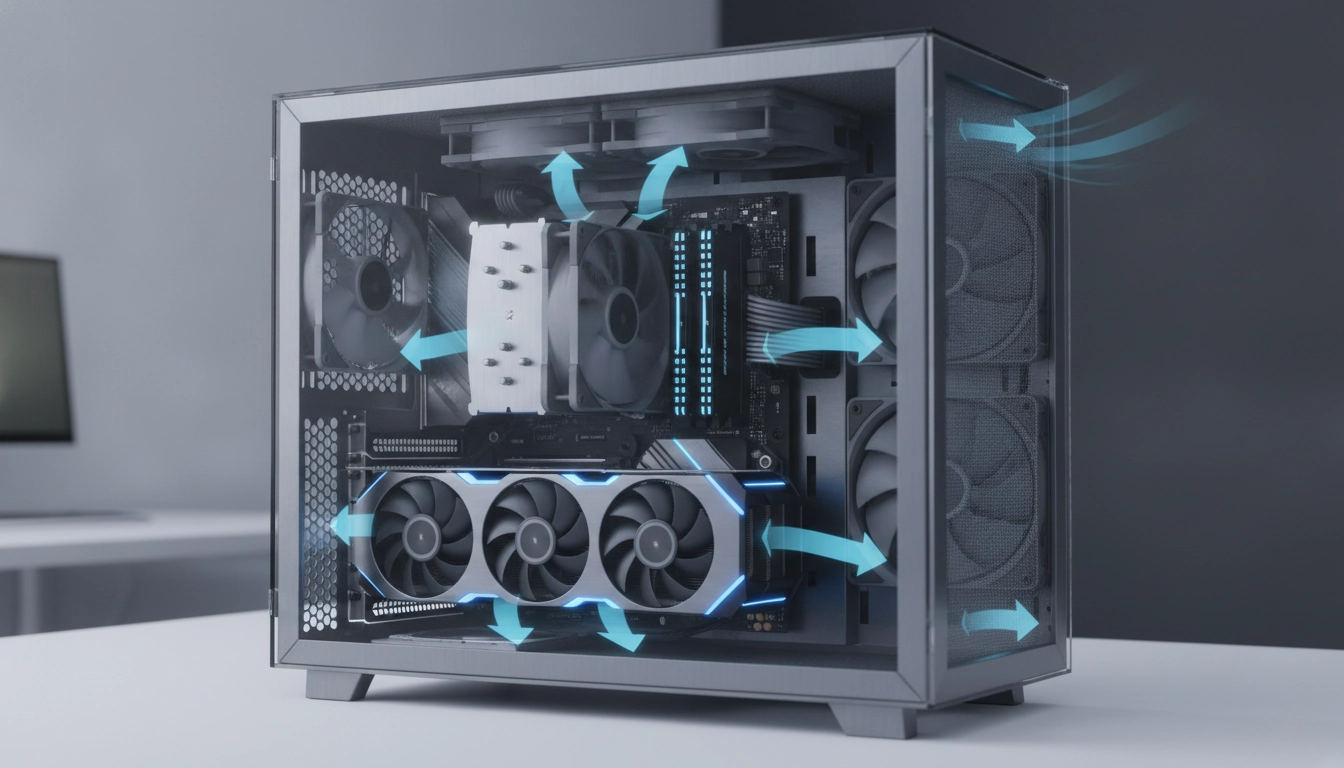
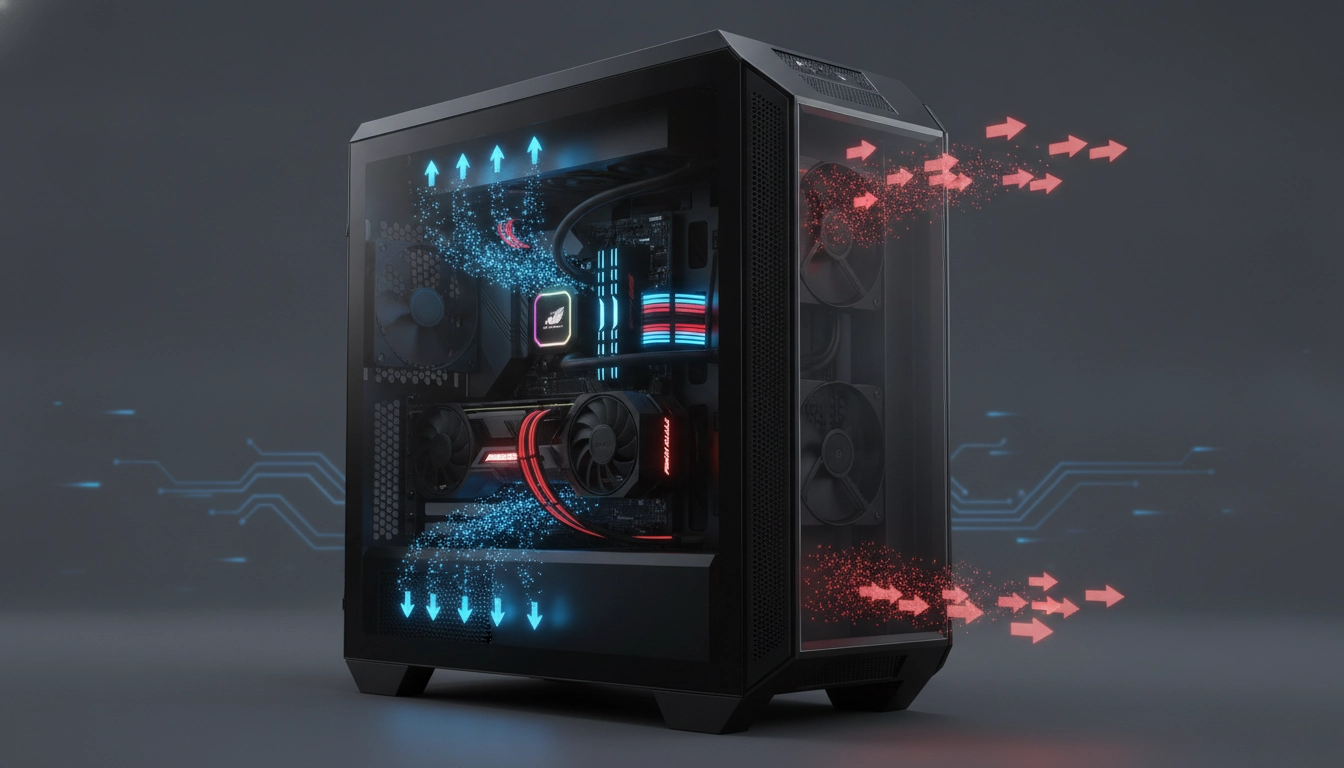
Le secret d’une tour bien refroidie réside dans l’organisation de son courant d’air. L’air frais doit entrer facilement. L’air chaud doit sortir sans obstacle. Ce principe basique dicte l’agencement de toute votre configuration. En règle générale, l’air frais entre par l’avant et par le bas du boîtier. L’air chaud, qui monte naturellement par convection, est expulsé par l’arrière et par le haut. C’est ce qu’on appelle un flux directionnel classique.
Ne laissez jamais l’air stagner. Selon les recommandations techniques de Intel, la dissipation thermique commence toujours par un apport d’air ambiant non réchauffé directement sur les pales des refroidisseurs actifs. Si vos ventilateurs d’aspiration tournent trop lentement par rapport à ceux d’extraction, vous créez un déséquilibre. L’air chaud peine à trouver son chemin vers la sortie. Il tourne en boucle autour de votre carte graphique. Vous devez chercher à créer un véritable couloir d’air rectiligne.
Pensez à un tunnel autoroutier. Si les voitures entrent vite mais que la sortie est bouchée, c’est le carambolage. Pour améliorer le flux d’air boîtier PC, la règle d’or est d’aligner vos ventilateurs. Un ventilateur frontal doit propulser l’air directement vers le ventirad du processeur. Ce dernier pousse l’air vers le ventilateur arrière qui l’éjecte hors de la machine. Cette ligne droite minimise les turbulences. Les turbulences freinent l’air et créent du bruit inutile.
Équilibrer les pressions pour repousser la poussière et la chaleur
Le concept de pression interne semble abstrait. Il est pourtant déterminant pour la propreté et la longévité de votre machine. Lorsque vous configurez vos ventilateurs, vous définissez inévitablement un type de pression. Si vous faites entrer plus d’air que vous n’en extrayez, vous obtenez une pression positive. L’excédent d’air cherche à s’échapper par tous les petits interstices de la tour. L’avantage massif de cette méthode est de repousser la poussière vers l’extérieur. Vos filtres frontaux font tout le travail de rétention.
À l’inverse, si vous extrayez plus d’air que vous n’en apportez, vous créez une pression négative. Le boîtier agit comme un aspirateur. L’air tente d’entrer par la moindre ouverture non filtrée. Les grilles arrière, les fentes PCI inutilisées, les jointures des panneaux vitrés. Le refroidissement brut est parfois très légèrement supérieur, car l’air chaud est violemment expulsé. Mais votre ordinateur se transforme en nid à poussière en quelques semaines. Un radiateur encrassé perd jusqu’à 40% de sa capacité de refroidissement.
Choisir entre pression positive ou négative dépend de votre environnement. Si vous avez des animaux de compagnie ou que votre tour est posée au sol, fuyez la pression négative. Visez toujours une pression légèrement positive. Pour cela, utilisez des ventilateurs d’aspiration légèrement plus grands ou faites-les tourner un peu plus vite que vos ventilateurs d’extraction. Vous obtiendrez le compromis parfait entre des températures glaciales et un entretien minimal.
| Type de pression | Configuration des ventilateurs | Avantages et inconvénients majeurs |
|---|---|---|
| Pression positive | Plus d’aspiration (Intake) que d’extraction (Exhaust) | Excellente lutte contre la poussière. Refroidissement très correct. |
| Pression négative | Plus d’extraction (Exhaust) que d’aspiration (Intake) | Évacuation agressive de la chaleur. Accumulation rapide de poussière. |
| Pression neutre | Aspiration et extraction parfaitement égales | Difficile à maintenir en pratique. Bon équilibre théorique. |
Positionner vos ventilateurs pour refroidir activement vos composants
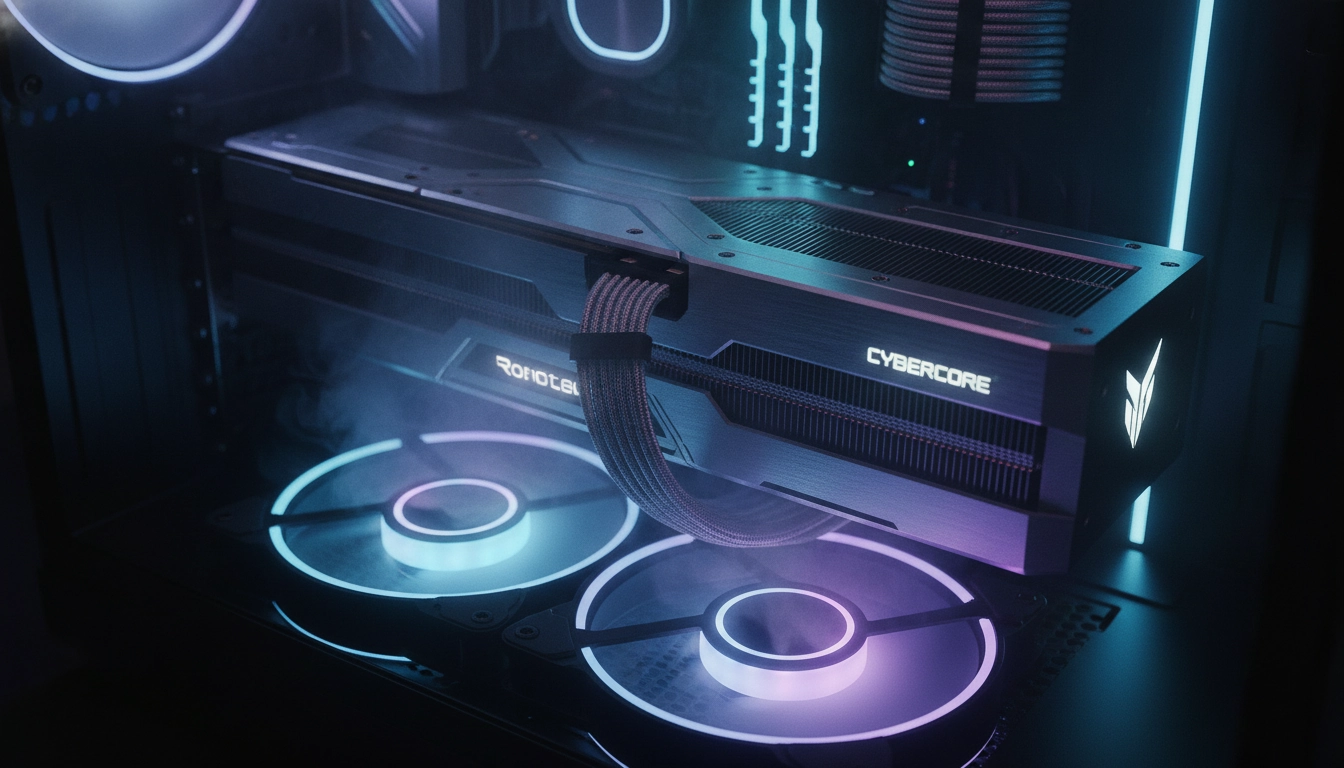
L’emplacement de chaque ventilateur change radicalement la donne. Placer un ventilateur au hasard ne sert à rien. Les cartes graphiques modernes souffrent particulièrement de leur conception. Leurs propres ventilateurs aspirent l’air par le dessous. Si l’espace entre la carte graphique et le bas du boîtier est restreint, elle s’étouffe. Les tests rigoureux de Les Numériques démontrent que l’ajout d’un ventilateur inférieur soufflant directement sur le GPU fait chuter sa température de plusieurs degrés instantanément.
Pour le processeur, l’approche varie selon votre type de refroidissement. Avec un ventirad classique en forme de tour, assurez-vous que le ventilateur frontal du boîtier soit aligné avec lui. Si vous utilisez un refroidissement liquide (watercooling AIO), le placement du radiateur devient critique. Un radiateur placé à l’avant du boîtier reçoit l’air le plus frais possible. Votre processeur sera glacé. Revers de la médaille : l’air qui traverse le radiateur se réchauffe avant d’atteindre la carte graphique. Cette dernière tournera donc quelques degrés plus chaud.
Si vous placez ce même radiateur en haut du boîtier en extraction, la logique s’inverse. La carte graphique reçoit l’air pur et frais de la façade. Le processeur, en revanche, sera refroidi par l’air chaud dégagé par la carte graphique. Le placement stratégique des ventilateurs exige donc de choisir vos batailles. Si vous êtes un joueur pur, privilégiez le refroidissement de la carte graphique. Placez votre radiateur AIO en haut. C’est elle qui travaille le plus dur pendant vos sessions de jeu.
Choisir les bons ventilateurs : flux d’air contre pression statique
Tous les ventilateurs ne naissent pas égaux. Leurs pales ont des formes spécifiques pour répondre à des besoins précis. On distingue deux grandes familles : les ventilateurs optimisés pour le flux d’air (Airflow) et ceux optimisés pour la pression statique (Static Pressure). Les modèles Airflow possèdent généralement de nombreuses pales fines et inclinées. Ils excellent pour déplacer un grand volume d’air dans un espace dégagé. Utilisez-les en façade de votre boîtier ou à l’arrière pour l’extraction.
Les ventilateurs à pression statique, eux, arborent des pales plus larges, souvent moins nombreuses et plus incurvées. Leur force brute leur permet de pousser l’air à travers des obstacles denses. Un filtre à poussière très fin, une cage de disques durs encombrée ou les ailettes serrées d’un radiateur de watercooling exigent ce type de matériel. Mettre un ventilateur Airflow sur un gros radiateur est une erreur classique. L’air rebondira sur le métal au lieu de le traverser.
Imaginez essayer de souffler à travers une paille très fine. Il vous faut de la force (pression), pas seulement de la capacité pulmonaire (volume). Bien associer le type de ventilateur à son emplacement physique garantit que l’air circule exactement comme vous l’avez prévu. N’hésitez pas à investir dans des modèles PWM (Pulse Width Modulation). Ils permettent à votre carte mère de contrôler leur vitesse de rotation avec une précision chirurgicale, évitant ainsi un bruit constant et désagréable.
Les erreurs fréquentes qui ruinent vos efforts de ventilation
Vous avez acheté les meilleurs ventilateurs du marché. Vous les avez placés au bon endroit. Pourtant, votre PC surchauffe toujours. Pourquoi ? La réponse se cache souvent dans les détails. L’erreur la plus commune est le désastre du câble management. Un amas de câbles d’alimentation laissés en plein milieu du boîtier agit comme un mur de briques. L’air frais de la façade s’écrase dessus et n’atteint jamais vos composants. Prenez le temps de passer vos câbles derrière le plateau de la carte mère.
Une autre habitude destructrice consiste à poser sa tour directement sur de la moquette ou un tapis épais. L’alimentation de votre PC aspire généralement son air par le dessous. La moquette obstrue complètement cette entrée d’air tout en aspirant des fibres textiles directement dans le bloc d’alimentation. C’est le meilleur moyen de provoquer une surchauffe critique. Surélevez toujours votre machine. Placez-la sur un bureau ou utilisez un support rigide dédié.
Enfin, méfiez-vous des boîtiers au design prétendument futuriste avec une façade entièrement vitrée ou pleine. L’esthétique prend souvent le pas sur la physique. Si l’air ne peut entrer que par de minuscules fentes latérales d’un centimètre de large, vos ventilateurs frontaux s’étoufferont, peu importe leur puissance. Privilégiez systématiquement les boîtiers dits « Mesh », dotés d’une façade en maille métallique. Ils respirent librement et transforment radicalement l’efficacité de votre système.
Surveiller les températures et ajuster les courbes de ventilation
L’installation matérielle n’est que la première étape. L’optimisation logicielle finalise le travail. Par défaut, votre carte mère applique des courbes de ventilation génériques. Elles sont souvent trop agressives, rendant le PC bruyant, ou trop passives, laissant les composants rôtir. Vous devez prendre le contrôle. Des logiciels gratuits comme Fan Control ou les utilitaires intégrés dans le BIOS vous permettent de lier la vitesse de chaque ventilateur à une sonde de température spécifique.
Une courbe de ventilation intelligente fonctionne par paliers. En dessous de 50 degrés, lors d’une utilisation bureautique, vos ventilateurs peuvent tourner à 30% de leur capacité. Le PC devient inaudible. Dès que la carte graphique ou le processeur dépasse les 65 degrés en jeu, la courbe doit monter progressivement vers 60% ou 70%. Évitez les montées en régime brutales. Un ventilateur qui passe sans cesse de 30% à 100% au moindre pic de température est insupportable à l’oreille.
Prenez le temps de tester vos réglages en conditions réelles. Lancez un jeu gourmand pendant une heure. Gardez un œil sur les températures via des logiciels de monitoring comme HWMonitor ou MSI Afterburner. Si votre carte graphique reste sous la barre des 75 degrés en pleine charge tout en conservant un niveau sonore acceptable, vous avez gagné. Vous savez désormais comment optimiser flux d’air boîtier pc carte graphique processeur avec l’expertise d’un véritable monteur professionnel. Votre matériel vous remerciera par sa longévité et sa fluidité inébranlable.
Questions fréquemment posées
Quelle est la température idéale pour un processeur en jeu ?
Pour la majorité des processeurs modernes, une température comprise entre 65°C et 80°C en pleine charge de jeu est parfaitement normale et saine. Au-delà de 85°C, il est conseillé de vérifier son système de refroidissement et sa pâte thermique.
Faut-il plus de ventilateurs en aspiration ou en extraction ?
Il est généralement recommandé d’avoir légèrement plus d’aspiration (ou des ventilateurs d’aspiration tournant plus vite) pour créer une pression positive. Cela empêche la poussière de s’infiltrer par les fentes non filtrées du boîtier.
Comment nettoyer les filtres à poussière sans les abîmer ?
Retirez-les délicatement de votre boîtier. Utilisez un aspirateur à faible puissance, une bombe à air sec ou passez-les simplement sous l’eau tiède. Assurez-vous qu’ils soient intégralement secs avant de les replacer sur votre machine.
Un boîtier ouvert refroidit-il mieux les composants ?
À court terme, oui, car l’air chaud s’échappe sans contrainte. Cependant, à long terme, l’absence de flux d’air dirigé empêche le refroidissement des petits composants (VRM, RAM) et expose dangereusement votre matériel à la poussière et aux accidents.
Quelle est la différence entre un ventilateur PWM et DC ?
Un ventilateur DC (3 broches) voit sa vitesse régulée par la variation de la tension électrique fournie. Un ventilateur PWM (4 broches) reçoit une tension constante de 12V, mais sa vitesse est contrôlée par des impulsions numériques, offrant un réglage beaucoup plus précis et une vitesse minimale plus basse.