
Sommaire
- Comprendre le rôle fondamental des drivers pour votre machine de jeu
- Opter pour la gestion artisanale de son système
- Déléguer la maintenance aux utilitaires spécialisés
- Définir la stratégie d’entretien idéale pour votre profil
- Éviter les pièges classiques qui ruinent vos performances
- Questions fréquemment posées
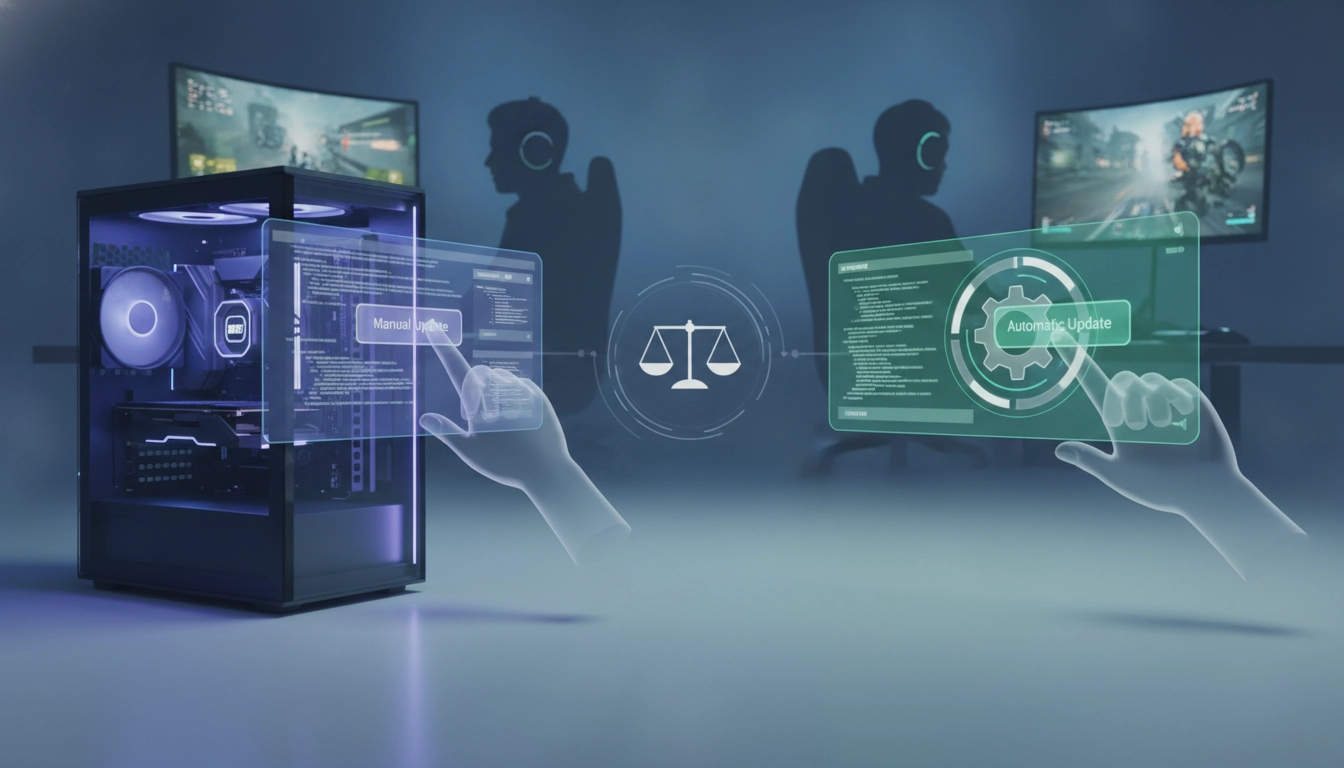
L’écran fige en pleine partie classée. Vous perdez vos points, votre rang, et votre calme. La cause est souvent invisible mais bien présente au cœur de votre système. Gérer ses composants nécessite une stratégie claire et sans faille. Cette réflexion sur la mise à jour pilotes manuelle automatique avantages inconvénients gamers pousse chaque joueur à s’interroger sur la meilleure méthode à adopter pour sa machine. Faut-il tout contrôler ou déléguer cette tâche ingrate ? Ce guide décortique les pratiques réelles. L’objectif est simple. Vous aider à tirer le maximum de vos précieux composants sans subir les crashs intempestifs.
Comprendre le rôle fondamental des drivers pour votre machine de jeu
Un pilote informatique agit comme un traducteur ultra-rapide. Il fait le pont entre votre système d’exploitation et le matériel physique. Sans lui, votre carte graphique hors de prix n’est qu’un simple morceau de plastique et de silicium inerte. Le jeu vidéo moderne exige une communication parfaite et ininterrompue entre ces éléments. La moindre latence logicielle se traduit par des saccades à l’écran. C’est ce que l’on appelle les chutes de framerate. Ces baisses de fluidité ruinent totalement l’immersion.
Imaginez lancer le dernier titre triple A très attendu. Vous avez la configuration requise. Votre processeur est puissant. Pourtant, le jeu tourne péniblement à vingt images par seconde. Les textures bavent. Le son grésille. Le coupable ? Un driver vieux de six mois qui ne comprend pas les instructions spécifiques du nouveau moteur graphique. Intégrer cette vérification à votre routine de maintenance PC gaming transforme radicalement votre expérience. Vous gagnez en fluidité. Vous évitez les retours sur le bureau inopinés qui surviennent au pire moment.
La gestion de ces petits bouts de code demande une attention particulière. Chaque composant possède son propre cycle de vie logiciel. Le processeur, la carte mère, la carte réseau, les périphériques audio. Tous réclament des soins différents. Les constructeurs déploient des correctifs en permanence pour optimiser la consommation d’énergie ou corriger des failles de sécurité. Voici un aperçu des priorités à respecter pour maintenir un écosystème sain et performant.
| Composant matériel | Impact sur les performances en jeu | Fréquence de vérification recommandée |
|---|---|---|
| Carte graphique (GPU) | Majeur (FPS, stabilité, nouvelles technologies comme le DLSS/FSR) | Mensuelle ou à chaque grosse sortie de jeu majeur |
| Carte mère (Chipset, BIOS) | Modéré (stabilité globale du système, gestion de la RAM) | Semestrielle ou en cas de dysfonctionnement technique |
| Périphériques (Souris, Clavier, Casque) | Faible à modéré (macros, précision du capteur, latence) | Trimestrielle |
| Carte réseau (Wi-Fi, Ethernet) | Modéré (ping, stabilité de la connexion en multijoueur) | Annuelle |
Ce tableau illustre une réalité incontournable. Tout ne nécessite pas une attention quotidienne. Cibler ses efforts permet de gagner un temps précieux. Inutile de vérifier les pilotes de votre clavier tous les matins. En revanche, ignorer ceux de votre carte graphique est une erreur fatale. Passons aux méthodes concrètes pour appliquer ces mises à niveau de manière efficace.
Opter pour la gestion artisanale de son système
Mettre les mains dans le cambouis effraie certains utilisateurs. Pourtant, la méthode manuelle reste la voie royale pour les puristes de l’informatique. Vous contrôlez exactement ce qui entre et sort de votre ordinateur. Aucun logiciel en arrière-plan ne vient grignoter votre précieuse mémoire vive. Vous téléchargez le fichier. Vous l’installez. Vous redémarrez. Fin de l’histoire. Cette approche minimaliste garantit un système d’exploitation propre, dénué de programmes superflus.
Prenons un scénario classique. Une nouvelle version des pilotes graphiques sort un vendredi soir. Les forums s’enflamment. Certains joueurs rapportent des baisses de performances inexpliquées ou des écrans bleus de la mort (BSOD). En gérant vous-même le processus de mise à jour pilotes, vous avez le luxe de patienter. Vous observez les retours de la communauté sur Reddit ou Twitter avant d’agir. Cette prudence sauve souvent de longues heures de dépannage durant le week-end. Vous restez maître du calendrier.
La procédure exige un minimum de rigueur. Identifiez d’abord le modèle exact de votre matériel via le Gestionnaire de périphériques de Windows. Rendez-vous ensuite exclusivement sur le site officiel du fabricant. NVIDIA, AMD, Intel, ou la marque de votre carte mère. Fuyez absolument les sites de téléchargement obscurs qui regroupent des exécutables modifiés. Ces plateformes intègrent souvent des malwares ou des mineurs de cryptomonnaie à votre insu. Une fois le fichier récupéré, exécutez-le en tant qu’administrateur. Prenez toujours le temps de lire les options d’installation. Décochez les barres d’outils ou les logiciels partenaires inutiles.
Cette approche comporte évidemment ses limites. Elle demande du temps. Elle nécessite une veille technologique régulière. Oublier de vérifier les nouvelles versions pendant des mois vous expose à des failles de sécurité critiques ou des incompatibilités soudaines avec vos nouveaux jeux. C’est le prix à payer pour une indépendance totale. Vous devenez le seul et unique responsable de la santé de votre machine.
Déléguer la maintenance aux utilitaires spécialisés
Le joueur moderne manque souvent de temps. Entre le travail, les études, la vie sociale et les longues sessions de jeu, traquer le dernier driver audio devient vite une corvée insupportable. L’automatisation répond à ce besoin viscéral de simplicité. Des logiciels dédiés scannent votre matériel en permanence en arrière-plan. Ils comparent vos versions actuelles avec leurs gigantesques bases de données hébergées dans le cloud. Un simple clic suffit pour tout aligner sur les dernières normes.
Les constructeurs eux-mêmes encouragent massivement cette voie. NVIDIA avec son célèbre GeForce Experience (ou la nouvelle NVIDIA App) et AMD avec son interface Adrenalin proposent des écosystèmes complets. Ces outils vous notifient instantanément dès qu’un pilote optimisé pour un nouveau jeu est disponible. Ils intègrent même des fonctionnalités de capture vidéo, de filtres d’image ou d’optimisation graphique en un clic. Sur des sites spécialisés comme la référence de l’actualité vidéoludique en France, les tests techniques montrent souvent que ces pilotes dits Day One améliorent drastiquement les performances des titres récents. S’en priver revient à brider volontairement son matériel.
Toutefois, la prudence reste de mise face aux utilitaires tiers. Certains logiciels gratuits de mise à jour promettent des miracles d’optimisation. La réalité est souvent bien moins reluisante. Publicités intrusives. Installation de pilotes génériques instables. Consommation excessive des ressources processeur en arrière-plan. Il faut trier le bon grain de l’ivraie. De nombreux joueurs ont ruiné leur installation Windows en confiant les clés de leur système à un programme d’optimisation douteux.
| Type d’utilitaire | Niveau de fiabilité | Avantages principaux | Inconvénients majeurs |
|---|---|---|---|
| Logiciels constructeurs officiels (NVIDIA, AMD) | Très élevé | Pilotes certifiés WHQL, intégration parfaite, alertes ciblées pour les jeux | Limité au matériel de la marque, nécessite souvent la création d’un compte utilisateur, collecte de données |
| Windows Update (Microsoft) | Élevé | Totalement transparent, gère automatiquement les composants de base (USB, Bluetooth) | Versions souvent datées de plusieurs mois, peu adapté aux exigences des cartes graphiques gaming |
| Logiciels tiers (Driver Booster, Snappy, etc.) | Variable à faible | Mise à jour centralisée de tout le PC en un seul clic | Risque élevé de bloatwares, faux positifs, installation de pilotes génériques instables provoquant des crashs |
Déléguer ne signifie pas fermer les yeux. Même avec un système automatisé performant, gardez un œil critique sur les notifications. Comprenez toujours ce que le logiciel s’apprête à modifier. Une mise à jour du BIOS lancée automatiquement au mauvais moment (comme un jour d’orage) peut transformer votre coûteuse carte mère en brique décorative. L’automatisation est un confort, pas une dispense de réflexion.
Définir la stratégie d’entretien idéale pour votre profil
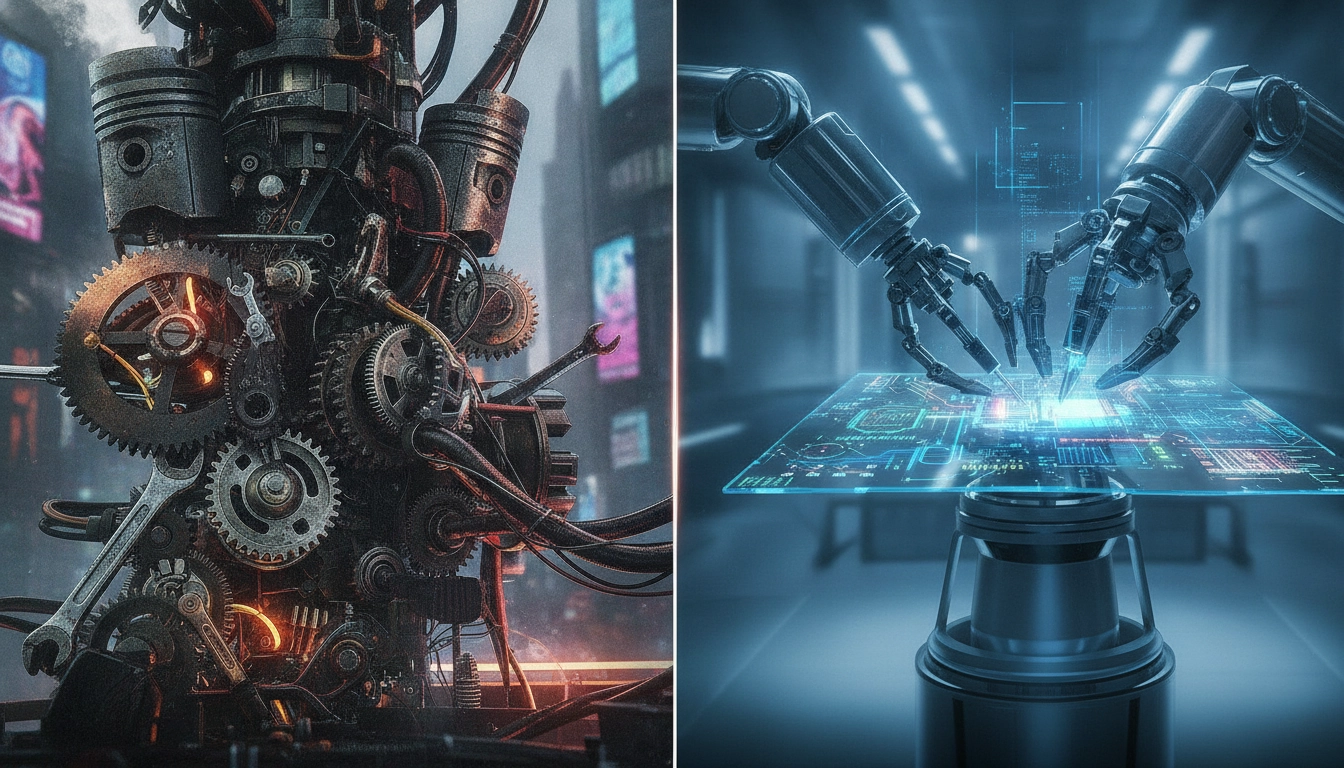
Le débat éternel entre le contrôle absolu et le confort absolu n’a pas de vainqueur unique. La meilleure approche réside souvent dans un compromis intelligent. Une stratégie hybride tire parti des forces de chaque méthode tout en gommant leurs faiblesses inhérentes. Analysez votre rapport à la technologie, votre temps libre et votre tolérance aux bugs informatiques pour trancher de manière éclairée.
Pour le cœur du système, l’automatisation légère fait des merveilles. Laissez Windows Update gérer les pilotes de vos ports USB, de votre carte réseau, de votre contrôleur Bluetooth ou de votre webcam. Ces éléments évoluent très peu. Leurs mises à jour visent principalement à boucher des failles de sécurité ou à assurer la compatibilité avec de nouveaux périphériques mineurs. Les versions génériques certifiées par Microsoft suffisent amplement à garantir leur bon fonctionnement au quotidien. Inutile de perdre du temps à chercher le dernier pilote obscur de votre contrôleur SATA.
En revanche, reprenez le contrôle ferme sur les composants critiques. Il est absolument fondamental de maintenir à jour le pilote de votre carte graphique manuellement ou via l’outil officiel du constructeur, mais en désactivant impérativement l’installation automatique. Recevez la notification. Lisez le journal des modifications (le fameux patch note). Lancez l’installation uniquement quand vous avez le temps de gérer un éventuel redémarrage ou un problème d’affichage temporaire. Ne lancez jamais une mise à jour GPU cinq minutes avant le début d’un tournoi en ligne.
Cette discipline prévient la majorité des problèmes techniques rencontrés par les joueurs sur PC. Bloquez un créneau mensuel de quinze minutes dans votre agenda. Vérifiez l’état de votre carte graphique. Jetez un œil au site du fabricant de votre carte mère une ou deux fois par an pour vérifier les mises à jour du BIOS. Nettoyez la poussière de vos ventilateurs par la même occasion. Cette routine simple, à mi-chemin entre l’artisanat et l’assistance logicielle, garantit une machine réactive et pérenne.
Éviter les pièges classiques qui ruinent vos performances
Même avec la meilleure stratégie du monde, une mauvaise manipulation peut tout gâcher en quelques secondes. L’erreur la plus fréquente chez les joueurs consiste à empiler les versions successives de pilotes sans jamais nettoyer le système en profondeur. Au fil des mois et des années, des résidus de vieux fichiers s’accumulent dans le registre de Windows. Ils créent des conflits silencieux. Les performances se dégradent lentement. Le jeu saccade sans raison apparente. Le fameux stuttering fait son apparition.
Pour repartir sur des bases totalement saines, l’utilisation d’un outil de nettoyage profond s’avère redoutable d’efficacité. Des utilitaires gratuits et reconnus par la communauté, comme Display Driver Uninstaller (DDU), effacent toute trace des anciens pilotes graphiques. L’opération demande de la méthode. Téléchargez le nouveau pilote. Coupez votre connexion internet. Lancez DDU en mode sans échec. Laissez-le nettoyer le registre et les dossiers cachés. Redémarrez et installez votre nouveau pilote au propre. C’est le secret bien gardé des techniciens informatiques pour résoudre les baisses de framerate inexpliquées.
Un autre piège mortel guette les utilisateurs impatients. L’interruption brutale d’une installation en cours. Lors de la mise à jour de la carte graphique, l’écran devient noir. Il clignote. La résolution change brutalement. C’est un comportement tout à fait normal. Le système d’exploitation bascule sur un affichage basique de secours le temps d’appliquer les nouveaux paramètres d’affichage. Ne paniquez pas. Surtout, ne forcez jamais le redémarrage de l’ordinateur en maintenant le bouton d’alimentation physique enfoncé. Vous risquez de corrompre gravement les fichiers système de Windows, vous obligeant à formater complètement votre disque dur.
Enfin, méfiez-vous des versions bêtas ou optionnelles. Les constructeurs proposent parfois des pilotes expérimentaux pour supporter un jeu en accès anticipé ou tester une nouvelle fonctionnalité d’upscaling. Sauf si vous jouez exclusivement à ce titre spécifique et que vous rencontrez des bugs bloquants, passez votre chemin. Ces versions manquent cruellement de stabilité globale. Elles n’ont pas passé toutes les phases de tests intensifs. Elles peuvent provoquer des crashs sévères sur vos autres jeux habituels. Restez toujours fidèles aux versions certifiées WHQL (Windows Hardware Quality Labs) pour garantir la tranquillité absolue de vos sessions nocturnes.
Questions fréquemment posées
Faut-il mettre à jour ses pilotes de carte graphique à chaque nouvelle sortie de jeu ?
Pas obligatoirement. Si vous comptez jouer au nouveau titre dès le premier jour (Day One), la mise à jour est fortement recommandée car elle contient des optimisations spécifiques pour ce jeu. Si vous jouez principalement à des jeux plus anciens ou compétitifs (comme CS:GO ou League of Legends), vous pouvez espacer les mises à jour et attendre les retours de la communauté sur la stabilité du nouveau pilote.
Quel est le risque de ne jamais mettre à jour les drivers de son PC gamer ?
Ignorer les mises à jour expose votre PC à plusieurs risques : des baisses de performances significatives sur les jeux récents, des incompatibilités matérielles, des bugs graphiques (artefacts, textures manquantes), et surtout des failles de sécurité critiques que les pirates peuvent exploiter. Un système non mis à jour devient instable avec le temps.
Les logiciels tiers de mise à jour automatique sont-ils dangereux pour mon ordinateur ?
Certains peuvent l’être. Beaucoup de logiciels gratuits tiers installent des bloatwares (logiciels indésirables), affichent des publicités intrusives, ou pire, forcent l’installation de pilotes génériques inadaptés à votre matériel spécifique, ce qui provoque des écrans bleus (BSOD). Il est préférable d’utiliser uniquement Windows Update et les logiciels officiels des constructeurs (GeForce Experience, AMD Adrenalin, Intel Driver Support).
Comment revenir à une ancienne version d’un pilote en cas de problème technique ?
Si un nouveau pilote provoque des crashs, vous pouvez faire un ‘Rollback’. Allez dans le Gestionnaire de périphériques de Windows, faites un clic droit sur le composant (ex: carte graphique), choisissez ‘Propriétés’, allez dans l’onglet ‘Pilote’ et cliquez sur ‘Restaurer le pilote’. Pour une installation plus propre, utilisez le logiciel DDU (Display Driver Uninstaller) en mode sans échec pour tout effacer, puis installez manuellement l’ancienne version.