
Sommaire
- Les bases pour décrypter les températures de votre processeur central
- Analyser les métriques de votre carte graphique en pleine charge
- Anticiper les pannes de vos disques durs et disques flash
- Surveiller la mémoire vive et détecter les fuites invisibles
- Évaluer la stabilité des tensions de votre carte mère et alimentation
- Créer une routine efficace pour automatiser vos vérifications
Votre ordinateur chauffe, fait un bruit de turbine ou ralentit sans raison apparente au pire moment possible ? Vous n’êtes pas seul face à ce problème frustrant. Savoir exactement comment interpreter donnees capteurs sante pc est la clé absolue pour éviter une panne matérielle catastrophique et prolonger drastiquement la durée de vie de votre machine. Ce guide pratique vous montre pas à pas comment lire ces chiffres souvent mystérieux, repérer les anomalies discrètes avant qu’elles ne s’aggravent et garder votre système dans un état de performance optimal. Fini le stress face à un écran bleu inattendu ou une perte de données soudaine. Prenez le contrôle de votre matériel dès aujourd’hui.
Les bases pour décrypter les températures de votre processeur central
Le processeur agit comme le véritable cerveau de votre ordinateur. Lorsqu’il surchauffe, l’ensemble du système souffre. Imaginez la scène. Vous êtes en plein rendu d’une vidéo lourde ou dans la phase finale d’un projet important. La barre de progression affiche 98%. Soudain, l’écran devient noir. Le silence s’installe. Votre PC vient de se couper net par sécurité. Cette situation dramatique peut être évitée si vous prenez le temps d’interpreter donnees capteurs sante pc avec précision. Une bonne maintenance de votre PC gaming exige de la rigueur et une lecture attentive des sondes thermiques de votre carte mère.
Les logiciels de monitoring affichent souvent plusieurs valeurs pour un seul composant. Vous verrez des termes comme Tdie, Tctl ou Core Max. La valeur Tdie représente la température réelle de la puce, tandis que Tctl ajoute un décalage artificiel utilisé par les ventilateurs pour ajuster leur vitesse. Pour bien interpreter donnees capteurs sante pc, concentrez-vous toujours sur la température du cœur le plus chaud (Core Max). C’est cette métrique qui déclenchera le bridage thermique, un mécanisme de défense qui réduit vos performances pour sauver le matériel.
| État du processeur (CPU) | Température idéale | Température acceptable | Zone de danger critique |
|---|---|---|---|
| Au repos (Bureau, navigation web) | 30°C – 40°C | 40°C – 50°C | Plus de 60°C |
| En charge modérée (Jeux légers) | 50°C – 65°C | 65°C – 75°C | Plus de 85°C |
| En charge maximale (Rendu 3D, stress test) | 65°C – 80°C | 80°C – 90°C | Plus de 95°C (Risque de coupure) |
Si vos relevés tombent dans la zone de danger, agissez immédiatement. La première étape consiste à ouvrir votre boîtier et à traquer la poussière. Un simple coup de bombe à air sec sur les pales du ventirad fait souvent des miracles. Si le problème persiste, il faudra envisager de remplacer la pâte thermique, qui a tendance à sécher et à perdre son efficacité conductrice après deux ou trois ans d’utilisation intensive. Apprendre à interpreter donnees capteurs sante pc vous donne ce signal d’alarme avant que la puce ne fonde littéralement.
Les seuils critiques à ne jamais dépasser sous peine de dommages
Chaque fabricant définit une température maximale de fonctionnement, souvent appelée Tjmax (Thermal Junction Maximum). Chez Intel comme chez AMD, cette limite se situe généralement autour de 95°C à 100°C selon les générations. Dès que le processeur frôle cette limite, il abaisse violemment sa fréquence. Vous ressentez alors de gros ralentissements. C’est le fameux « thermal throttling ». Interpreter donnees capteurs sante pc vous permet de voir ces chutes de fréquence en temps réel et de confirmer que la chaleur est bien la coupable de vos baisses de framerate.
Comment réagir face à une surchauffe soudaine et inexpliquée
Une montée en température brutale au repos indique souvent une défaillance mécanique. Vérifiez que la pompe de votre refroidissement liquide (watercooling) tourne correctement. Un capteur affichant 0 RPM (rotation par minute) sur la prise AIO_PUMP de votre carte mère est un diagnostic immédiat. Parfois, le problème est logiciel. Un processus malveillant ou mal optimisé peut monopoliser 100% de votre CPU en arrière-plan. Croisez toujours les données thermiques avec le gestionnaire des tâches de Windows.
Analyser les métriques de votre carte graphique en pleine charge
La carte graphique est le cœur battant de toute configuration destinée au jeu ou à la création visuelle. C’est aussi le composant qui consomme le plus d’énergie et dissipe le plus de chaleur. Vendredi soir. Vous lancez enfin ce jeu triple A fraîchement installé. Les graphismes sont sublimes, mais au bout de vingt minutes, l’image saccade violemment. Votre personnage réagit avec un décalage mortel. Selon les experts techniques de Jeuxvideo.com, une carte graphique mal refroidie perd en moyenne 15% à 20% de ses performances brutes en quelques minutes.
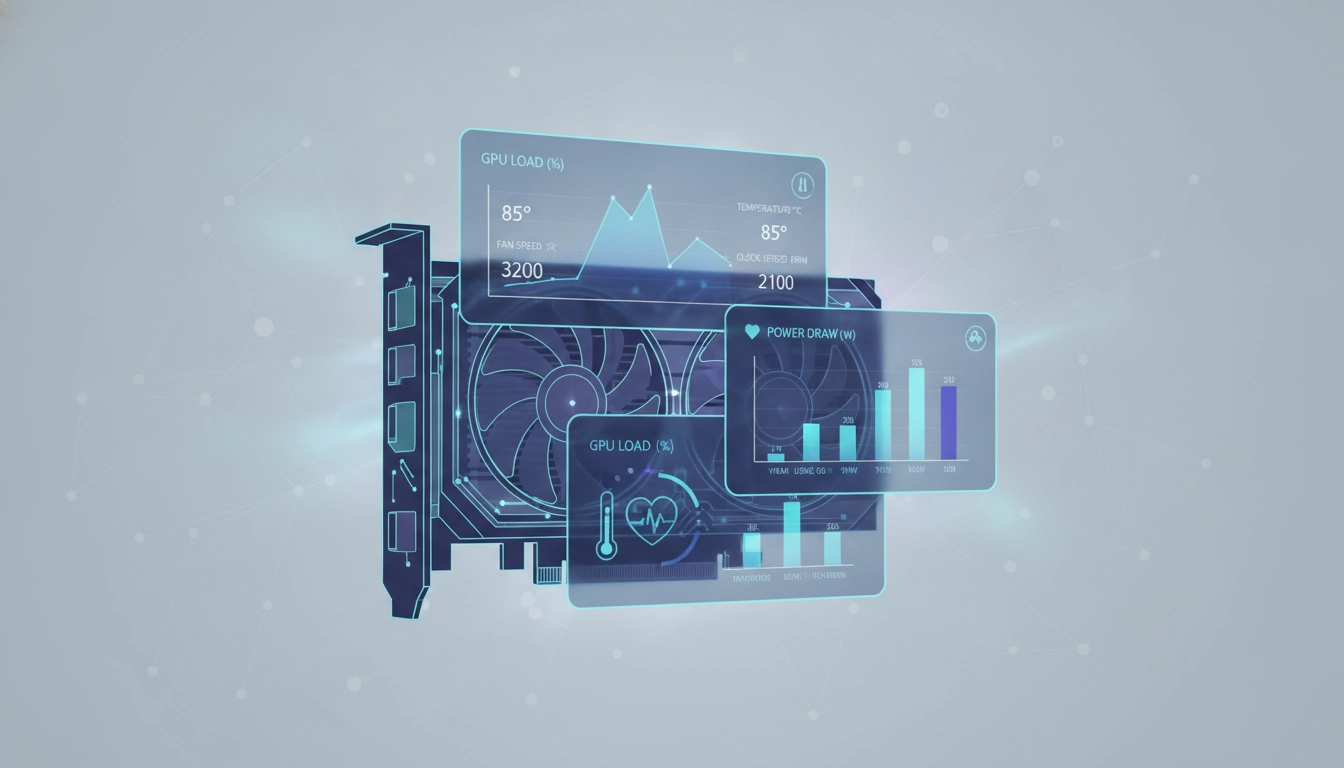
Pour interpreter donnees capteurs sante pc concernant votre GPU, vous devez surveiller trois indicateurs distincts : la température globale (Edge), la température du point le plus chaud (Hotspot) et la température de la mémoire vidéo (VRAM). L’erreur classique consiste à ne regarder que la température globale. Pourtant, un Hotspot dépassant les 105°C ou une VRAM bouillante provoquera des plantages sévères, même si la puce principale affiche un rassurant 70°C. Les puces mémoires GDDR6X, par exemple, sont connues pour chauffer énormément.
Une fois que vous savez interpreter donnees capteurs sante pc, vous pouvez appliquer des solutions élégantes comme l’undervolting. Cette technique consiste à réduire très légèrement la tension envoyée à la carte graphique tout en maintenant sa fréquence de fonctionnement. Le résultat est magique : vous perdez jusqu’à 10 degrés, les ventilateurs tournent moins vite, le silence revient, et les performances restent identiques. C’est le secret le mieux gardé des passionnés de matériel informatique.
Repérer le bridage thermique avant la perte visible de performances
Utilisez des logiciels disposant d’un historique sous forme de graphique. Lancez une session de jeu de trente minutes, puis analysez les courbes. Si vous voyez la courbe de la fréquence d’horloge du GPU faire des dents de scie (monter puis chuter brutalement à intervalles réguliers), vous êtes victime de bridage. Interpreter donnees capteurs sante pc de cette manière transforme une simple supposition en une certitude scientifique exploitable.
Ajuster la courbe de ventilation pour un refroidissement optimal
Les réglages d’usine des ventilateurs de cartes graphiques privilégient souvent le silence au détriment des températures. Prenez le contrôle. Créez une courbe de ventilation personnalisée. Demandez aux ventilateurs de tourner à 40% dès 50°C, puis de monter progressivement jusqu’à 80% à 75°C. Ce petit ajustement logiciel prolonge la vie de vos composants de plusieurs années. C’est tout l’intérêt de savoir interpreter donnees capteurs sante pc : passer d’un statut de simple utilisateur à celui d’administrateur de votre propre machine.
Anticiper les pannes de vos disques durs et disques flash
Nous avons tous ce dossier numérique précieux. Photos de famille irremplaçables, documents fiscaux, sauvegardes de jeux de rôle représentant des centaines d’heures d’efforts. Un matin, le dossier met trente longues secondes à s’ouvrir. Le lendemain, le disque disparaît totalement de l’explorateur Windows. C’est le drame. Pourtant, le disque dur hurlait à l’aide depuis des semaines. Interpreter donnees capteurs sante pc inclut obligatoirement la lecture des attributs SMART (Self-Monitoring, Analysis and Reporting Technology) de vos supports de stockage.
La technologie SMART est un système d’autodiagnostic intégré directement dans le contrôleur de vos disques. Elle enregistre des dizaines de paramètres critiques. Découvrez les 5 outils fantastiques pour une surveillance optimale de la santé de votre SSD. Ces outils traduisent les valeurs hexadécimales brutes en informations lisibles. Pour un disque dur mécanique (HDD), surveillez particulièrement le nombre de secteurs réalloués (ID 05). Dès que cette valeur dépasse zéro, le disque commence à mourir. Sauvegardez vos données dans l’heure qui suit.
Pour les disques flash (SSD), la logique diffère légèrement. L’indicateur roi est le total des téraoctets écrits (TBW) et le pourcentage de vie restante. Un SSD s’use à chaque écriture. Interpreter donnees capteurs sante pc vous permet de voir si vous usez prématurément votre SSD à cause d’un logiciel qui écrit des fichiers temporaires en boucle. Si votre SSD perd 5% de sa santé en un mois, vous avez un problème logiciel grave à résoudre d’urgence.
Décoder les mystérieuses valeurs SMART pour sauver vos fichiers
Chaque ligne du tableau SMART raconte une histoire. Les erreurs de lecture (Read Error Rate) ou les erreurs de transfert de données (UltraDMA CRC Error Count) pointent souvent vers un simple câble SATA défectueux ou mal branché plutôt que vers un disque mort. Savoir interpreter donnees capteurs sante pc vous évite d’acheter un nouveau disque dur à 150 euros alors qu’un câble à 3 euros suffisait à régler le problème des transferts corrompus.
Les signes avant-coureurs d’une défaillance matérielle imminente
Au-delà des capteurs logiciels, écoutez votre matériel. Un disque dur mécanique qui émet des cliquetis réguliers (le fameux « click of death ») souffre d’un problème de tête de lecture. Si ce bruit s’accompagne de pics d’utilisation à 100% dans le gestionnaire des tâches sans raison apparente, la fin est proche. Croisez toujours vos observations physiques avec la capacité à interpreter donnees capteurs sante pc pour un diagnostic infaillible.
Surveiller la mémoire vive et détecter les fuites invisibles
La mémoire vive (RAM) est l’espace de travail à court terme de votre processeur. Quand elle dysfonctionne, les symptômes sont particulièrement étranges et frustrants. Votre navigateur web est ouvert avec une cinquantaine d’onglets. Vous décidez de lancer un logiciel de retouche photo. Soudain, le curseur de votre souris commence à se téléporter sur l’écran. L’ordinateur fige pendant plusieurs secondes, puis repart. Vous venez de saturer votre RAM, forçant Windows à utiliser votre disque dur comme mémoire de secours (le fichier d’échange), ce qui est des centaines de fois plus lent.
Pour interpreter donnees capteurs sante pc liés à la mémoire, il faut regarder au-delà du simple pourcentage d’utilisation. Analysez la mémoire « engagée » (Committed Memory). Si cette valeur dépasse largement la quantité de RAM physique installée dans votre machine, vous avez un besoin urgent d’ajouter des barrettes supplémentaires. C’est une analyse basique mais redoutablement efficace pour justifier une mise à niveau matérielle ciblée sans dépenser à l’aveugle.
| Indicateur de santé RAM | Signification pratique | Action recommandée si anormal |
|---|---|---|
| Utilisation physique élevée (>90%) | La RAM est saturée par vos applications ouvertes. | Fermer des programmes ou acheter plus de RAM. |
| Fautes de pages (Page Faults/sec) | Windows cherche des données sur le disque au lieu de la RAM. | Augmenter la taille du fichier d’échange ou ajouter de la RAM. |
| Erreurs matérielles (WHEA) | Une barrette est physiquement défectueuse ou instable. | Lancer MemTest86, baisser la fréquence, remplacer la barrette. |
Les fuites de mémoire sont un autre fléau. Un logiciel mal programmé demande de la RAM à Windows mais oublie de la rendre quand il a terminé. Résultat, la consommation grimpe inexorablement jusqu’au plantage complet. Interpreter donnees capteurs sante pc vous permet d’isoler le processus exact responsable de cette fuite. Vous pouvez alors le forcer à quitter ou chercher une mise à jour corrective auprès du développeur du logiciel fautif.
Comprendre l’utilisation réelle de votre RAM par le système
Windows utilise intelligemment la RAM libre pour mettre en cache les fichiers que vous utilisez souvent (fonction SuperFetch/SysMain). Il est donc normal de voir une grande partie de votre RAM marquée comme « En veille » ou « Mise en cache ». Ne paniquez pas. Interpreter donnees capteurs sante pc demande de distinguer la mémoire activement utilisée de la mémoire en cache, qui sera libérée instantanément si un jeu lourd en a besoin.
Identifier un module de mémoire physiquement défectueux
Les écrans bleus de la mort (BSOD) affichant des erreurs comme « MEMORY_MANAGEMENT » sont caractéristiques d’une barrette défaillante. Les capteurs de la carte mère peuvent parfois remonter des erreurs matérielles corrigées (WHEA). Si vous voyez ces compteurs s’affoler en tentant d’interpreter donnees capteurs sante pc, téléchargez un outil bootable de test mémoire. Testez chaque barrette individuellement pour isoler la coupable.

Évaluer la stabilité des tensions de votre carte mère et alimentation
Le bloc d’alimentation (PSU) est souvent le grand oublié des configurations informatiques. Pourtant, il distribue la vie à chaque composant. Vous appuyez sur le bouton d’allumage de votre tour. Les ventilateurs tournent une demi-seconde, s’allument de toutes les couleurs, puis s’arrêtent net. Un bruit de clic métallique résonne. Plus rien. Ce scénario cauchemardesque est typique d’une alimentation qui s’est mise en sécurité suite à une tension anormale. Interpreter donnees capteurs sante pc vous aide à anticiper ce genre de panne fatale.
Votre carte mère dispose de capteurs mesurant les trois rails de tension principaux fournis par l’alimentation : le 12 Volts (pour le processeur et la carte graphique), le 5 Volts (pour les disques durs et l’USB) et le 3.3 Volts (pour la carte mère elle-même). La norme ATX exige que ces tensions ne varient pas de plus de 5% en plus ou en moins. Par exemple, le rail 12V doit toujours rester entre 11.4V et 12.6V. Si votre capteur affiche 11.1V en pleine session de jeu, votre alimentation souffre et risque d’endommager vos composants.
Savoir interpreter donnees capteurs sante pc sur l’aspect électrique demande de la nuance. Les capteurs logiciels des cartes mères ne sont pas des multimètres professionnels. Ils manquent parfois de précision. Cependant, ils sont excellents pour repérer les chutes de tension brutales (V-droop). Si votre PC redémarre tout seul sans écran bleu lorsque vous lancez une scène 3D complexe, vérifiez immédiatement l’historique du rail 12V. C’est la preuve irréfutable que votre bloc d’alimentation manque de puissance ou rend l’âme.
Lire les rails d’alimentation sans équipement professionnel
Utilisez des logiciels reconnus pour lire ces valeurs. Concentrez-vous sur la colonne des valeurs minimales (Min) enregistrées pendant un test de charge (stress test). Si la valeur minimale du rail 12V s’effondre dramatiquement lorsque le processeur et la carte graphique sont sollicités à 100%, la régulation de tension de votre bloc est défaillante. Interpreter donnees capteurs sante pc vous permet de cibler l’achat d’une nouvelle alimentation plutôt que de changer de carte graphique inutilement.
Les symptômes invisibles d’une alimentation en fin de vie
Les micro-coupures de tension engendrent des erreurs de calcul au sein du processeur, des grésillements dans votre casque audio (coil whine ou interférences électriques) et des pertes de connexion USB sporadiques. Si votre souris se déconnecte une seconde en plein jeu, le problème vient souvent d’un rail 5V instable. Apprenez à interpreter donnees capteurs sante pc pour relier ces petits désagréments quotidiens à leur source électrique véritable.
Créer une routine efficace pour automatiser vos vérifications
La théorie est fascinante, mais la pratique régulière fait la différence. Vous n’allez pas passer vos journées à fixer des tableaux de chiffres. L’objectif est d’automatiser ce processus. La surveillance globale de la santé de vos composants devient alors un filet de sécurité silencieux qui travaille en arrière-plan. Interpreter donnees capteurs sante pc doit devenir une habitude passive, déclenchée uniquement lorsque des seuils critiques sont franchis.
Commencez par configurer un affichage en surimpression (OSD – On Screen Display) léger pour vos sessions de jeu. Affichez uniquement la température du CPU, la température du GPU et l’utilisation de la RAM dans un coin de l’écran. Un simple coup d’œil toutes les heures suffit pour valider que tout fonctionne parfaitement. En cas de doute, vous saurez immédiatement interpreter donnees capteurs sante pc grâce aux bases acquises dans ce guide. Vous repérerez une anomalie thermique en une fraction de seconde.
Enfin, tenez un petit journal de bord mental ou physique. Notez les températures maximales de votre machine lorsqu’elle est neuve ou fraîchement nettoyée. Ces valeurs de référence (baseline) vous serviront d’étalon. Six mois plus tard, comparez les nouveaux relevés avec vos notes. Si vous constatez une augmentation globale de 10°C, il est temps de faire le ménage. C’est la véritable puissance de savoir interpreter donnees capteurs sante pc : agir de manière préventive plutôt que de subir des pannes coûteuses.
Configurer des alertes personnalisées pour une tranquillité d’esprit
La plupart des utilitaires avancés permettent de définir des alarmes sonores ou visuelles. Configurez une alerte si le processeur dépasse 90°C ou si un disque dur signale une erreur SMART. Vous n’aurez plus jamais besoin de garder les yeux rivés sur les graphiques. Le logiciel fera le travail de surveillance à votre place et vous n’interviendrez que lorsque cela sera strictement nécessaire.
Nettoyage physique et maintenance logicielle en parfaite synergie
Les données ne mentent pas. Elles orientent vos actions physiques. Un capteur thermique qui s’affole indique la nécessité d’un dépoussiérage. Un capteur de stockage qui signale une défaillance déclenche une sauvegarde immédiate. En apprenant à interpreter donnees capteurs sante pc, vous avez transformé une boîte noire mystérieuse en un système transparent, prévisible et fiable, prêt à vous accompagner pendant de longues années.