

Sommaire
Votre jeu saccade alors que vous possédez une excellente carte graphique. Vous baissez frénétiquement quelques paramètres visuels, mais le problème persiste. Le véritable coupable se cache souvent au cœur de votre mémoire vidéo. Le diagnostic repose généralement sur un paramètre clé : l’impact textures résolution sur consommation vram. Ces deux éléments dévorent l’espace disponible sur votre GPU à une vitesse folle. Voyons directement comment ils interagissent et comment trouver le point d’équilibre parfait pour retrouver une fluidité totale.
Comment les textures saturent la mémoire de votre carte graphique
Les textures représentent l’habillage visuel de vos environnements 3D. Plus elles sont détaillées, plus elles pèsent lourd informatiquement. Une texture en qualité maximale contient des millions d’informations supplémentaires comparée à une version moyenne. Votre carte graphique doit stocker toutes ces données brutes dans sa mémoire locale pour les afficher instantanément. Si la capacité maximale est dépassée, le système s’effondre. Il pioche dans la RAM classique de votre ordinateur, beaucoup plus lente. Résultat immédiat : des micro-saccades insupportables qui ruinent votre expérience.
Pour éviter ce goulot d’étranglement fatal, vous devez apprendre à maîtriser la gestion de la VRAM en gaming. Baisser la qualité des textures d’un seul cran libère souvent entre 1 et 2 Go de mémoire vidéo d’un coup. C’est une manipulation extrêmement efficace. Elle sacrifie très peu la fidélité visuelle en pleine action. Gardez un œil sur la jauge de mémoire dans les menus de vos jeux récents. C’est ici que l’on constate le véritable impact textures résolution sur consommation vram lors des changements de paramètres.
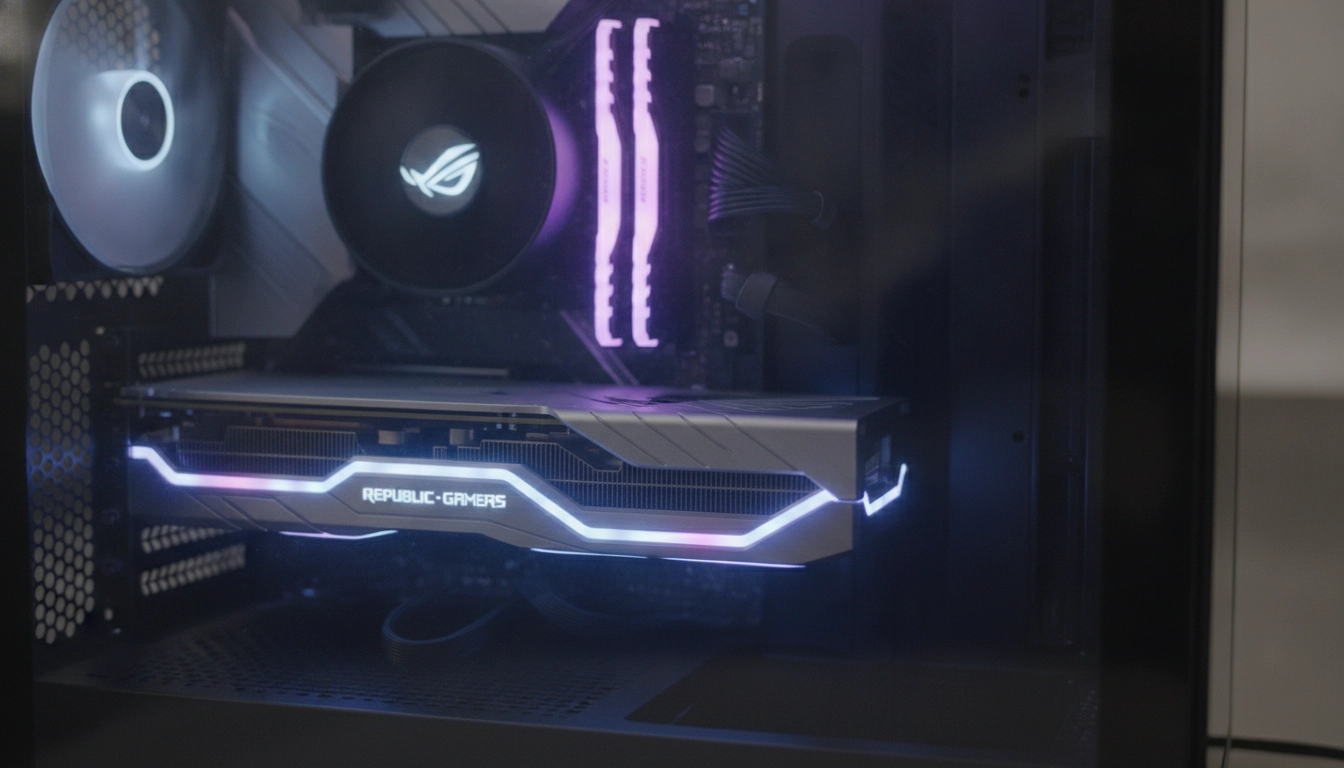
Pourquoi la définition de votre écran multiplie vos besoins en VRAM
La résolution dicte le nombre de pixels affichés à l’écran. Passer d’un classique écran 1080p à un moniteur 1440p ou 4K augmente drastiquement la charge de travail de votre matériel. Chaque pixel supplémentaire nécessite un espace mémoire dédié pour stocker ses informations de couleur, de profondeur et de luminosité. On appelle cela le frame buffer. Vous cumulez alors le poids des textures haute définition avec une grille de pixels gigantesque.
Jouer en 4K exige un matériel taillé pour cette résolution extrême. Si vous visez ce standard visuel, vous devez impérativement connaître la quantité exacte de VRAM pour jouer en 4K ultra sans subir de crash. Les experts hardware de chez Clubic rappellent régulièrement que la définition native du moniteur reste le premier critère à évaluer avant d’acheter un nouveau GPU. Pour bien gérer l’impact textures résolution sur consommation vram, évitez de viser la 4K si votre carte plafonne à 8 Go de mémoire vidéo.
Comparatif des besoins en mémoire selon vos réglages graphiques
Rien ne vaut des chiffres précis pour visualiser cet appétit grandissant. Les développeurs de jeux modernes exigent des ressources massives. Voici une estimation de la consommation mémoire selon la définition choisie et la qualité des textures appliquées.
| Résolution de l’écran | Textures Moyennes | Textures Élevées | Textures Ultra |
|---|---|---|---|
| 1920 x 1080 (FHD) | 4 Go à 6 Go | 6 Go à 8 Go | 8 Go+ |
| 2560 x 1440 (QHD) | 6 Go à 8 Go | 8 Go à 10 Go | 10 Go à 12 Go |
| 3840 x 2160 (4K) | 8 Go à 10 Go | 12 Go à 16 Go | 16 Go et plus |
Ce tableau démontre une règle mécanique implacable. La combinaison d’une haute définition et de textures maximales fait littéralement exploser vos besoins. Adaptez vos curseurs en fonction des capacités physiques réelles de votre matériel graphique.
Les meilleures stratégies pour équilibrer performances et qualité visuelle
Trouver le juste milieu demande un peu de méthode. Commencez toujours par régler la résolution sur la valeur native de votre moniteur. C’est strict. Baisser la résolution de l’écran rend l’image floue. Ensuite, ajustez uniquement les textures. Si votre jauge de VRAM vire au rouge, descendez d’un palier. Cette seule modification suffit souvent à stabiliser vos images par seconde (FPS).
N’oubliez pas d’utiliser les technologies de mise à l’échelle comme le DLSS de NVIDIA ou le FSR d’AMD. Elles calculent l’image dans une définition inférieure avant de l’agrandir intelligemment par IA. Minimiser l’impact textures résolution sur consommation vram passe impérativement par l’usage de ces outils magiques. Vous réduisez la charge sur le frame buffer tout en conservant des textures fines. Pour aller encore plus loin dans vos réglages, consultez notre guide d’optimisation pour PC gaming. Vous y apprendrez à désactiver d’autres paramètres secondaires très gourmands, comme les ombres volumétriques, qui saturent inutilement votre mémoire.
Questions fréquemment posées
La baisse de la résolution diminue-t-elle vraiment la consommation de VRAM ?
Oui, absolument. Réduire la définition de l’écran (par exemple, passer de la 4K au 1440p) diminue le nombre total de pixels à calculer. Cela réduit considérablement la taille du frame buffer et libère instantanément une grande quantité de mémoire vidéo.
Est-il préférable de sacrifier la résolution de l’écran ou la qualité des textures pour gagner en fluidité ?
Il est vivement conseillé de conserver la résolution native de votre écran pour éviter un rendu visuel flou. Baissez plutôt la qualité des textures d’un cran. La différence visuelle est souvent imperceptible en mouvement, mais le gain d’espace sur votre VRAM est massif.
Comment savoir avec certitude si ma VRAM est saturée pendant que je joue ?
Des micro-saccades régulières (stuttering) ou des textures qui tardent à s’afficher (popping) sont des signes physiques évidents. Vous pouvez également utiliser des logiciels de monitoring gratuits comme MSI Afterburner pour surveiller le taux d’occupation de votre mémoire vidéo en temps réel.