
Sommaire
- Inspecter les branchements physiques de votre nouveau composant.
- Nettoyer les anciens pilotes vidéo pour éliminer les conflits logiciels.
- Évaluer la puissance de votre bloc d’alimentation face aux nouveaux besoins.
- Flasher le BIOS de la carte mère pour restaurer la compatibilité matérielle.
- Questions fréquemment posées
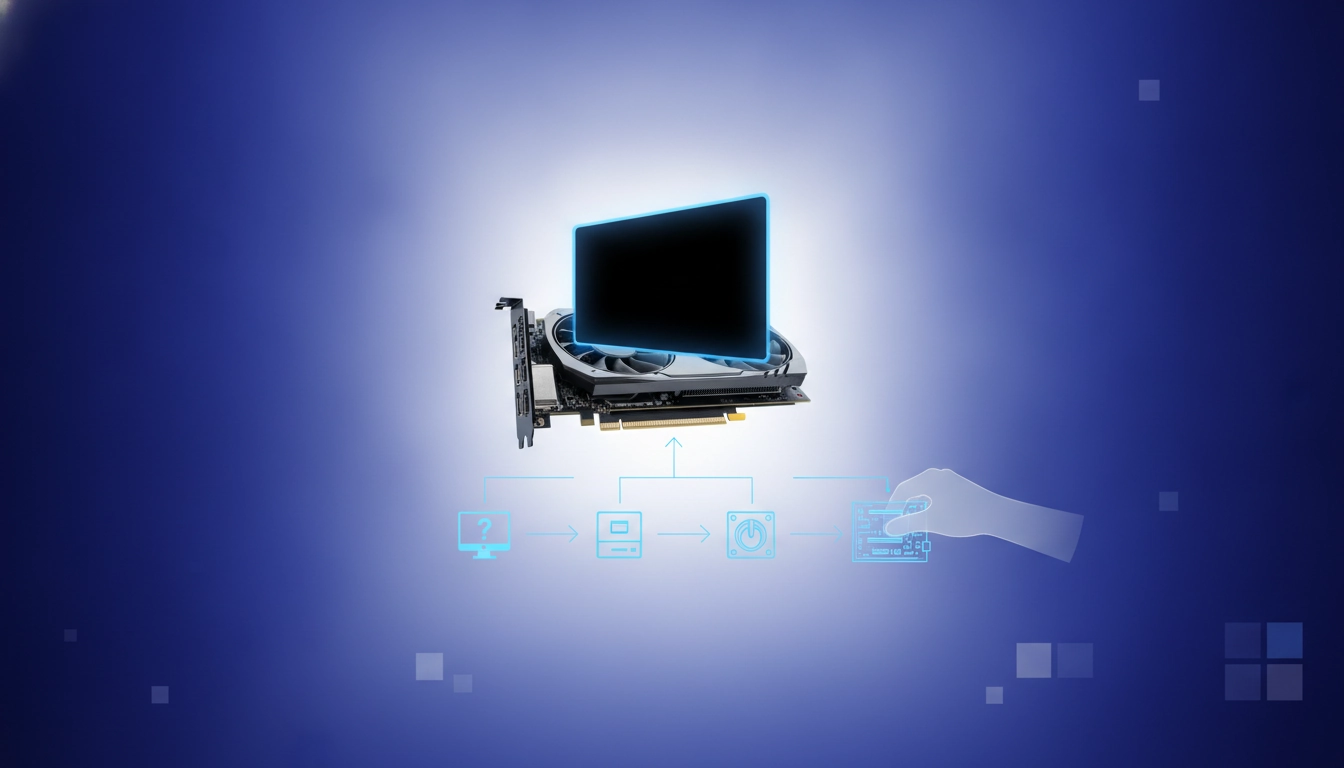
Vous venez de dépenser une fortune pour améliorer votre PC. Vous appuyez sur le bouton d’alimentation, et là, c’est la panique. Un ecran noir apres installation carte graphique vous fixe froidement. Pas de panique. Ce problème frustrant frappe de très nombreux joueurs et créateurs. Les causes sont souvent simples à identifier. Un câble mal enfoncé, une alimentation un peu trop faible ou un vieux pilote logiciel qui fait des siennes. Nous allons régler ça ensemble, étape par étape, pour redonner vie à votre machine.
Inspecter les branchements physiques de votre nouveau composant.
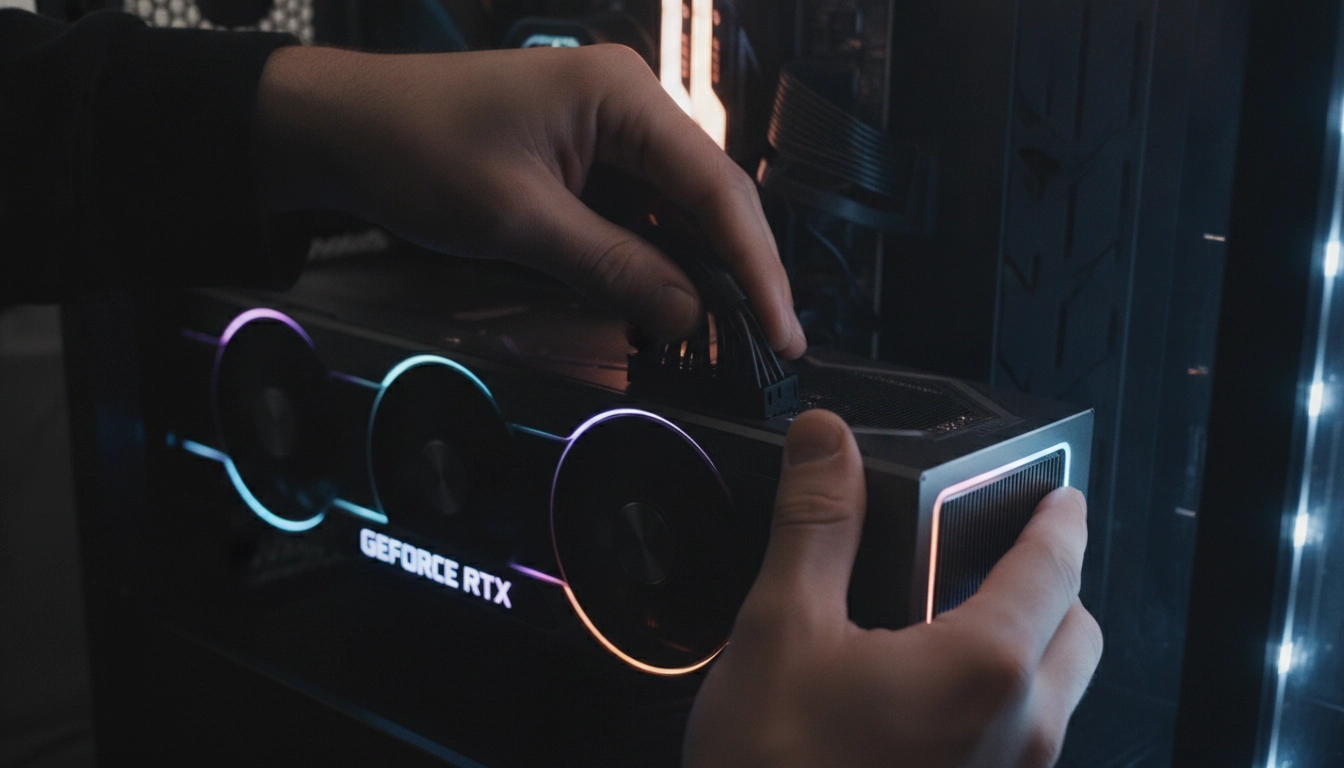
Le premier réflexe face à un ecran noir apres installation carte graphique est de vérifier la base absolue. Avez-vous branché votre écran sur la carte mère au lieu de la carte graphique ? C’est l’erreur classique. Branchez toujours votre câble DisplayPort ou HDMI directement sur les ports de la nouvelle carte. Ensuite, ouvrez le boîtier. Poussez fermement la carte dans son port PCIe. Vous devez entendre un petit clic rassurant provenant du loquet de sécurité.
N’oubliez surtout pas les câbles d’alimentation. Si votre carte nécessite deux câbles de 8 broches, utilisez deux câbles distincts provenant directement de l’alimentation. Évitez absolument les câbles en Y. Une carte mal alimentée refusera tout simplement de démarrer. D’ailleurs, si vous manipulez un modèle massif de dernière génération, pensez à sécuriser votre composant avec un support anti-affaissement pour éviter de tordre le port PCIe sous le poids. Une bonne base mécanique garantit un assemblage de PC gaming fiable sur le long terme.
Nettoyer les anciens pilotes vidéo pour éliminer les conflits logiciels.
L’aspect logiciel cause extrêmement souvent un ecran noir apres installation carte graphique. Votre système Windows garde en mémoire les instructions et paramètres de votre ancienne carte. Quand la nouvelle arrive, le système s’emmêle les pinceaux. La solution radicale s’appelle DDU (Display Driver Uninstaller).
Redémarrez votre machine en mode sans échec. Lancez cet utilitaire gratuit pour éradiquer toute trace des anciens drivers NVIDIA, AMD ou Intel. Éteignez ensuite le PC. Installez physiquement la nouvelle carte. Rallumez. Windows utilisera alors un pilote d’affichage basique, vous permettant d’arriver sur le bureau sans subir ce fameux ecran noir apres installation carte graphique. Allez ensuite télécharger les derniers pilotes officiels. Pour vous tenir informé des dernières versions stables, des sites de référence comme Clubic proposent d’excellents suivis logiciels réguliers.
Évaluer la puissance de votre bloc d’alimentation face aux nouveaux besoins.
Votre alimentation actuelle suit-elle vraiment la cadence ? Les cartes graphiques modernes consomment énormément d’énergie. Des pics de tension très brefs peuvent déclencher la sécurité de votre bloc d’alimentation, coupant instantanément l’affichage. Un ecran noir apres installation carte graphique survient fréquemment quand l’alimentation s’effondre sous la charge.
| Symptôme observé | Cause probable | Solution immédiate |
|---|---|---|
| Les ventilateurs tournent mais l’écran est noir | Câble d’alimentation mal enfoncé | Vérifier les connecteurs PCIe 8 pins |
| Coupure nette au lancement d’un jeu | Alimentation insuffisante (sous-dimensionnée) | Changer pour un bloc plus puissant (ex: 750W ou 850W) |
| Bips sonores au démarrage de la carte mère | Carte mal insérée ou RAM bougée | Réinstaller la carte et les barrettes de RAM |
Regardez attentivement les recommandations du constructeur. Si votre GPU exige 750W et que vous possédez une vieille alimentation de 500W, le diagnostic est vite posé. Le changement s’impose. Revoyez également l’équilibre global de vos composants. Une mise à jour matérielle majeure implique parfois de revoir le montage de la carte graphique et de la RAM pour optimiser les flux d’air internes et faciliter le câblage.
Flasher le BIOS de la carte mère pour restaurer la compatibilité matérielle.
Rien ne fonctionne après toutes ces vérifications ? Votre écran reste désespérément éteint ? Le problème vient probablement du BIOS de votre carte mère. Les cartes mères un peu anciennes ne reconnaissent pas toujours nativement les puces graphiques de toute dernière génération. Le dialogue matériel est rompu.
Remettez votre ancienne carte graphique pour retrouver l’affichage. Téléchargez la dernière version du BIOS sur le site officiel du fabricant de votre carte mère. Mettez-le à jour via une clé USB directement depuis l’interface UEFI. Remontez ensuite la nouvelle carte. Ce simple flashage résout très fréquemment l’ecran noir apres installation carte graphique. En cas d’échec persistant, un Clear CMOS (retrait de la pile de la carte mère pendant quelques minutes) permet de réinitialiser tous les paramètres d’usine et de forcer une nouvelle détection des composants.
Questions fréquemment posées
Pourquoi mon PC s’allume mais mon écran reste noir ?
Cela indique souvent un problème de communication entre la carte graphique et l’écran. Vérifiez que votre câble vidéo est branché directement sur la carte graphique et non sur la carte mère.
Faut-il désinstaller les anciens pilotes avant de changer de carte graphique ?
Absolument. Les résidus d’anciens pilotes créent des conflits logiciels majeurs. Utilisez un logiciel comme DDU en mode sans échec pour tout nettoyer avant le montage de la nouvelle carte.
Une alimentation trop faible peut-elle causer un écran noir ?
Oui. Si votre bloc d’alimentation ne fournit pas assez d’énergie lors des pics de consommation de votre nouveau composant, le système se mettra en sécurité et coupera l’affichage instantanément.