
Sommaire
- Les symptômes qui doivent vous alerter sur la surchauffe de votre système.
- Les outils logiciels et physiques pour analyser la température de vos composants.
- Comprendre et vérifier le trajet de l’air à l’intérieur de votre tour.
- Les solutions concrètes pour optimiser la ventilation de votre ordinateur.
- L’entretien régulier pour éviter la stagnation de la chaleur.
- Questions fréquemment posées
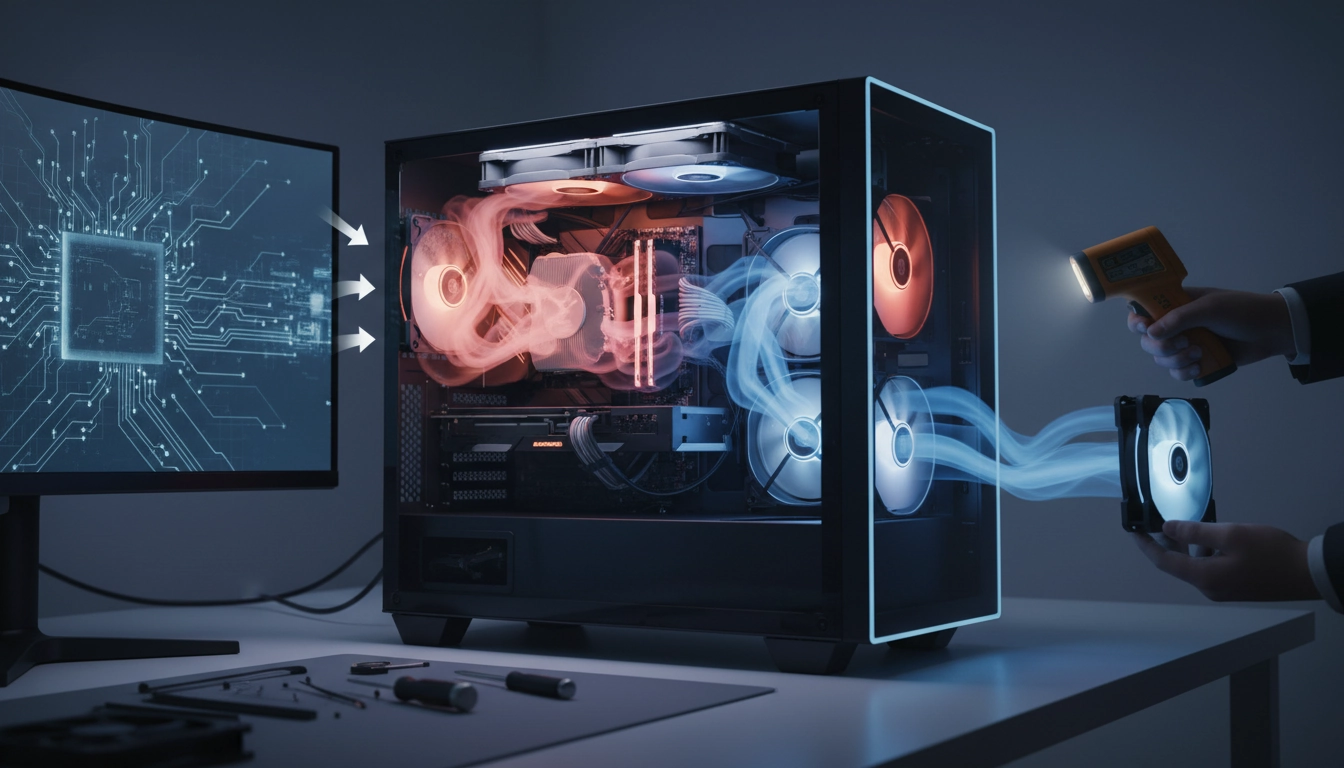
Votre machine hurle. Les ventilateurs tournent à plein régime, la vitre latérale est brûlante au toucher et vos jeux commencent à saccader au pire moment possible. Ces symptômes ne trompent pas. La chaleur est l’ennemi numéro un de vos composants électroniques. Savoir diagnostiquer mauvais flux d’air boîtier pc devient alors une compétence absolument indispensable pour sauver votre matériel d’une usure prématurée et retrouver des performances optimales.
Ne paniquez pas. Vous n’avez pas besoin d’un diplôme en ingénierie thermique pour régler ce problème. L’air suit des règles physiques simples. Avec un peu de méthode et d’observation, vous pouvez transformer un véritable four crématoire en une machine silencieuse et glaciale. Ce guide ultra-détaillé va vous montrer exactement où regarder, quoi tester et comment réagir face à la surchauffe.
Les symptômes qui doivent vous alerter sur la surchauffe de votre système.
Le premier indicateur d’un problème thermique est souvent auditif. Un PC sain en pleine charge produit un souffle régulier et grave. Si votre ordinateur se met soudainement à imiter un avion de chasse au décollage dès que vous lancez un jeu gourmand, c’est une anomalie. Les cartes mères modernes sont programmées pour accélérer la rotation des ventilateurs lorsque les températures atteignent des seuils critiques. Ce vacarme assourdissant est le cri de détresse de votre processeur ou de votre carte graphique qui suffoque.
Vient ensuite le phénomène redouté du « thermal throttling » ou bridage thermique. Imaginez que vous courez un marathon avec un manteau d’hiver. Pour ne pas vous effondrer, vous allez naturellement ralentir la cadence. Vos composants font exactement la même chose. Lorsque le processeur (CPU) ou la carte graphique (GPU) atteint une température dangereuse, généralement autour de 90°C, ils diminuent drastiquement leurs fréquences de fonctionnement pour générer moins de chaleur. Concrètement ? Votre jeu passe brusquement de 60 à 15 images par seconde. Ces chutes de framerate soudaines sont la preuve directe d’une évacuation thermique défaillante.
Vous pouvez également ressentir le problème physiquement. Posez votre main sur le panneau supérieur ou la vitre latérale de votre tour après une heure d’utilisation intensive. Une douce chaleur est normale. Une surface brûlante au point de vous faire retirer la main indique que l’air chaud stagne à l’intérieur au lieu d’être expulsé. Un bon système de refroidissement PC gaming doit se faire oublier et maintenir l’ensemble du châssis à une température raisonnable, même lors des sessions les plus intenses.
Enfin, les redémarrages intempestifs et les fameux écrans bleus de la mort (BSOD) représentent le stade ultime de la surchauffe. Si votre PC s’éteint brutalement et sans avertissement au beau milieu d’une partie, c’est que la sécurité matérielle s’est déclenchée pour éviter que les puces ne fondent littéralement. Ignorer ces signes est une erreur fatale. C’est le moment d’ouvrir le capot et d’enquêter sérieusement.
Les outils logiciels et physiques pour analyser la température de vos composants.
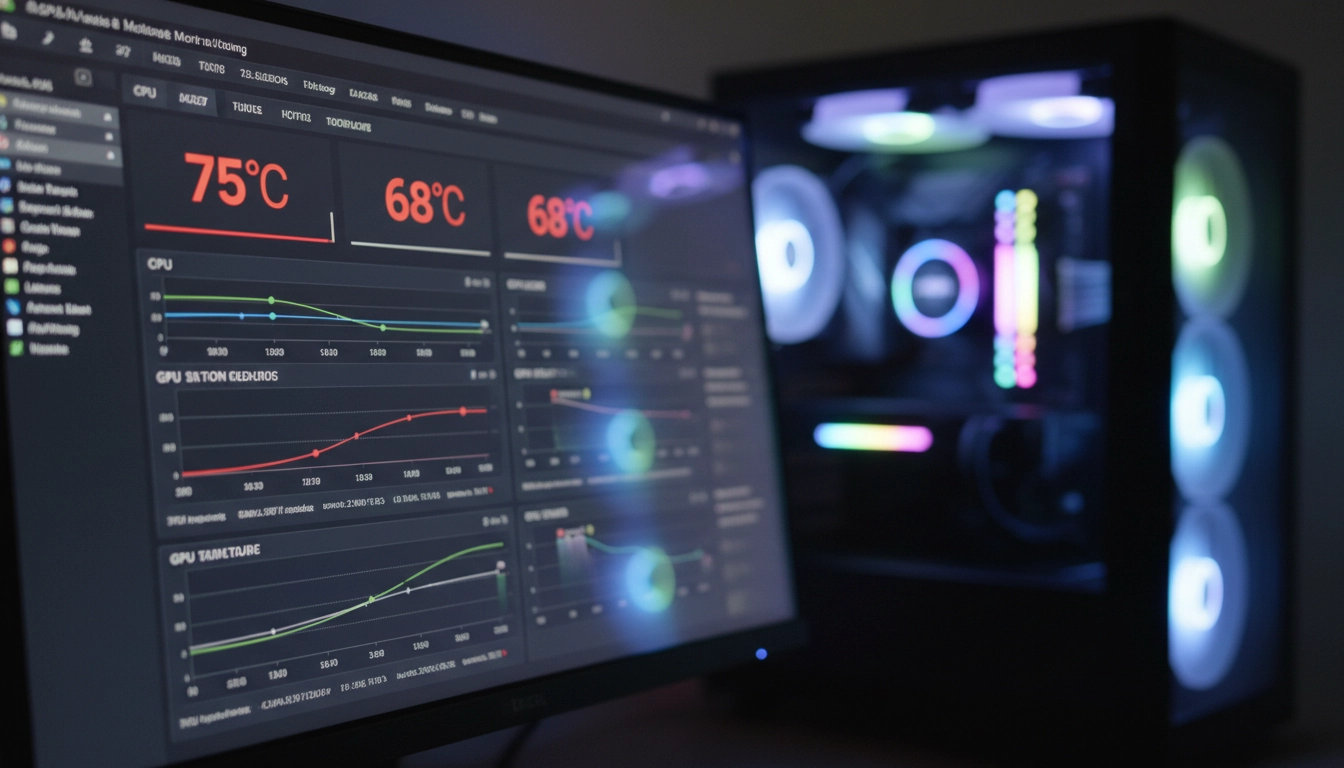
Pour bien diagnostiquer mauvais flux d’air boîtier pc, rien ne vaut une approche méthodique basée sur des données réelles. La première étape consiste à interroger les sondes thermiques intégrées à votre carte mère. Des logiciels gratuits comme HWMonitor, CoreTemp ou MSI Afterburner sont vos meilleurs alliés. Ils vous permettent de lire en temps réel la température de chaque cœur de votre processeur, de votre puce graphique et même des puces mémoires. L’idéal est de lancer un logiciel de monitoring en arrière-plan, puis de jouer à un jeu exigeant pendant une vingtaine de minutes pour enregistrer les températures maximales atteintes.
Si vous ne savez pas quel programme choisir, vous pouvez facilement télécharger des utilitaires de diagnostic fiables qui vous donneront une lecture claire de l’état de santé de votre machine. Lors de votre analyse, surveillez particulièrement la valeur « Hotspot » (le point le plus chaud) de votre carte graphique. Si cette valeur dépasse les 95°C ou 100°C, l’évacuation de l’air de votre boîtier est clairement insuffisante.
Au-delà des logiciels, il existe des tests physiques très simples. Le test de la fumée est un classique redoutable. Éteignez les ventilateurs de votre pièce, fermez les fenêtres pour éviter les courants d’air parasites, et allumez un bâtonnet d’encens. Approchez-le de la façade avant de votre PC. La fumée doit être aspirée franchement vers l’intérieur. Approchez-le ensuite de l’arrière et du dessus : la fumée doit être violemment repoussée vers l’extérieur. Si la fumée stagne autour du boîtier ou pire, si elle est recrachée par l’avant, votre circuit d’air est totalement chaotique.
| Logiciel de monitoring | Utilité principale | Niveau de difficulté |
|---|---|---|
| HWMonitor | Lecture complète de toutes les sondes du PC | Débutant |
| MSI Afterburner | Suivi en jeu (OSD) et réglage des ventilateurs GPU | Intermédiaire |
| HWiNFO64 | Analyse ultra-détaillée et rapports de crash | Avancé |
| CoreTemp | Surveillance exclusive et légère du processeur | Débutant |
N’hésitez pas non plus à utiliser la paume de votre main. Promenez-la derrière les ventilateurs d’extraction arrière. L’air expulsé doit être nettement chaud. S’il est tiède alors que vos composants sont à 85°C sur votre logiciel de monitoring, cela signifie que la chaleur reste bloquée à l’intérieur de la tour, probablement emprisonnée sous la carte graphique ou coincée par un amas de câbles mal rangés.
Comprendre et vérifier le trajet de l’air à l’intérieur de votre tour.
L’étape suivante pour diagnostiquer mauvais flux d’air boîtier pc consiste à visualiser le chemin que l’air est censé emprunter. La règle d’or en aérothermie informatique est simple : l’air frais entre par l’avant et le bas, l’air chaud sort par l’arrière et le haut. Pourquoi ? Parce que l’air chaud, moins dense, monte naturellement. Aller contre ce principe physique de convection en plaçant des ventilateurs d’extraction en bas de votre boîtier est une hérésie qui ruinera vos températures.
Ouvrez votre panneau latéral et observez le sens de vos ventilateurs. C’est une erreur classique de montage : des ventilateurs montés à l’envers. La face bombée avec le logo de la marque aspire l’air. La face arrière, souvent traversée par des tiges en plastique retenant le moteur, recrache l’air. Vérifiez scrupuleusement que vos ventilateurs en façade aspirent bien l’air vers l’intérieur (le logo vers vous), et que ceux à l’arrière l’expulsent vers l’extérieur (les tiges vers vous).
Le câble management joue également un rôle colossal. Un plat de spaghettis de câbles d’alimentation non modulaires coincés juste derrière vos ventilateurs d’aspiration va agir comme un mur de briques. L’air frais va rebondir dessus et perdre toute sa vélocité avant même d’atteindre le processeur ou la carte graphique. Prenez le temps de plaquer vos câbles derrière le plateau de la carte mère. Cela rejoint directement les principes de base d’un bon flux d’air boîtier PC, où chaque centimètre carré d’espace libre compte pour laisser respirer les composants.
Il faut aussi prendre en compte l’architecture de vos composants massifs. Une carte graphique moderne très épaisse coupe littéralement votre boîtier en deux zones thermiques distinctes. Si vos ventilateurs avant soufflent uniquement au-dessus de la carte graphique, la partie basse (où se trouvent souvent les disques durs et l’alimentation) va étouffer. Assurez-vous d’avoir au moins un ventilateur en façade positionné très bas pour alimenter directement les ventilateurs de votre carte graphique en air frais.
Les solutions concrètes pour optimiser la ventilation de votre ordinateur.
Une fois le diagnostic posé, il faut agir. La première solution, souvent gratuite, consiste à rééquilibrer vos pressions. Si vous avez plus de ventilateurs qui expirent l’air que de ventilateurs qui l’inspirent, vous créez une pression négative. L’air va chercher à entrer par tous les interstices du boîtier, aspirant la poussière avec lui. Il est temps d’ajuster votre configuration entre pression positive ou négative. L’idéal est de viser une légère pression positive : un peu plus d’air entrant que sortant. Cela force l’air chaud à sortir par les grilles d’aération tout en empêchant la poussière de s’infiltrer par les fissures.
Si vos ventilateurs actuels sont mal placés, déplacez-les. Une configuration standard et très efficace consiste à placer deux ventilateurs de 120mm ou 140mm en façade pour l’aspiration, et un ventilateur à l’arrière pour l’extraction. Si vous avez un quatrième ventilateur, placez-le sur le dessus, le plus à l’arrière possible, juste au-dessus du processeur. Évitez de placer un ventilateur d’extraction sur le dessus à l’avant du boîtier : il aspirerait l’air frais entrant avant même qu’il ne touche vos composants.
Parfois, le boîtier lui-même est le coupable. Les boîtiers avec une façade en verre trempé plein ou en plastique fermé sont des tueurs de composants. Ils ne laissent l’air entrer que par de minuscules fentes latérales. Si c’est votre cas, retirez la façade avant pendant une session de jeu. Si vos températures chutent de 10°C d’un coup, votre boîtier est responsable. La solution radicale sera d’en changer pour un modèle dit « Mesh » (avec une façade en grille alvéolée) qui laisse l’ordinateur respirer à pleins poumons.
| Configuration des ventilateurs | Type de pression | Accumulation de poussière | Efficacité de refroidissement |
|---|---|---|---|
| 3 Aspiration / 1 Extraction | Positive (Forte) | Très faible | Bonne (mais l’air chaud peut stagner) |
| 2 Aspiration / 2 Extraction | Neutre / Équilibrée | Moyenne | Excellente |
| 1 Aspiration / 3 Extraction | Négative | Très forte (aspiration par les fentes) | Médiocre |
Envisagez également de remplacer vos ventilateurs d’origine s’ils sont bas de gamme. Il existe deux grands types de ventilateurs. Les ventilateurs dits « Airflow » (flux d’air) brassent un grand volume d’air et sont parfaits pour l’extraction à l’arrière. Les ventilateurs dits « Static Pressure » (pression statique) sont conçus pour forcer l’air à travers des obstacles. Ils sont absolument indispensables si vous les placez en façade derrière un filtre anti-poussière ou sur un radiateur de watercooling. Utiliser le mauvais type de pale au mauvais endroit détruit l’efficacité de votre circuit.
L’entretien régulier pour éviter la stagnation de la chaleur.
Vous savez maintenant diagnostiquer mauvais flux d’air boîtier pc et corriger ses défauts structurels. Cependant, même la meilleure configuration du monde finira par s’étouffer si elle n’est pas entretenue. La poussière est l’isolant thermique le plus redoutable de votre ordinateur. Elle s’accumule sur les pales des ventilateurs, réduisant leur aérodynamisme, et obstrue les ailettes métalliques des radiateurs, empêchant la chaleur de se dissiper dans l’air.
Prenez l’habitude de nettoyer les filtres anti-poussière de votre boîtier tous les mois. C’est une opération qui prend littéralement deux minutes. Retirez-les, passez-les sous l’eau tiède, séchez-les parfaitement avec un chiffon microfibre et replacez-les. Ne remettez jamais un filtre humide dans votre PC, sous peine de provoquer un court-circuit dramatique. Ce simple geste mensuel garantit que l’air frais peut toujours pénétrer librement dans l’habitacle.
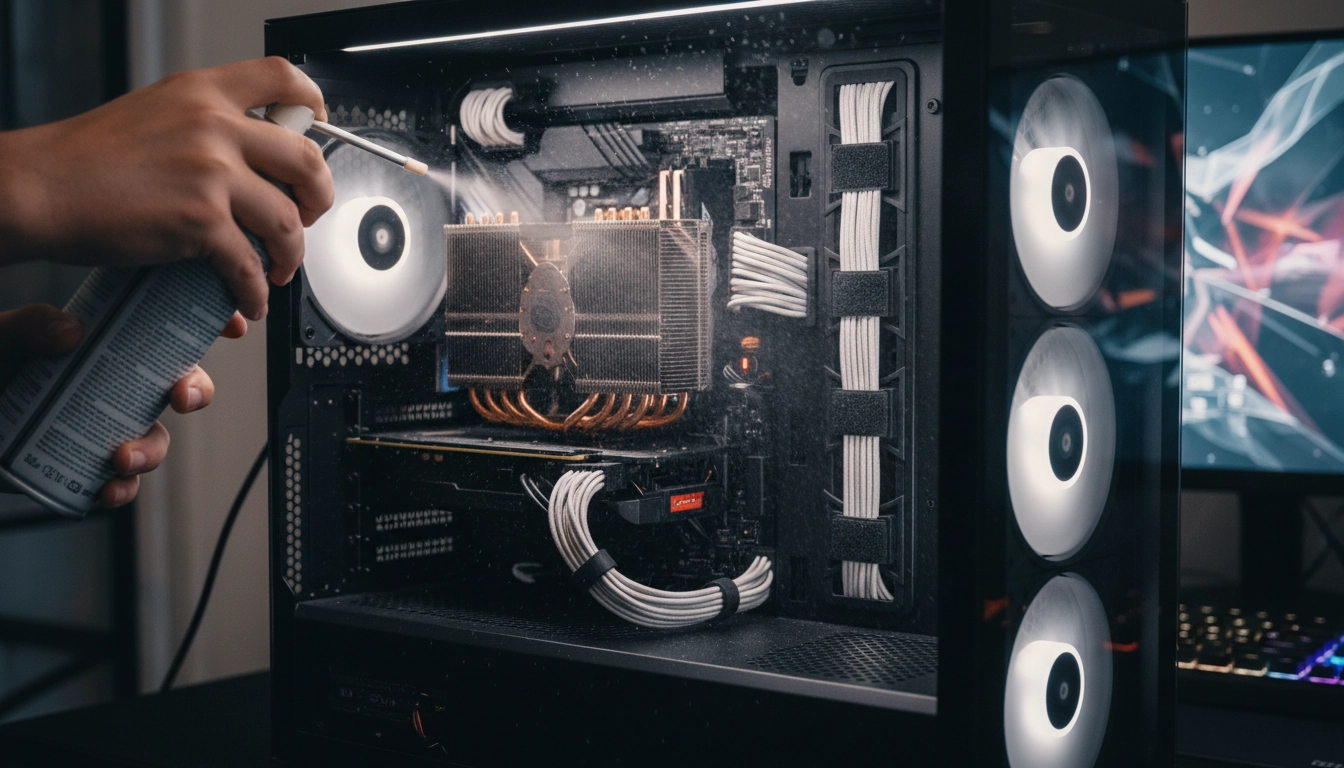
Tous les six mois, un nettoyage en profondeur s’impose. Débranchez votre machine, emmenez-la dans un endroit aéré (un balcon ou un garage) et utilisez une bombe d’air sec compressé ou un souffleur électrique. Attention : bloquez toujours les pales de vos ventilateurs avec votre doigt avant de souffler dessus. Faire tourner un ventilateur à très haute vitesse avec de l’air compressé transforme son moteur en dynamo, ce qui peut renvoyer du courant dans la carte mère et la griller instantanément. Insistez particulièrement sur le radiateur du processeur et les ailettes de la carte graphique.
Enfin, gardez à l’esprit que la pâte thermique, qui fait le lien entre vos puces et leurs radiateurs, sèche avec le temps. Si votre flux d’air est parfait, que votre boîtier est immaculé, mais que votre processeur surchauffe toujours après trois ou quatre ans d’utilisation, le problème vient de là. Remplacer la pâte thermique est une opération minutieuse mais accessible qui redonnera une seconde jeunesse à votre système de refroidissement. La vigilance et la régularité sont les clés d’un PC performant, silencieux et durable.
Questions fréquemment posées
Pourquoi mon PC chauffe-t-il malgré la présence de nombreux ventilateurs ?
Avoir beaucoup de ventilateurs ne garantit pas un bon refroidissement s’ils sont mal orientés ou s’ils se contrarient. Si tous vos ventilateurs aspirent l’air ou si tous l’expulsent, l’air chaud stagne. De plus, des filtres à poussière bouchés ou une façade en verre trop restrictive peuvent annuler l’efficacité de vos ventilateurs.
Comment savoir dans quel sens souffle un ventilateur de PC ?
En règle générale, l’air entre par la face avant du ventilateur (le côté dégagé avec le logo de la marque) et ressort par la face arrière (le côté où se trouvent les tiges en plastique qui soutiennent le moteur central et le câble d’alimentation). L’air souffle donc toujours en direction de ces tiges de maintien.
Quel est le meilleur logiciel gratuit pour vérifier la température de mon processeur et de ma carte graphique ?
HWMonitor et HWiNFO64 sont d’excellents choix très complets pour lire toutes les sondes de votre PC. Si vous souhaitez afficher les températures directement sur votre écran pendant que vous jouez, MSI Afterburner couplé à RivaTuner Statistics Server est la référence absolue.
À quelle fréquence dois-je nettoyer l’intérieur de mon boîtier pour maintenir un bon flux d’air ?
Il est recommandé de nettoyer les filtres anti-poussière externes une fois par mois. Pour l’intérieur du boîtier (radiateurs, pales des ventilateurs, carte graphique), un dépoussiérage complet à la bombe d’air sec tous les 6 mois est idéal pour maintenir des performances thermiques optimales.