
Sommaire
Votre PC ralentit pendant vos sessions de jeu ? C’est un problème classique. Windows exécute en permanence des dizaines de tâches en arrière-plan qui consomment inutilement votre CPU et votre mémoire vive. Pour retrouver des performances dignes de ce nom, savoir comment désactiver services Windows inutiles pour gaming est une compétence indispensable. Ce guide vous montre la marche à suivre pour assainir votre système sans compromettre sa stabilité.
Pourquoi faut-il identifier les processus qui ralentissent votre PC ?
Le système d’exploitation Windows est conçu pour être polyvalent, pas pour être une machine de guerre dédiée exclusivement au jeu vidéo. De nombreux services, comme ceux liés à l’impression, à la télémétrie ou à la recherche indexée, tournent en boucle. Ces processus occupent des ressources précieuses que votre carte graphique et votre processeur pourraient utiliser pour générer plus de FPS. Pour approfondir ces réglages, consultez notre guide sur les Logiciels & OS Gaming.
Le réglage des services est une opération délicate. Il ne faut pas supprimer n’importe quoi. Certains services sont vitaux pour la sécurité ou la connexion réseau. Si vous souhaitez aller plus loin dans la Gestion Processus Arrière-Plan, assurez-vous de toujours créer un point de restauration système avant toute modification. Comme l’explique très bien 01net, une mauvaise manipulation peut entraîner des instabilités système imprévues.
| Service | Utilité | Action recommandée |
|---|---|---|
| Service de télémétrie | Collecte de données | Désactiver |
| Service d’impression | Gestion des imprimantes | Désactiver si non utilisé |
| Service de recherche | Indexation fichiers | Désactiver pour SSD |
| Service de mise à jour | Windows Update | Manuel uniquement |
Comment procéder au nettoyage des services inutiles étape par étape
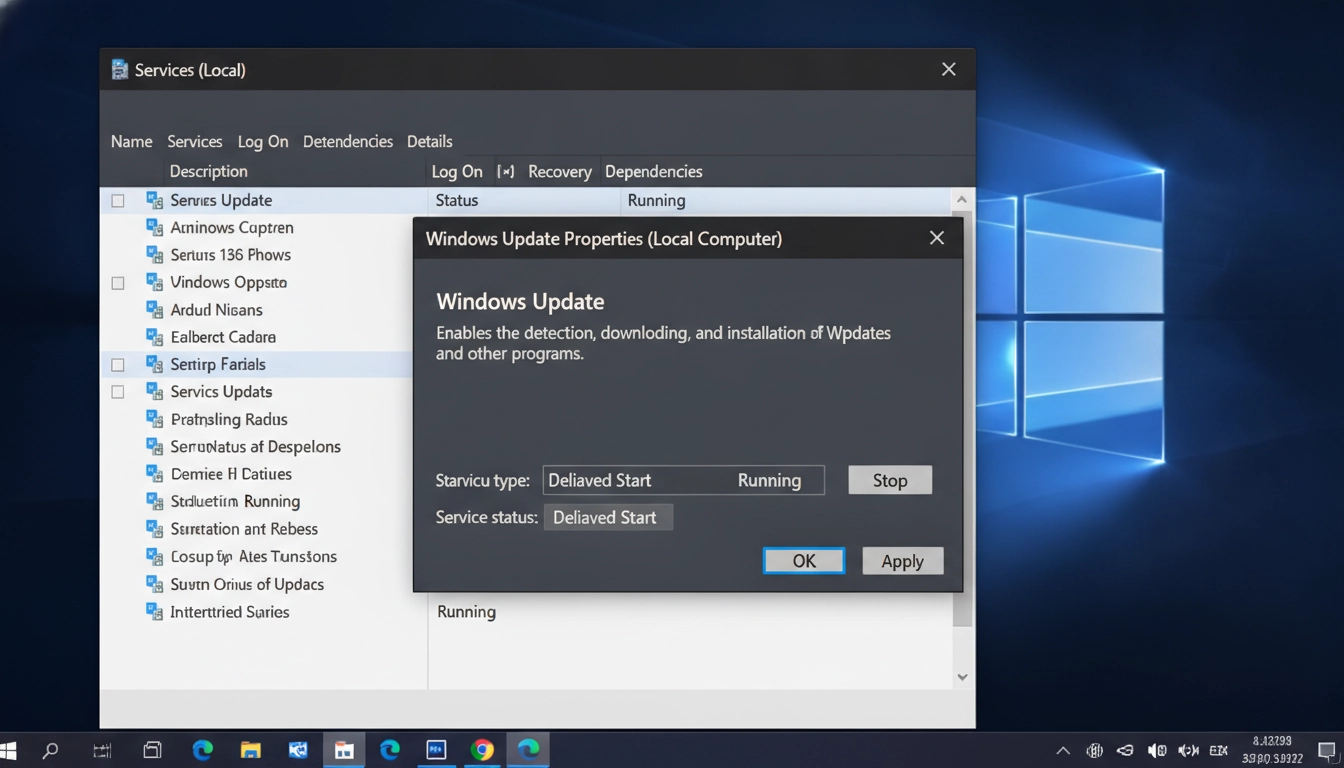
Ouvrez l’outil « Services » en tapant « services.msc » dans la barre de recherche Windows. C’est ici que tout se joue. Localisez les services listés dans le tableau ci-dessus, faites un clic droit, puis sélectionnez « Propriétés ». Changez le type de démarrage en « Désactivé » ou « Manuel ». Cette méthode est la plus sûre pour maîtriser absolument la gestion des processus arrière-plan pour un gaming sans faille.
Une fois ces services désactivés, redémarrez votre machine. Vous constaterez immédiatement une baisse de l’occupation CPU au repos. Votre système sera plus réactif, et vos jeux bénéficieront de toute la puissance disponible. N’oubliez pas que l’optimisation est un processus continu. Chaque mise à jour majeure de Windows peut réactiver certains services par défaut. Vérifiez régulièrement votre liste pour maintenir vos performances au sommet.
Questions fréquemment posées
Est-ce dangereux de désactiver des services Windows ?
Si vous ne touchez qu’aux services identifiés comme non essentiels, le risque est quasi nul. Il est toutefois recommandé de créer un point de restauration avant toute modification.
Vais-je gagner beaucoup de FPS en désactivant ces services ?
Le gain dépend de votre configuration. Sur les machines d’entrée ou de milieu de gamme, l’impact sur la fluidité et la réduction des micro-saccades est généralement très perceptible.
Comment réactiver un service si mon jeu ne fonctionne plus ?
Retournez simplement dans le gestionnaire ‘services.msc’, localisez le service désactivé, faites un clic droit et choisissez ‘Automatique’ ou ‘Manuel’ dans les propriétés.