
Sommaire
- Pourquoi votre PC rame avant même de lancer votre jeu préféré ?
- Identifier les coupables qui s’incrustent au lancement de Windows
- La méthode infaillible pour désactiver ces applications gourmandes
- Les erreurs fréquentes lors du nettoyage de votre système d’exploitation
- Maintenir une configuration propre pour des sessions de jeu fluides
- Aller plus loin dans la configuration de votre machine de guerre
- Questions fréquemment posées
Vous allumez votre ordinateur, prêt à lancer votre session, mais la machine met un temps infini à réagir. Le processeur s’emballe. La mémoire vive sature d’emblée. Ce scénario frustrant possède souvent une cause très précise. Des dizaines d’applications se lancent en arrière-plan sans votre accord. Pour récupérer immédiatement des performances brutes, désactiver programmes démarrage automatique windows 10 11 gaming s’impose comme l’action la plus rentable. Ce guide vous montre exactement comment libérer vos ressources système en quelques clics. Fini les baisses de framerate inexpliquées. Reprenez le contrôle total de votre machine de jeu.
Pourquoi votre PC rame avant même de lancer votre jeu préféré ?
Imaginez rentrer chez vous après une longue journée. Vous ouvrez la porte et trébuchez sur un tas de chaussures, des cartons et des manteaux jetés au sol. Votre ordinateur vit exactement la même situation au démarrage. Discord, Spotify, Steam, le lanceur Epic Games, l’utilitaire de votre imprimante et votre logiciel RGB tentent tous de passer la porte en même temps. Le processeur doit traiter chaque requête simultanément. Le disque, même s’il s’agit d’un SSD NVMe ultra-rapide, subit une charge massive de lectures aléatoires.
Cette congestion initiale laisse des traces tout au long de votre session. Les logiciels qui s’ouvrent seuls ne se ferment jamais vraiment. Ils restent en embuscade dans la barre d’état système. Ils consomment de précieux mégaoctets de RAM. Ils grappillent des cycles CPU pour rechercher des mises à jour en permanence. Sur des jeux compétitifs très nerveux comme Valorant ou Counter-Strike 2, ces micro-interruptions génèrent du stuttering. Vous perdez vos duels à cause d’une saccade d’une fraction de seconde. Savoir désactiver programmes démarrage automatique windows 10 11 gaming vous garantit une base saine avant même de cliquer sur l’icône de votre jeu.
La solution passe par une révision complète de vos habitudes informatiques. Beaucoup de joueurs investissent des centaines d’euros dans des cartes graphiques surpuissantes. Ils négligent pourtant totalement l’aspect logiciel. Optimiser son environnement de jeu demande de la méthode et de l’attention. Vous devez appliquer une stratégie d’optimisation de vos logiciels dédiés au gaming. En réduisant la charge inutile, vous libérez de la puissance brute pour ce qui compte vraiment : le rendu fluide de vos images par seconde.
Identifier les coupables qui s’incrustent au lancement de Windows
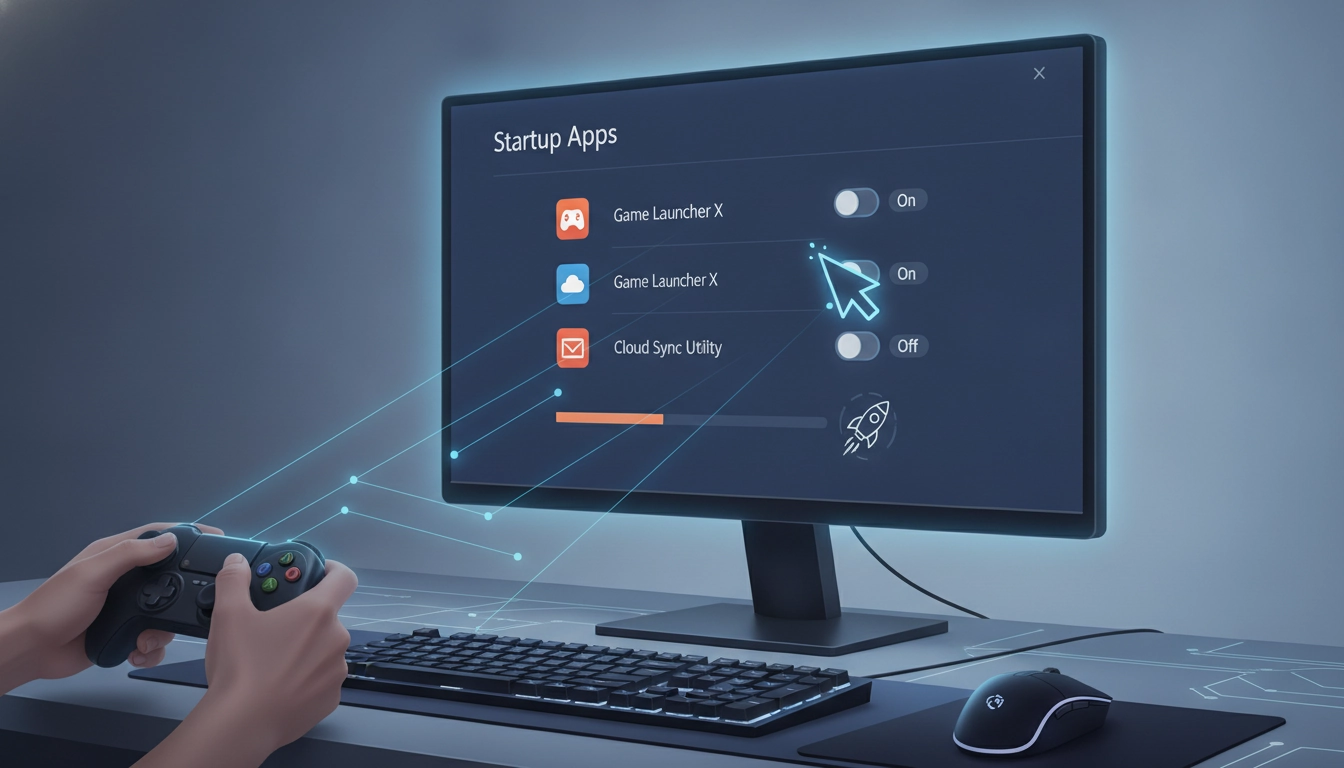
La première étape consiste à dresser un état des lieux précis. Vous ne pouvez pas combattre un ennemi invisible. Windows intègre des outils natifs redoutables pour traquer ces applications parasites. Le Gestionnaire des tâches reste votre meilleur allié. Un simple clic droit sur la barre des tâches ou le raccourci Ctrl+Maj+Échap vous ouvre les portes de ce centre de contrôle. Dirigez-vous vers l’onglet « Démarrage » ou « Applications de démarrage » selon votre version exacte du système d’exploitation.
Ici, une liste complète s’affiche sous vos yeux. Observez attentivement la colonne « Impact du démarrage ». Windows évalue lui-même la lourdeur de chaque logiciel. Un statut « Haut » signifie que l’application ralentit considérablement l’accès au bureau. On y trouve souvent les interfaces de stockage cloud comme OneDrive ou Google Drive. Ces services synchronisent des milliers de fichiers dès la première seconde. Pour un joueur, cette synchronisation accapare non seulement le processeur, mais aussi la bande passante de la connexion internet. Le ping explose en pleine partie multijoueur.
Pour mieux comprendre l’impact réel de ces logiciels, voici une classification claire des éléments que vous croiserez fréquemment. Ce tableau vous aidera à faire le tri rapidement et à désactiver programmes démarrage automatique windows 10 11 gaming sans aucune hésitation.
| Type de logiciel | Exemples courants | Impact sur le gaming | Recommandation |
|---|---|---|---|
| Lanceurs de jeux | Steam, Epic, Battle.net | Consommation RAM, mises à jour en fond | Désactiver (lancer manuellement) |
| Utilitaires périphériques | iCUE, Razer Synapse, G Hub | Utilisation CPU légère mais constante | Conserver si profils complexes, sinon désactiver |
| Stockage Cloud | OneDrive, Dropbox | Pertes de paquets, ping instable, accès disque | Désactiver absolument |
| Communication | Discord, Skype, Teams | RAM, notifications intempestives | Désactiver (lancer à la demande) |
Ne vous laissez pas intimider par les noms complexes de certains processus. Si un logiciel vous est inconnu, une rapide recherche en ligne vous éclairera immédiatement. Des sites spécialisés proposent régulièrement des tests approfondis sur le matériel et les performances. Ils confirment systématiquement qu’un système allégé de ses processus superflus gagne en réactivité globale. Prenez le temps de passer en revue chaque ligne de cette liste. C’est un investissement de quelques minutes qui rapportera gros sur le long terme.
La méthode infaillible pour désactiver ces applications gourmandes
Passons à l’action. Vous avez ciblé les applications inutiles. Il faut maintenant leur couper l’herbe sous le pied. La méthode la plus directe se trouve toujours dans le Gestionnaire des tâches. Sélectionnez l’application visée. Cliquez sur le bouton « Désactiver » situé en bas à droite de la fenêtre ou faites simplement un clic droit. Le statut passe de « Activé » à « Désactivé ». L’effet sera visible dès le prochain redémarrage de votre machine. C’est une manipulation sans risque. Le logiciel reste installé sur votre disque dur. Il attendra sagement que vous le lanciez manuellement via le menu Démarrer ou un raccourci de bureau.
Ne sous-estimez pas l’impact de cette manipulation sous prétexte que vous possédez un SSD NVMe de dernière génération. Certes, le temps de chargement brut s’avère rapide. Mais le processeur subit tout de même une file d’attente d’instructions massives, appelée « context switching ». Chaque programme qui s’ouvre demande l’attention du CPU. Ce goulot d’étranglement invisible génère de la chauffe inutile. En sachant désactiver programmes démarrage automatique windows 10 11 gaming, vous soulagez l’ensemble de l’architecture de votre carte mère.
Windows propose également une interface plus moderne via les Paramètres. Appuyez sur la touche Windows + I. Allez dans la section « Applications », puis « Démarrage ». Vous ferez face à une liste similaire, agrémentée de simples interrupteurs. Un clic suffit pour basculer de l’activation à la désactivation. Cette interface s’avère particulièrement lisible. Elle s’inscrit parfaitement dans la volonté de désactiver programmes démarrage automatique windows 10 11 gaming de manière intuitive. Vous pouvez trier la liste par impact ou par nom pour faciliter votre navigation.
Cependant, certains logiciels s’accrochent. Ils se réactivent d’eux-mêmes après une mise à jour. C’est le cas typique des navigateurs web ou de certains utilitaires de cartes graphiques. Pour ces récalcitrants, vous devez ouvrir les paramètres internes du logiciel en question. Cherchez une option nommée « Lancer au démarrage de Windows » ou « Démarrer avec le système ». Décochez cette case. Cette double vérification garantit une gestion stricte des processus en arrière-plan. Vous verrouillez ainsi votre configuration contre les intrusions non désirées. Appliquez cette routine systématiquement après chaque nouvelle installation.
Les erreurs fréquentes lors du nettoyage de votre système d’exploitation
L’enthousiasme du nettoyage pousse parfois à l’excès. En voulant trop bien faire, vous risquez de paralyser des fonctions vitales de votre ordinateur. La règle d’or reste la prudence absolue. Ne désactivez jamais un processus dont vous ignorez totalement la fonction. Certains éléments garantissent la sécurité ou la stabilité de votre matériel. Par exemple, l’antivirus natif Windows Defender ou les processus liés à votre carte graphique (NVIDIA, AMD) doivent impérativement démarrer avec le système. Couper ces services expose votre machine à des menaces ou empêche l’application de vos profils colorimétriques.
Une erreur classique concerne les pilotes audio. Vous repérez un gestionnaire Realtek ou Nahimic dans la liste. Vous le désactivez pour gagner de la RAM. Au redémarrage, votre casque gaming ne produit plus aucun son. Les logiciels de gestion audio gèrent souvent les égaliseurs, la spatialisation virtuelle et la réduction de bruit du microphone. En multijoueur, perdre son audio spatial équivaut à jouer les yeux bandés. Avant de désactiver programmes démarrage automatique windows 10 11 gaming, vérifiez toujours si l’application contrôle un périphérique essentiel à votre setup.
Méfiez-vous également des logiciels d’optimisation prétendument magiques. De nombreux utilitaires tiers promettent d’accélérer votre PC en un clic. Ils nettoient le registre, vident le cache et gèrent le démarrage à votre place. La réalité est souvent bien plus sombre. Ces programmes tournent eux-mêmes en tâche de fond. Ils consomment des ressources pour traquer d’autres applications. Pire, ils suppriment parfois des clés de registre critiques provoquant des écrans bleus. Privilégiez toujours les outils intégrés à Windows. Ils sont sûrs, gratuits et conçus spécifiquement pour votre système d’exploitation.
Enfin, ne confondez pas désactivation et désinstallation. Si vous repérez un logiciel que vous n’utilisez plus depuis des mois, le désactiver au démarrage ne suffit absolument pas. Il occupe toujours de l’espace sur votre SSD. Il peut contenir des failles de sécurité non corrigées. Prenez le temps de le désinstaller proprement via le panneau de configuration. Un disque dur épuré participe tout autant à la vélocité globale de votre machine qu’une mémoire vive dégagée.
Maintenir une configuration propre pour des sessions de jeu fluides
Le nettoyage ponctuel apporte un gain immédiat. Mais le maintien des performances exige une discipline régulière. Votre PC évolue constamment. Vous installez de nouveaux jeux, testez de nouveaux outils de capture vidéo, ajoutez des utilitaires de chat vocal. Chaque ajout menace votre équilibre patiemment construit. Pour conserver cet avantage compétitif, vous devez instaurer une véritable routine d’entretien. L’objectif est de ne jamais laisser la situation se dégrader au point de subir des ralentissements en pleine partie classée.
Une bonne pratique consiste à lier votre nettoyage logiciel à votre nettoyage matériel. Quand vous dépoussiérez vos ventilateurs tous les deux mois, profitez-en pour jeter un œil à votre système. Vérifiez les mises à jour Windows, mettez à jour vos pilotes graphiques et inspectez votre onglet de démarrage. Cette approche globale garantit une machine toujours au sommet de sa forme. Pour vous aider à structurer cet entretien, voici une checklist simple et efficace. Elle résume les actions à mener pour désactiver programmes démarrage automatique windows 10 11 gaming et préserver votre framerate sur la durée.
| Action d’entretien | Fréquence recommandée | Outil à utiliser | Bénéfice direct sur le jeu |
|---|---|---|---|
| Vérification de l’onglet Démarrage | Mensuelle | Gestionnaire des tâches | Libération de la RAM et du CPU |
| Désinstallation des logiciels inutilisés | Trimestrielle | Paramètres > Applications | Gain d’espace SSD, chargements plus rapides |
| Mise à jour des pilotes graphiques | À chaque nouvelle sortie majeure | GeForce Experience / AMD Adrenalin | Optimisation des FPS, correction de bugs |
| Nettoyage des fichiers temporaires | Mensuelle | Nettoyage de disque Windows | Prévention des conflits logiciels |
L’optimisation ne s’arrête pas au démarrage de la machine. Une fois votre session lancée, d’autres processus peuvent se réveiller et perturber votre expérience. Les navigateurs web, par exemple, conservent des processus actifs même fermés pour accélérer leur prochaine ouverture. Les lanceurs de jeux téléchargent des mises à jour massives en plein milieu de votre partie de Warzone. Prenez le temps de maîtriser absolument la gestion des processus en arrière-plan pour un gaming sans faille. Plongez dans les paramètres de chaque lanceur pour interdire formellement les téléchargements pendant qu’un jeu est en cours d’exécution.
Aller plus loin dans la configuration de votre machine de guerre
Vous avez maîtrisé les bases. Vos démarrages sont rapides. Votre RAM respire à pleins poumons. Il est temps d’explorer des pistes d’optimisation plus avancées. Au-delà des simples applications, Windows lance des dizaines de « Services » invisibles. Ces services gèrent des fonctions allant de l’impression réseau à la biométrie. Si vous utilisez votre PC exclusivement pour jouer, beaucoup de ces services s’avèrent inutiles. L’outil « services.msc » permet de plonger dans les entrailles du système. En passant certains services de « Automatique » à « Manuel », vous réduisez encore l’empreinte de l’OS.
Une autre cachette prisée des logiciels indésirables est le Planificateur de tâches de Windows. Certains éditeurs contournent l’onglet de démarrage classique en créant une tâche planifiée qui s’exécute « À l’ouverture de session ». Tapez « Planificateur de tâches » dans la barre de recherche Windows. Parcourez la bibliothèque. Vous y trouverez souvent des utilitaires de mise à jour automatique qui se lancent discrètement. Désactivez ces tâches par un simple clic droit. Vous reprenez ainsi le contrôle absolu sur ce qui a le droit de consommer vos ressources.
L’utilisation du Mode Jeu de Windows constitue une autre piste essentielle. Activé par défaut sur les versions récentes, il suspend l’installation de pilotes et limite les notifications pendant vos sessions. Assurez-vous qu’il est bien activé dans les paramètres système. De plus, la planification de l’accélération matérielle du processeur graphique (Hardware-Accelerated GPU Scheduling) peut soulager votre CPU en déléguant la gestion de la mémoire vidéo directement à la carte graphique. Couplée à la volonté de désactiver programmes démarrage automatique windows 10 11 gaming, cette option fluidifie considérablement le rendu des jeux gourmands en monde ouvert.
Votre machine reflète votre implication. Un ordinateur bien entretenu, débarrassé des scories logicielles, répondra toujours présent dans les moments critiques. Vous ne subirez plus de retours bureau intempestifs à cause d’une notification Skype. Vous ne perdrez plus de FPS parce qu’un utilitaire décide de lancer une analyse complète en plein milieu d’un raid. Prenez le contrôle. Imposer votre rythme à votre machine reste la meilleure stratégie pour dominer sur les champs de bataille virtuels.
Questions fréquemment posées
L’option de désactivation risque-t-elle d’endommager mon ordinateur ?
Non, c’est une manipulation totalement sûre. Désactiver un programme au démarrage ne supprime aucun fichier et n’abîme pas vos composants. Le logiciel reste installé et prêt à être utilisé lorsque vous déciderez de l’ouvrir manuellement.
Pourquoi certains logiciels se réactivent-ils tout seuls au démarrage ?
Certaines applications forcent leur lancement lors de leurs propres mises à jour. Pour éviter cela, il est nécessaire de se rendre directement dans les paramètres internes du logiciel concerné et de décocher l’option de lancement automatique.
Dois-je désactiver mon antivirus pour améliorer mes performances en jeu ?
Absolument pas. Désactiver votre protection en temps réel expose votre machine à des menaces graves. Les antivirus modernes comme Windows Defender sont conçus pour avoir un impact minime sur vos jeux.
Quelle est la différence entre le Gestionnaire des tâches et les Paramètres Windows pour cette manipulation ?
Il n’y a aucune différence de résultat. Les deux interfaces permettent d’obtenir exactement le même effet. Les Paramètres Windows offrent simplement une vue plus moderne avec des interrupteurs, tandis que le Gestionnaire des tâches donne plus de détails techniques.