
Sommaire
- Activer le mode jeu natif pour libérer les ressources de votre machine
- Mettre à jour les pilotes de votre carte graphique de manière stratégique
- Désactiver les applications en arrière-plan qui saturent votre mémoire vive
- Ajuster les paramètres d’alimentation pour privilégier la puissance brute
- Migrer vos jeux sur un disque SSD pour éradiquer les temps de chargement
- Réduire les effets visuels superflus de votre système d’exploitation
- Désactiver la barre de jeu Xbox et les captures vidéo automatiques
- Gérer la température de vos composants pour éviter le bridage thermique
- Configurer finement le panneau de contrôle Nvidia ou AMD
- Éliminer les logiciels préinstallés et optimiser votre environnement global
- Questions fréquemment posées
Rien n’est plus frustrant qu’une chute de framerate en plein milieu d’un combat décisif. Vous avez investi dans du bon matériel, mais votre machine semble tousser dès que l’action s’intensifie à l’écran. C’est un problème courant. Le système d’exploitation de Microsoft gère une multitude de tâches invisibles qui pompent silencieusement vos ressources. Si vous cherchez à ameliorer performances pc gaming windows 10, vous devez reprendre le contrôle de votre environnement logiciel. Oubliez les promesses magiques des logiciels d’optimisation douteux. L’efficacité réside dans des réglages précis, manuels et ciblés. Ce guide vous détaille 10 manipulations concrètes pour transformer votre ordinateur en une véritable machine de guerre, dédiée uniquement à l’affichage de vos jeux avec une fluidité absolue.
Activer le mode jeu natif pour libérer les ressources de votre machine
Le mode jeu, introduit par Microsoft, a longtemps été critiqué à ses débuts. Aujourd’hui, la donne a changé. Cette fonctionnalité native est devenue un allié redoutable pour stabiliser vos sessions de jeu. Son principe est simple : lorsque vous lancez un titre, Windows suspend les mises à jour en arrière-plan, bloque les notifications et réaffecte la puissance du processeur et de la carte graphique vers le jeu actif.
Imaginez la scène. Vous êtes en pleine partie classée sur Valorant. Soudain, Windows décide de télécharger une mise à jour massive et de l’installer. Votre ping explose, vos FPS s’effondrent. Vous perdez le duel. Le mode jeu empêche exactement ce type de catastrophe. Il agit comme un vigile à l’entrée de votre système, interdisant aux processus non essentiels de perturber votre expérience.
Pour l’activer, la démarche est expéditive. Appuyez sur la touche Windows, tapez « Mode jeu » et cliquez sur « Paramètres du mode jeu ». Basculez simplement l’interrupteur sur « Activé ». Cette seule manipulation suffit souvent à lisser les micro-saccades sur les configurations modestes. Si vous souhaitez aller plus loin dans ce type de réglages de base, il est judicieux d’optimiser Windows pour le gaming en profondeur.
Une erreur fréquente consiste à installer des logiciels tiers qui promettent de « booster » vos jeux en vidant la RAM. Ces utilitaires entrent souvent en conflit avec le mode jeu natif de Windows. Faites confiance à l’outil intégré. Il communique directement avec le noyau du système et s’avère bien plus efficace et moins intrusif que n’importe quelle solution externe.
Mettre à jour les pilotes de votre carte graphique de manière stratégique
La carte graphique est le cœur battant de votre PC. Ses pilotes (ou drivers) sont les traducteurs qui permettent à Windows de communiquer avec ce composant complexe. Des pilotes obsolètes sont la première cause de mauvaises performances, de crashs inopinés et de textures baveuses. Chaque grosse sortie de jeu s’accompagne d’une mise à jour logicielle chez Nvidia ou AMD.
Prenez l’exemple d’un titre récent et gourmand comme Cyberpunk 2077. Jouer avec des pilotes datant de six mois revient à courir un marathon avec des chaussures de ski. Vous perdez facilement 15 à 20% de performances brutes. Les constructeurs optimisent constamment leur code pour exploiter au mieux l’architecture de leurs puces sur les nouveaux moteurs graphiques.
La méthode d’installation compte autant que la mise à jour elle-même. Ne vous contentez pas d’écraser les anciens fichiers. Utilisez un utilitaire comme DDU (Display Driver Uninstaller) en mode sans échec pour nettoyer toute trace des anciens pilotes avant d’installer la nouvelle version. Cette précaution évite les conflits logiciels qui se traduisent par des écrans bleus ou des baisses de framerate inexpliquées. Comme les tests rigoureux de Tom’s Hardware le démontrent régulièrement, une installation propre des pilotes garantit des performances optimales et une stabilité à toute épreuve.
Prenez l’habitude de vérifier les mises à jour via GeForce Experience (pour Nvidia) ou Adrenalin (pour AMD) au moins une fois par mois. Cependant, évitez de télécharger les versions « Bêta » si vous cherchez avant tout la stabilité. Restez sur les versions certifiées WHQL (Windows Hardware Quality Labs).
Désactiver les applications en arrière-plan qui saturent votre mémoire vive
Votre mémoire vive (RAM) est l’espace de travail de votre processeur. Plus cet espace est encombré par des logiciels inutiles, moins il reste de place pour charger les textures et les niveaux de vos jeux. Windows 10 a la fâcheuse tendance d’autoriser une myriade d’applications à tourner en sourdine dès le démarrage du système.
Vous pensez avoir fermé Google Chrome ? Détrompez-vous. Ses processus continuent souvent de consommer des centaines de mégaoctets en tâche de fond. Ajoutez à cela Discord, Spotify, le lanceur Epic Games, Steam, et l’utilitaire de votre imprimante. Avant même de lancer un jeu, vous avez déjà sacrifié 3 ou 4 Go de votre précieuse RAM. Pour ameliorer performances pc gaming windows 10, ce ménage est obligatoire.
| Application courante | Consommation RAM moyenne (Arrière-plan) | Impact sur le CPU |
|---|---|---|
| Google Chrome (Processus résiduels) | 400 Mo – 1 Go | Faible à Moyen |
| Discord (Sans accélération matérielle) | 250 Mo – 500 Mo | Moyen |
| Lanceurs multiples (Epic, EA, Uplay) | 300 Mo – 600 Mo | Faible |
| Logiciels RGB (iCUE, Armoury Crate) | 150 Mo – 400 Mo | Moyen à Élevé |
Appuyez sur Ctrl + Maj + Échap pour ouvrir le Gestionnaire des tâches. Rendez-vous dans l’onglet « Démarrage ». C’est ici que se trouve le coupable de vos lenteurs. Désactivez impitoyablement tout ce qui n’est pas vital au fonctionnement de Windows. Laissez les pilotes audio et votre antivirus, mais coupez Skype, OneDrive ou Spotify. Ils se lanceront uniquement quand vous cliquerez dessus.
Faites particulièrement attention aux logiciels de gestion RGB (comme Corsair iCUE ou Asus Armoury Crate). Bien qu’ils rendent votre boîtier esthétique, ils sont notoirement mal optimisés. Ils interrogent constamment les capteurs de la carte mère, grignotant de précieux cycles processeur. Si vous le pouvez, configurez vos couleurs, sauvegardez le profil dans la mémoire matérielle de vos périphériques, puis fermez complètement le logiciel.
Ajuster les paramètres d’alimentation pour privilégier la puissance brute
Par défaut, Windows 10 est configuré sur un mode d’alimentation « Utilisation normale ». Ce mode cherche un compromis entre la consommation d’énergie et les performances. Il bride dynamiquement la fréquence de votre processeur lorsqu’il estime que la charge de travail est faible. En jeu, ce comportement provoque des micro-ralentissements désastreux.
Imaginez que vous conduisez une voiture de sport, mais que l’ordinateur de bord coupe l’injection de carburant dès que vous relâchez l’accélérateur pendant une demi-seconde. La reprise sera brutale et saccadée. C’est exactement ce que subit votre processeur. Pour un joueur, la priorité absolue est la réactivité. L’ordinateur doit être prêt à fournir 100% de sa puissance à la milliseconde près.
La solution est radicale. Ouvrez le Panneau de configuration classique, allez dans « Matériel et audio », puis « Options d’alimentation ». Cochez la case « Performances élevées ». Si vous possédez un processeur AMD Ryzen, vous verrez peut-être un profil spécifique nommé « AMD Ryzen High Performance ». Sélectionnez-le. Ce simple clic ordonne à Windows de maintenir les fréquences du processeur à un niveau élevé et constant.
Attention toutefois, cette astuce pour ameliorer performances pc gaming windows 10 va logiquement augmenter la consommation électrique de votre machine et sa température au repos. Sur un PC de bureau bien ventilé, l’impact est négligeable. En revanche, si vous jouez sur un ordinateur portable, utilisez ce mode uniquement lorsque vous êtes branché sur secteur, sous peine de voir votre batterie fondre en moins d’une heure.
Migrer vos jeux sur un disque SSD pour éradiquer les temps de chargement
Le disque dur mécanique (HDD) est le plus grand goulot d’étranglement d’un PC moderne. Ses plateaux rotatifs et sa tête de lecture physique sont d’une lenteur affligeante comparés à la vitesse d’un processeur actuel. Si vos jeux sont encore installés sur un HDD, aucune optimisation logicielle ne pourra sauver vos performances.
Prenons un jeu en monde ouvert comme Red Dead Redemption 2. Sur un vieux disque dur, le chargement initial peut prendre jusqu’à trois minutes. Pire encore, en jeu, vous subirez du « stuttering » (saccades) lorsque vous galoperez rapidement, car le disque n’arrive pas à charger les textures du paysage assez vite. Le monde apparaîtra flou, ou pire, le jeu se figera brièvement.
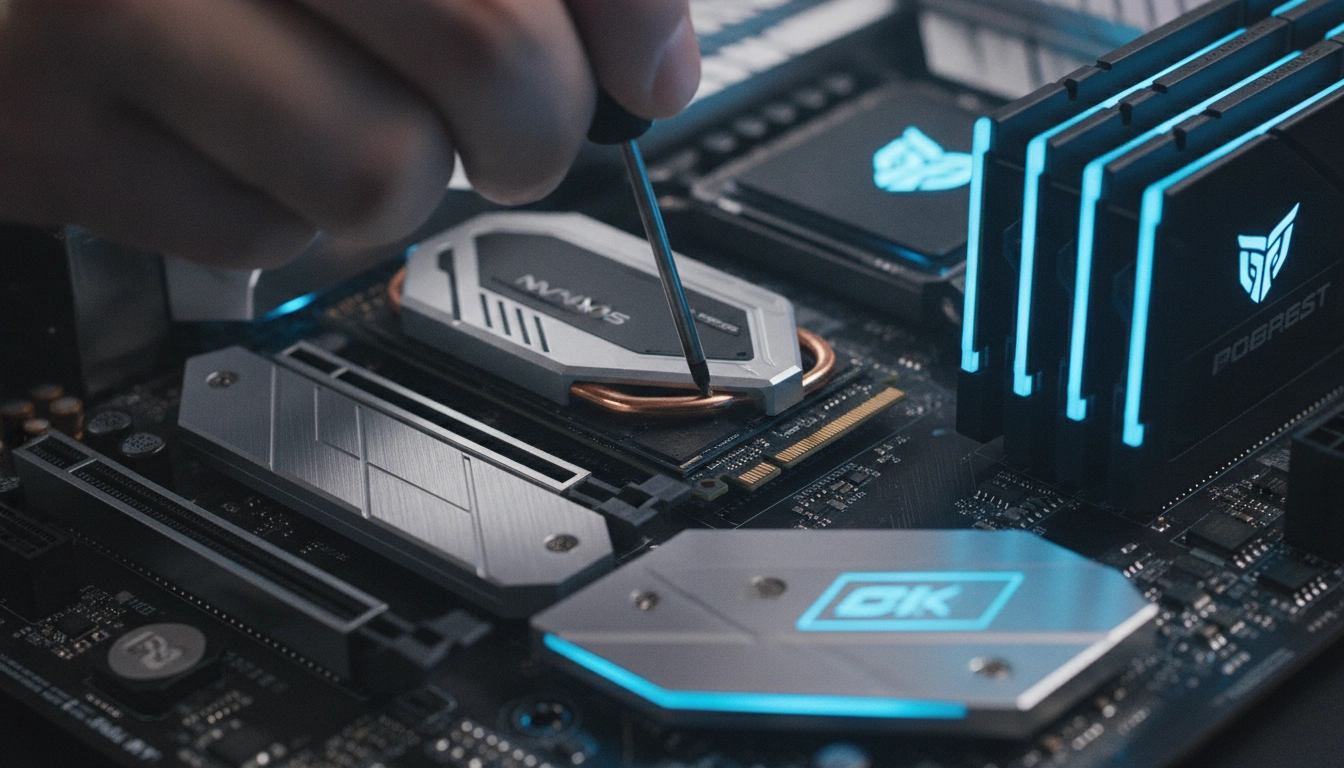
Le passage à un SSD (Solid State Drive), et idéalement un modèle NVMe branché directement sur la carte mère, transforme radicalement l’expérience. Les temps de chargement sont divisés par cinq, voire par dix. Les textures se chargent instantanément. C’est un investissement matériel, certes, mais c’est la mise à niveau la plus spectaculaire que vous puissiez faire. Pour bien structurer vos bibliothèques Steam ou Epic sur ce nouveau disque, penchez-vous sur l’optimisation de vos logiciels de jeu.
Ne remplissez jamais votre SSD à ras bord. Un SSD a besoin d’au moins 15 à 20% d’espace libre pour fonctionner à pleine vitesse. S’il est saturé, ses puces mémoire peinent à réorganiser les blocs de données, et ses performances s’effondrent pour retomber au niveau d’un vieux disque mécanique. Gardez toujours une marge de sécurité.
Réduire les effets visuels superflus de votre système d’exploitation
Windows 10 est rempli de petites animations esthétiques : fenêtres qui s’ouvrent en fondu, ombres sous les curseurs, animations dans la barre des tâches. Ces effets visuels flattent la rétine lors d’une utilisation bureautique, mais ils sollicitent inutilement votre carte graphique et votre processeur.
Lorsque vous faites un « Alt-Tab » pour passer de votre jeu à Discord afin de répondre à un message, la fluidité de cette transition dépend directement de la lourdeur de l’interface Windows. Si le système doit calculer des ombres portées et des fondus enchaînés, la bascule prendra une à deux secondes de trop. En jeu compétitif, chaque seconde hors de l’écran principal est un risque mortel.
Pour couper court à ces fioritures, tapez « Paramètres système avancés » dans la barre de recherche Windows. Dans l’onglet « Paramètres système avancés », cliquez sur le bouton « Paramètres » dans la section « Performances ». Sélectionnez l’option « Ajuster afin d’obtenir les meilleures performances ». Windows va décocher toutes les cases d’animations.
Votre interface paraîtra légèrement plus austère, plus plate. Les polices d’écriture pourraient sembler moins lissées (vous pouvez recocher « Lisser les polices écran » si cela vous gêne). Cependant, votre système d’exploitation deviendra instantanément plus nerveux. La navigation dans les dossiers sera immédiate, et les ressources économisées seront allouées à vos jeux.
Désactiver la barre de jeu Xbox et les captures vidéo automatiques
L’application Xbox intégrée à Windows 10 propose des fonctionnalités d’enregistrement vidéo (Game DVR) très pratiques pour les créateurs de contenu. Le problème ? Cette fonction d’enregistrement en arrière-plan est souvent activée par défaut. Elle capture en permanence vos 30 dernières secondes de jeu, prête à sauvegarder une action d’éclat.
Cette capture constante draine énormément de ressources. Votre carte graphique et votre disque dur sont sollicités en continu pour encoder et écrire des fichiers vidéo temporaires que vous n’utiliserez probablement jamais. C’est l’une des causes majeures de pertes de FPS inexpliquées sur des configurations pourtant musclées.
| Configuration PC | Impact du Game DVR actif (Perte de FPS) | Impact sur la latence (Input Lag) |
|---|---|---|
| Entrée de gamme (GTX 1650 / 8 Go RAM) | 15% à 25% de perte | Très perceptible (+15ms) |
| Milieu de gamme (RTX 3060 / 16 Go RAM) | 5% à 10% de perte | Perceptible (+8ms) |
| Haut de gamme (RTX 4080 / 32 Go RAM) | 1% à 3% de perte | Négligeable |
Allez dans les Paramètres de Windows, puis cliquez sur « Jeux ». Dans l’onglet « Xbox Game Bar », désactivez le commutateur principal. Ensuite, rendez-vous dans l’onglet « Captures » situé juste en dessous. Assurez-vous que l’option « Enregistrer en arrière-plan pendant que je joue à un jeu » est strictement désactivée. Votre disque dur vous remerciera.
Si vous souhaitez réellement enregistrer vos parties, utilisez plutôt ShadowPlay (pour Nvidia) ou ReLive (pour AMD). Ces outils sont intégrés directement aux pilotes de votre carte graphique et utilisent des puces d’encodage matérielles dédiées. Leur impact sur les performances en jeu est infiniment plus faible que la solution logicielle imposée par Microsoft.
Gérer la température de vos composants pour éviter le bridage thermique
L’informatique produit de la chaleur. Beaucoup de chaleur. Lorsque votre processeur (CPU) ou votre carte graphique (GPU) atteint des températures critiques (généralement autour de 85-90°C), un mécanisme de sécurité s’active : le « Thermal Throttling » (bridage thermique). Le composant réduit drastiquement sa fréquence de fonctionnement pour se refroidir.
Le symptôme est classique. Vous lancez un jeu lourd. Pendant les dix premières minutes, tout est fluide, l’expérience est parfaite. Puis, soudainement, le jeu commence à saccader violemment, passant de 60 à 20 FPS. Vous venez d’atteindre la limite thermique. Pour ameliorer performances pc gaming windows 10 de façon pérenne, le refroidissement est aussi crucial que le logiciel.
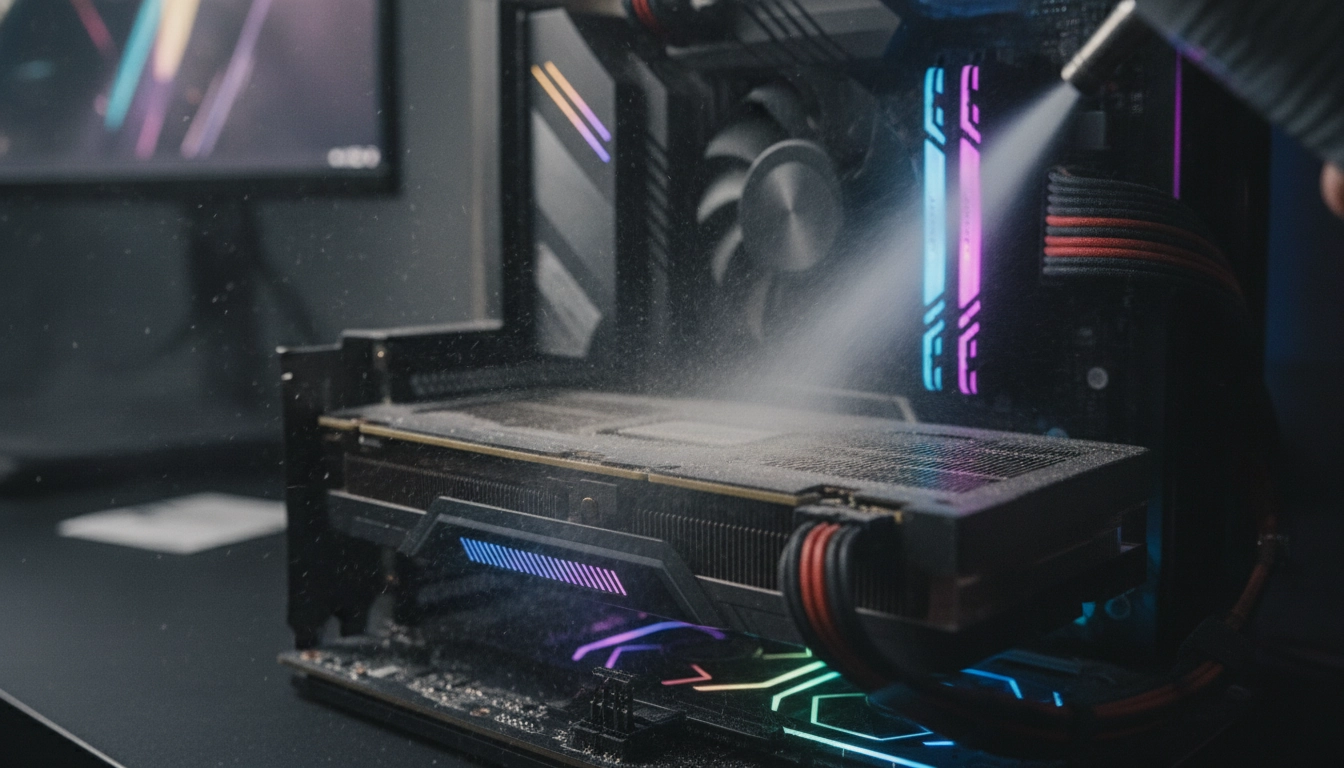
La première étape est physique. Ouvrez votre boîtier et chassez la poussière. Un radiateur obstrué perd 50% de son efficacité. Utilisez une bombe à air sec. Ensuite, passez à l’optimisation logicielle. Téléchargez un utilitaire gratuit comme MSI Afterburner. Cet outil permet de créer une « courbe de ventilation » personnalisée. Vous pouvez forcer les ventilateurs de votre carte graphique à tourner plus vite et plus tôt, empêchant la chaleur de s’accumuler.
Ne négligez pas l’emplacement de votre tour. Un PC enfermé dans un meuble de bureau en bois va s’étouffer avec son propre air chaud. Laissez-le respirer. Si votre machine a plus de trois ans, il est peut-être temps de remplacer la pâte thermique entre le processeur et son ventirad. Cette pâte sèche avec le temps et perd ses propriétés conductrices, transformant votre CPU en véritable fournaise.
Configurer finement le panneau de contrôle Nvidia ou AMD
Installer les pilotes graphiques ne suffit pas. Par défaut, Nvidia et AMD configurent leurs panneaux de contrôle pour offrir un équilibre entre la qualité d’image et les performances. En plongeant dans ces réglages avancés, vous pouvez grappiller plusieurs dizaines de FPS sans dégrader visiblement la qualité visuelle de vos jeux.
Faites un clic droit sur votre bureau et ouvrez le Panneau de configuration Nvidia (ou AMD Adrenalin). Cherchez l’onglet « Gérer les paramètres 3D ». C’est ici que la magie opère. Repérez la ligne « Mode de gestion de l’alimentation » et passez-la de « Normal » à « Privilégier les performances maximales ». Cela empêche la carte graphique de baisser sa garde dans les menus ou les scènes moins chargées.
Désactivez la « Synchronisation verticale » (V-Sync) dans ce même panneau. Le V-Sync ajoute un temps de latence (input lag) terrible entre votre souris et l’écran. Préférez toujours limiter vos FPS directement dans les menus de vos jeux. Cherchez également le paramètre « Filtrage de texture – Qualité » et basculez-le sur « Hautes performances ». Vous ne verrez pas la différence à l’œil nu, mais votre compteur de FPS, lui, la remarquera.
Ces modifications forcent le matériel à ignorer certaines fioritures de rendu pour se concentrer sur la vitesse de calcul brute. Prenez le temps de configurer ces paramètres globalement, ou créez des profils spécifiques pour vos jeux compétitifs (où la fluidité prime) et vos jeux narratifs (où vous pouvez vous permettre de remettre l’accent sur la qualité visuelle).
Éliminer les logiciels préinstallés et optimiser votre environnement global
Lorsque vous achetez un PC pré-monté (HP, Dell, Lenovo) ou un ordinateur portable gamer, Windows 10 est souvent livré avec une montagne de logiciels indésirables. Ce « bloatware » inclut des antivirus en version d’essai très intrusifs, des logiciels d’optimisation constructeur douteux et des jeux préinstallés. Ils encombrent le registre, ralentissent le démarrage et parasitent vos ressources.
Rien de pire qu’une alerte pop-up de McAfee vous demandant de renouveler votre abonnement en plein milieu d’un combat de boss. Ce genre d’interruption renvoie votre jeu dans la barre des tâches et fait chuter vos performances. Windows Defender, l’antivirus natif de Microsoft, est aujourd’hui excellent, léger et largement suffisant pour une utilisation normale. Désinstallez sans pitié les solutions tierces imposées.
Utilisez un outil comme Revo Uninstaller pour supprimer proprement ces logiciels préinstallés. Contrairement au désinstalleur classique de Windows, Revo traque et efface les clés de registre orphelines et les dossiers cachés laissés par ces programmes. Une fois ce grand nettoyage effectué, vous retrouverez un système réactif, vierge de tout parasite. C’est la garantie de conserver la requête ameliorer performances pc gaming windows 10 satisfaite sur le long terme.
Garder un système propre est une hygiène numérique de tous les jours. Ne téléchargez pas le premier logiciel d’optimisation venu. Restez maître de ce qui s’installe sur votre disque. Si vous prévoyez de changer de système d’exploitation prochainement pour profiter des dernières technologies, n’hésitez pas à consulter notre guide complet pour une optimisation Windows 11 gaming absolument parfaite. La logique reste la même : un système allégé est un système performant.
Questions fréquemment posées
Faut-il réinstaller Windows 10 pour retrouver de bonnes performances en jeu ?
Pas systématiquement. Une réinstallation propre (formatage) est radicale et efficace, mais les astuces de ce guide (nettoyage des logiciels en arrière-plan, mise à jour des pilotes, désactivation des effets visuels) suffisent généralement à redonner une seconde jeunesse à votre système sans perdre vos données.
Le mode jeu de Windows 10 est-il vraiment utile pour gagner des FPS ?
Oui. S’il n’augmente pas magiquement le nombre maximum de FPS sur une machine haut de gamme, il est crucial pour la stabilité. Il empêche les tâches de fond de s’exécuter, ce qui réduit drastiquement les micro-saccades (stuttering) et maintient un framerate constant, surtout sur les configurations modestes.
Quelle quantité de mémoire vive (RAM) est idéale pour un PC gaming sous Windows 10 ?
Aujourd’hui, 16 Go de RAM en dual-channel est le standard absolu pour jouer confortablement sous Windows 10 tout en gardant quelques applications ouvertes (Discord, navigateur). 8 Go deviennent très limitants pour les jeux récents, causant des ralentissements liés à l’utilisation du fichier d’échange sur le disque dur.
Est-il dangereux de modifier les paramètres d’alimentation de son ordinateur ?
Non, ce n’est pas dangereux pour les composants matériels d’un PC de bureau bien ventilé. Le mode ‘Performances élevées’ force simplement le processeur à ne pas baisser sa fréquence. Sur un PC portable, cela videra la batterie beaucoup plus vite et augmentera la température, il est donc conseillé de l’utiliser uniquement sur secteur.